
ภาพรวม: ทำไม Pixel ถึงเริ่มช้า และเราจะแก้ด้วยการตั้งค่าได้อย่างไร
การตั้งค่า Pixel เร็วคือการปรับแตะไม่กี่จุดในเมนู Settings เพื่อให้เครื่องตอบสนองไวขึ้น ลดความหน่วงของแอนิเมชัน ลดงานเบื้องหลังที่ไม่จำเป็น และจัดระเบียบพื้นที่เก็บข้อมูล เพื่อปรับปรุง Android performance ให้ใกล้เคียงตอนซื้อใหม่ โดยไม่ต้องล้างเครื่องหรือลงรอมใหม่ เหมาะกับคนใช้ Pixel มานานแล้วเริ่มอืด หรือคนที่อยากให้เครื่องเดิมใช้ได้ยาวขึ้นก่อนคิดจะเปลี่ยนมือถือเครื่องใหม่
หลายคนรู้สึกว่า Pixel ของตัวเองเริ่มหน่วงหลังใช้ไปปีสองปี แล้วก็ไปคิดถึงรุ่นใหม่ราคา USD 800 (approx. ฿28,800) ทั้งที่จริงๆ ฮาร์ดแวร์ยังไม่ถึงขั้น “ใกล้ตาย” แต่ถูกตั้งค่ามาเน้นสวยงามมากกว่าความเร็ว คุณไม่จำเป็นต้องใช้มือถือราคา USD 1,000 (approx. ฿36,000) เพื่อให้ได้ความลื่นไหล เพราะแค่รู้ว่าต้องไปปิด–เปิดตรงไหน ก็ได้อารมณ์ “มือถือใหม่” กลับมาอีกรอบ จุดสำคัญคือเราจะไปจัดการกับการตั้งค่าที่มักถูกมองข้าม เช่นการสัมผัสหน้าจอ การค้นหาแอป การถ่ายรูป และการจัดการพื้นที่ เกือบทั้งหมดทำได้ในไม่กี่นาที
แนวทางในบทความนี้จะพาเดินแบบเพื่อนสอนเพื่อน ไม่ใช่เชิงเทคนิคจ๋า แต่อาจมีข้อควรระวังเล็กๆ น้อยๆ เช่น การตั้งค่าบางอย่างทำให้เครื่องไวขึ้นแต่ใช้แบตมากขึ้น หรือช่วยประหยัดแบตแต่ลดความแรงอินเทอร์เน็ต เราจะคุยกันว่าอะไรเหมาะกับการใช้แบบดูโซเชียลบ่อยๆ เล่นเกม หรือเน้นทำงาน เพื่อให้คุณเลือกเองได้ว่าคุ้มแลกหรือไม่ เป้าหมายคือ ลดความช้า Pixel กลับมาให้ตอบสนองทันนิ้วแบบทุกวัน ไม่ใช่เฉพาะวันแรกที่ตั้งค่าจบ
ตั้งค่าหน้าจอและการค้นหาแอป: ทำให้เครื่องตอบสนองทันนิ้ว
ถ้าคุณรู้สึกว่าแตะหน้าจอแล้ว Pixel ตอบช้ากว่าที่ควร หรือการหาแอปแต่ละครั้งเหมือนเสียเวลาเกินไป สองการตั้งค่านี้ช่วยให้เครื่องของคุณดู “มีชีวิต” และเร็วขึ้นทันที โดยไม่ต้องแตะฮาร์ดแวร์เลย การตั้งค่า Pixel เร็วเริ่มจากตรงที่เราสัมผัสบ่อยที่สุดคือหน้าจอและหน้า App Drawer ซึ่งเป็นจุดแรกๆ ที่จะสะสมความรำคาญในชีวิตประจำวัน ถ้าเราแก้ตรงนี้ ความรู้สึกว่ามือถือทั้งระบบไวขึ้นจะชัดมาก
อย่างแรกคือโหมด Screen Protector ในเมนู Settings > Display แม้ชื่อจะดูเหมือนตั้งค่าเฉพาะคนติดฟิล์ม แต่เมื่อเปิดแล้ว ความต่างชัดเจนแบบ “กลางวันกับกลางคืน” ทุกการแตะให้ความรู้สึกตั้งใจและตอบสนองเกือบทันที และแม้คุณไม่ได้ติดฟิล์ม โหมดนี้ก็ทำให้ส่วนติดต่อผู้ใช้ทั้งระบบตอบสนองกับการแตะเบาๆ ได้ไวขึ้น ผมเองเคยคิดว่าเครื่องช้าเพราะซีพียู แต่จริงๆ เป็นเพราะการสื่อสารระหว่างนิ้วกับกระจกไม่ดี พอเปิดโหมดนี้ภาพรวมการใช้รู้สึกเร็วขึ้นมาก
อีกจุดหนึ่งที่หลายคนมองข้ามคือการค้นหาแอปใน App Drawer หลายคนชินกับการปัดขึ้นเพื่อเปิดลิสต์แอป แล้วค่อยแตะช่องค้นหาด้านบน เพื่อพิมพ์ชื่อแอปที่ต้องการ ซึ่งดูเหมือนเสียเวลาไม่กี่วินาที แต่ถ้าทำวันละหลายสิบครั้ง เวลาที่หายไปก็มากขึ้นเรื่อยๆ คุณสามารถไปที่ Home Settings > Search settings แล้วเปิดตัวเลือก Swipe to start search หรือ Always show keyboard จากนั้นทันทีที่ปัดขึ้น แป้นพิมพ์จะเด้งขึ้นมารอเลย เปลี่ยน App Drawer จากคลังไอคอนยาวๆ ให้กลายเป็น “ศูนย์บัญชาการ” ที่สั่งเปิดแอปได้เร็วมาก
จัดการภาพถ่ายและพื้นที่เก็บข้อมูล: ลดงานเบื้องหลังที่ทำให้เครื่องอืด
กล้องและพื้นที่เก็บข้อมูลเป็นสองส่วนที่หลายคนไม่คิดว่าจะทำให้ Pixel ช้า แต่จริงแล้วเป็นตัวการใหญ่ ทั้งการเปิดภาพ การสลับแอป และความลื่นไหลโดยรวม ข้อดีคือคุณไม่ต้องแตะไฟล์ระบบหรือรูทเครื่อง แค่ไปปรับการถ่ายภาพและใช้เครื่องมือจัดการสตอเรจซึ่งติดมาให้แล้วในเครื่องก็ปรับปรุง Android performance ได้แบบเห็นผล
ฟีเจอร์ Top Shot ในแอปกล้องฟังดูดีมาก เพราะทุกครั้งที่กดชัตเตอร์ เครื่องจะบันทึกคลิปสั้นๆ ให้เราเลือกเฟรมที่ดีที่สุดภายหลัง แต่ในทางปฏิบัติ Pixel ต้องอัดวิดีโอความละเอียดต่ำทุกครั้งที่เราถ่ายรูป ทำให้กล้องและแอปรูปภาพรู้สึกหนักขึ้น พอผมเข้าไปปิด Top Shot แล้ว กล้องกลับมารู้สึกตอบสนองไวขึ้น การเลื่อนดูรูปในแกลเลอรีก็ลื่นตามไปด้วย ถ้าคุณเน้นถ่ายภาพนิ่งคุณภาพดี ไม่ค่อยใช้การเลือกเฟรมย้อนหลัง การปิด Top Shot เป็นอย่างแรกที่ควรทำ
อีกเรื่องคือการปล่อยให้พื้นที่เก็บข้อมูลใกล้เต็ม หลายคนรวมถึงผมเคยเพิกเฉยกับแจ้งเตือน “Storage almost full” เพราะคิดว่าชิปประมวลผลแรงพอรับมือ แต่เมื่อความจุเกิน 80–90% ระบบเริ่มหน่วงชัดเจน ทางออกคือใช้ตัวเลือก Free up space ในเมนู Storage ซึ่งจะพาคุณเข้าแอป Files แล้วแสดงคำแนะนำว่าควรลบอะไรบ้าง ตั้งแต่ไฟล์ไม่ใช้ ภาพซ้ำ ไปจนถึงเอกสารเก่า พอเคลียร์ “ขยะดิจิทัล” พื้นที่ไม่ได้โล่งขึ้นอย่างเดียว แต่เครื่องทั้งระบบกลับมามีชีวิตอีกครั้ง แอปเปิดไวขึ้น กล้องตอบสนองดีขึ้น และความรู้สึกหนักๆ ของระบบก็หายไป
Adaptive Connectivity: ตั้งค่าแบตเตอรี่ Pixel ให้สมดุลกับความแรงเน็ต
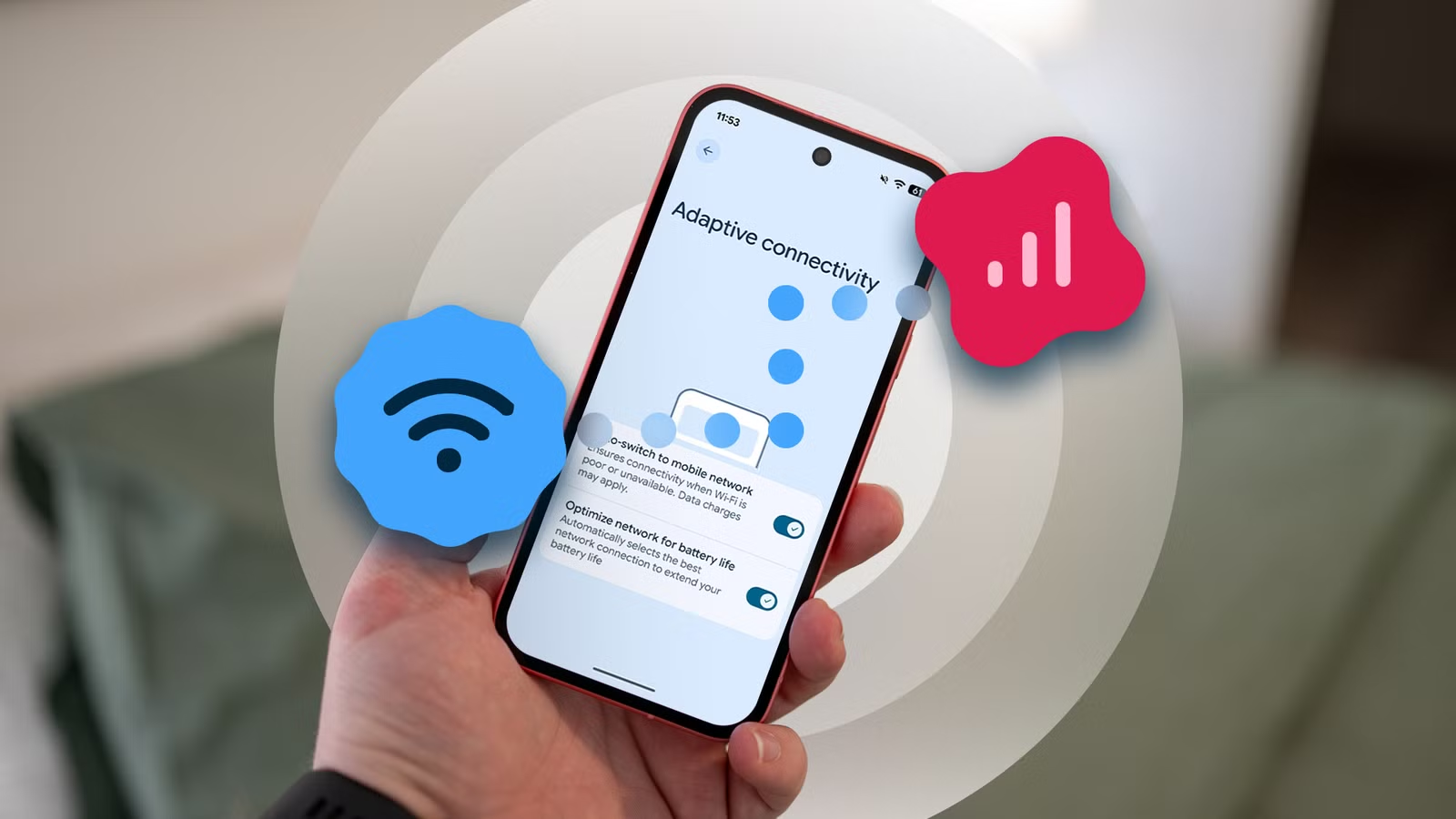
ส่วนที่หลายคนมองไม่เห็นแต่ส่งผลกับทั้งแบตและความเร็วเน็ต คือการตั้งค่าแบตเตอรี่ Pixel ผ่านฟีเจอร์ Adaptive Connectivity ฟีเจอร์นี้ถูกออกแบบมาให้เรา “ตั้งแล้วลืม” โดยมันจะดูว่าเรากำลังทำอะไร แล้วค่อยปรับการเชื่อมต่อให้เหมาะสม เพื่อบาลานซ์ระหว่างประสิทธิภาพกับการใช้พลังงาน ฟังดูดี แต่ในประสบการณ์หลายคน ตัวเลือกย่อยบางอย่างอาจไปกินดาต้าเกินที่ตั้งใจ และทำให้เครื่องเปลี่ยนเครือข่ายบ่อยจนรำคาญ
Adaptive Connectivity จะคอยตรวจการเชื่อมต่อและปรับหรือปิดฟีเจอร์ตามสถานการณ์ เช่นหยุดค้นหาสัญญาณ 5G อย่างดุดันเมื่ออยู่ในพื้นที่สัญญาณอ่อน เพื่อช่วยประหยัดแบต ส่วนหนึ่งที่ทำงานหนักจริงๆ ในแง่แบต คือการสลับไปใช้การเชื่อมต่อที่ใช้พลังงานต่ำลงโดยยังเพียงพอสำหรับสิ่งที่เราทำ เช่นเมื่อเราแค่อ่านข้อความหรือปล่อยเครื่องเฉยๆ มันสามารถลดจาก 5G เป็น 4G เพราะสัญญาณเร็วกว่าไม่ได้ให้ประโยชน์เพิ่มในงานลักษณะนี้ แต่ใช้พลังงานมากกว่า นั่นแปลว่าเราสามารถได้แบตดีขึ้น โดยไม่ต้องคอยปิด–เปิดเน็ตเอง
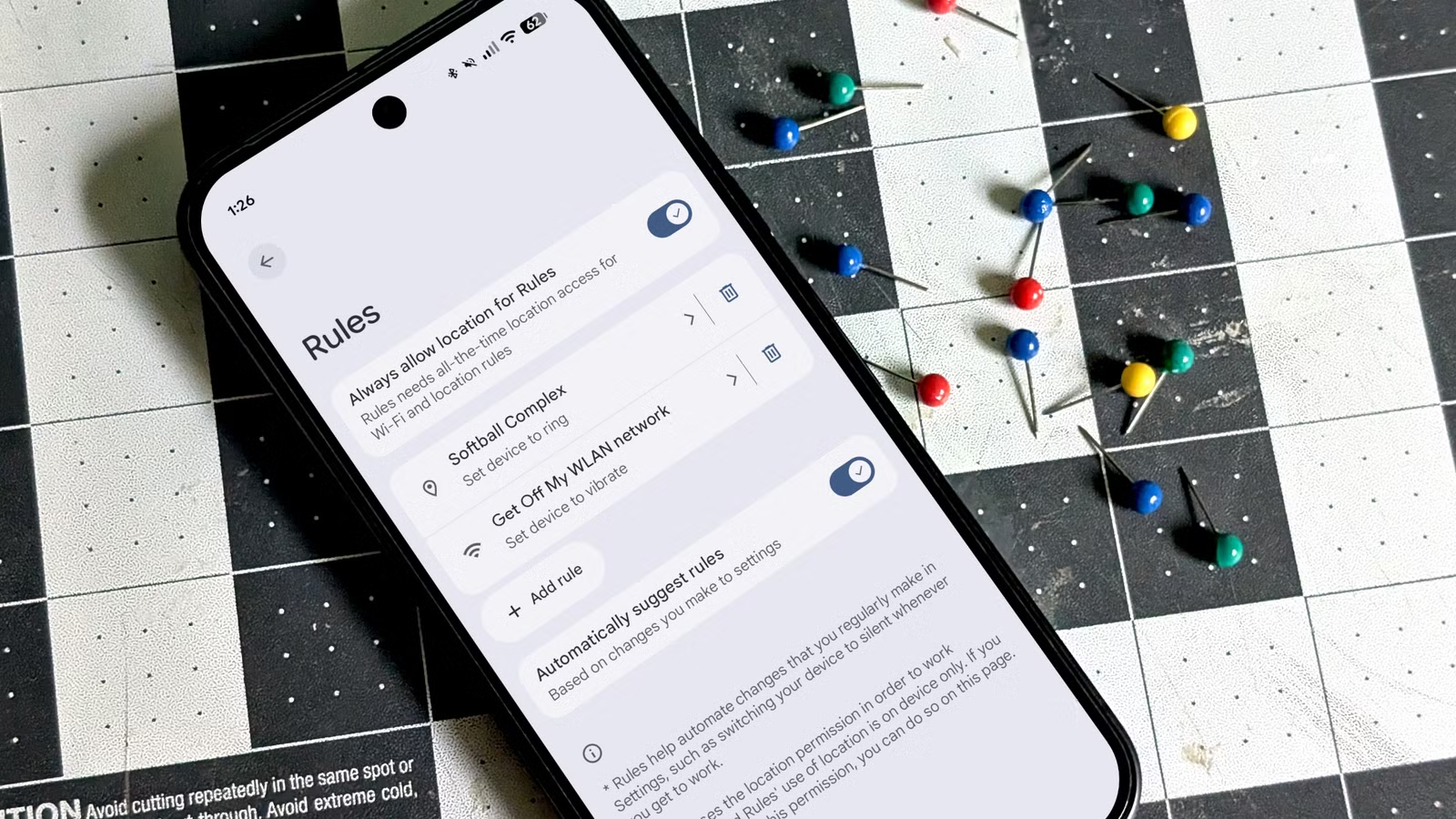
ปัญหาคือ Adaptive Connectivity เคยมีสวิตช์เดี่ยวที่รวมทั้งส่วนช่วยประหยัดแบต กับส่วนที่ให้เครื่องสลับจาก Wi‑Fi ไปใช้เน็ตมือถือเองเมื่อคิดว่าสัญญาณอ่อน ฟีดแบ็กจำนวนมากบอกว่าการให้มือถือเลือกแทนเราคือประสบการณ์แย่ เพราะคนส่วนใหญ่ตั้งใจเลือกจะใช้ Wi‑Fi หรือดาต้าเอง ไม่อยากให้มือถือใช้เน็ตมือถือโดยไม่ตั้งใจ หลังอัปเดต Android รุ่นใหม่ การตั้งค่านี้ถูกแยกเป็นสองสวิตช์คือ Optimize network for battery life และ Auto-switch to mobile network พร้อมคำเตือนเรื่องค่าเน็ต ทำให้คนใหม่ๆ ที่ใช้แพ็กเกจจำกัดสามารถหลีกเลี่ยงปัญหานี้ได้ ช่วยให้แม้สัญญาณ Wi‑Fi ตกลงบ้าง เน็ตมือถือก็ยังไม่ถูกเปิดเอง และแบตยังดีเหมือนเดิม
ขั้นตอนสรุป: ทำตามทีละข้อเพื่อให้ Pixel กลับมาเร็วใหม่อีกครั้ง
เพื่อให้ทุกอย่างไม่งง เรามารวบขั้นตอนสำคัญที่พูดถึงไปแล้ว ให้คุณเดินตามทีละข้อเหมือนให้เพื่อนช่วยตั้งค่า เริ่มจากส่วนที่สัมผัสทุกวัน ไปจนถึงการตั้งค่าแบตและเครือข่าย เป้าหมายคือทำให้ Pixel ตอบสนองไวขึ้น ลดความอืด และใช้แบตได้คุ้มโดยไม่ต้องรีเซ็ตเครื่องหรือเปลี่ยนมือถือใหม่ การเปลี่ยนแค่ไม่กี่ตัวเลือกช่วยให้มือถือกลับมารู้สึกมี “พลังงานเครื่องใหม่” โดยไม่เสียเงินเพิ่มใดๆ
- เปิดโหมด Screen Protector ใน Settings > Display เพื่อให้การแตะหน้าจอแม่นและตอบสนองไวขึ้นทั่วระบบ
- เข้า Home Settings > Search settings แล้วเปิด Swipe to start search หรือ Always show keyboard เพื่อให้หน้า App Drawer ทำงานเหมือนศูนย์ค้นหาแอปความเร็วสูง
- เปิดแอปกล้องแล้วปิดฟีเจอร์ Top Shot ถ้าคุณเน้นถ่ายภาพนิ่ง เพื่อให้การถ่ายรูปและการดูรูปในแกลเลอรีลื่นขึ้นและลดภาระการประมวลผล
- ไปที่ Settings > Storage แล้วใช้ปุ่ม Free up space เพื่อเข้าแอป Files ตรวจคำแนะนำและลบไฟล์ที่ไม่จำเป็น ลดการใช้พื้นที่เกิน 80–90% เพื่อให้ระบบไม่หน่วง
- เปิดเมนู Adaptive Connectivity ในการตั้งค่าการเชื่อมต่อ จากนั้นเปิด Optimize network for battery life เพื่อให้ระบบช่วยเลือกการเชื่อมต่อที่ใช้พลังงานต่ำ และพิจารณาปิด Auto-switch to mobile network ถ้าไม่อยากให้เครื่องสลับไปใช้เน็ตมือถือเอง
เมื่อทำครบทุกขั้นตอน คุณควรรู้สึกว่า Pixel กลับมาเบาและลื่นขึ้นแบบจับต้องได้ ทั้งการแตะหน้าจอ การเปิดแอป การถ่ายรูป และการใช้เน็ต โดยที่แบตยังอยู่ในระดับดีตามการตั้งค่า Adaptive Connectivity ที่เลือกไว้ สิ่งที่ต้องระวังคืออย่าปล่อยให้สตอเรจกลับไปแน่นแตะแดงอีก และคอยเช็กเป็นระยะว่าการตั้งค่าเครือข่ายยังเหมาะกับรูปแบบการใช้ของคุณ ถ้าดูแลสองเรื่องนี้ เครื่องก็จะรักษา “พลังงานมือถือใหม่” ไว้ได้อีกนาน