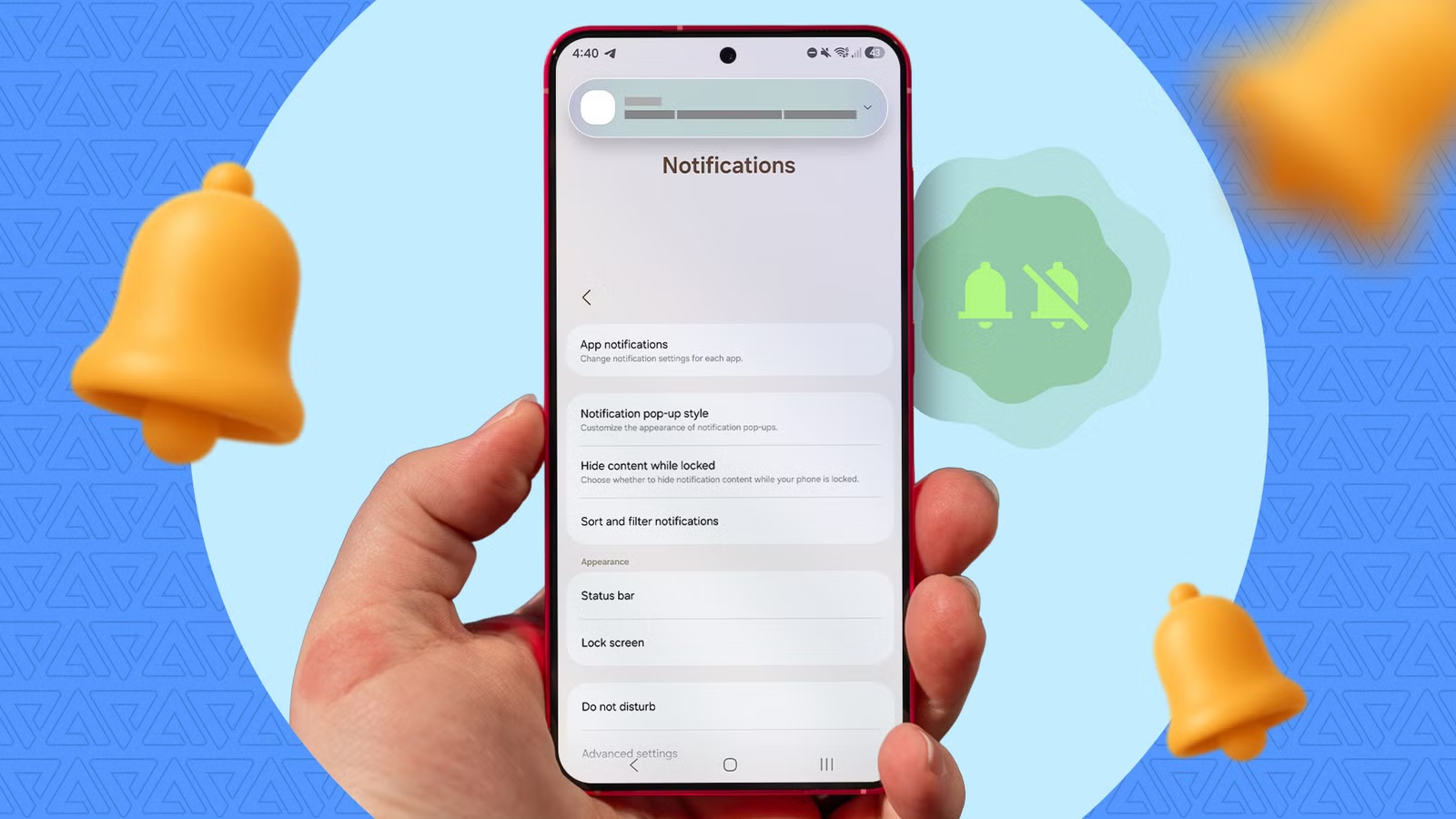

ทำความเข้าใจ Android automation features: ให้มือถือปรับตัวเองตามชีวิตคุณ
Android automation features คือชุดเครื่องมืออัตโนมัติที่ฝังมาในระบบ Android เช่น Modes, Routines, Rules และการจัดการการแจ้งเตือน ที่ช่วยให้มือถือเปลี่ยนพฤติกรรมเองตามเวลา สถานที่ หรือเงื่อนไขที่คุณกำหนด เพื่อลดสิ่งรบกวนและประหยัดแรงในการตั้งค่าซ้ำ ๆ ตลอดทั้งวัน เหมาะกับคนที่ใช้มือถือทั้งทำงานและพักผ่อนแต่เริ่มรู้สึกว่าการแจ้งเตือนและการปรับเสียงเองทุกครั้งกลายเป็นภาระมากกว่าความสะดวก โดยไม่ต้องพึ่งแอปเสริมซับซ้อนหรือระบบอัตโนมัติระดับนักพัฒนา
หลายคนคิดว่า automation บนมือถือคือของเล่นซับซ้อนหรือ “ระบบอัตโนมัติเต็มรูปแบบ” ที่เกินความจำเป็น แต่ประสบการณ์จริงพิสูจน์ว่าคุณสามารถเริ่มจากการแก้เรื่องเล็ก ๆ ให้มือถือไม่ขัดจังหวะชีวิตประจำวันของคุณ และค่อย ๆ ต่อยอดให้ฉลาดขึ้น การใช้ Samsung Modes Routines บน One UI ทำให้ผู้ใช้จำนวนมากค้นพบว่ามันช่วยจัดการตารางงานและการนอนได้ดีกว่าการเปลี่ยนโหมดด้วยมือ ขณะที่ Pixel Rules Modes ก็ทำให้มือถือปรับตัวหลายครั้งต่อวันตามสถานที่และกิจกรรมโดยไม่ต้องแตะตั้งค่าเอง จุดร่วมคือคุณได้มือถือที่ “รู้ใจ” มากขึ้นโดยไม่ต้องลงแอปเพิ่มให้รกเครื่อง
ก่อนลงมือ ตั้งโจทย์ให้ตัวเองก่อนว่าคุณรำคาญอะไรที่สุด: เสียงโทรศัพท์ดังผิดจังหวะ แจ้งเตือนถล่ม หรือต้องคอยเปิดปิด Wi‑Fi/โหมดเงียบบ่อย ๆ การเริ่มจากปัญหาจริงจะทำให้การตั้งค่า phone automation settings มีเป้าหมายชัด ไม่หลงไปสร้างระบบใหญ่โตที่ใช้งานจริงไม่ถึง และจำไว้ว่าเครื่องมือเหล่านี้เน้นลดแรงจัดการ ไม่ได้เพิ่มฟีเจอร์เวทมนตร์ใหม่ให้เครื่อง แต่ช่วยตัดความฝืดเล็ก ๆ น้อย ๆ ตลอดวันออกไป
จัดการการแจ้งเตือนบน Samsung ด้วย Notification Categories
ถ้าคุณใช้ Galaxy แล้วรู้สึกว่าการแจ้งเตือนเป็นงานประจำแทนที่จะช่วยเตือนอะไรบางอย่าง ให้เริ่มจากฟีเจอร์ Notification Categories ซึ่งเป็นตัวจัดแจง notification management Android แบบละเอียดต่อแอป แทนที่จะปิดเสียงทั้งแอปหรือปล่อยให้มันspamคุณได้ทุกอย่าง ฟีเจอร์นี้ให้คุณเลือกว่า “ประเภทไหน” ของการแจ้งเตือนจากแต่ละแอปที่จะอนุญาตหรือบล็อก เช่น ข่าวด่วนกับอัพเดตพยากรณ์อากาศอนุญาต แต่สกอร์กีฬาและแจ้งเตือนแนะนำคอนเทนต์ปิด ผลคือคุณยังได้ข้อมูลสำคัญ แต่หน้าจอไม่ถูกถล่มด้วยข้อความไร้สาระ
- เมื่อมีการแจ้งเตือนจากแอปที่รบกวนใจ ปัดลงเปิดแถบแจ้งเตือน แล้วแตะค้างที่การแจ้งเตือนนั้น เพื่อเข้าหน้าการตั้งค่าของแอปโดยตรง แทนการไปค้นหาแอปในเมนูหลักหรือใน Settings ที่ใช้เวลามากกว่านี้
- เลือกเมนูการแจ้งเตือนของแอป จากนั้นเปิดใช้ “Notification Categories” (หรือชื่อใกล้เคียง) ซึ่งถูกซ่อนอยู่ใน Advanced Settings บน One UI รุ่นใหม่
- ดูรายการหมวดการแจ้งเตือนที่แอปรองรับ แล้วปิดประเภทที่เป็นสแปมหรือไม่จำเป็น เช่น การแนะนำวิดีโอหรือการโปรโมตบริการต่าง ๆ พร้อมเปิดทิ้งไว้เฉพาะ DM หรืออัพเดตสำคัญ
- ทำซ้ำทีละแอปสำหรับแอปที่คุณใช้เป็นประจำ เช่น แอปข่าว โซเชียล และแอปช็อปปิง เพื่อค่อย ๆ ลดจำนวนสแปมจนแถบแจ้งเตือนโล่งลงอย่างชัดเจน
จุดที่หลายคนพลาดมีสองอย่าง หนึ่งคือหาฟีเจอร์ไม่เจอ เพราะ Samsung ซ่อนไว้ลึกและปิดไว้โดยค่าเริ่มต้น ทำให้คนที่ไม่รู้คำค้นหาใน Settings แทบไม่มีทางไปถึงมัน สองคือความอดทน: Notification Categories ต้องตั้งทีละแอปและทีละสวิตช์ ทำให้ดูเหมือนเสียเวลามาก แต่ผลลัพธ์นั้นคุ้มมาก เพราะคุณสามารถเก็บแอปที่มีประโยชน์ไว้โดยปรับให้แจ้งเตือนเฉพาะสิ่งที่จำเป็น ทำให้ปริมาณสแปมที่ถล่มหน้าจอลดลงแบบเห็นได้ชัดและไม่ต้องมาไล่ปัดแจ้งเตือนกันทั้งวัน
ใช้ Samsung Modes and Routines ให้มือถือปรับโหมดตามชีวิตจริง
เมื่อการแจ้งเตือนเริ่มนิ่งแล้ว ขั้นต่อไปบน Galaxy คือใช้ Samsung Modes Routines เพื่อให้โทรศัพท์ปรับโหมดและการตั้งค่าต่าง ๆ ตามบริบท เวลา และสถานที่โดยอัตโนมัติ บน One UI ล่าสุดฟีเจอร์นี้พัฒนามาจาก Bixby Routines เดิม เปลี่ยนชื่อเป็น “Modes and Routines” และถูกออกแบบให้แก้ปัญหาหลายแบบในชีวิตจริงได้ โดยไม่ต้องติดตั้งแอป automation ซับซ้อนเพิ่ม Modes ทำหน้าที่เป็นโปรไฟล์สถานการณ์ เช่น Sleep, Work หรือ Gaming ที่ยิงหลาย action พร้อมกัน ส่วน Routines เน้น logic แบบ “If this, then that” สำหรับเหตุการณ์เฉพาะที่ต้องการการตอบสนองจุดเดียวแต่แม่น
- เปิด Settings แล้วเข้าเมนู Modes and Routines เลือกโหมดพื้นฐาน เช่น Sleep หรือสร้างโหมดใหม่ เช่น Work หรือ Study
- ในโหมด เลือก “Add condition” เพื่อกำหนดว่าเมื่อไหร่ให้โหมดทำงาน เช่น เวลาเข้านอนตามตาราง เวลาอยู่ที่ทำงาน หรือเมื่อมือถือเชื่อมต่อ/หลุดจาก Wi‑Fi บ้าน เหมือนตัวอย่าง Sleep ที่ทำงานเมื่อหลุดจาก Wi‑Fi บ้าน
- เพิ่ม actions ที่ให้โหมดทำเมื่อถูกกระตุ้น เช่น เปิด DND ปิด Always‑on Display เปลี่ยนจอเป็นสีเทา หรือปิดการแจ้งเตือนจากแอปบันเทิง เพื่อเอาไว้เน้นโฟกัสหรือพักผ่อน
- สำหรับ Routines ให้สร้างกฎแบบ “If–Then” เช่น If = Incoming call และ Then = เปลี่ยนการตั้งค่าเสียงหรือหน้าจอเมื่อมีสายเข้า เพื่อรองรับสถานการณ์เฉพาะตัวของคุณ
- ทดสอบแต่ละ Mode และ Routine ด้วยการจำลองเงื่อนไข เช่น ปิด Wi‑Fi หรือเปลี่ยนตำแหน่ง เพื่อดูว่าการตั้งค่าทำงานตรงตามที่หวังหรือไม่ แล้วค่อยปรับแต่งเพิ่ม
ในทางปฏิบัติ Modes จะทำงานดีเมื่อคุณต้องการ “ชุดการเปลี่ยนแปลงหลายข้อ” เพื่อไปสู่เป้าหมายเดียว เช่น Sleep mode ที่ตั้งใจตัดสิ่งรบกวนทั้งหมด จนกว่าจะถึงเวลาตื่นหรือเงื่อนไขสิ้นสุด ส่วน Routines เหมาะกับกฎเฉพาะ เช่น เปลี่ยนพฤติกรรมเมื่อมีสายเข้า หรือเมื่อเชื่อมต่อกับเครือข่ายใดเครือข่ายหนึ่ง หลายคนเคยมองว่าฟีเจอร์เหล่านี้เป็นของยัดเยียดหรือ bloatware แต่เมื่อลองใช้จริงจะพบว่ามือถือรู้จักปรับตัวตามวงจรงานและการนอนของคุณจน “รู้สึกว่ามันฉลาดขึ้น และแทบไม่ต้องปรับเองอีกเลย”
ตั้งค่า Pixel Rules และ Modes ให้มือถือหยุดรบกวนคุณเอง
ถ้าคุณใช้ Pixel เครื่องมือ Pixel Rules Modes จะทำหน้าที่เป็นหัวใจของ phone automation settings ที่เน้นความเรียบง่ายมากกว่าความซับซ้อน ผู้ใช้หลายคนไม่ได้มองหาระบบอัตโนมัติเต็มรูปแบบ แต่ต้องการให้โทรศัพท์ “หยุดเป็นตัวปัญหา” ในกิจวัตรเดิม ๆ เช่น เปิดปิดเสียงก่อนเข้าออกประชุมหรือบ้าน Rules เป็นส่วนที่ใช้สนุกและคุ้ม เพราะเป็นกฎสั้น ๆ ว่าเมื่อเกิดเงื่อนไขที่กำหนด มือถือจะเปลี่ยนการตั้งค่าที่คุณเลือก เช่น เชื่อมต่อ Wi‑Fi บ้านแล้วเปิดเสียงเรียกเข้า แต่เมื่อออกนอกพื้นที่ Wi‑Fi กลับไปสั่นอย่างเดียว Modes บน Pixel ถูกใช้เพื่อกำหนดว่าใครหรืออะไรติดต่อคุณได้ในสถานการณ์ต่าง ๆ ลดการรบกวนและทำให้การใช้มือถือตั้งใจมากขึ้น
- เข้า Settings บน Pixel แล้วค้นหาส่วน Rules and Modes จากนั้นเริ่มที่ Rules เพราะเข้าใจง่ายและมีผลกับการใช้งานทันที
- สร้าง Rule ใหม่ โดยกำหนดเงื่อนไข เช่น เมื่อโทรศัพท์เชื่อมต่อกับ Wi‑Fi บ้าน หรือ Wi‑Fi ที่ทำงาน แล้วเลือกการกระทำ เช่น เปิดเสียงเรียกเข้า หรือเปลี่ยนโหมดเป็นสั่น
- เพิ่มกฎสำหรับสถานที่อื่น ๆ เช่น เมื่อเชื่อมต่อ Wi‑Fi ที่ยิม ให้เปิดโหมดสั่น หรือเมื่ออยู่ในตำแหน่งสำนักงาน ให้เปลี่ยนเป็นโหมดเงียบ เพื่อให้แต่ละสถานที่มีพฤติกรรมของมือถือที่เหมาะสม
- ไปที่ Modes แล้วสร้างโหมดที่กำหนดว่า “ใครติดต่อคุณได้” เช่น โหมดโฟกัสที่อนุญาตเฉพาะคนสำคัญ หรือโหมดพักผ่อนที่กรองการแจ้งเตือนให้เหลือเฉพาะสิ่งจำเป็น
- ทดสอบการทำงานตลอดวันและปรับแก้กฎที่ทำให้คุณรู้สึกว่ามือถือตัดคุณออกจากโลกมากไปหรือรบกวนมากไป เพื่อหาจุดสมดุลที่สอดคล้องกับชีวิตประจำวัน
เมื่อ Rules ถูกตั้งไว้อย่างดี มือถือจะปรับเสียงและโหมดเองหลายครั้งต่อวันตามสถานที่และกิจกรรมที่เปลี่ยนไป โดยคุณไม่ต้องแตะตั้งค่าเลย ส่วน Modes ช่วยกรองว่าใครและอะไรเข้ามาหาคุณได้ในแต่ละช่วง ทำให้คุณควบคุมการแจ้งเตือนได้โดยไม่ต้องเข้าไปปรับทีละแอป แม้ฟีเจอร์เหล่านี้ไม่ได้เพิ่มความสามารถใหม่ให้ Pixel แต่ประโยชน์ชัดคือมันช่วยตัดความฝืดเล็ก ๆ ในประสบการณ์สมาร์ทโฟนออกไปจำนวนมาก รูปแบบนี้ต่างจากการลงแอป automation ซับซ้อนที่มักเกินความต้องการของผู้ใช้ทั่วไป เพราะคุณกำลังแก้ปัญหาเฉพาะจุดแบบตรงไปตรงมาแทนที่จะสร้างระบบ workflow ใหญ่โต

สรุป: คุ้มไหมกับการตั้ง automation และต้องระวังอะไรบ้าง
เมื่อคุณใช้ Notification Categories, Samsung Modes Routines และ Pixel Rules Modes อย่างตั้งใจ ผลที่ตามมาคือปริมาณ notification spam ลดลงอย่างเห็นได้ชัด และมือถือปรับโหมดเองตามบริบทโดยแทบไม่ต้องเข้า Settings อีก หลายคนค้นพบว่ามือถือของตัวเอง “ดูฉลาดขึ้น” เพราะมันคอยจัดการเสียง การแจ้งเตือน และโหมดโฟกัสให้เองตลอดทั้งวัน โดยไม่ต้องพึ่งแอป automation ภายนอกที่ซับซ้อนหรือเสี่ยงเรื่องความเป็นส่วนตัวเพิ่ม
สิ่งที่ต้องระวังคือความซับซ้อนที่คุณสร้างขึ้นเอง ถ้าพยายามทำให้ทุกอย่างอัตโนมัติหมด อาจกลายเป็นระบบที่ยากต่อการเข้าใจและแก้ไขเมื่อมีปัญหา ผู้ใช้ที่มีประสบการณ์แนะนำให้เริ่มจากปัญหาง่าย เช่น เสียงเรียกเข้าตาม Wi‑Fi หรือการกรองแจ้งเตือนแอปหลัก แล้วค่อยเพิ่มกฎทีละน้อย อีกเรื่องคืออย่าลืมว่าบางฟีเจอร์ถูกซ่อนอยู่ลึกและต้องหาผ่านการค้นหาใน Settings เมื่อรู้ทางเข้าแล้ว การลงทุนเวลาไปตั้งค่าให้ตรงชีวิตตัวเองครั้งเดียว สามารถเปลี่ยนมือถือธรรมดาให้กลายเป็นเพื่อนร่วมงานที่รบกวนคุณน้อยลงในระยะยาว