
ทำไมการตั้งค่าเราเตอร์ความปลอดภัยต้องเริ่มตั้งแต่วินาทีแรก
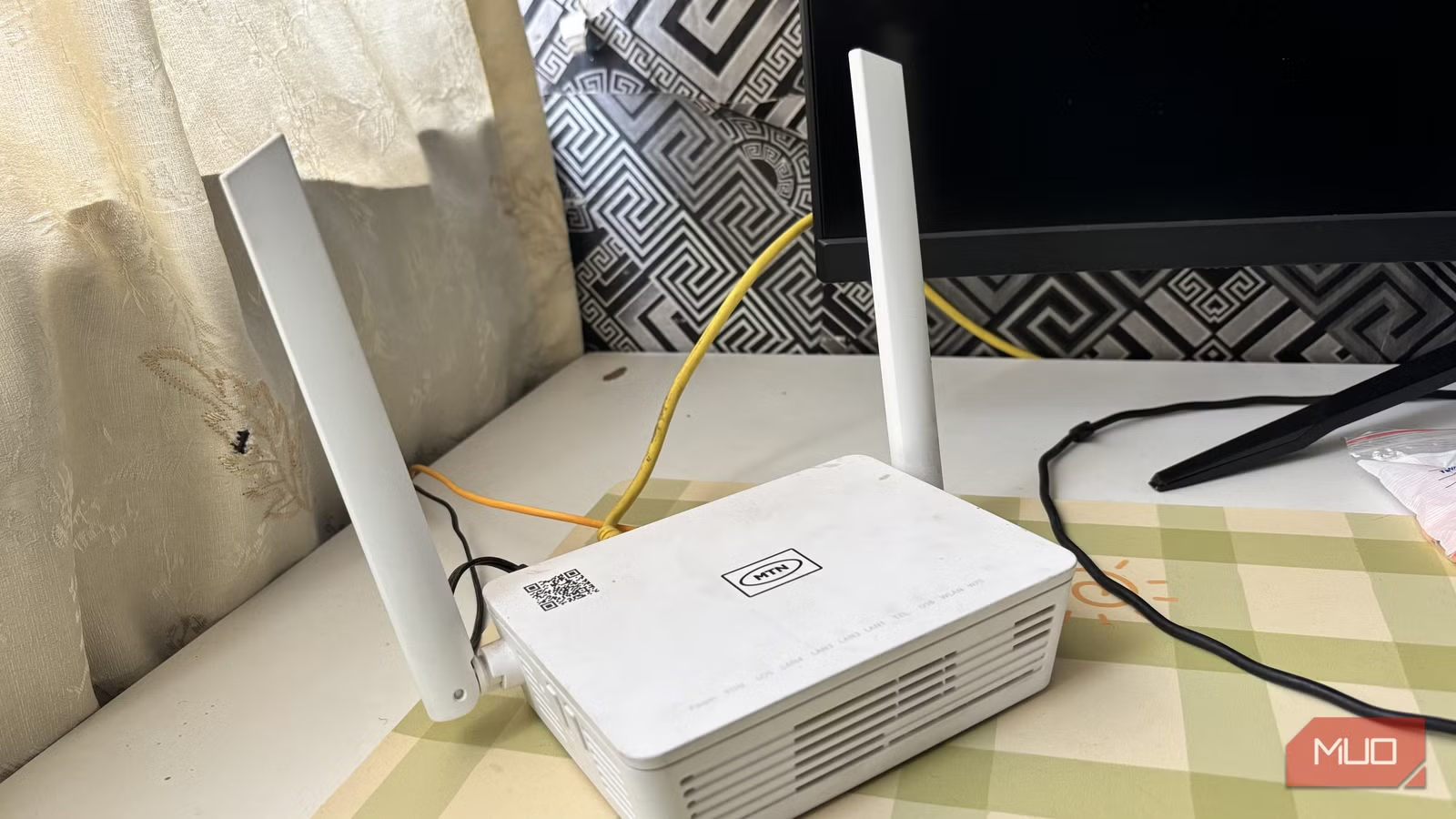
การตั้งค่าเราเตอร์ความปลอดภัยคือกระบวนการปรับแต่งเฟิร์มแวร์ การเข้ารหัส Wi-Fi รหัสผ่านผู้ดูแลระบบ และตัวเลือกการอัปเดตต่างๆ ตั้งแต่ครั้งแรกที่เปิดกล่องเราเตอร์ เพื่อปิดช่องโหว่จากค่าพื้นฐานโรงงานที่อาจถูกเดาได้ง่าย และทำให้เครือข่ายภายในบ้านหรือสำนักงานมีเกราะป้องกันเมื่อเชื่อมต่อกับอินเทอร์เน็ตสาธารณะทั้งหมดที่อยู่นอกกำแพงของคุณเอง โดยเน้นการเปลี่ยนแปลงการตั้งค่าที่มีผลด้านความปลอดภัยโดยตรง และลดฟีเจอร์สะดวกใช้ที่เพิ่มความเสี่ยงโดยไม่จำเป็น
จุดที่หลายคนเข้าใจผิดคือคิดว่าเราเตอร์ใหม่ “ปลอดภัยอยู่แล้ว” แต่นั่นมักไม่เป็นความจริง ผู้ผลิตปล่อยเฟิร์มแวร์อัปเดตเราเตอร์บ่อยเพราะมีการแก้ช่องโหว่ด้านความปลอดภัยอย่างต่อเนื่อง ทำให้เครื่องที่เพิ่งซื้อจำนวนมากอยู่ในสถานะเฟิร์มแวร์ล้าหลังตั้งแต่ออกจากโรงงาน หากคุณเสียบสายและใช้ต่อเน็ตทันที โดยไม่แตะการตั้งค่าเลย เท่ากับเอาประตูบ้านไปตั้งทิ้งไว้เปิดค้างกลางถนนในโลกออนไลน์ บทความนี้จึงยืนยันชัดเจนว่าการตั้งค่าเราเตอร์ความปลอดภัยไม่ใช่รายละเอียดเล็กน้อย แต่มันคือด่านแรกของการป้องกันข้อมูลส่วนตัวและอุปกรณ์ทั้งหมดในเครือข่ายของคุณ
ขั้นตอนที่ 1: อัปเดตเฟิร์มแวร์ก่อนเชื่อมอินเทอร์เน็ตเต็มรูปแบบ
ก้าวแรกที่สำคัญที่สุดของเช็กลิสต์เราเตอร์คือเฟิร์มแวร์อัปเดตเราเตอร์ให้เป็นเวอร์ชันล่าสุด การอัปเดตนี้คือการเปลี่ยนซอฟต์แวร์ระบบปฏิบัติการของเราเตอร์ให้ทันสมัยและปลอดภัยกว่าเดิม หลายคนเสียบสายอินเทอร์เน็ตแล้วใช้ต่อทันที ทั้งที่ผู้ผลิตระบุชัดว่าฮาร์ดแวร์ใหม่มักมาพร้อมเฟิร์มแวร์เก่า เพราะมีการปล่อยแพตช์ความปลอดภัยบ่อยครั้ง ความเห็นของผมคือ ถ้าเราไม่อัปเดตตั้งแต่ต้น เท่ากับยอมรับความเสี่ยงที่รู้ตัวอยู่แล้ว ซึ่งไม่สมเหตุสมผลสำหรับอุปกรณ์ที่เป็นหัวใจของเครือข่ายทั้งบ้าน
แนวทางปฏิบัติที่แนะนำคือ เชื่อมต่อเราเตอร์กับคอมพิวเตอร์เครื่องเดียวก่อน เปิดหน้าเว็บจัดการ แล้วเข้าเมนูเฟิร์มแวร์เพื่อค้นหาเวอร์ชันล่าสุด เมื่อพบให้สั่งอัปเดตทันที และรอจนกระบวนการเสร็จสมบูรณ์ ก่อนเชื่อมต่ออุปกรณ์อื่นหรือเปิด Wi-Fi ให้ทุกคนใช้ จากนั้นควรเปิดฟังก์ชันอัปเดตอัตโนมัติที่ผู้ผลิตเตรียมให้ ซึ่งบางรุ่นมีตัวเลือกทั้งแจ้งเตือนเมื่อมีอัปเดตใหม่ ไปจนถึงอัปเดตอัตโนมัติสำหรับแพตช์ความปลอดภัยทั้งหมด ถ้าจะเลือกความสบายใจสำหรับผู้ใช้ทั่วไป ทางเลือกที่น่าทำที่สุดคือให้อุปกรณ์จัดการอัปเดตเองอย่างเต็มรูปแบบ
ขั้นตอนที่ 2: เปลี่ยนรหัสผ่านเราเตอร์และ Wi-Fi ให้ยาวและไม่ซ้ำกัน
เมื่ออัปเดตเฟิร์มแวร์เรียบร้อย สิ่งถัดมาที่ต้องทำโดยไม่ต่อรองคือเปลี่ยนรหัสผ่านเราเตอร์สำหรับหน้าจัดการ และรหัสผ่าน Wi-Fi จากค่าพื้นฐานโรงงาน การปล่อยให้ใช้รหัสผ่านเดิมเท่ากับเขียนชื่อบ้านและพกกุญแจสำรองวางทิ้งไว้หน้าประตู ผู้เชี่ยวชาญแนะนำให้ใช้รหัสผ่านผู้ดูแลระบบที่แข็งแรง แตกต่างจากรหัสผ่าน Wi-Fi อย่างชัดเจน และไม่ใช้ซ้ำกับบริการอื่นใดบนโลกออนไลน์ มุมมองของผมคือ ถ้ายอมใช้รหัสผ่านสั้น จำง่ายแต่เดาง่าย คุณกำลังแลกความสะดวกกับความเสี่ยงที่ไม่จำเป็น
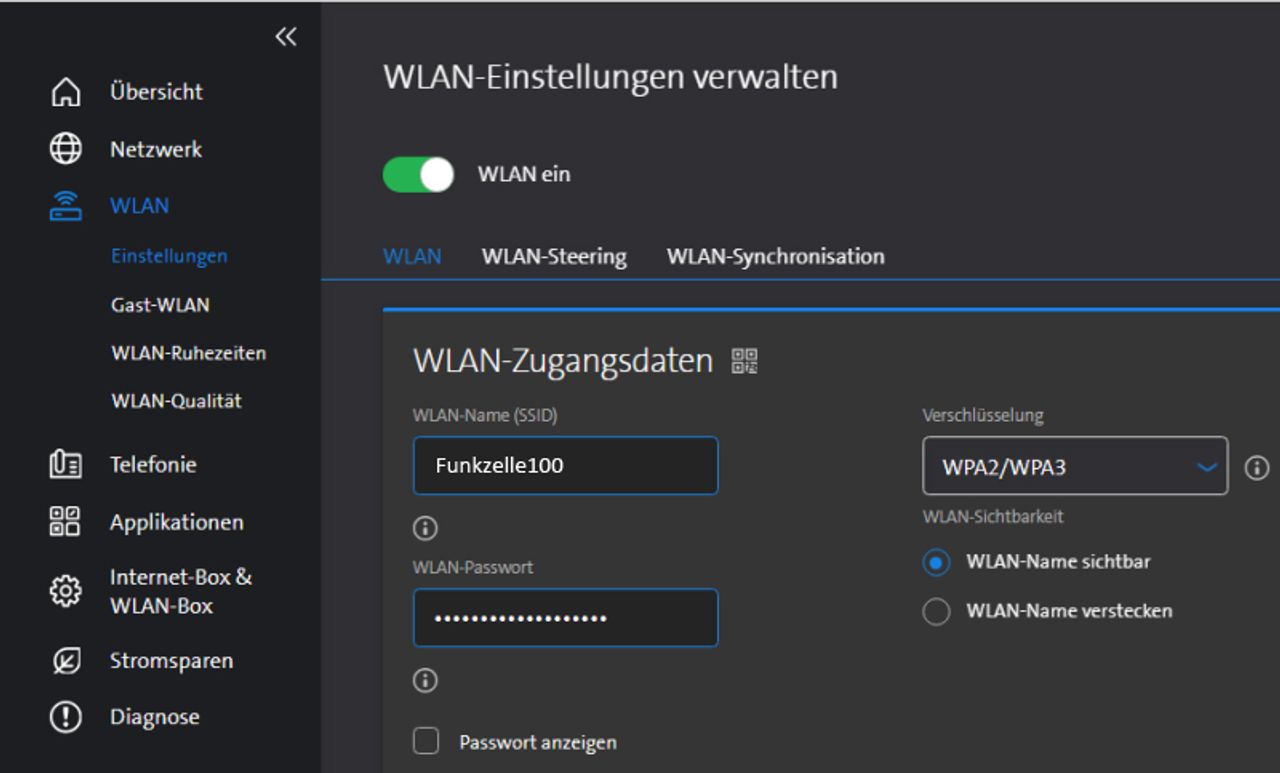
สำหรับรหัสผ่านเครือข่ายไร้สายหรือ Wi-Fi ควรเปลี่ยนทั้งชื่อเครือข่าย (SSID) และรหัสผ่าน โดยไม่ใช้ชื่อรุ่นเราเตอร์หรือข้อมูลส่วนตัว เช่น ชื่อจริงหรือเบอร์ติดต่อ หน่วยงานด้านความปลอดภัยข้อมูลในยุโรปเสนอคำแนะนำชัดว่า ความยาวของรหัสผ่าน Wi-Fi ควรไม่น้อยกว่า 20 ตัวอักษร และควรเป็นชุดสุ่มที่ประกอบด้วยตัวอักษร ตัวเลข และอักขระพิเศษร่วมกัน ถ้าคุณมองว่าจำไม่ได้ ให้ใช้โปรแกรมจัดการรหัสผ่านช่วยเก็บ ซึ่งถูกออกแบบมาเพื่อรองรับรหัสยาวและซับซ้อนที่มนุษย์จำเองไม่ได้อยู่แล้ว
ขั้นตอนที่ 3: ตั้งค่าการเข้ารหัส Wi-Fi และปิดฟีเจอร์เสี่ยงอย่าง WPS
การเข้ารหัส Wi-Fi คือเส้นแบ่งระหว่างเครือข่ายที่คนภายนอกมองไม่เห็นข้อมูลจริงกับเครือข่ายที่เปิดโอกาสให้ถูกดักฟังได้ หากเราเตอร์ของคุณรองรับมาตรฐาน WPA3 คุณควรเปิดใช้ทันที เพราะเป็นรูปแบบการเข้ารหัสที่ปลอดภัยกว่ารุ่นเก่า ถ้าอุปกรณ์บางชิ้นยังไม่รองรับอย่างน้อยควรตั้งค่าให้เป็น WPA2 และในหลายรุ่นสามารถตั้งให้ทำงานแบบผสมระหว่าง WPA2 กับ WPA3 เพื่อรองรับทั้งอุปกรณ์ใหม่และเก่าในเครือข่ายเดียวกัน การปล่อยให้ Wi-Fi ทำงานบนมาตรฐานต่ำกว่านี้จึงเป็นการลดระดับเกราะป้องกันโดยไม่มีเหตุผลด้านประสบการณ์ใช้งานรองรับเลย
อีกฟีเจอร์หนึ่งที่ควรปิดทันทีเมื่อการเชื่อมต่อทุกอุปกรณ์เสร็จเรียบร้อยคือ WPS (Wi-Fi Protected Setup) แม้ว่าจะสะดวกในช่วงตั้งค่าแรก แต่เมื่อการเชื่อมต่อเสถียรแล้ว WPS กลายเป็นช่องทางเพิ่มเติมที่อาจถูกใช้โจมตีระบบได้มากกว่าจะช่วยด้านความสะดวก สายความปลอดภัยจำนวนมากจึงแนะนำให้ปิด WPS สำหรับการใช้งานประจำวัน และจะเปิดอีกครั้งเฉพาะเมื่อจำเป็นต้องตั้งค่าอุปกรณ์ใหม่เท่านั้น แนวคิดของผมคือ ในยุคที่การเชื่อมต่อด้วยรหัสผ่านยาวและคิวอาร์โค้ดเป็นเรื่องง่าย การพึ่งพาปุ่มลัดที่ลดมาตรฐานความปลอดภัยลงจึงไม่คุ้มค่าอีกต่อไป
ขั้นตอนที่ 4–5: เปิดอัปเดตอัตโนมัติ ปิดการจัดการจากระยะไกล และดูแลการใช้งานระยะยาว
หลังจากเปลี่ยนเฟิร์มแวร์และรหัสผ่าน การตั้งค่าเราเตอร์ความปลอดภัยยังต้องไปต่อด้วยการเปิดฟังก์ชันอัปเดตอัตโนมัติและปิดการจัดการจากระยะไกลให้เด็ดขาด ฟังก์ชันอัปเดตอัตโนมัติช่วยให้เราเตอร์ได้รับแพตช์ความปลอดภัยใหม่ๆ โดยไม่ต้องพึ่งพาความจำของผู้ใช้ บางรุ่นมีโหมดที่เพียงแจ้งเตือนเมื่อมีอัปเดตใหม่ ในขณะที่บางรุ่นปล่อยให้ระบบอัปเดตแบบครบชุดโดยผู้ใช้ไม่ต้องกดอะไรเลย ซึ่งถือว่าสะดวกและปลอดภัยที่สุดสำหรับคนส่วนใหญ่ ในมุมมองส่วนตัว ผมเห็นว่าการปล่อยให้เราเตอร์ดูแลด้านความปลอดภัยด้วยตัวเองคือการลดภาระและลดโอกาสลืมอัปเดตโดยไม่ตั้งใจ
ในทางกลับกัน ฟังก์ชัน Remote Management หรือการจัดการเราเตอร์จากอินเทอร์เน็ตควรถูกปิดเป็นค่าเริ่มต้น หากคุณไม่ได้มีเหตุผลจำเป็นต้องเข้าหน้าเว็บจัดการจากภายนอกบ้าน การเปิดให้หน้าแอดมินเข้าถึงผ่านอินเทอร์เน็ตคือการเพิ่มประตูเสี่ยงโดยไม่มีประโยชน์ที่จับต้องได้ แนวทางที่สมเหตุสมผลคือ เปิดใช้เฉพาะเมื่อเข้าใจความเสี่ยงและต้องใช้งานจริงเท่านั้น จากนั้นจึงกลับมาปิดอีกครั้ง สำหรับการใช้งานระยะยาว ควรเข้าหน้าเราเตอร์เป็นระยะเพื่อตรวจสอบรายการอุปกรณ์ที่เชื่อมต่อ สำรองไฟล์การตั้งค่าเมื่อปรับจนพอใจ และทบทวนว่ามีฟีเจอร์ใดเปิดทิ้งไว้โดยไม่จำเป็นหรือไม่ การทำสิ่งเหล่านี้ประจำจะเปลี่ยนเราเตอร์จากกล่องดำที่ไม่เคยแตะ ต้องหวังให้ปลอดภัยเอง ไปเป็นอุปกรณ์ที่คุณควบคุมทิศทางด้านความปลอดภัยได้เต็มมือ