
เตรียมตัวก่อนเริ่ม: iOS 27 คืออะไรและต้องมีอะไรบ้าง
คู่มือนี้อธิบายวิธีตั้งค่า iOS 27 ฟีเจอร์ใหม่ แบบทีละขั้นสำหรับผู้ใช้ที่เพิ่งอัปเดต โดยเน้นการเปิดใช้ AI เครื่องมือ iPhone และการปรับแต่งหน้าจอ Liquid Glass ปรับแต่ง เพื่อให้การใช้งานประจำวันสะดวกขึ้น ทั้งการจัดการภาพถ่าย การสั่งงาน Siri แบบสนทนา และการทำงานอัตโนมัติ ผ่านขั้นตอนที่ออกแบบมาให้ไม่ทำให้ผู้ใช้ใหม่รู้สึกว่าเมนูซับซ้อนเกินไป แต่ยังคงได้ประโยชน์จากระบบปฏิบัติการรุ่นใหม่เต็มที่
ถ้าคุณเพิ่งอัปเดต iPhone เป็น iOS 27 และกำลังมองหาวิธีตั้งค่า iOS 27 แบบสั้น กระชับ แต่ใช้งานได้จริง บทความนี้เหมาะมาก ฟีเจอร์ใหม่จำนวนมากในรุ่นนี้พึ่งพา Apple Intelligence เพื่อช่วยงานในชีวิตประจำวัน เช่น การแก้ภาพถ่ายผ่านแอป Photos และการสร้าง Shortcuts อัตโนมัติจากภาษาพูดธรรมดา จุดสำคัญคือเครื่องคุณต้องรองรับและอัปเดตเสร็จก่อน เริ่มจากตรวจว่า iPhone อยู่ในรุ่นที่ได้อัปเดต แล้วจึงค่อยลงมือเปิดใช้ฟีเจอร์สำคัญทีละอย่าง เพื่อลดการหลงในเมนูย่อยยาวๆ
ก่อนลงมือ ให้เช็กว่าคุณอัปเดตเป็น iOS 27 แล้วในแอปการตั้งค่า และใช้ iPhone รุ่นที่รองรับ เช่น iPhone 17 series และซีรีส์ก่อนหน้าไปจนถึง iPhone 11 series รวมถึง iPhone SE รุ่นที่สองและสาม ซึ่งสามารถติดตั้ง iOS 27 ได้ เมื่อพร้อมแล้วเราจะเริ่มจากการตั้งค่าที่ส่งผลกับการมองเห็นและการใช้งานทุกวัน เช่น Liquid Glass ปรับแต่ง ความโปร่งใส และค่อยไปต่อกับ AI เครื่องมือ iPhone ที่ช่วยลดงานจุกจิกในชีวิตประจำวัน

ขั้นตอนตั้งค่า Liquid Glass และปรับหน้าจอให้อ่านง่ายขึ้น
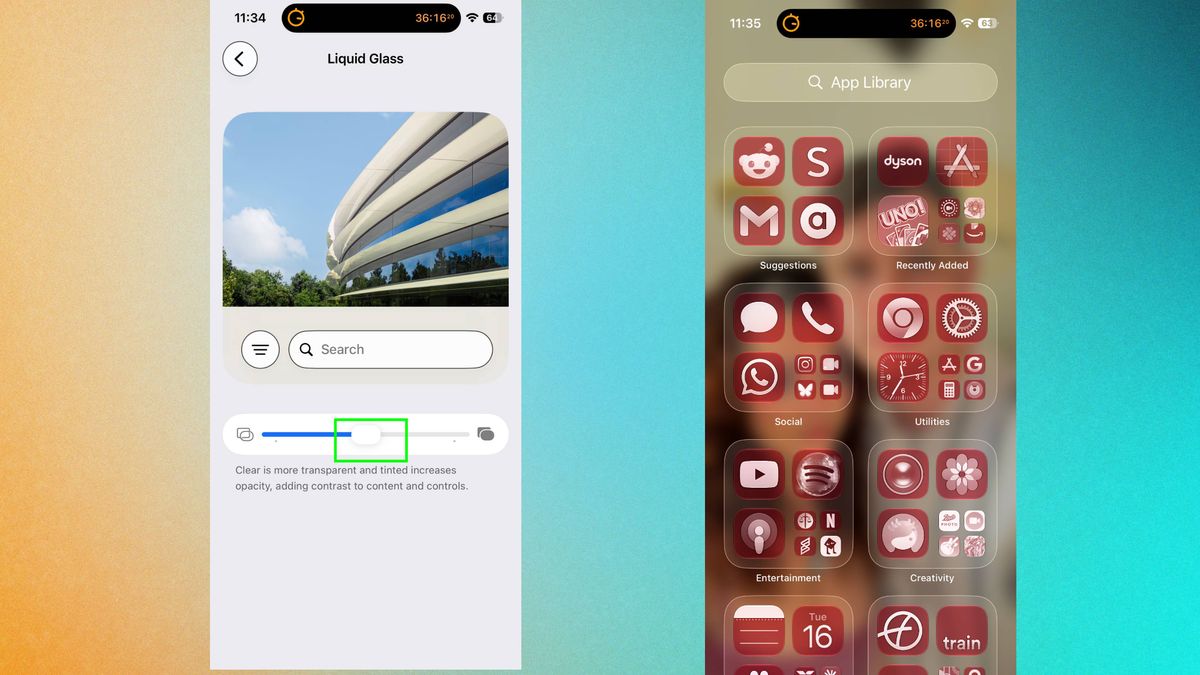
หนึ่งใน iOS 27 ฟีเจอร์ใหม่ ที่เห็นผลทันทีคือการปรับความโปร่งใสของ Liquid Glass ปรับแต่ง ซึ่งถูกออกแบบมาให้สมดุลระหว่างความสวยและความอ่านง่าย ระบบใหม่เปลี่ยนจากสวิตช์แข็งๆ เป็นแถบเลื่อนต่อเนื่อง ให้คุณเลือกระดับโปร่งใสได้ละเอียดขึ้นตามที่ชอบ ถ้าคุณชอบเห็นวอลเปเปอร์มากๆ ก็เลื่อนให้โปร่งขึ้น ถ้าต้องการเน้นอ่านชัดๆ ก็ทำให้ทึบขึ้น จุดสำคัญคือการลองปรับไปมาและดูตัวอย่างแบบเรียลไทม์ เพื่อหาจุดลงตัวของตัวเอง
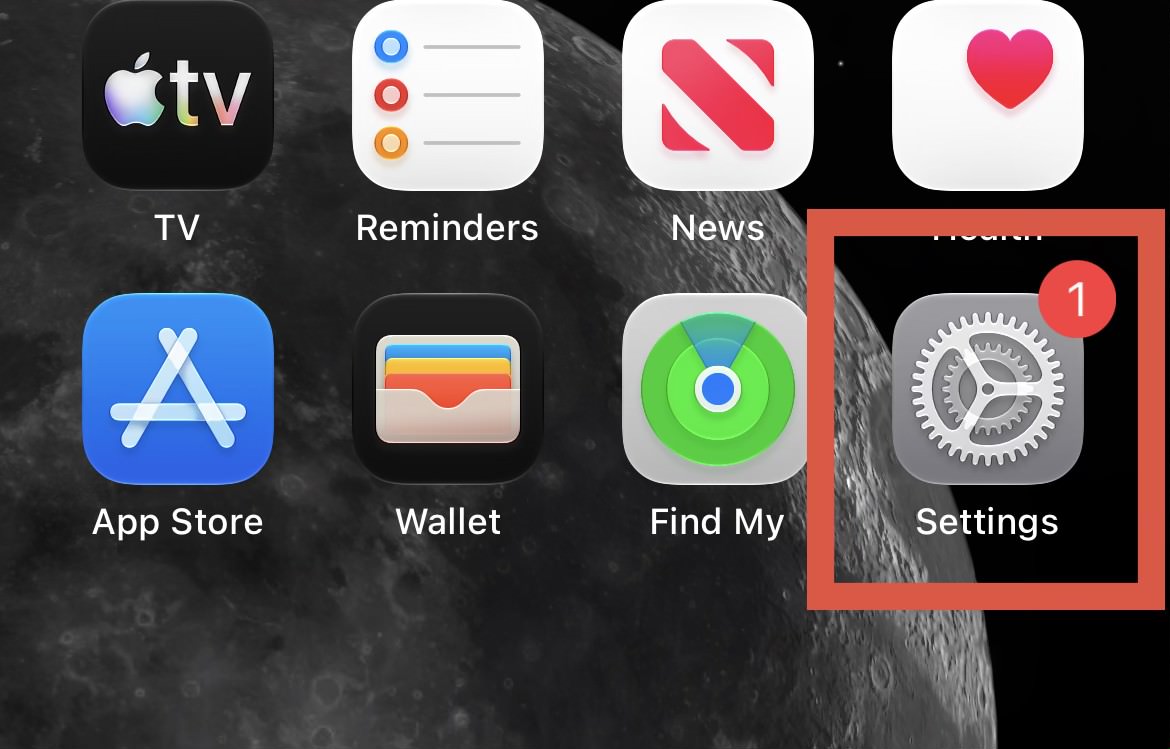
- เปิดแอปการตั้งค่า บน iPhone และยืนยันว่าอัปเดตเป็น iOS 27 แล้วก่อนเริ่ม
- เลื่อนลงแล้วแตะเมนู ลักษณะที่ปรากฏ หรือ Appearance ตามที่ระบบแสดง
- เลือกเมนู Liquid Glass ซึ่งอยู่ช่วงกลางของหน้าเมนูลักษณะที่ปรากฏ
- ใช้แถบเลื่อนปรับระดับความโปร่งใส เลื่อนไปทางซ้ายเพื่อให้ดีไซน์โปร่งเห็นวอลเปเปอร์มากขึ้น หรือเลื่อนไปทางขวาเพื่อให้หน้าจอทึบและอ่านตัวหนังสือชัดขึ้น
ระหว่างที่เลื่อนแถบ คุณจะเห็นพรีวิวผลลัพธ์ในวิดเจ็ตด้านบนทันที ช่วยให้รู้ได้เลยว่าระดับนี้เหมาะกับการใช้งานจริงหรือไม่ การตั้งค่าตรงนี้ไม่ใช่เรื่องสวยงามอย่างเดียว แต่มีผลกับการอ่านเมนูและการแจ้งเตือนในทุกวัน ถ้าตาเริ่มล้า ให้เน้นทึบขึ้นเพื่อเพิ่มความคมชัด หากชอบความลื่นไหลแบบแก้วใสก็ไปทางโปร่ง การที่ iOS 27 ให้เลือกได้ละเอียด ทำให้คนที่ใช้เครื่องทั้งวันสามารถปรับให้ตรงกับสภาพแสงและความชอบของตัวเองมากขึ้น โดยไม่ต้องไล่หาปุ่มซ้อนหลายหน้าแค่ทำตามขั้นตอนเดียวก็จบ
ใช้ Apple Intelligence ปรับภาพด้วย Reframe, Extend และ Clean Up
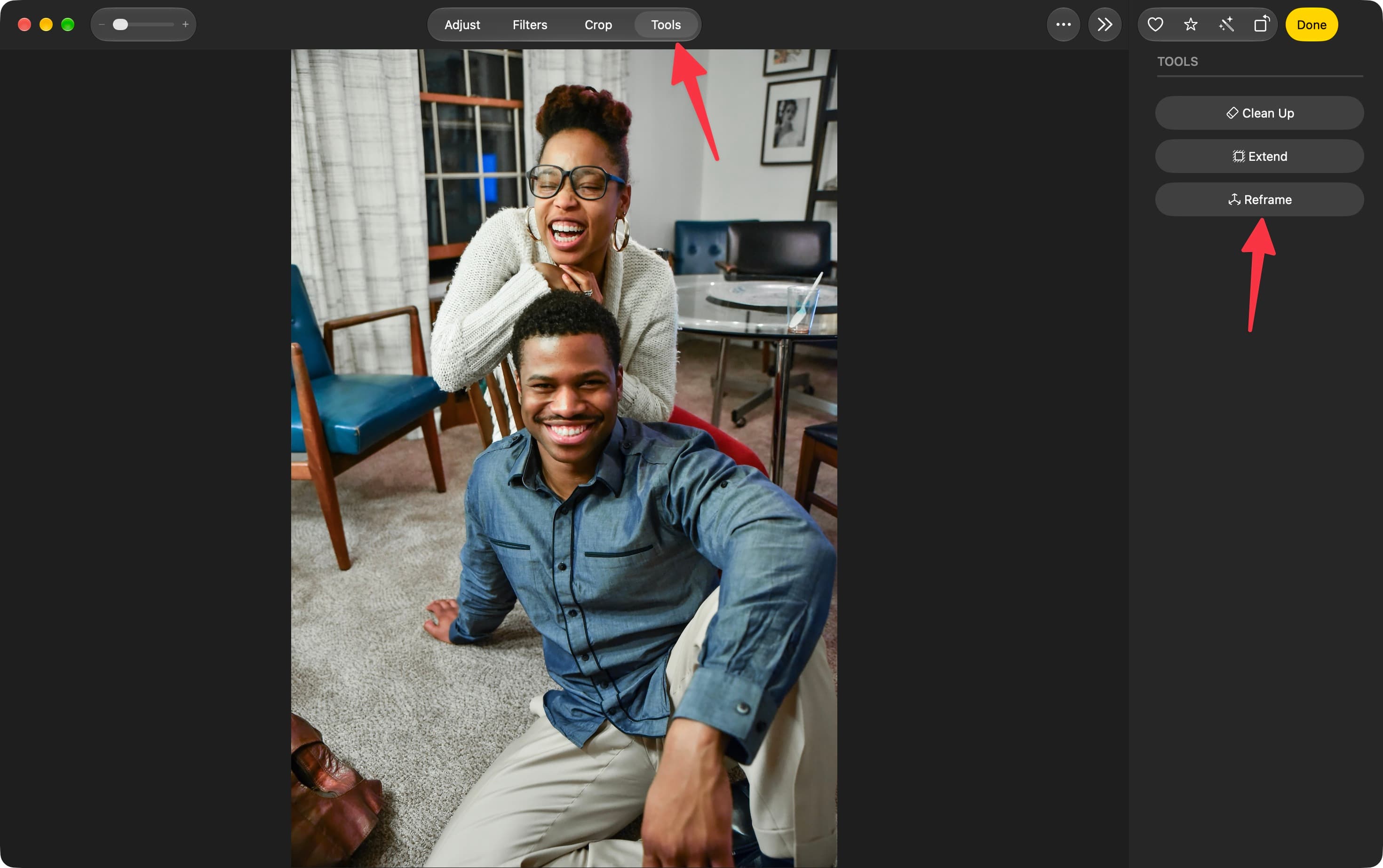
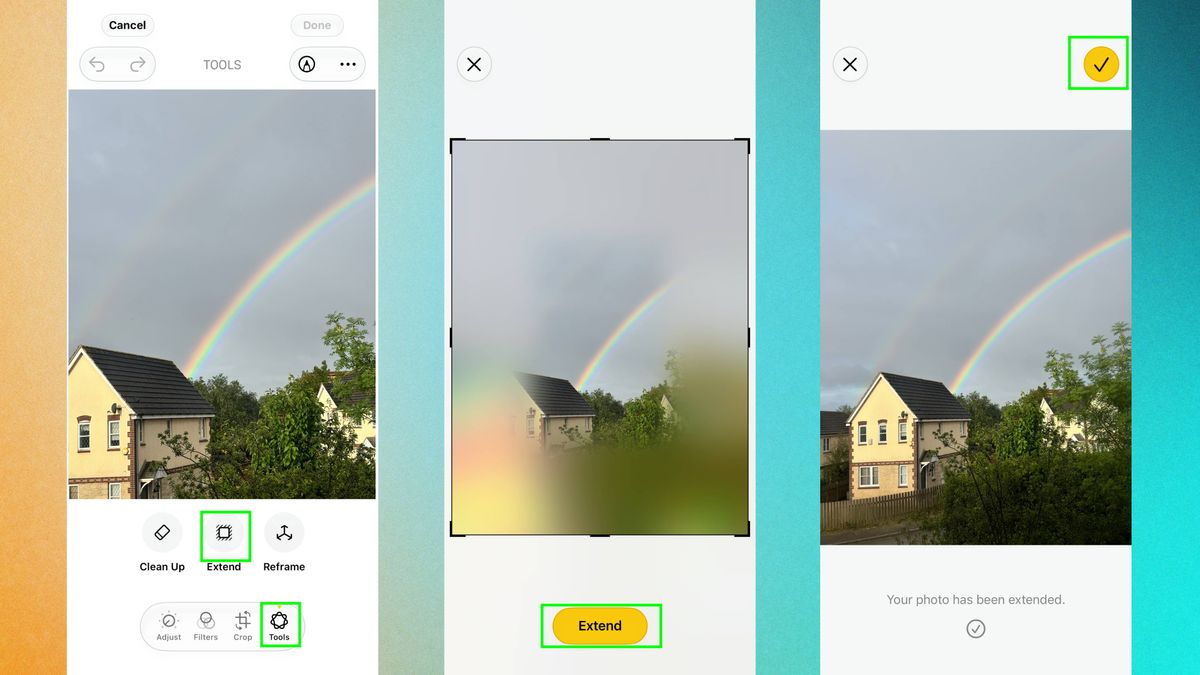
เมื่อปรับหน้าจอเรียบร้อย สิ่งต่อไปที่ควรเปิดใจลองคือ AI เครื่องมือ iPhone ในแอป Photos ซึ่งใน iOS 27 ได้รับพลังจาก Apple Intelligence ทำให้การแก้ภาพหลังถ่ายใช้งานง่ายและเนียนขึ้นมาก เครื่องมือหลักมีสามอย่าง คือ Reframe สำหรับเปลี่ยนมุมมอง Extend สำหรับขยายภาพที่ครอปแน่นเกินไป และ Clean Up สำหรับลบคนหรือวัตถุที่ไม่ต้องการในภาพ เป้าหมายคือให้คุณแก้ภาพที่เคยคิดว่าเสียแล้วกลับมาดูดีขึ้นได้ ด้วยการแตะและลากไม่กี่ครั้ง โดยไม่ต้องใช้แอปแต่งภาพซับซ้อน
เวลาใช้ Reframe ให้เปิดภาพในโหมดแก้ไข แล้วเลือกเมนู Reframe ใต้หัวข้อ Apple Intelligence จากนั้นลากภาพเพื่อเปลี่ยนมุม มันให้ความรู้สึกเหมือนคุณขยับตัวตอนถ่ายภาพใหม่อีกครั้ง ถ้าภาพถูกครอปใกล้เกินไป เลือก Extend แล้วดึงขอบภาพออก ระบบจะวิเคราะห์แสง สี และพื้นผิวรอบๆ เพื่อสร้างรายละเอียดพื้นหลังเพิ่มให้ดูต่อเนื่อง ส่วน Clean Up ใช้ลบคนที่เดินตัดหน้า หรือวัตถุเกะกะ เพียงแตะหรือปัดแปรงบนสิ่งที่จะลบ ระบบจะดูความลึก เงา และพื้นผิว เพื่อเติมพื้นที่ว่างให้เข้ากับภาพเดิม ถ้าใช้เกินจำเป็นภาพอาจดูไม่เป็นธรรมชาตินัก จึงควรซูมตรวจผลลัพธ์ทุกครั้งก่อนบันทึก
เริ่มคุยกับ Siri แบบ AI และทำอัตโนมัติด้วย Shortcuts ใหม่
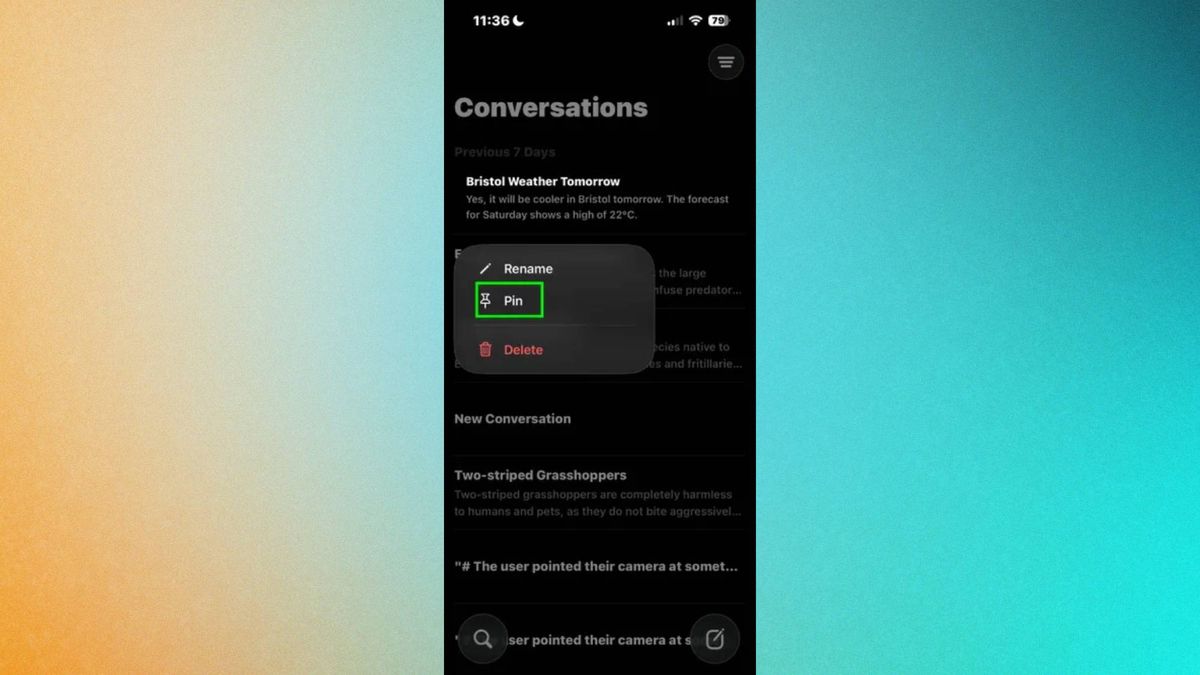
อีกแกนสำคัญของ iOS 27 ฟีเจอร์ใหม่ คือการยกระดับ Siri ให้เป็นพื้นที่สนทนา AI เต็มรูปแบบ ผ่านแอป Siri โดยเฉพาะ คุณสามารถเปิดแอปจากหน้าจอหลักแล้วเริ่มสนทนาด้วยเสียงหรือข้อความ ดูประวัติการสนทนาย้อนหลัง รวมถึงอัปโหลดไฟล์หรือรูปเพื่อให้ช่วยวิเคราะห์ได้ ถ้ามีคำสั่งที่ใช้บ่อย เช่น สรุปอีเมล หรือจัดตารางงาน คุณสามารถกดค้างที่คำตอบเดิมแล้วเลือกปักหมุด เพื่อกลับมาใช้ซ้ำโดยไม่ต้องพิมพ์ใหม่ทุกครั้ง ข้อดีคือคุณค่อยๆ เพิ่มชุดคำสั่งที่เข้ากับชีวิตตัวเองโดยไม่ต้องจำโครงสร้างคำสั่งแบบเดิม
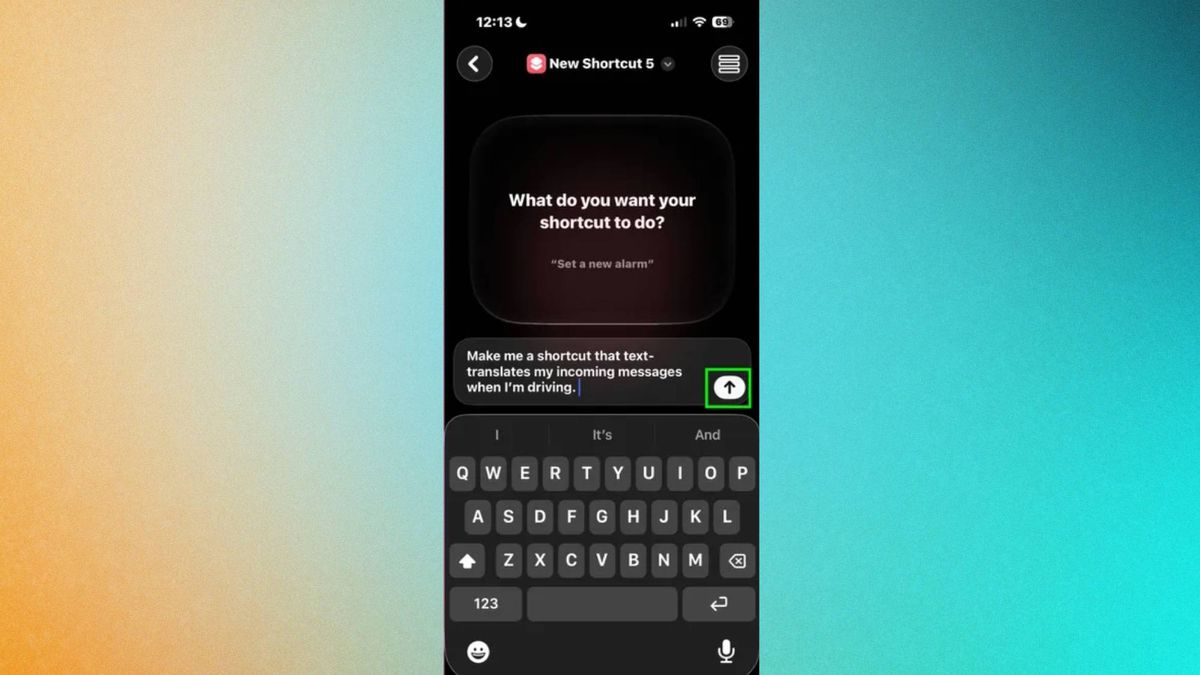
สำหรับงานอัตโนมัติ iOS 27 ใช้ Apple Intelligence ช่วยสร้าง Shortcuts ให้จากคำอธิบายภาษาคนปกติ ไม่ต้องมานั่งประกอบขั้นตอนเองทีละบล็อกเหมือนเดิม เพียงเปิดแอป Shortcuts แตะเครื่องหมายบวกมุมบนเพื่อสร้างรายการใหม่ แล้วเลือกเมนู Describe a Shortcut จากนั้นพิมพ์สิ่งที่อยากให้เครื่องทำ เช่น เปิดเพลงเพลย์ลิสต์โปรดเมื่อเชื่อมต่อหูฟัง แล้วแตะปุ่มลูกศรเพื่อให้ระบบสร้างกระบวนการให้ วิธีนี้ช่วยประหยัดเวลากว่าการไล่เมนู และลดโอกาสตั้งค่าผิด เพราะคุณบอกความต้องการตรงๆ ข้อที่ควรระวังคือดูตัวอย่าง Shortcuts ที่ระบบสร้างให้ก่อนเปิดใช้งานจริงเสมอ เพื่อแน่ใจว่ามันไม่กระทบงานอื่นบนเครื่อง
ตั้งค่าความเป็นส่วนตัวและรหัสผ่านให้ปลอดภัยขึ้นโดยไม่ยุ่งยาก
หลังจากจัดการเรื่องหน้าจอและฟีเจอร์ฉลาดแล้ว อย่าลืมแตะส่วนสำคัญสุดท้ายคือความเป็นส่วนตัวและความปลอดภัย iOS 27 ปรับการแชร์ตำแหน่งในแอป Find My ให้ยืดหยุ่นขึ้น คุณสามารถเลือก Share My Location กับรายชื่อ แล้วกำหนดวันและเวลาหมดอายุแบบละเอียด เหมาะสำหรับทริปหรือการนัดพบชั่วคราว ไม่ต้องให้สิทธิ์ดูตำแหน่งถาวร นอกจากนี้ยังมีตัวเลือก Hide Location ที่ใช้ซ่อนตำแหน่งจนถึงสิ้นวัน โดยไม่ส่งการแจ้งเตือนไปยังปลายทาง ช่วยให้ควบคุมความเป็นส่วนตัวได้มากขึ้นในสถานการณ์เฉพาะ
ในด้านรหัสผ่าน แอปรหัสผ่านใช้ข้อมูลจาก Safari และ Apple Intelligence เพื่อช่วยตรวจหาและจัดการรหัสที่อ่อนหรือใช้ซ้ำให้ปลอดภัยขึ้น โดยคุณเปิดแอป Passwords ยืนยันตัวตนด้วย Face ID แล้วไปที่เมนูความปลอดภัยเพื่อปล่อยให้ระบบช่วยจัดการ ข้อดีคือไม่ต้องเสียเวลาทั้งบ่ายไล่เช็กทีละเว็บไซต์เหมือนเดิม ระบบช่วยรวบรวมข้อมูลและเสนอให้รีเซ็ตในจุดที่จำเป็น "การตามหาข้อมูลล็อกอินที่ถูกเจาะเคยกินเวลาทั้งบ่าย แต่ใน iOS 27 แอปรหัสผ่านช่วยจัดการขั้นตอนรีเซ็ตแทน" อย่างไรก็ตามควรอ่านคำแนะนำในแต่ละบัญชีให้ครบก่อนตกลงเปลี่ยน เพื่อไม่ให้กระทบงานหรือบริการที่ใช้อยู่
เมื่อคุณเดินตามลำดับการตั้งค่าตั้งแต่หน้าจอ Liquid Glass ปรับแต่ง ไปจนถึง AI เครื่องมือ iPhone ทั้งใน Photos, Siri และ Shortcuts รวมถึงส่วนความเป็นส่วนตัวและรหัสผ่าน จะเห็นว่า iOS 27 ถูกออกแบบให้เปิดใช้ฟีเจอร์สำคัญได้ภายในไม่กี่นาทีโดยไม่ต้องไล่เมนูย่อยซับซ้อน ความคุ้มค่าคือคุณได้ทั้งเครื่องที่อ่านง่ายขึ้น ทำงานอัตโนมัติได้มากขึ้น และปลอดภัยขึ้น สิ่งที่ควรระวังคืออย่าเปิดใช้ทุกอย่างรวดเดียวจนล้น ให้เริ่มจากฟีเจอร์ที่กระทบชีวิตประจำวันที่สุด แล้วค่อยเพิ่มส่วนอื่นทีละน้อย เพื่อให้การเปลี่ยนผ่านมา iOS 27 เป็นประสบการณ์ที่สนุกมากกว่ารู้สึกถูกบังคับให้เรียนของใหม่