
เข้าใจสัดส่วนใหม่ของ Fold 8 ก่อนเริ่มปรับงานประจำวัน
การปรับ workflow การใช้งาน Galaxy Z Fold 8 หมายถึงการตั้งค่าหน้าจอภายนอกและหน้าจอหลักให้เหมาะกับสัดส่วนใหม่ ปรับ scaling ของแอปให้พอดี และเรียนรู้ว่าหน้าจอทั้งสองตอบสนองต่อการเปิดแอปและการสลับงานอย่างไร เพื่อให้ใช้งานได้ต่อเนื่องตลอดทั้งวันโดยไม่รู้สึกว่าต้องปรับตัวมากเกินไป.
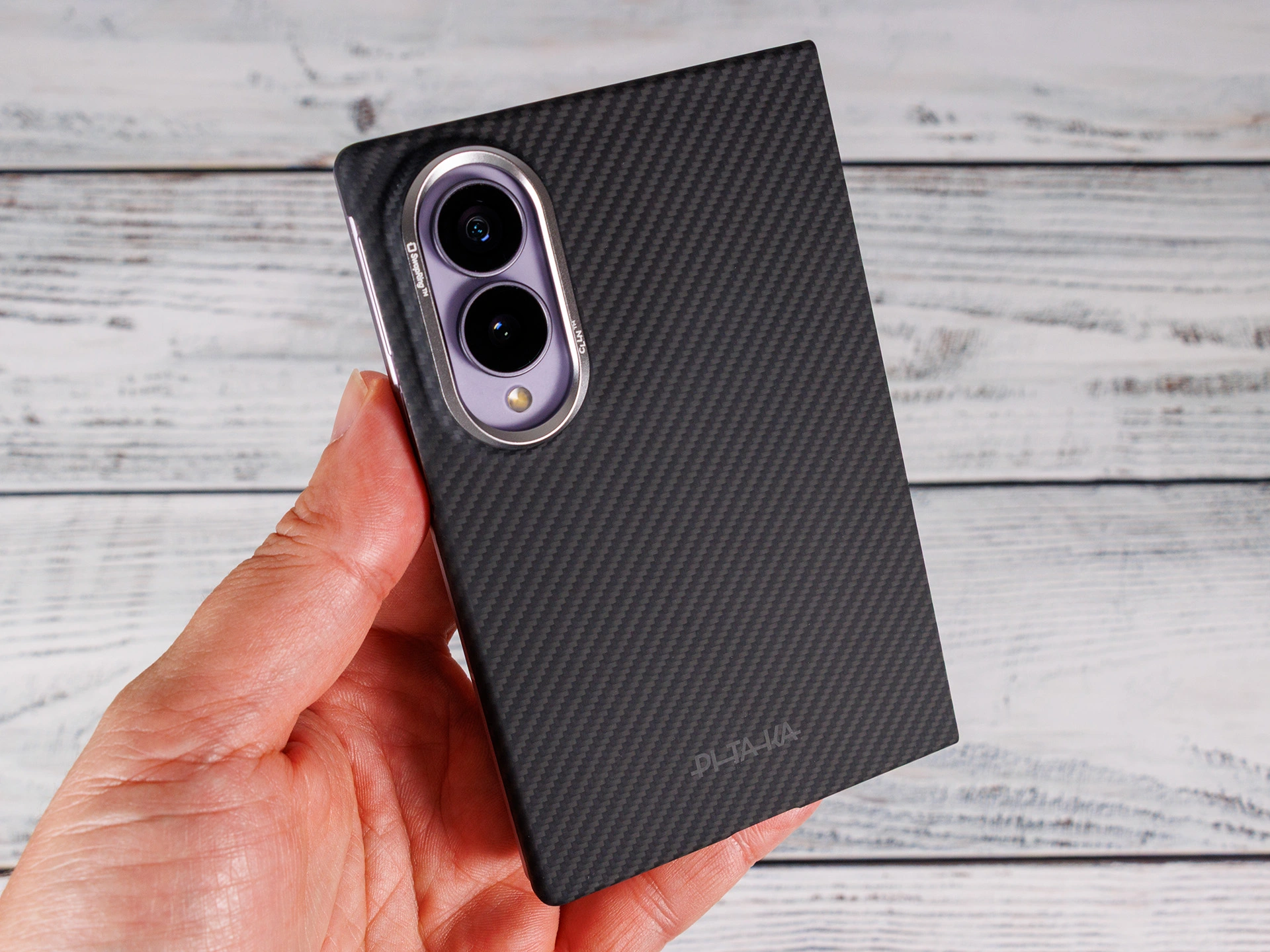
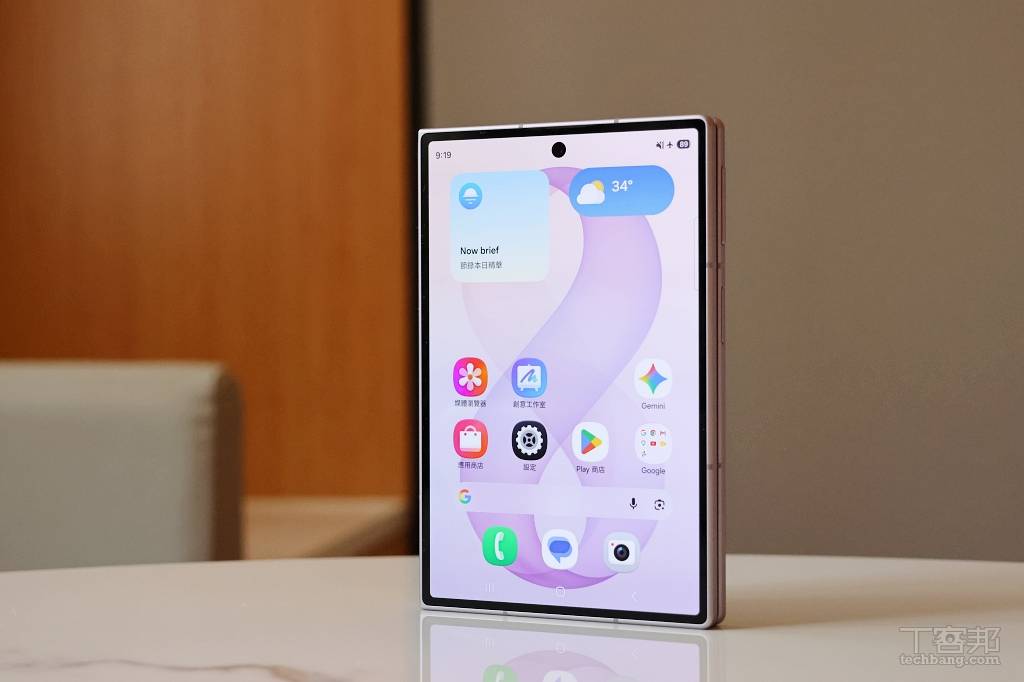
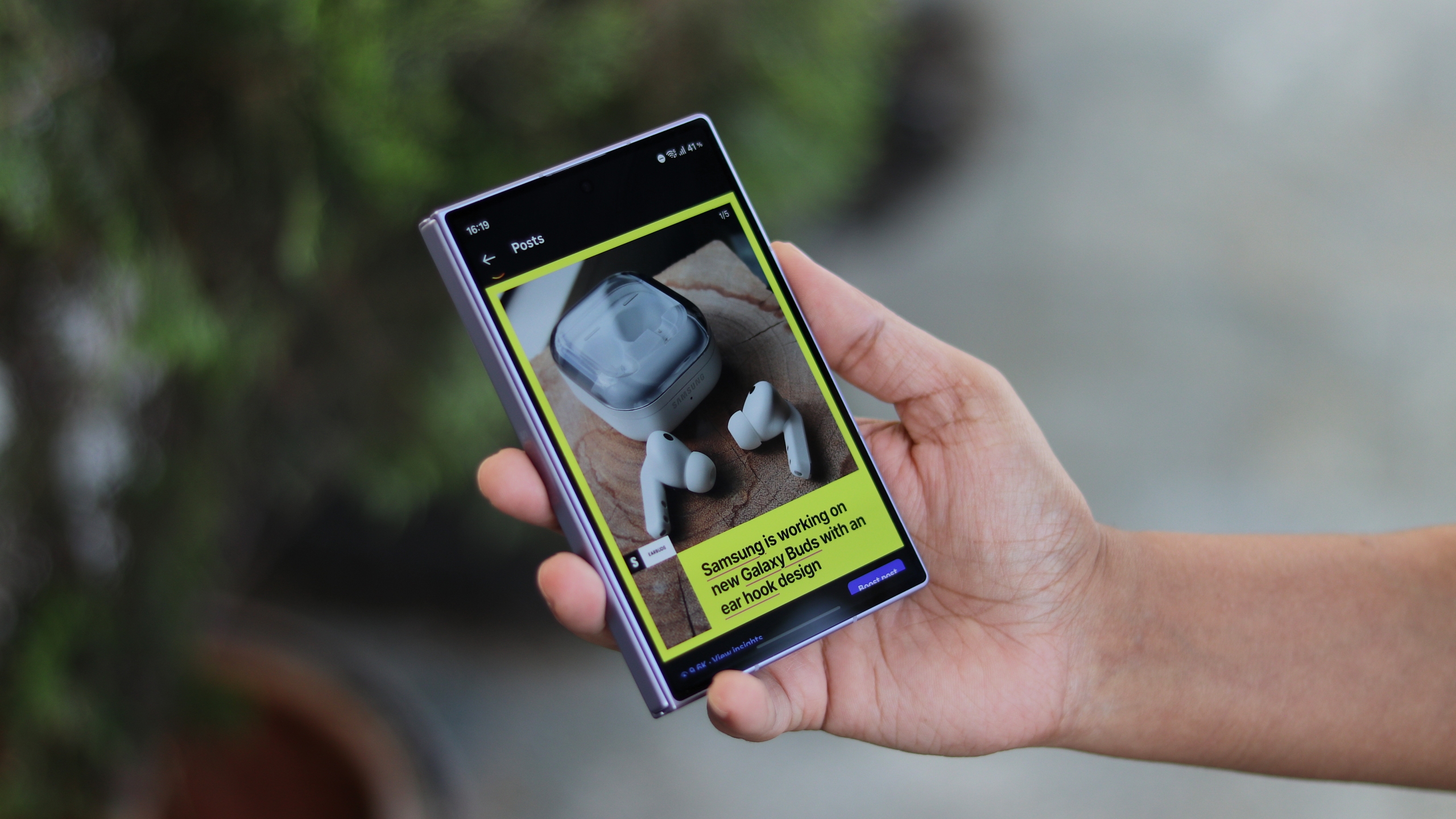
ถ้าเคยใช้ Fold รุ่นก่อน คุณจะรู้สึกว่าหน้าจอครอบภายนอกของ Galaxy Z Fold 8 เปลี่ยนไปอย่างชัดเจน ทั้งการพิมพ์ การดูแผนที่ และการเลื่อนฟีดสังคมออนไลน์จะรู้สึกสบายขึ้นเพราะพื้นที่กว้างขึ้นและเครื่องเบาลง พกทั้งวันก็ไม่ถ่วงมือหรือกระเป๋า เนื่องจากน้ำหนักอยู่ที่ 201 กรัมและความหนาขณะพับเพียง 9.7 มิลลิเมตร ทำให้ถือดูวิดีโอหรือเล่นเกมนานๆ ได้แบบไม่ล้า.
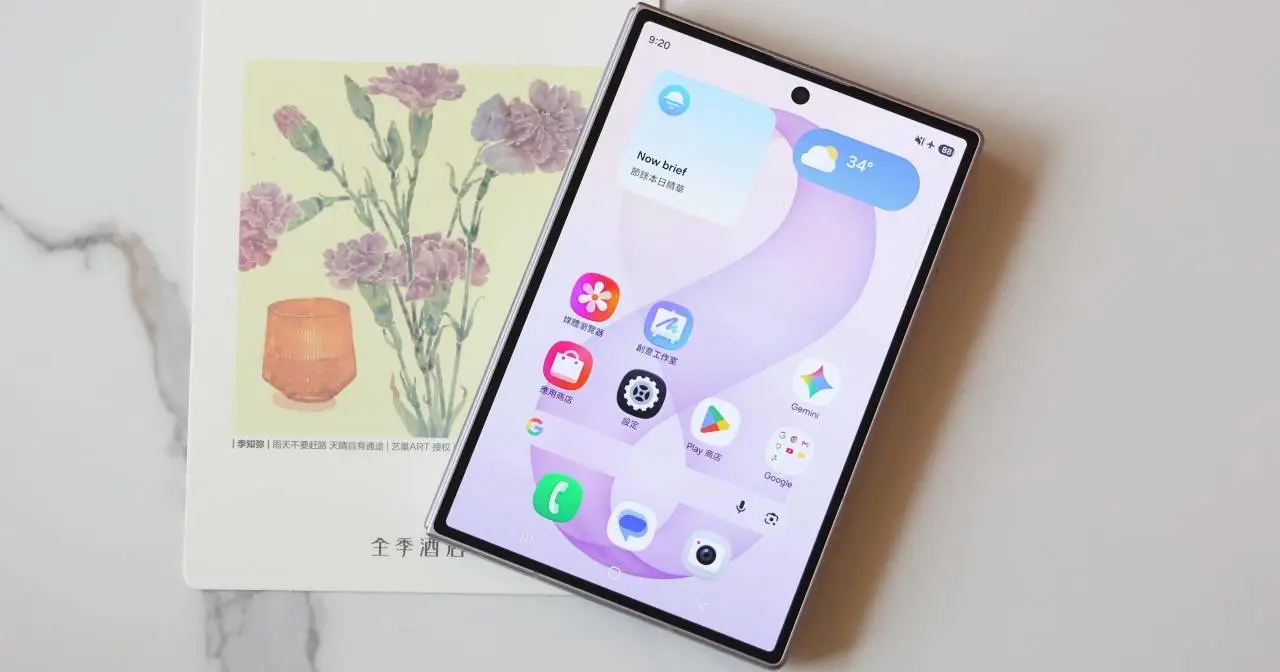
เมื่อกางเครื่อง หน้าจอหลัก 4:3 ขนาด 7.6 นิ้วที่สว่างสูงสุดถึง 3,000 nits จะให้ฟีลเหมือนแท็บเล็ตเล็ก เหมาะกับทั้งการดูวิดีโอ 16:9 ที่ขอบดำด้านบนล่างลดลง และการอ่านอีบุ๊กหรือคอมิกที่จัดหน้าดูสบายตา. แต่เพราะสัดส่วนแปลกตากว่าเดิม แอปบางตัวอาจแสดงผลเพี้ยน หากไม่ปรับ Galaxy Z Fold 8 ตั้งค่า เรื่องนี้เลยเป็นจุดสำคัญที่ต้องทำตั้งแต่วันแรก.
รู้ทันปัญหายอดฮิต: แอปล้นจอและคีย์บอร์ดบังช่องกรอก
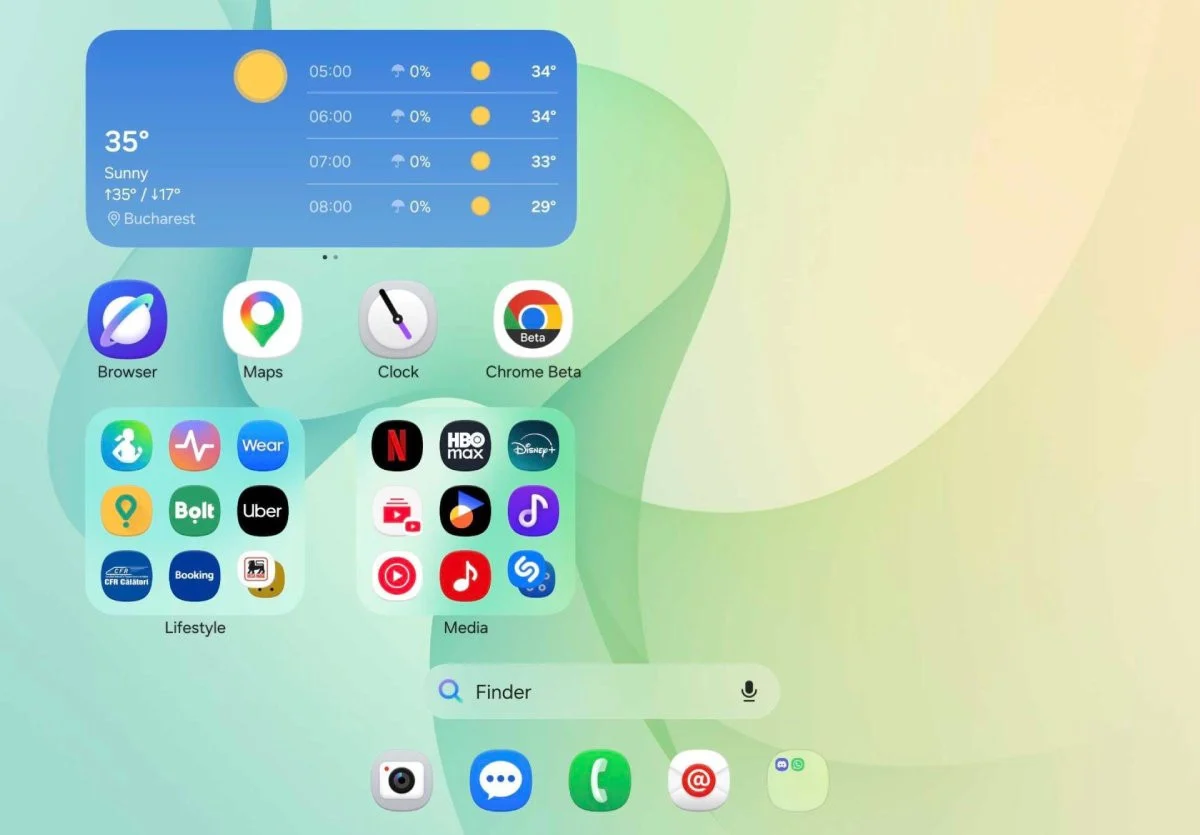
ก่อนลงมือปรับตั้งค่า มารู้ก่อนว่าอาการ “ผิดปกติ” ที่หลายคนเจอจริงๆ แล้วไม่ใช่เพราะตัวเครื่องพัง หรือเพราะสัดส่วนหน้าจอแปลกเกินไป แต่เกิดจากการตั้งค่า zoom หน้าจอที่ถูกดึงมาจากเครื่องเก่า. หากคุณย้ายข้อมูลจากเครื่องก่อนหน้าด้วย Smart Switch มีโอกาสที่ค่า Screen layout and zoom จะถูกตั้งไว้สูงสุดโดยอัตโนมัติ ทำให้ทุกอย่างบนจอดูใหญ่เกินไปและเบียดเลย์เอาต์แอปให้ผิดรูป.
อาการตัวอย่างที่มักเจอคือภาพปกอัลบั้มในแอปฟังเพลงกินพื้นที่ลงมาจนชนปุ่มควบคุมด้านล่าง หรือกรณีกรอกรหัส OTP ที่พอคีย์บอร์ดขึ้นมาแล้วช่องกรอกหายไปจากจอ ต้องพิมพ์แบบมองไม่เห็น. หลายคนเข้าใจผิดว่าเป็นเพราะหน้าจอครอบมีอัตราส่วนแปลก ทำให้แอปไม่รองรับ ทั้งที่ต้นเหตุจริงคือการปรับ scaling จอให้ใหญ่เกินความจำเป็นจนพื้นที่แนวตั้งเหลือน้อย.
ดังนั้นก่อนโทษนักพัฒนาแอปหรือคิดว่าซื้อเครื่องผิดรุ่น ลองจัดการเรื่องแอป scaling ปรับแต่งเสียก่อน เพราะถ้าคุณปล่อยให้ค่า zoom สูงสุดอยู่แบบนั้น ต่อให้เปลี่ยนธีมหรือสลับไปหน้าจอใน ก็จะเจออาการแอปล้นจอคล้ายกัน เนื่องจากค่าดังกล่าวส่งผลทั้งหน้าจอภายนอกและหน้าจอหลักพร้อมกัน.
ตั้งค่าหลักทีเดียวจบ: ขั้นตอนปรับ Screen layout, zoom และตัวหนังสือ
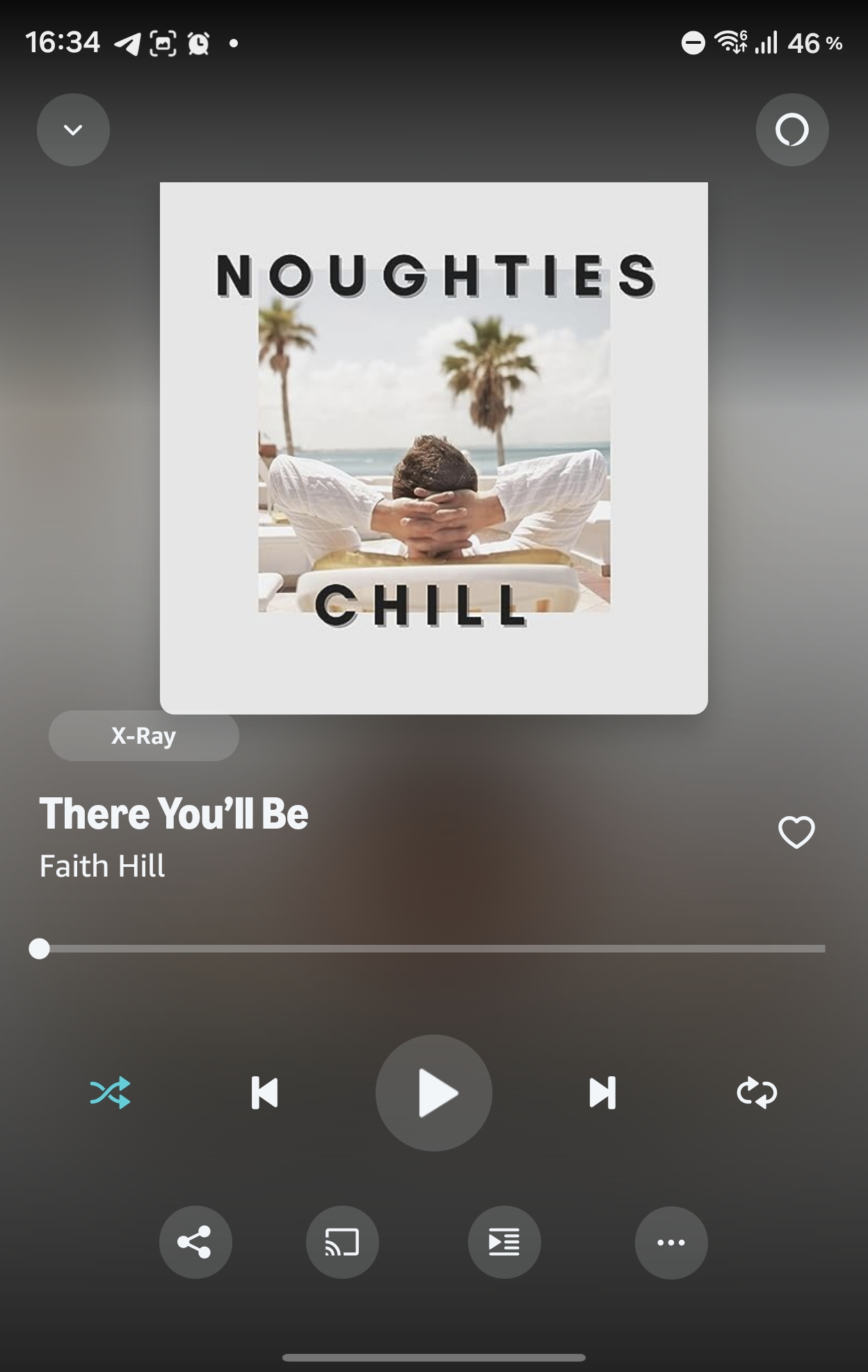
จุดเปลี่ยนสำคัญของการใช้หน้าจอพับ ใช้งานแบบไม่หัวเสีย คือการปรับ Screen layout and zoom ให้เหมาะกับสัดส่วนใหม่ แล้วชดเชยความเล็กของตัวหนังสือด้วยการเพิ่มขนาดฟอนต์และไอคอน ซึ่งต้องเข้าใจไว้ก่อนว่าค่านี้ใช้ร่วมกันทั้งจอครอบและจอใน ไม่สามารถตั้งแยกได้. ถ้าปรับแรงไปด้านใดด้านหนึ่ง ก็จะส่งผลต่ออีกหน้าจอทันที.
- เปิด Settings แล้วเข้าเมนู Display จากนั้นแตะ Screen layout and zoom เพื่อเข้าสู่หน้าตั้งค่า scaling ของระบบ.
- เลื่อนสไลเดอร์ Screen layout and zoom ลงมาอยู่ที่ระดับ 1 หรือ 2 จากทั้งหมด 5 ระดับ เพื่อลดการขยายขององค์ประกอบบนจอให้แอปพอดีกับหน้าจอครอบมากขึ้น.
- แตะ Apply แล้วลองเปิดแอปที่เคยมีปัญหา เช่นแอปฟังเพลงหรือแอปที่ใช้กรอกรหัส OTP เพื่อเช็กว่าปุ่มและช่องกรอกไม่ถูกดันหลุดออกจากจออีกต่อไป.
- กลับไปที่ Settings > Display > Font size and style แล้วเพิ่มขนาดฟอนต์ให้ใหญ่ขึ้นหนึ่งหรือสองระดับ เพื่อชดเชยตัวหนังสือที่เล็กลงจากการลด zoom ของจอ.
- เข้า Settings > Home screen แล้วเพิ่มขนาดไอคอนหรือปรับเลย์เอาต์ไอคอนให้กว้างขึ้นเล็กน้อย เพื่อให้แตะไอคอนได้ถนัดบนหน้าจอครอบ แม้จะใช้ค่า zoom ระดับต่ำ.
เมื่อปรับครบขั้นตอนนี้ แอปส่วนใหญ่จะเริ่มแสดงผลบนหน้าจอภายนอกได้ลงตัวขึ้น ปุ่มไม่ถูกเบียด ตัวหนังสือไม่หายเวลาเปิดคีย์บอร์ด และเลย์เอาต์ต่างๆ ดูตั้งใจมากกว่าเดิม. ข้อควรระวังคือระดับ zoom แรกๆ จะทำให้ข้อความดูเล็กบนหน้าจอครอบ แต่การเพิ่มขนาดฟอนต์และไอคอนช่วยให้ใช้จริงแล้วไม่รู้สึกเมื่อยตา ขณะที่หน้าจอหลักแบบ 4:3 ได้พื้นที่เพิ่มสำหรับแอปหลายหน้าต่าง ช่วยให้ Fold 8 workflow สองหน้าจอของคุณลื่นขึ้นทั้งวัน.
ใช้สัดส่วนใหม่ให้คุ้ม: วาง workflow สองหน้าจอให้เหมาะกับงานและความบันเทิง
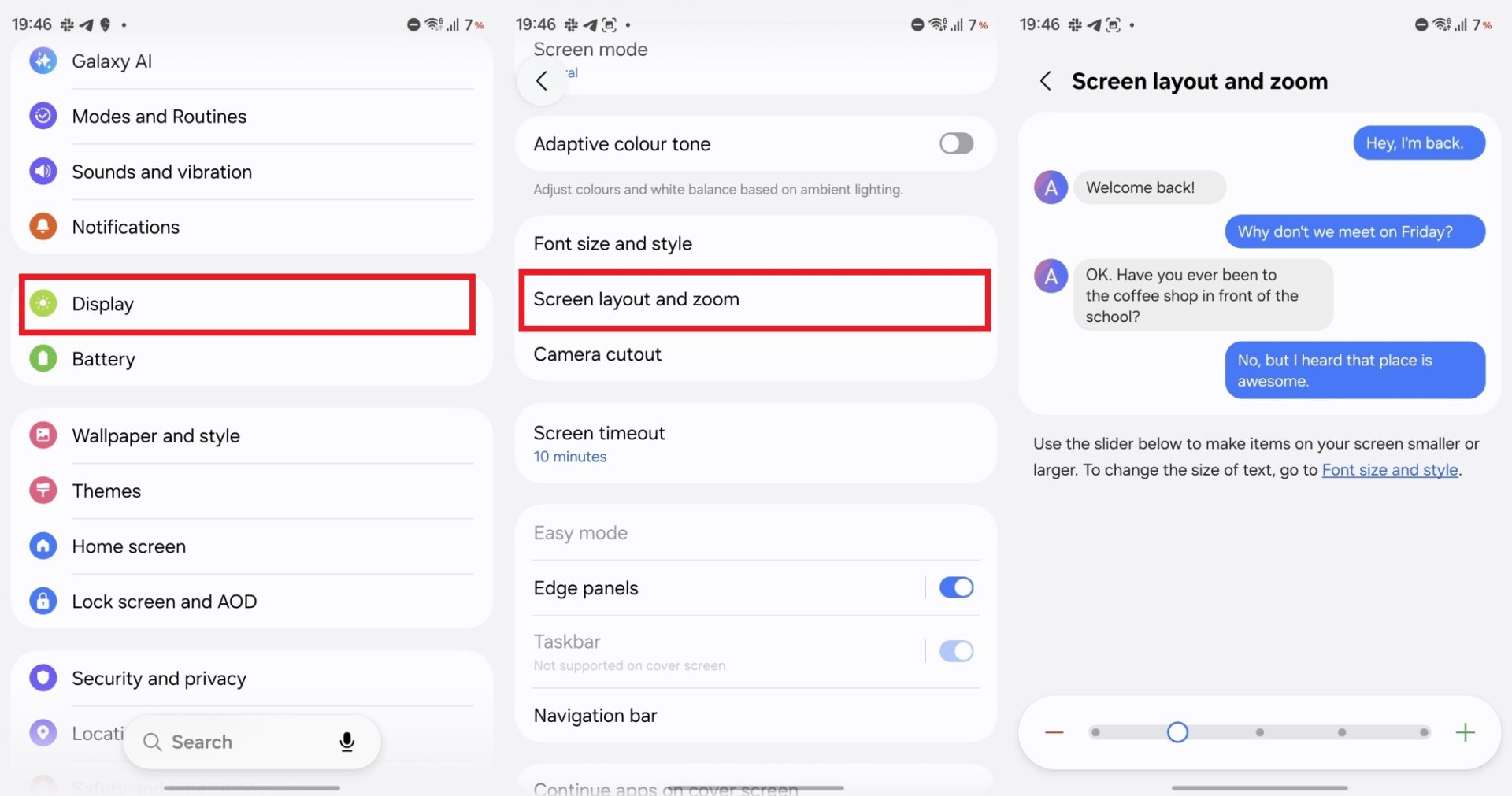
เมื่อจัดการค่าหน้าจอจนลงตัวแล้ว ก็ถึงเวลาวาง Fold 8 workflow สองหน้าจอให้สอดกับชีวิตประจำวัน. หน้าจอครอบที่กว้างกำลังดีเหมาะกับงานสั้นๆ เช่น ตอบข้อความ ดูแผนที่ หรือเลื่อนฟีดสังคม ขณะที่หน้าจอหลัก 4:3 เน้นงานอ่าน ดู และทำหลายอย่างพร้อมกันเหมือนแท็บเล็ตขนาดเล็ก. การเข้าใจนิสัยของแต่ละแอปบนสองหน้าจอจะช่วยให้คุณเลือกได้ว่าจะเปิดอะไรบนจอไหน.
ตัวอย่างเช่น ใช้หน้าจอหลักแบ่งสองหรือสามหน้าต่างสำหรับดูวิดีโอพร้อมจดบันทึกหรือคุยแชตไปด้วย เพราะหน้าจอ 4:3 ให้พื้นที่แนวนอนและแนวตั้งสมดุล เหมาะกับการแสดงแอปมากกว่าหนึ่งตัวพร้อมกัน. ระหว่างที่คุณตัดคลิปหรือจัดเลย์เอาต์โซเชียลอาจใช้ฟีเจอร์ AI อย่าง My FanCam ที่ช่วยจับตัวละครหลักแล้วสร้างวิดีโอแนวตั้งแบบพร้อมโพสต์ในคลิกเดียว.
อย่าลืมว่าค่าหน้าจอที่คุณปรับไว้จะส่งผลทั้งสองจอพร้อมกัน จึงควรทดลองใช้งานจริงสักวันสองวันแล้วค่อยจูนละเอียดอีกครั้ง ซึ่งเมื่อรวมเข้ากับน้ำหนักเบาและตัวเครื่องบาง การถือใช้งานสองหน้าจอทั้งวันจะไม่ใช่ภาระเหมือนเดิมอีกต่อไป.
สรุป: ปรับครั้งเดียว ใช้สบายยาว ๆ
การใช้ Galaxy Z Fold 8 ให้คุ้มไม่จำเป็นต้องซับซ้อน สิ่งที่เปลี่ยนเกมคือการตั้งค่า Screen layout and zoom ให้เหมาะกับสัดส่วนใหม่ เพื่อแก้ปัญหาแอปล้นจอและช่องกรอกหายเมื่อคีย์บอร์ดโผล่ขึ้นมา. เมื่อรวมกับการเพิ่มฟอนต์และไอคอน คุณจะได้จอครอบที่ใช้งานได้จริงและจอหลักที่พร้อมทำงานหลายอย่าง.
คาถาสั้นๆ คือ “ลด zoom ให้แอปพอดี แล้วเพิ่มฟอนต์ให้สบายตา” ทำเสร็จครั้งเดียว workflow สองหน้าจอของ Fold 8 ก็จะเข้าที่ คุณจะได้ใช้หน้าจอพับ ใช้งานทั้งงานและความบันเทิงโดยไม่รู้สึกว่าต้องฝืน ถือทั้งวันก็ไม่ถ่วงมือ และที่สำคัญ ไม่ต้องโทษนักพัฒนาแอปหรือสัดส่วนจออีกต่อไป เพราะเมื่อ scaling ถูกต้อง สัดส่วนใหม่ของ Fold 8 จะกลายเป็นข้อดีทันที.