
Samsung Modes and Routines คืออะไร และเหมาะกับใคร
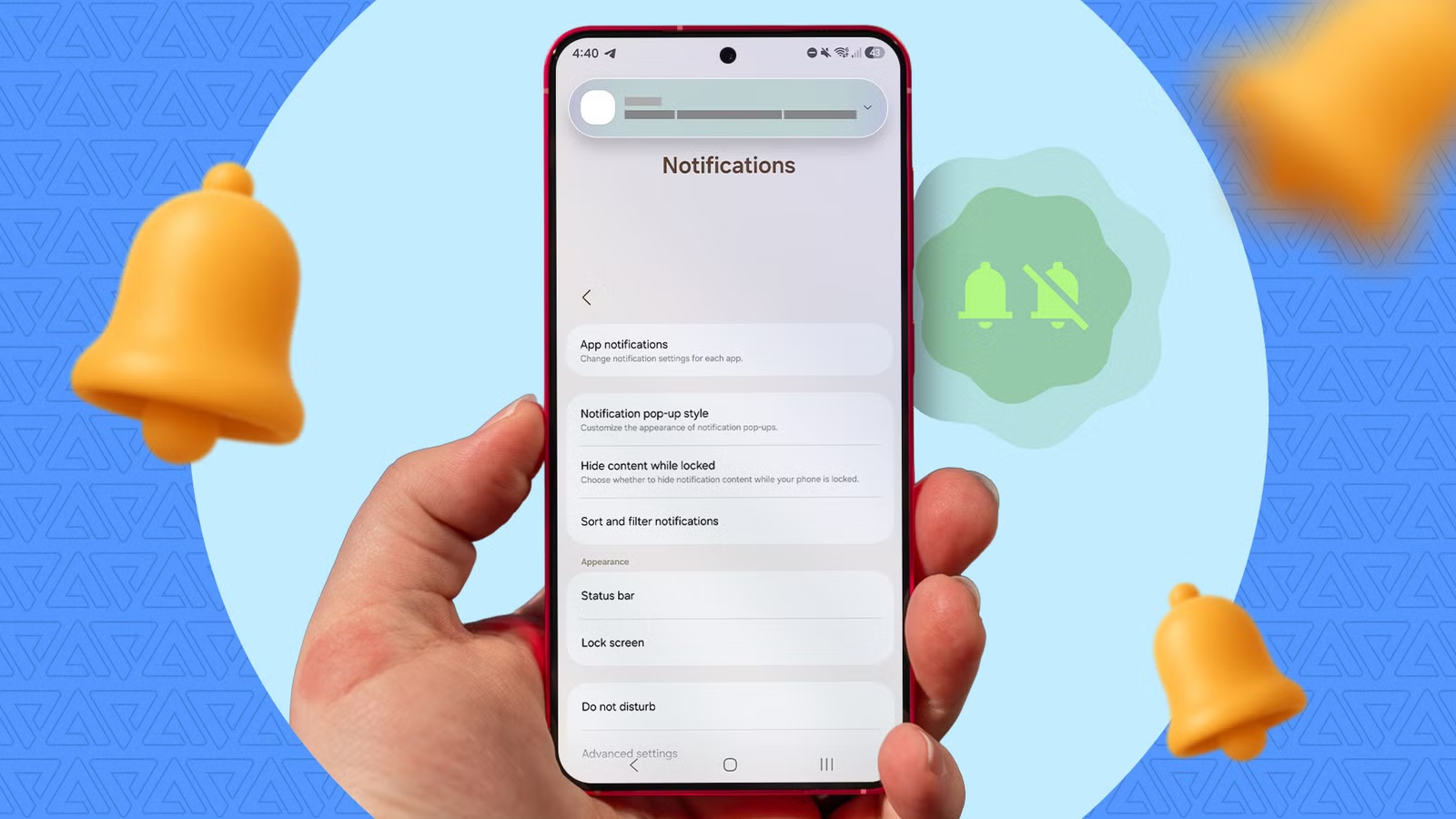
Samsung Modes and Routines คือ Android automation feature ที่อยู่ในเครื่อง Samsung ใช้กำหนดเงื่อนไขอย่างเวลา สถานที่ หรือการเชื่อมต่อ เพื่อให้โทรศัพท์เปลี่ยนโหมด ปรับการแจ้งเตือน และตั้งค่าระบบต่างๆ แบบอัตโนมัติ โดยไม่ต้องพึ่งแอปภายนอกที่ซับซ้อน ทำให้การใช้งานประจำวันลื่นไหลและลดงานจิปาถะลงอย่างชัดเจน.
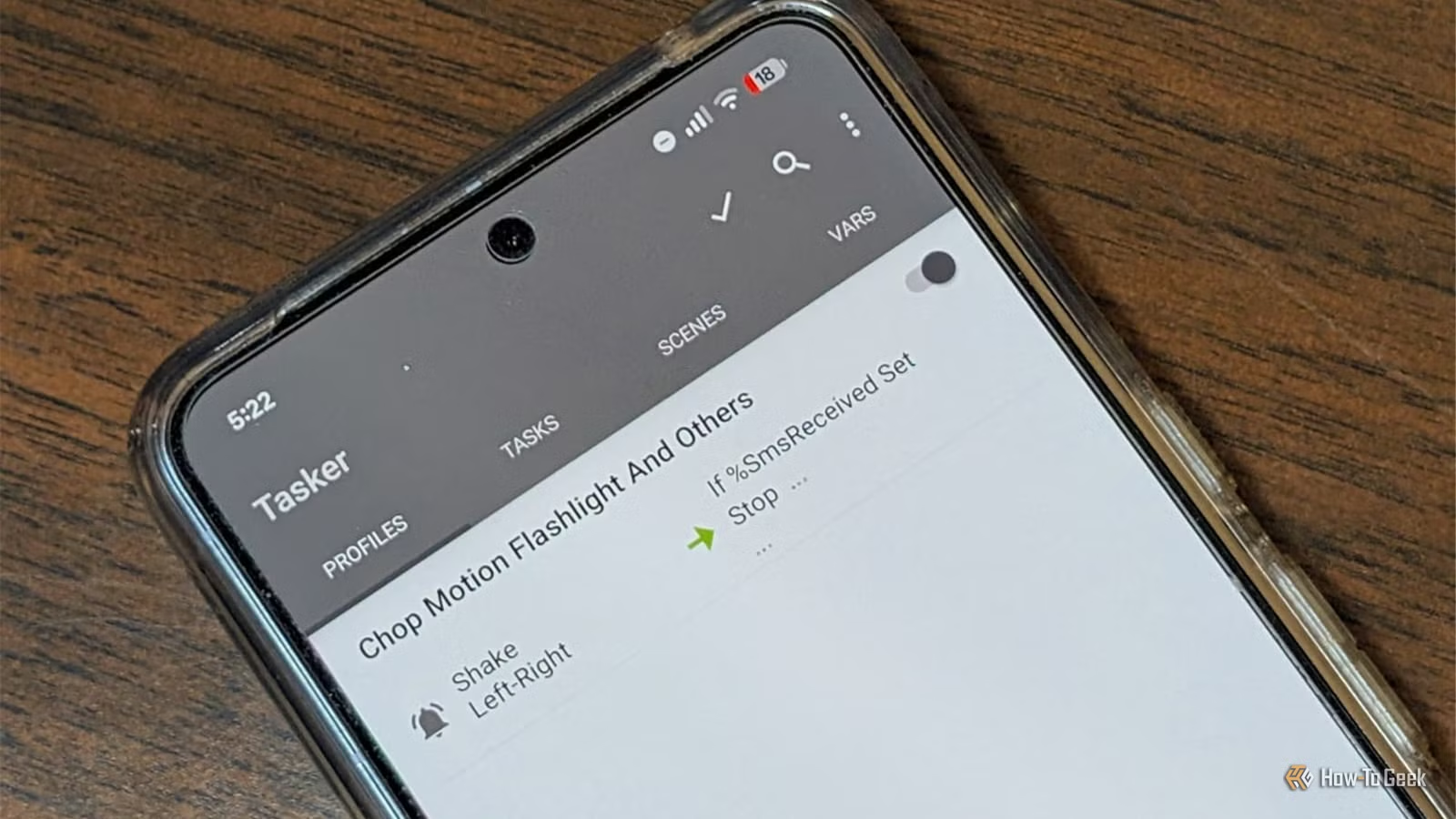
ถ้าคุณเคยสนใจแอปอัตโนมัติอย่าง Tasker ที่ควบคุมเครื่อง Android ได้ละเอียดมาก แต่ติดตรงต้องเรียนรู้เยอะและมีศัพท์เฉพาะหลายอย่าง ฟีเจอร์ Samsung Modes Routines จะเหมาะมาก เพราะอยู่ในระบบ One UI อยู่แล้วและไม่ต้อง root เครื่องสำหรับการใช้งานส่วนใหญ่. เดิมฟีเจอร์นี้ชื่อ Bixby Routines และเปลี่ยนชื่อเป็น Modes and Routines ในเวอร์ชัน One UI รุ่นใหม่.
ลองคิดแบบเพื่อนคุยกับเพื่อน: ถ้าคุณเบื่อการเปิดปิด Wi‑Fi, Bluetooth, หรือโหมดห้ามรบกวนเองทั้งวัน, หรืออยากให้มือถือ “รู้จังหวะชีวิตคุณ” มากขึ้น ฟีเจอร์นี้คือจุดเริ่มที่ดี ก่อนจะกระโดดไปใช้เครื่องมือระดับโปรอย่าง Tasker ที่เปิดให้สร้างเงื่อนไขซ้อนหลายชั้นและตัวแปรซับซ้อนแต่แลกกับการต้องศึกษาเพิ่มพอสมควร.
เข้าใจความต่างระหว่าง Modes กับ Routines ก่อนลงมือ
หัวใจของการตั้งค่า Routines Samsung ให้ทำงานอย่างที่คิด คือการแยกให้ออกว่าอะไรควรใช้ Modes และอะไรควรใช้ Routines เพราะทั้งสองอย่างออกแบบมาคนละแบบ. Modes ให้คิดเหมือน “โปรไฟล์” สำหรับสถานการณ์ใหญ่ เช่น โหมดทำงาน โหมดนอน โหมดเล่นเกม เมื่อเข้าเงื่อนไขหนึ่งครั้งก็ยิงหลายการตั้งค่าในคราวเดียว ทั้งระดับเสียง การแจ้งเตือน หน้าจอ และการเชื่อมต่อ.
ตัวอย่างเช่น Sleep mode สามารถเปิดห้ามรบกวน เปลี่ยนจอเป็นสีเทา ปิด Always‑on display และปิดการแจ้งเตือนบางแอปได้พร้อมกัน. คุณเลือกให้โหมดนี้ทำงานตามเวลา หรือตามเงื่อนไขอื่นได้ เช่นให้เข้า Sleep mode เมื่อหลุดจาก Wi‑Fi บ้าน ด้วยการเพิ่มเงื่อนไขเชื่อมต่อ Wi‑Fi แล้วเลือกชื่อเครือข่ายและสถานะ Disconnected จากนั้นบันทึกไว้ โทรศัพท์จะสลับโหมดให้อัตโนมัติทุกครั้งที่หลุดจาก Wi‑Fi บ้าน.
ส่วน Routines คือกฎอัตโนมัติแบบ “If this, then that” เหมาะกับงานเดี่ยวที่จำเพาะมาก เช่น ถ้ามีสายเข้า ให้ตัดการเชื่อมต่อ Bluetooth จากลำโพง แล้วต่อกลับหลังวางสาย. จุดแข็งคือรวมหลายเงื่อนไขเข้าด้วยกันได้ เช่น เวลา+สถานที่+การชาร์จ+การเชื่อมต่อ Bluetooth เพื่อให้เครื่องตอบสนองสถานการณ์ชีวิตจริงได้ละเอียดขึ้นกว่าการใช้ Modes อย่างเดียว.
ขั้นตอนทีละสเต็ป: สร้าง Sleep Mode และ Routine สายเข้า
ก่อนลงมือ ตั้งหลักไว้ว่าทุกโหมดหรือ routine ต้องเริ่มจาก “ทริกเกอร์” (เงื่อนไข) แล้วต่อด้วย “แอ็กชัน” (สิ่งที่ให้เครื่องทำ) ตามลำดับเสมอ. ถ้าสลับลำดับหรือกำหนดเงื่อนไขไม่ตรงชีวิตจริง ระบบอัตโนมัติที่ตั้งไว้จะไม่ทำงานอย่างที่หวัง และคุณอาจคิดไปว่า Samsung Modes Routines ไม่ดี ทั้งที่ปัญหามาจากการออกแบบเอง.
- เปิด Settings > หาเมนู Modes and Routines แล้วเข้าแท็บ Modes เพื่อสร้าง Sleep mode แบบกำหนดเอง.
- เลือก Sleep mode ตั้งเงื่อนไขให้โหมดทำงานเมื่อโทรศัพท์หลุดจาก Wi‑Fi บ้าน โดยใช้ Add condition เลือก Wi‑Fi ใส่ชื่อเครือข่ายและเลือก Disconnected จากนั้นบันทึก.
- กำหนดแอ็กชันของ Sleep mode เช่น เปิด DND เปิดจอสีเทา ปิด Always‑on display และปิดการแจ้งเตือนบางแอป พร้อมตั้งให้สายโทรซ้ำสามารถทะลุ DND ได้กรณีฉุกเฉิน.
- กลับไปแท็บ Routines เพื่อ ตั้งค่า Routines Samsung ใหม่ เลือกสร้าง routine แล้วตั้ง If condition เป็น Incoming call ให้ระบบรู้ว่ากฎนี้ทำงานเมื่อมีสายเข้า.
- ตั้ง Then action ในหมวด Connections เลือก Disconnect from a Bluetooth device แล้วเลือกลำโพงหรือซาวด์บาร์ที่คุณใช้ จากนั้นบันทึกให้ routine ทำการต่อกลับอุปกรณ์หลังสายสิ้นสุดโดยระบบจะเพิ่มแอ็กชันย้อนกลับให้เอง.
แนวทางเดียวกันนี้คุณนำไปสร้าง routine อื่นได้ เช่น ปิด Bluetooth discovery เมื่อถอดหูฟังไร้สาย หรือดันความสว่างหน้าจอสูงสุดเมื่อเครื่องต่อ Bluetooth รถและกำลังชาร์จ. คำแนะนำจากฝั่งเครื่องมืออัตโนมัติคือควรเริ่มจากโปรไฟล์ง่ายๆ ที่มีบริบทเดียวแล้วลองกดรันด้วยมือก่อนเชื่อว่าเงื่อนไขทำงานถูกต้อง. การมีขั้นตอนตรวจสอบนี้ช่วยลดโอกาสที่คุณจะไปไกลเกินไปแล้วงงว่าอะไรทำให้โทรศัพท์เปลี่ยนพฤติกรรม.
หลุมพรางที่เจอบ่อยและวิธีเลี่ยงไม่ให้โทรศัพท์รวน
ผู้ใช้เครื่องมืออัตโนมัติระดับโปรเตือนตรงกันว่าจุดที่พลาดกันบ่อยคือการลืม “exit task” หรือแอ็กชันตอนออกจากเงื่อนไขเดิม ซึ่งทำให้ค่าต่างๆ ไม่ถูกคืนกลับไปสภาพปกติและสร้างปัญหาในชีวิตประจำวัน. ใน Samsung Modes Routines แม้ระบบจะช่วยจัดการการสลับโหมดบางส่วน แต่คุณควรคิดเสมอว่าหลังสถานการณ์จบแล้วเครื่องควรกลับไปสภาพไหน เช่น หลังสายโทรออกจากลำโพง Bluetooth คุณต้องให้ routine ต่อกลับอุปกรณ์เพื่อไม่ให้เสียงหายไป.
อีกหลุมพรางคือเรื่องการเรียนรู้แนวคิดอัตโนมัติ ถ้าคุณเคยลองแอประดับ Tasker จะรู้ว่ามีศัพท์อย่าง context, variable และ conditional logic ที่อ่านชื่อแล้วไม่รู้ทันทีว่าทำอะไร ต้องลองเล่นพักใหญ่ถึงจะจับจุดได้. แม้ Samsung Modes and Routines จะเป็นส่วนหนึ่งของ Android automation feature ที่ออกแบบให้เป็นมิตรขึ้น แต่ก็ยังต้องเข้าใจว่าทริกเกอร์แบบเวลา/สถานที่/การเชื่อมต่อแตกต่างกัน และการต่อแอ็กชันหลายขั้นจะให้ผลลัพธ์ที่ต่างกันมาก.
คำแนะนำคืออย่าใช้เงื่อนไขที่ซับซ้อนหลายชั้นทันที ให้เริ่มจาก routine ที่แก้เรื่องกวนใจในชีวิตประจำวันหนึ่งเรื่องก่อน แล้วค่อยเพิ่มเงื่อนไขหรือแอ็กชันในภายหลัง. และแม้จะมีแอปอย่าง Tasker หรือ MacroDroid ที่ทำอะไรได้สุดทางกว่า ให้ใช้เฉพาะเมื่อคุณพบว่าฟีเจอร์ในตัว Samsung ทำตามแบบที่ต้องการไม่ได้จริงๆ. สำหรับงานประจำวันส่วนใหญ่ ระบบอัตโนมัติในเครื่องก็เพียงพอและจัดการง่ายกว่าเยอะ.
คุ้มไหมกับการลงทุนเวลาเรียนรู้ Modes และ Routines
เมื่อคุณมี Sleep mode ที่เข้าออกตามพฤติกรรมจริงของคุณ และ routine อย่างสายเข้าแล้วตัดต่อ Bluetooth ทำงานอย่างเสถียร โทรศัพท์ Samsung จะให้ความรู้สึก “ฉลาดขึ้น” อย่างชัดเจนและคุณแทบไม่ต้องปรับแต่งอะไรด้วยตัวเองบ่อยๆ. ในโลกของเครื่องมืออัตโนมัติ มีคำพูดหนึ่งที่น่าสนใจว่าเมื่อคุณใช้เวลาเรียนรู้ระบบเล็กน้อย คุณจะได้โทรศัพท์ที่ปรับแต่งได้มากกว่าปกติของ Android อย่างเห็นได้ชัด.
ถ้าวันนี้คุณยังใช้โทรศัพท์แบบคอยเปิดปิดโหมดเองตลอด การลงทุนเวลาตั้งค่า Samsung Modes Routines สักช่วงสั้นๆ จะคืนเวลาตรงนั้นให้คุณทุกวันในอนาคต. เริ่มจากสถานการณ์สำคัญสองสามอย่างก่อน เช่น โหมดนอน โหมดทำงาน และ routine เกี่ยวกับ Bluetooth หรือความสว่างหน้าจอ จากนั้นค่อยเพิ่มกฎใหม่ทีละข้อตามปัญหาที่เจอ. ระหว่างทางให้จำไว้ว่าทำงานบนหลักทริกเกอร์+แอ็กชัน และอย่าลืมคิดตอนออกจากเงื่อนไขเสมอ เพื่อให้ระบบอัตโนมัติที่สร้างขึ้นไม่กลายเป็นอีกงานที่ต้องตามแก้.