
ขับรถยุคใหม่คือการรู้จักใช้แอปนำทางมือถือให้ฉลาดขึ้น
แอปนำทางมือถือคือแอปพลิเคชันบนสมาร์ตโฟนที่ช่วยบอกเส้นทาง แสดงสภาพการจราจรแบบเรียลไทม์ และคอยเตือนจุดเลี้ยวหรือเหตุการณ์บนท้องถนน โดยเชื่อมต่อกับระบบในรถหรืออุปกรณ์สวมใส่ เพื่อให้คนขับมองถนนได้ต่อเนื่อง ลดการละสายตาจากหน้าจอ และทำให้การเดินทางทั้งสั้นและยาววางแผนได้แม่นกว่าแผนที่กระดาษหรือป้ายข้างทางแบบเดิมหลายเท่า มุมมองผมคือ คนส่วนใหญ่ใช้แอปนำทางมือถือแค่เปิดเส้นทางแล้วก็ปล่อยให้มันพาไป ซึ่งพอใช้นานเข้าเรามักคิดว่าตัวเองรู้จักมันดีแล้ว ทั้งที่ฟีเจอร์ลึกๆ อย่าง Apple Maps ฟีเจอร์ที่ซ่อนไว้ การตั้งค่าขั้นสูงใน Android Auto เคล็ดลับขับขี่ และ Waze ตั้งค่าการนำทาง สามารถลดความวุ่นวายระหว่างขับรถได้มาก ถ้าเป้าหมายของคุณคือขับให้ปลอดภัยและมีสมาธิ ฟีเจอร์เหล่านี้คือจุดเปลี่ยน ไม่ใช่แค่ลูกเล่นเล็กๆ ที่ดูเท่เท่านั้น
ทริคที่ 1: Apple Maps + Apple Watch เปลี่ยนข้อมือให้กลายเป็นโค้ชคนขับ
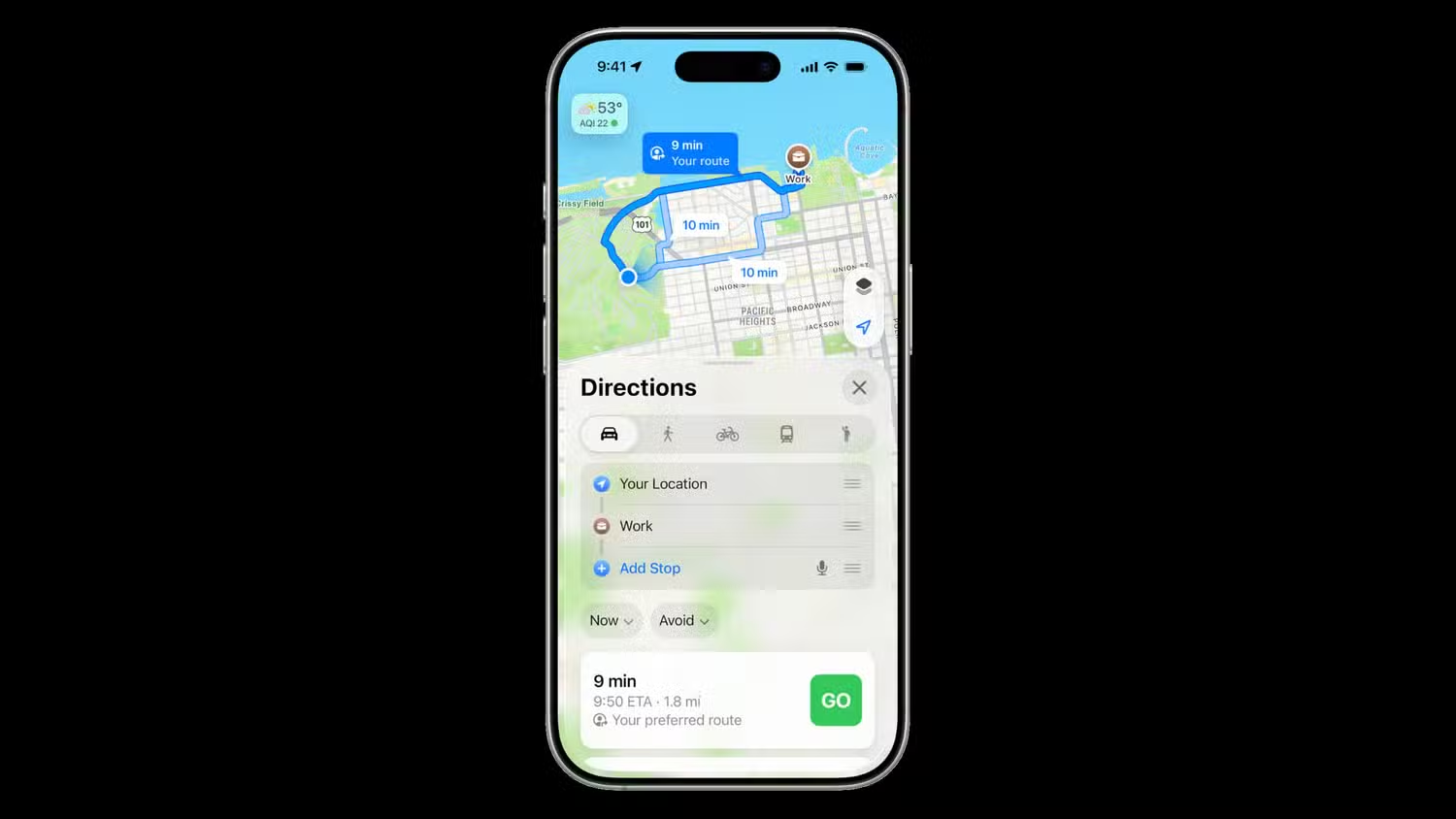
Apple Maps ถูกมองว่าแพ้คู่แข่งมาหลายปี แต่ในยุคนี้มันมีฟีเจอร์ที่ซ่อนไว้ซึ่งเหมาะมากสำหรับคนที่มี Apple Watch และอยากขับรถแบบไม่วอกแวก Apple Watch สามารถแสดงเส้นทางจาก iPhone และสั่นเตือนข้อมือทุกครั้งที่ใกล้ถึงจุดเลี้ยว ทำให้คุณไม่ต้องคอยเหลือบตาไปดูหน้าจอตลอดเวลาและช่วยให้โฟกัสถนนมากขึ้น ประโยคที่ควรจดคือ “Apple Watch จะยังคงแสดงเส้นทางต่อแม้คุณจอดรถแล้วถอด iPhone ออกจาก CarPlay” เพราะถ้าคุณยังไม่ถึงปลายทางเมื่อจอดรถ การนำทางจะไม่หายไปและตามคุณไปได้ถึงขั้นเดินต่อ จุดที่ต้องระวังคือระบบจะไม่เปลี่ยนโหมดจากขับรถไปเดินให้เอง ถ้าจุดหมายอยู่ลึกเข้าไปในสวนหรือมหาวิทยาลัยคุณควรหยุดและกด reroute ใหม่ นอกจากนั้น Apple Maps ยังมีแผนที่ภายในสนามบินและศูนย์การค้าที่ละเอียดจนบางครั้งใช้แทนป้ายบอกทางได้เลย สามารถพาไปถึงหน้าเกตหรือร้านอาหารที่อยากแวะก่อนขึ้นเครื่องในเทอร์มินัลที่รองรับได้ตรงกว่าเดินถามเคาน์เตอร์รวมข้อมูลในอาคาร เมื่อเอาทั้งการสั่นเตือนบนข้อมือและแผนที่ในอาคารมารวมกัน คุณจะได้ประสบการณ์นำทางที่ต่อเนื่องตั้งแต่ทางด่วนหน้าสนามบินไปถึงหน้าประตูเครื่องบินแบบไม่ต้องควักโทรศัพท์ออกมาบ่อย

ทริคที่ 2: Gemini Actions ใน Android Auto แปลงงานซ้ำๆ ให้เป็นปุ่มลัด
ผู้ใช้ Android Auto จำนวนมากไม่รู้เลยว่าในหน้า launcher ของระบบมีพรสวรรค์ซ่อนอยู่ชื่อ Gemini Actions ฟีเจอร์นี้เปลี่ยนคำสั่งที่คุณพูดซ้ำทุกวันให้กลายเป็นไอคอนให้กดบนหน้าจอ เหมาะอย่างยิ่งกับคนที่เบื่อการเรียกผู้ช่วยเสียงซ้ำๆ และอยากลดการสนทนาขณะขับรถ ซึ่งฟังดูไม่เยอะ แต่พอใช้บนทางไกลมันช่วยลดความล้าได้มาก วิธีตั้งไม่ซับซ้อน เข้าไปที่การตั้งค่า Android Auto บนมือถือ เลือก Customize launcher กด Add a shortcut to the launcher แล้วเลือก Gemini action จากนั้นกรอกคำสั่ง ตั้งชื่อให้จำง่าย แล้วเพิ่มเข้า launcher จุดเด่นคือ Gemini เข้าใจคำสั่งหลายขั้นในครั้งเดียว ไม่ใช่แค่ Navigate Home แต่รวมงานอย่างส่ง ETA เปิดเพลงในแอปที่รองรับ หรือจัดการข้อความในบริการที่คุณใช้ประจำได้ในปุ่มเดียว ตัวอย่างที่เห็นภาพคือการสร้างปุ่มลัดส่งเวลาโดยประมาณที่ถึงบ้านให้คนใกล้ชิดผ่านแอปข้อความ เมื่อก่อนคุณต้องดูเวลาในแผนที่ เปิดแอปข้อความ แล้วสั่งผู้ช่วยเสียงให้ส่งให้ แต่พอสร้าง Gemini Action ขึ้นมา ครั้งต่อไปแค่แตะหนึ่งครั้งทุกอย่างก็ถูกจัดการให้จบ ฟีเจอร์นี้ยิ่งคุ้มบนทริปไกล เพราะงานเดิมๆ เช่นหาปั๊มน้ำมัน เปิดเพลย์ลิสต์ หรือเรียก task list สามารถย่อลงเหลือแค่ไม่กี่ปุ่มในหน้าจอ Spend a few minutes customizing the dashboard around your own routine, and Gemini becomes far more useful than a basic voice assistant
ทริคที่ 3: ปราบเสียงเตือน Waze ให้หยุดกวนเพลย์ลิสต์ แต่ยังรักษาข้อมูลสำคัญ
เสน่ห์ใหญ่สุดของ Waze คือระบบรายงานสภาพถนนจากผู้ใช้ ที่ช่วยเตือนหลุมบ่อหรือเหตุร้ายแรงบนเส้นทางได้เร็วกว่าแหล่งอื่น แต่ด้านมืดของมันคือเสียงเตือนที่ไม่มีวันหยุด ทั้งความเร็วลดลง รถจอดไหล่ทาง สี่แยกซับซ้อน ไปจนถึงสัตว์บนถนน ทำให้หลายคนรู้สึกว่าถูกขัดจังหวะทุกครั้งที่กำลังอินกับเพลย์ลิสต์หรือเนื้อเรื่องใน audiobook ข่าวดีคือ Waze ตั้งค่าการนำทางและการเตือนเหล่านี้ได้ละเอียดกว่าที่คิด คุณเลือกปิดเตือนบางประเภทได้ เลือกให้เตือนเป็นเสียงพร้อมแสดงบนแผนที่ หรือให้ขึ้นเฉพาะบนแผนที่โดยไม่มีเสียง การเลือกแบบหลังทำให้เพลงไม่ถูกลดเสียงทุกครั้งที่มีแจ้งเตือนรถจอดอยู่ข้างทาง แต่คุณยังเห็นไอคอนเตือนอยู่บนแผนที่เหมือนเดิม ขั้นตอนคือ เปิด Waze แตะไอคอนเมนู เลือก Settings จากนั้นเข้า Driving preferences แล้วแตะ Alerts and reports เลือก Reports เพื่อดูรายงานที่มีทั้งหมด จากนั้นแตะประเภทที่ไม่อยากให้รบกวน เช่น Vehicle on shoulder แล้วสลับสวิตช์ Show on Map และ Alert while Driving ให้ตรงกับสไตล์ขับของคุณ ไม่ใช่ทุกการเดินทางที่ต้องการข้อมูลแบบเดียวกัน การปรับรายงานให้ตรงกับเส้นทางที่เจอบ่อยจะลดการรบกวน แต่ยังรักษาเตือนที่มีค่าต่อความปลอดภัยไว้ได้
สรุป: เลิกเป็นผู้โดยสารของแอปนำทาง แล้วหันมาคุมเกมเอง
กลยุทธ์ในการใช้แอปนำทางมือถือยุคนี้ไม่ใช่แค่เลือกว่าจะใช้แผนที่ค่ายไหน แต่คือการรู้ว่าต้องเซ็ตอะไรเพิ่มเพื่อให้มันทำงานเข้ากับชีวิตคุณ Apple Maps ฟีเจอร์ที่ซ่อนไว้ช่วยให้คนมี Apple Watch ขับได้มั่นใจขึ้นทั้งบนถนนและในอาคาร เมื่อเส้นทางต่อเนื่องจากหน้าจอไปถึงข้อมือและไม่หายไปแม้ลงจากรถ Android Auto เคล็ดลับขับขี่ผ่าน Gemini Actions เปลี่ยนคำสั่งเดิมๆ ให้เป็นปุ่มลัดที่ประหยัดสมาธิบนทางไกล ส่วน Waze ตั้งค่าการนำทางที่ละเอียดช่วยรักษาข้อดีของข้อมูลจากชุมชนไว้ แต่ไม่ให้มันมารบกวนเสียงเพลงที่คุณรัก ข้อคิดสุดท้ายคือ เมื่อคุณใช้เวลาไม่กี่นาทีปรับค่าพวกนี้ครั้งเดียว คุณได้ผลลัพธ์ทุกวันในรูปแบบการขับที่นิ่งขึ้น ฟังเพลงหรือคุยกับคนข้างทางได้สบายขึ้น และยังคงได้รับเตือนสำคัญบนถนนอย่างครบถ้วน การปล่อยให้แอปทำงานค่าเริ่มต้นคือการยอมแพ้ตั้งแต่ยังไม่เริ่ม ลองเข้าไปตั้งค่าเองสักครั้ง แล้วคุณจะรู้ว่าการขับรถอาจสงบและมีสมาธิกว่าที่เคยคิดไว้มาก