
ทำไมคีย์บอร์ด iPhone ถึงหน่วง และบทนำสู่การปรับแต่งที่ตรงจุด
การปรับแต่งคีย์บอร์ด iPhone คือการเข้าไปตั้งค่าฟีเจอร์อย่าง Predictive Text, Auto-Correction และรูปแบบแป้นพิมพ์ให้เหมาะกับสไตล์การพิมพ์ของเรา เพื่อเร่งความเร็วการพิมพ์ ลดการแก้คำผิดที่ไม่ได้ตั้งใจ และเพิ่มแถวตัวเลขให้แตะตัวเลขได้เร็วขึ้น โดยไม่ต้องพึ่งแอปภายนอกหรือขั้นตอนซับซ้อนมากนัก และยังคงให้ระบบตรวจคำสะกดช่วยกันพิมพ์ผิดในจุดที่จำเป็นอยู่เสมอ
ถ้าคุณเป็นสายพิมพ์ยาวๆ ทั้งแชต งานเอกสาร หรือพิมพ์พรอมป์ยาวในแอป AI มักจะเจอปัญหาคำเพี้ยน คำโดนเดาแปลกๆ หรือรู้สึกว่ากดไปอย่างหนึ่งแต่ข้อความที่ออกมาไม่ตรงใจ สาเหตุมักไม่ใช่แค่พิมพ์ผิดนิ้วลั่น แต่เกิดจากการตั้งค่าคีย์บอร์ดที่ช่วยมากเกินไปเสียจนเกะกะสายตา การเริ่มต้นปรับแต่งคีย์บอร์ด iPhone ให้เหมาะกับตัวเองจึงสำคัญ เพราะคุณจะพิมพ์ได้ลื่นขึ้นทันทีโดยไม่ต้องเปลี่ยนโทรศัพท์ใหม่
เงื่อนไขเดียวที่ต้องมีคือ iPhone ที่อัปเดตระบบปฏิบัติการในระดับที่เข้าเมนู Settings > General > Keyboard ได้ และมีอินเทอร์เน็ตสำหรับดาวน์โหลดแอปคีย์บอร์ดเสริมอย่าง SwiftKey หากต้องการเพิ่มแถวตัวเลขแบบเต็มๆ ซึ่งแอปนี้ต้องดาวน์โหลดเวอร์ชันล่าสุดมาติดตั้งก่อนจึงจะใช้งานได้

ปิด Predictive Text แต่ยังให้ระบบช่วยเช็กคำสะกด
หนึ่งในตัวการที่ทำให้หลายคนหงุดหงิดกับการพิมพ์บน iPhone คือ Predictive Text เพราะมันจะพยายามเดาคำถัดไปจากประโยคและสไตล์การพิมพ์ของเรา แล้วแสดงเป็นคำแนะนำเหนือคีย์บอร์ดและตัวหนังสือสีเทาในบรรทัดที่กำลังพิมพ์อยู่ เมื่อกด spacebar ระบบก็จะใส่คำที่เดาให้ทันที ซึ่งพอใช้กับข้อความสั้นๆ อาจดูสะดวก แต่พอเป็นพรอมป์ยาวหรือประโยคเฉพาะทาง มักกลายเป็นคำแปลกๆ แทรกเข้ามาโดยไม่รู้ตัว
จุดสำคัญคือ Predictive Text ไม่ใช่ฟีเจอร์เดียวกับ Auto-Correction คุณสามารถปิดการเดาคำถัดไป แต่ยังให้ระบบช่วยแก้คำสะกดพื้นฐานที่สะกดผิดได้อยู่ ผู้เขียนต้นทางบอกว่าเมื่อปิด Predictive Text ไปแล้ว “คีย์บอร์ดรู้สึกนิ่งขึ้นทันที และข้อความที่พิมพ์ผิดเพี้ยนลดลงอย่างเห็นได้ชัด” โดย Auto-Correction ยังทำงานเบื้องหลังเพื่อแก้คำผิดพื้นๆ ให้เหมือนเดิม
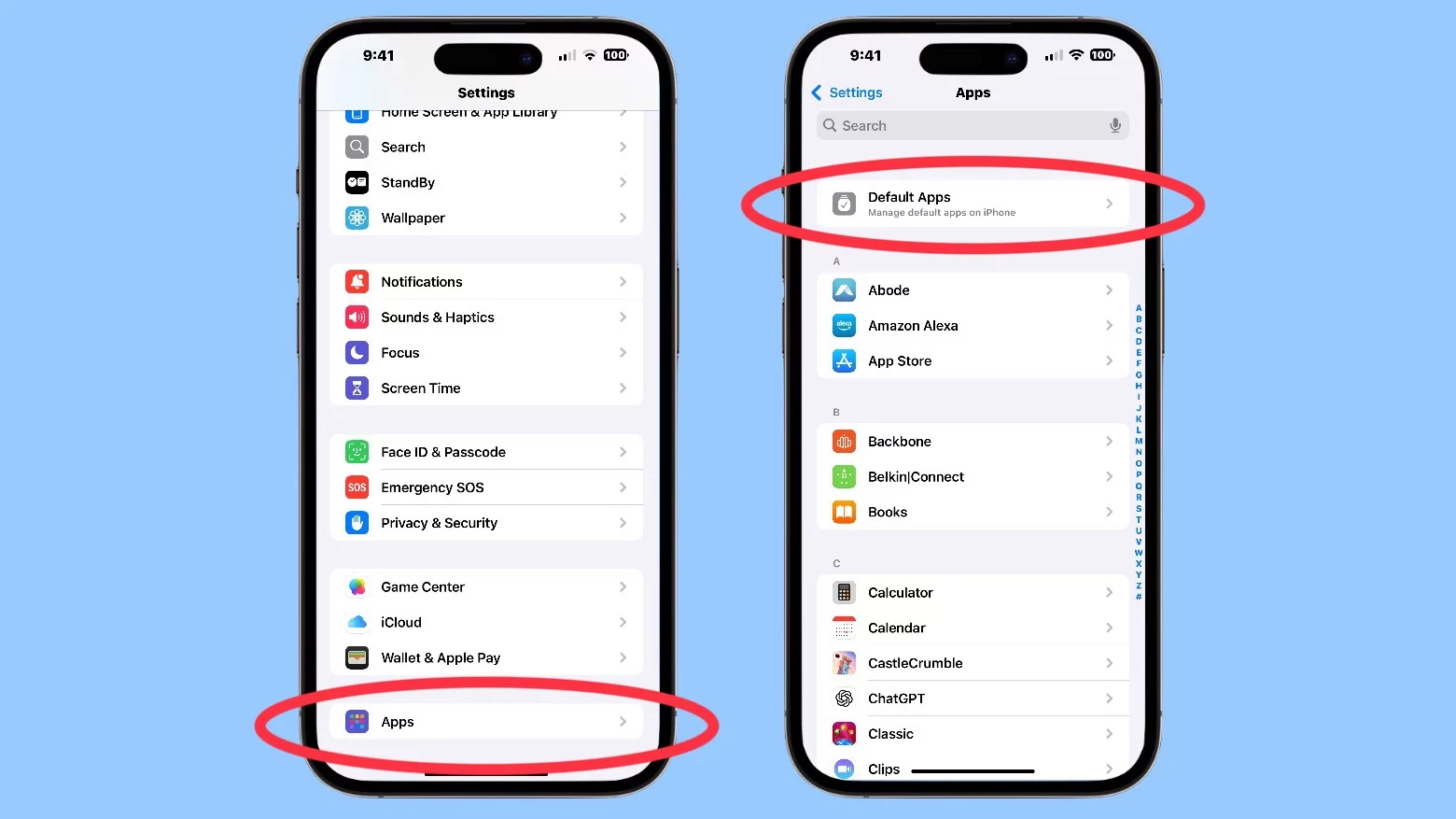
- เปิด Settings > General > Keyboard บน iPhone ของคุณ
- เลื่อนหาตัวเลือก Predictive Text
- เลื่อนสวิตช์ Predictive Text ให้เป็นสถานะปิด เพื่อหยุดการเดาคำถัดไปขณะพิมพ์
- ทดลองพิมพ์ในแอปแชตหรือแอป AI สักพัก จะเห็นว่าหน้าจอดูโล่งขึ้น และข้อความไม่ถูกแทนคำแบบไม่ตั้งใจ
ข้อควรระวังคือหลังปิด Predictive Text แล้ว หากคุณเคยชินกับการแตะคำแนะนำด้านบนเพื่อพิมพ์เร็วๆ อาจรู้สึกแปลกอยู่ช่วงหนึ่ง แต่แลกกับการควบคุมข้อความได้เองแบบเต็มที่ และยังคงให้ระบบช่วยสะกดคำผิดพื้นฐานผ่าน Auto-Correction อยู่ ทำให้การเร่งความเร็วการพิมพ์สำหรับคนที่พิมพ์เยอะหรือพิมพ์พรอมป์ยาวๆ รู้สึกสบายตาและแม่นยำขึ้นมากกว่าต้องมาคอยลบคำเดาผิดไปมา
รีเซ็ตพจนานุกรมคีย์บอร์ด และจัดการฟีเจอร์แก้คำให้ตรงสไตล์คุณ
เมื่อใช้คีย์บอร์ด iPhone ไปนานๆ ระบบจะจดจำคำที่คุณพิมพ์บ่อยไว้ในพจนานุกรมภายใน ซึ่งบางครั้งรวมถึงคำที่สะกดผิดหรือคำเฉพาะที่คุณไม่ต้องการให้มันขึ้นมาแทนคำอื่น จนกลายเป็นปัญหาคำเพี้ยนซ้ำๆ วิธีรีเซ็ตพจนานุกรมคีย์บอร์ดจึงช่วยล้างนิสัยการเดาคำที่ผิดๆ เหล่านี้ออก แล้วเริ่มต้นใหม่ให้สะอาดขึ้น โดยสามารถทำได้ผ่านเมนู Settings > General > Transfer or Reset iPhone > Reset > Reset Keyboard Dictionary
อีกด้านหนึ่ง การตั้งค่าฟีเจอร์ Auto-Correction, Predictive Text และการตรวจการสะกดให้เหมาะกับแป้นพิมพ์ที่ใช้ก็สำคัญ เช่น เมื่อใช้คีย์บอร์ดภาษาเวียดนามเพื่อให้มีแถวตัวเลขภายในตัว ระบบจะเสนอคำเวียดนามและตรวจคำสะกดตามภาษานั้น ทำให้คำภาษาอังกฤษที่ถูกต้องอาจถูกมองว่าผิด จึงมีคำแนะนำให้เข้าไปที่ Settings > General > Keyboard แล้วปิด Auto-Correction, Predictive Text และ Check Spelling และ Grammar สำหรับเค้าโครงเวียดนาม เพื่อลดคำแนะนำที่ไม่เกี่ยวข้องลง
แนวคิดคือคุณสามารถเลือกให้คีย์บอร์ดช่วยเฉพาะเรื่องที่ต้องการ เช่น เปิดตรวจสะกดภาษาอังกฤษในแป้นหลัก แต่ปิดการแก้คำและตรวจสะกดในแป้นรองที่ใช้เพื่อเพิ่มแถวตัวเลขหรือพิมพ์ภาษาอื่น วิธีนี้ทำให้ได้ทั้งความไวและความแม่นยำของคำ โดยไม่รู้สึกว่ากำลังสู้กับระบบอัตโนมัติขณะพิมพ์
เพิ่มแถวตัวเลขบนคีย์บอร์ด iPhone เพื่อพิมพ์ตัวเลขให้ทันใจ
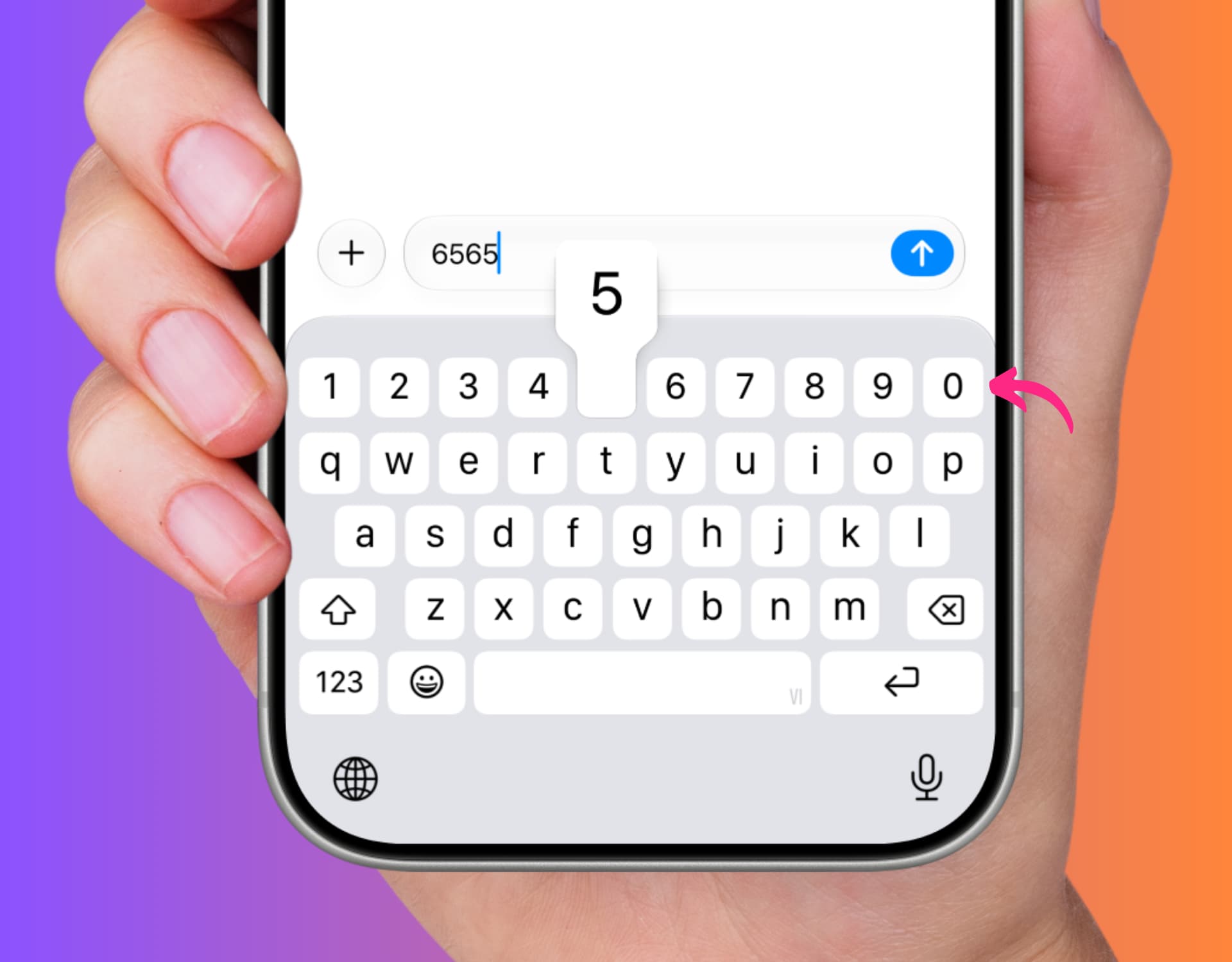
อีกเทคนิคที่ช่วยเร่งความเร็วการพิมพ์สำหรับคนที่ต้องกรอกตัวเลขบ่อยๆ คือ เพิ่มแถวตัวเลขบนคีย์บอร์ด iPhone เพื่อไม่ต้องสลับไปหน้าตัวเลขด้วยปุ่ม 123 ทุกครั้ง ต้นทางอธิบายชัดว่าการเพิ่มแถวตัวเลขด้านบนช่วยให้พิมพ์ตัวเลขได้เร็วขึ้นและสะดวกขึ้นอย่างเห็นได้ชัด โดยหนึ่งในวิธีทำคือใช้แอปคีย์บอร์ดเสริมอย่าง Microsoft SwiftKey ที่มีตัวเลือกเปิด Number Row เต็มแถวเหนือ QWERTY
เมื่อเปิดใช้แล้ว คุณจะมีแถวตัวเลข 0–9 อยู่ด้านบนสุดของแป้นพิมพ์ ทำให้พิมพ์ตัวเลขได้เหมือนคีย์บอร์ดบนคอมพิวเตอร์ ไม่ต้องแบ่งสมาธิสลับหน้าจอไปมา มีคำกล่าวในต้นทางว่า “เมื่อเปิดแถวตัวเลขแล้ว คุณจะสามารถแตะตัวเลขได้โดยไม่ต้องแตะปุ่ม 123 ก่อนอีกต่อไป” ซึ่งสะท้อนผลลัพธ์ที่ชัดเจนของการเพิ่มแถวตัวเลขสำหรับสายทำงานเอกสารหรือกรอกข้อมูลจำนวนมาก
- ดาวน์โหลดแอป Microsoft SwiftKey เวอร์ชันล่าสุดลงใน iPhone ของคุณจาก App Store
- เปิดแอป SwiftKey แตะ Get Started เลือก Not Now หากไม่ต้องการลงชื่อเข้าใช้ และสามารถปิดการแชร์ข้อมูลการพิมพ์กับผู้พัฒนาได้
- แตะปุ่ม Take me there เพื่อให้แอปพาไปยังหน้าการตั้งค่า แล้วเข้าเมนู Keyboards เปิดใช้งาน SwiftKey และอนุญาต Allow Full Access หรือจะเข้า Settings > General > Keyboard > Add New Keyboard แล้วเลือก SwiftKey และเปิดสิทธิ์เต็มก็ได้
- กลับไปที่แอป SwiftKey อีกครั้ง แตะค้างที่ปุ่มรูปโลกบนคีย์บอร์ด เลือก SwiftKey ให้เป็นคีย์บอร์ดที่ใช้ แล้วแตะ Next เมื่อเห็นหน้าจอ Installation Successful
- ในแท็บ Settings ของแอป SwiftKey เปิดสวิตช์ Number Row จากนั้นเปิดแอปโน้ตหรือแชตใดๆ แล้วลองพิมพ์ จะเห็นแถวตัวเลขเพิ่มขึ้นด้านบน โดยไม่ต้องแตะปุ่ม 123 อีก
ข้อควรระวังคือช่วงแรกคุณอาจต้องใช้เวลาเล็กน้อยให้คุ้นกับระยะปุ่มและการเดาคำของ SwiftKey แต่เมื่อใช้คล่องแล้ว หากต้องการตัดความซับซ้อนบนแป้นพิมพ์ออกไปอีก ก็สามารถกลับไปที่การตั้งค่าคีย์บอร์ดของระบบแล้วลบคีย์บอร์ดหลักของ iOS เหลือเพียง SwiftKey และ Emoji เพื่อให้หน้าคีย์บอร์ดโล่งและโฟกัสกับแถวตัวเลขและปุ่มที่จำเป็นเท่านั้น
ถ้าไม่อยากใช้แอปเสริม: ใช้คีย์บอร์ดเวียดนามที่มีแถวตัวเลขในตัว
สำหรับคนที่ไม่อยากลงแอปคีย์บอร์ดจากภายนอก ยังมีทางเลือกอีกแบบคือใช้คีย์บอร์ดเวียดนาม (Vietnamese VNI) ที่มีแถวตัวเลขในตัวบน iPhone วิธีนี้ช่วยเพิ่มแถวตัวเลขให้ใช้งานได้ทันทีโดยใช้ระบบเดิม แต่ต้องเข้าใจข้อจำกัดบางอย่าง เช่น ระบบจะเน้นแนะนำคำภาษาเวียดนามและตรวจคำสะกดตามภาษานั้น ทำให้คำภาษาอังกฤษที่คุณพิมพ์อาจถูกมองว่าเป็นคำผิดหรือไม่มีคำแนะนำที่มีประโยชน์นัก จึงเหมาะกับการใช้แป้นนี้เป็นแป้นรองสำหรับงานที่ต้องใช้ตัวเลขเยอะๆ มากกว่าแป้นหลักสำหรับพิมพ์ประจำวัน
- ไปที่ Settings > General > Keyboard > Add New Keyboard บน iPhone ของคุณ
- เลื่อนลงไปด้านล่าง เลือกภาษา Vietnamese
- แตะ Add New Keyboard แล้วเลือกเพิ่มเข้ามาเป็นคีย์บอร์ดใหม่ ไม่ต้องไปแก้ไขคีย์บอร์ดภาษาอังกฤษที่ใช้อยู่
- เลือกเค้าโครงแบบ VNI ซึ่งเป็นแบบที่แสดงแถวตัวเลขด้านบน แล้วแตะไอคอนเครื่องหมายถูกเพื่อยืนยัน
- เปิดแอปโน้ตหรือข้อความ แตะค้างปุ่มรูปโลกแล้วสลับไปที่คีย์บอร์ด Vietnamese VNI จากนั้นเริ่มพิมพ์ จะเห็นแถวตัวเลขปรากฏเหนือแป้นตัวอักษรทันที
เพื่อไม่ให้คำเวียดนามเข้ามารบกวนการพิมพ์ภาษาอื่น คุณอาจต้องเข้าไปปิด Auto-Correction, Predictive Text และ Check Spelling และ Grammar สำหรับคีย์บอร์ดเวียดนามตามที่แนะนำไว้ เทคนิคนี้ทำให้คุณได้ประโยชน์จากแถวตัวเลขเต็มๆ โดยไม่ต้องรับภาระจากการแก้คำอัตโนมัติที่ไม่เกี่ยวข้อง สรุปแล้วไม่ว่าจะเลือกใช้ SwiftKey หรือ Vietnamese VNI จุดสำคัญคือการปรับแต่งคีย์บอร์ด iPhone ให้เหมาะกับรูปแบบงานของตัวเอง แล้วทดลองใช้งานจริงสักสองสามวัน คุณจะรู้สึกว่าการพิมพ์ลื่นขึ้น คำเพี้ยนลดลง และไม่ต้องสลับหน้าคีย์บอร์ดไปมาให้เสียจังหวะอีกต่อไป