
Gemini กำลังมองเข้าไปในชีวิตดิจิทัลคุณมากกว่าที่คิด
การตั้งค่าความเป็นส่วนตัว Gemini คือขั้นตอนการตรวจสอบและปรับตัวเลือกในระบบ Gemini และแอป Google ที่เกี่ยวข้อง เพื่อควบคุมไม่ให้ฟีเจอร์ปัญญาประดิษฐ์เข้าถึงหรือประมวลผลอีเมล ไฟล์ และข้อมูลส่วนตัวเกินกว่าที่ผู้ใช้ต้องการ เน้นการปิดการเชื่อมต่อบริการที่เปิดใช้งานอัตโนมัติ และลดความเสี่ยงที่ข้อมูลส่วนบุคคลจะถูกนำไปใช้วิเคราะห์หรือสร้างคำตอบ AI โดยไม่ได้ตั้งใจ ประเด็นสำคัญที่คนส่วนใหญ่ยังไม่ทันรู้คือ Gemini ไม่ได้ทำงานแค่ในหน้าช্যাট แต่ค่อยๆ แทรกตัวเข้าไปในเบราว์เซอร์และแอปของ Google เช่น Chrome และบริการต่างๆ บน Android โดยเพิ่มฟีเจอร์ AI มาเรื่อยๆ ซึ่งไม่ใช่ทุกคนจะสบายใจกับการที่ AI อยู่ทุกที่ จุดที่น่ากังวลกว่าคือความสามารถแบบ Personal Intelligence ที่สามารถดึงข้อมูลจาก Gmail Google Photos และบทสนทนาเดิมของ Gemini มารวมกันเพื่อสรุปสิ่งที่คุณทำและสถานที่ที่คุณไปในปีหนึ่งภายในไม่กี่วินาที นี่คือเหตุผลว่าทำไมการตั้งค่าความปลอดภัยข้อมูล AI ต้องไม่ใช่เรื่องที่ผัดวันอีกต่อไป
ภัยเงียบจาก Personal Intelligence: เมื่ออีเมลกลายเป็นแหล่งข้อมูล AI
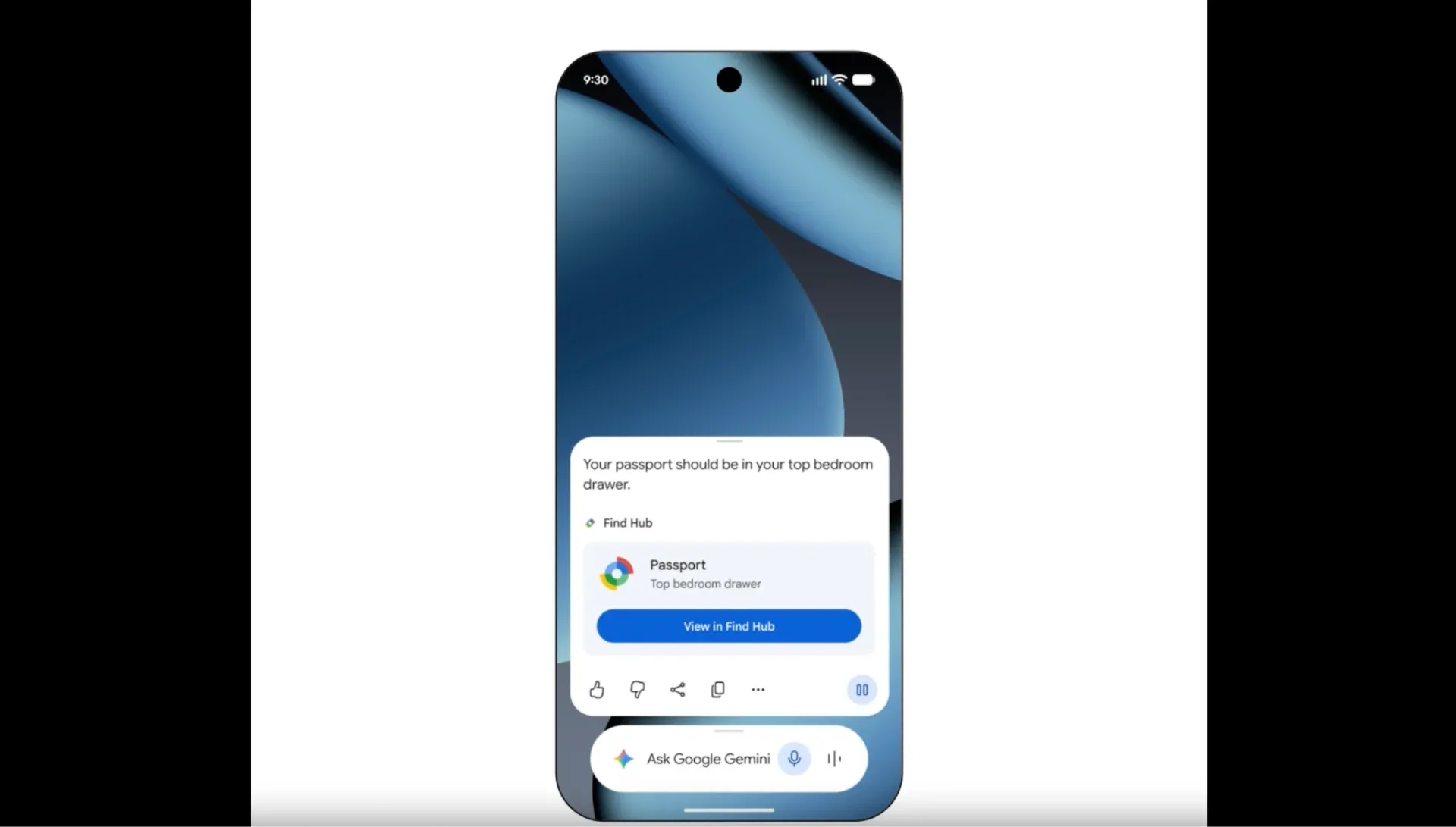
Personal Intelligence ใน Gemini ถูกออกแบบให้เป็นผู้ช่วยส่วนตัวที่รู้ทุกอย่างเกี่ยวกับคุณจากอีเมล รูปภาพ ปฏิทิน และไฟล์บนคลาวด์ เมื่อเปิดใช้ Gemini สามารถตอบคำถามอย่างละเอียดเรื่องทริปที่คุณเดินทาง สถานที่ที่ไป เหตุผลที่ไป และวิธีเดินทาง โดยดึงข้อมูลจาก Gmail ที่มีรายละเอียดการจองเป็นแหล่งหลัก ใช้ Google Photos เพื่อระบุตำแหน่ง และใช้บทสนทนาเก่ากับ Gemini ประมวลผล ความฉลาดนี้มีต้นทุนคือความเป็นส่วนตัว แม้ Personal Intelligence จะเป็นฟีเจอร์แบบ opt in แต่ในโลกความจริง ผู้ใช้จำนวนมากเปิดใช้ผ่านหน้าต่างแจ้งเตือนโดยไม่อ่านรายละเอียด แล้วปล่อยให้ Gemini เริ่มจัดทำดัชนีข้อมูลในกล่องจดหมายและไฟล์บนคลาวด์อย่างเงียบๆ น่าเป็นห่วงกว่านั้นคือฟีเจอร์ AI กำลังถูกผลักเข้าไปใน Chrome และ Android แบบที่ผู้ใช้ไม่สามารถปิดได้ในระดับเบราว์เซอร์ ทำให้ใครที่ไม่สนใจความปลอดภัยข้อมูล AI กลายเป็นเป้าอ่อนที่สุดโดยไม่รู้ตัว
ขั้นตอนที่ 1 ตรวจสอบและปิด Google Workspace ใน Gemini เพื่อหยุดการสแกนอีเมล
ถ้าคุณจริงจังกับการป้องกันอีเมล ขั้นแรกต้องไปตั้งค่าความเป็นส่วนตัว Gemini ที่ส่วน Personal Intelligence ในแอปหรือหน้าเว็บ Gemini แล้วตรวจสอบว่า Gemini ได้รับสิทธิอะไรจากบัญชีคุณบ้าง แนวคิดคือไม่ให้ AI มีสายตรงเข้าถึงแหล่งข้อมูลใหญ่ที่สุดคือ Google Workspace ซึ่งรวม Gmail Drive Docs Calendar Tasks และ Keep ให้เปิดแอป Gemini หรือเข้าเวอร์ชันเว็บ แตะที่โปรไฟล์ด้านซ้ายแล้วเลือกเมนู Personal Intelligence จากนั้นเข้าไปที่ Connected Apps จะเห็นรายชื่อแอปและบริการที่ Gemini สามารถเข้าถึงได้ หากพบ Google Workspace ในรายการ ให้ปิดการเชื่อมต่อทันที เพราะนี่คือช่องทางหลักที่ทำให้ Gemini สามารถเข้าถึงและตอบคำถามเกี่ยวกับอีเมล สรุปหลายฉบับ และค้นหาจดหมายตามคำบรรยาย ชื่อเรื่อง หรือผู้ส่ง เมื่อคุณปิดส่วนนี้ คุณกำลังทำสิ่งที่สำคัญที่สุดในการปิด Gemini Email ก่อนที่อีเมลส่วนตัวทั้งหมดจะกลายเป็นแหล่งข้อมูล AI แบบเต็มตัว
คำพูดที่ควรจำไว้คือ "การตัดการเชื่อมต่อ Google Workspace ไม่ได้ลบข้อมูลที่ Gemini เคยบันทึกไว้ก่อนหน้า" ข้อมูลเหล่านั้นต้องลบผ่านเมนู Gemini Apps Activity และหากคุณเปิดใช้ฟีเจอร์ Memory อยู่ AI ยังคงสามารถใช้ความทรงจำจากอีเมลเดิมมาปรับคำตอบได้ นั่นหมายความว่าการปิดการเชื่อมต่อเป็นเพียงการหยุดไม่ให้มีข้อมูลใหม่ไหลเข้า แต่คุณยังต้องจัดการกับร่องรอยเดิมให้เรียบร้อยหากต้องการความปลอดภัยข้อมูล AI สูงสุด
ขั้นตอนที่ 2 ปิด Workspace Smart Features ใน Gmail เพื่อหยุด AI แอบช่วยจัดการกล่องจดหมาย
แม้คุณจะปิด Google Workspace ใน Gemini แล้ว งานยังไม่จบ เพราะ Gmail เองมีตัวเลือกที่แอบให้ AI เข้าถึงข้อมูลเพื่อให้บริการแบบฉลาดขึ้น เรียกว่า Workspace Smart Features การเปิดใช้จะทำให้ Gemini สามารถใช้ข้อมูลในกล่องจดหมายเพื่อสรุปอีเมล ค้นหาแบบอธิบาย และเชื่อมเหตุการณ์ในอีเมลกับบริการอื่นอย่าง Calendar ปัญหาคือแม้หน้าช่วยเหลือของ Google จะบอกว่าสetting นี้ไม่เปิดเอง แต่จากการตรวจสอบหลายบัญชีพบว่ามันถูกเปิดอัตโนมัติให้ Gemini เข้าถึงอีเมลอย่างเงียบๆ วิธีปิดในแอป Gmail บน Android คือเข้าไปที่การตั้งค่า เลือกบัญชี Gmail ที่ต้องการ แล้วหาเมนู Google Workspace Smart Features จากนั้นยกเลิกการติ๊กที่ Smart Features in Google Workspace การทำเช่นนี้คือการปิด Gemini Email ในระดับแอป ป้องกันไม่ให้ AI สแกนเนื้อหาเพื่อทำงานเบื้องหลัง แม้จะยังใช้ Gmail ในแบบปกติอยู่ การป้องกันอีเมลด้วยการปิดฟีเจอร์นี้ไม่ต้องใช้ทักษะเทคนิค แต่ต้องใช้ความตั้งใจที่จะไม่ปล่อยให้บริการสะดวกสบายแลกมาด้วยการเปิดชีวิตส่วนตัวให้ AI
กำแพงสุดท้ายของคุณ: ใช้ AI อย่างมีสติ และรู้ทางออกถ้าไม่อยากให้มันอยู่ทุกที่
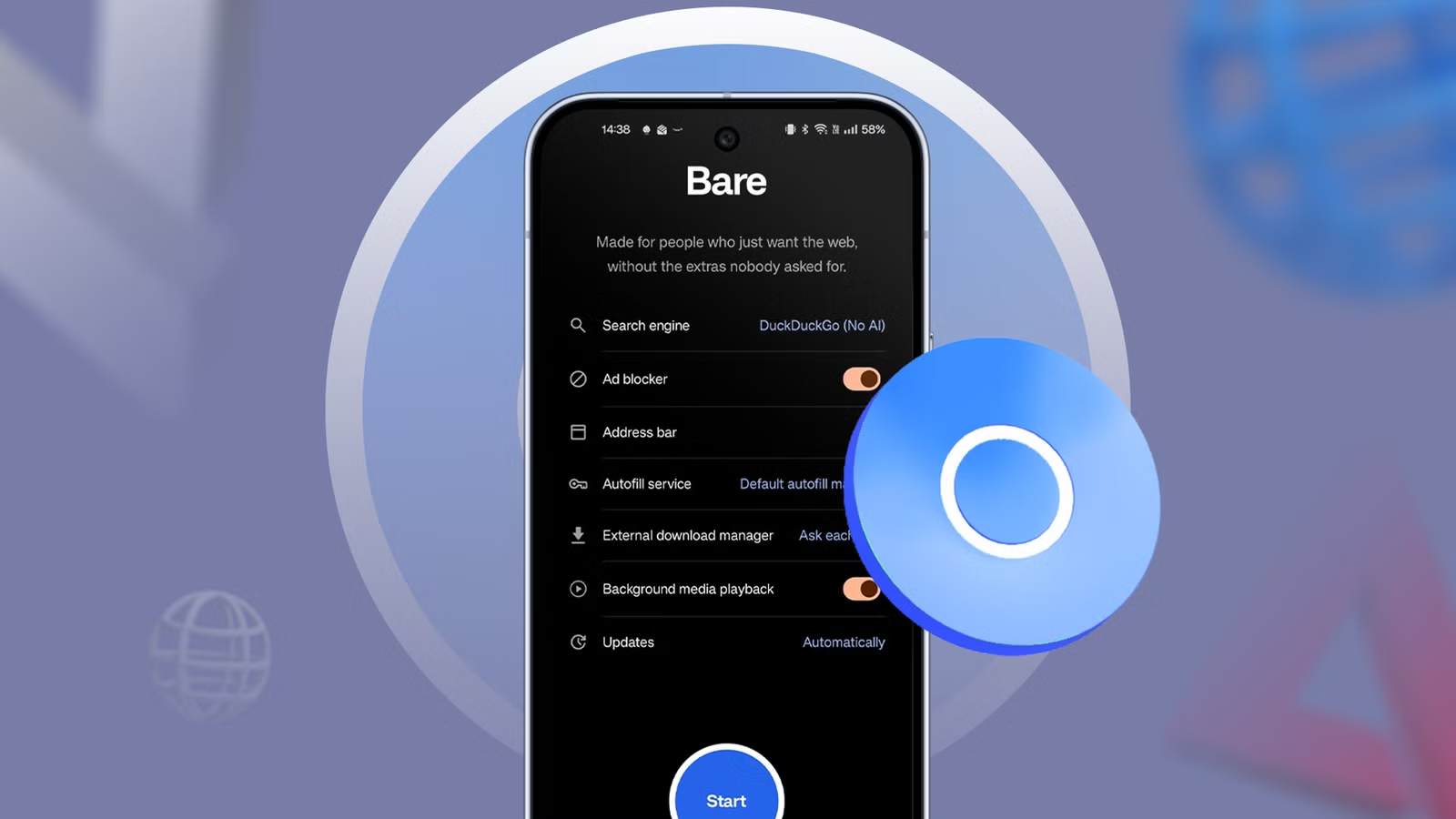
แม้คุณจะตั้งค่าความเป็นส่วนตัว Gemini อย่างเข้มแล้ว สิ่งที่ต้องไม่ลืมคือการโต้ตอบกับ AI เองก็เป็นช่องทางส่งข้อมูลส่วนตัว เช่น การคัดลอกข้อความจากอีเมลไปวางในช่องแชต ทำให้เนื้อหานั้นกลายเป็นส่วนหนึ่งของข้อมูลที่อาจถูกนำไปตรวจโดยผู้ประเมินมนุษย์ และแม้บริษัทยืนยันว่าไม่ใช้เนื้อหาอีเมลเพื่อฝึกโมเดล AI แต่ก็ยังหาวิธีใช้ข้อมูลในรูปแบบอื่นเพื่อสร้างรายได้จากบริการส่วนบุคคล ถ้าคุณไม่ระวัง ความปลอดภัยข้อมูล AI จะกลายเป็นแค่คำสวยหรูบนหน้าตั้งค่าเท่านั้น สำหรับคนที่ไม่ต้องการ AI บนเบราว์เซอร์เลย แนวทางหนึ่งคือใช้เบราว์เซอร์ที่เอาฟีเจอร์ Gemini และการติดตามออกจาก Chromium ทั้งหมด เบราว์เซอร์ประเภทนี้ตัด Ask Gemini ปุ่มทางลัด AI และสแตก ML ออก พร้อมเปลี่ยนเครื่องมือค้นหาเริ่มต้นเป็นบริการที่เน้นความเป็นส่วนตัว นี่คือด่านสุดท้ายสำหรับคนที่อยากมีอินเทอร์เน็ตที่ไม่ถูก AI ดักทุกฝีก้าว สรุปแล้ว การตั้งค่าความเป็นส่วนตัว Gemini และการป้องกันอีเมลด้วยสองสวิตช์ที่ซ่อนอยู่ใน Gemini และ Gmail คือการบอกให้ AI รู้ว่า เส้นแบ่งระหว่างการช่วยเหลือกับการละเมิดความเป็นส่วนตัวอยู่ตรงไหน และคุณเท่านั้นที่ควรเป็นคนขีดเส้นนั้น