
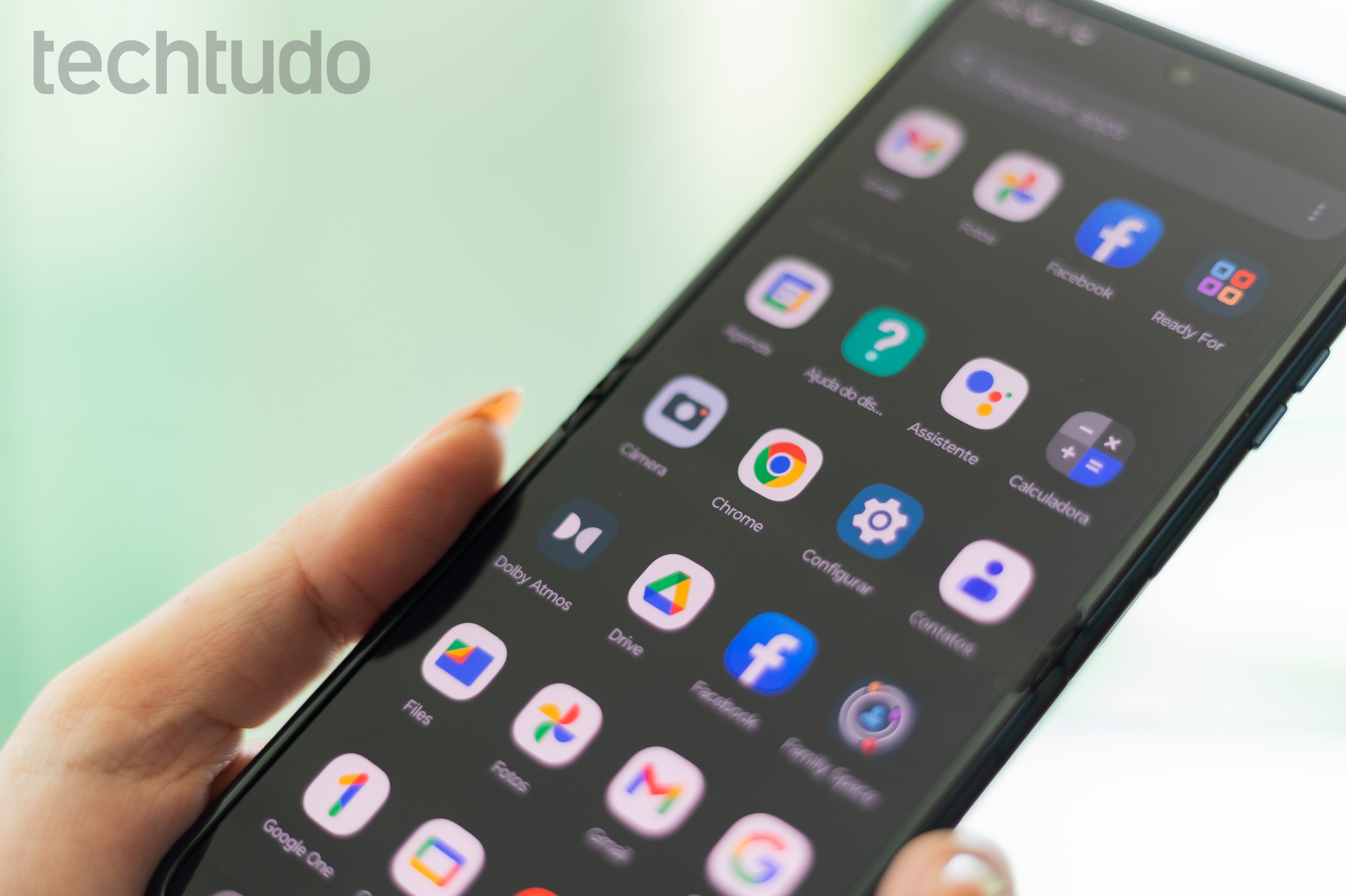

แค่ลากไอคอนทิ้งไม่พอ: ความเข้าใจผิดเรื่องการลบแอปบน Android
การลบแอป Android อย่างถูกต้องคือกระบวนการถอนการติดตั้งแอปพร้อมลบไฟล์ชั่วคราว การตั้งค่า และข้อมูลค้างทั้งหมดจากหน้าการตั้งค่าระบบ เพื่อไม่ให้เหลือซากไฟล์ที่มองไม่เห็นมากินพื้นที่และทำให้เครื่องช้าลงในระยะยาว ซึ่งต่างจากการลบด้วยการลากไอคอนออกจากหน้าจอหลักที่ลบได้แค่ตัวแอปแต่ทิ้งข้อมูลไว้เต็มเครื่องโดยที่ผู้ใช้ไม่รู้ตัว. ผู้ใช้ส่วนใหญ่ลบแอปโดยการกดค้างที่ไอคอนแล้วกด “ถอนการติดตั้ง” หรือสั่งลบจาก Play Store เท่านั้น ซึ่งวิธีนี้ลบได้แค่ตัวแอป แต่ยังทิ้ง “ข้อมูลค้างเหลือ Android” เอาไว้บนเครื่อง เช่น ไฟล์ตั้งค่าและไฟล์ชั่วคราวที่สะสมทีละนิดจนกลายเป็นกองขยะดิจิทัลขนาดใหญ่ในไม่กี่เดือน. ถ้าคุณเคยสงสัยว่าทำไมลบแอปแล้วแต่พื้นที่ไม่เพิ่ม นี่แหละคือคำตอบ.
เข้าใจ cache กับข้อมูลแอป: ตัวการพื้นที่หายและเครื่องอืด
ก่อนจะลงมือเคลียร์ เราต้องแยกให้ออกว่าระหว่างการเคลียร์ cache แอพพลิเคชันกับการลบข้อมูลแอปต่างกันอย่างไร เพราะ Android แยกส่วนนี้ไว้ชัดเจน. Cache คือไฟล์ชั่วคราวที่แอปเก็บไว้ เช่น รูป ภาพตัวอย่าง สคริปต์ เพื่อให้โหลดไวขึ้นในครั้งถัดไป แต่เมื่อเวลาผ่านไปไฟล์เหล่านี้สะสมจนกินพื้นที่มาก และในบางกรณียังก่อให้เกิดอาการหน่วงหรือแอปล่มได้ด้วย การลบ cache จึงช่วยกำจัดไฟล์ชั่วคราวเหล่านี้โดยไม่ไปยุ่งกับรูป คุยแชต เอกสาร หรือข้อมูลส่วนตัวอื่นของผู้ใช้. ส่วน “ลบข้อมูล” หรือ data คือล้างทุกอย่างที่แอปบันทึกไว้ เช่นข้อมูลล็อกอิน การตั้งค่าที่คุณปรับเอง ข้อความที่บันทึก หรือแม้แต่เซฟเกม. นี่คือสาเหตุที่การลบข้อมูลเหมาะกับการเตรียมลบแอป หรือแก้ปัญหาแอปเพี้ยน ไม่ใช่สิ่งที่ควรกดเล่นสุ่มสี่สุ่มห้า.
ขั้นตอนทีละสเต็ป: วิธีลบข้อมูลค้างเหลือ Android ให้เกลี้ยง
ถ้าต้องการ ลบแอพ Android อย่างถูกต้อง คุณต้องยอมเสียเวลาเพิ่มอีกไม่กี่ขั้นตอนในหน้า Settings แทนการกดลบแบบไวๆ เท่านั้นถึงจะกำจัดซากไฟล์ได้หมดจด. สิ่งที่ต้องมีมีแค่เครื่อง Android ของคุณและสิทธิ์เข้าถึงเมนูการตั้งค่าระบบ ไม่ต้องลงแอปเสริมใดๆ. ทำตามลำดับนี้ทุกครั้งที่ลบแอป:
- เปิดแอป “การตั้งค่า” บนสมาร์ตโฟน Android ของคุณ.
- เข้าเมนู “แอป” หรือ “แอปพลิเคชัน” เพื่อดูรายการแอปทั้งหมดที่ติดตั้งอยู่.
- แตะเลือกแอปที่ต้องการลบเพื่อเข้าไปยังหน้าข้อมูลแอป.
- แตะ “หยุดการทำงานบังคับ” หรือ “บังคับหยุด” เพื่อปิดการทำงานเบื้องหลังของแอปนั้นก่อน.
- เข้าเมนู “พื้นที่จัดเก็บข้อมูล” หรือ “พื้นที่จัดเก็บและ Cache” ของแอป.
- แตะ “เคลียร์ cache” เพื่อเคลียร์ไฟล์ชั่วคราวทั้งหมดของแอป.
- แตะ “ลบข้อมูล” หรือ “ล้างพื้นที่จัดเก็บ” แล้วกดยืนยัน เพื่อลบการตั้งค่าและข้อมูลที่แอปบันทึกไว้.
- กดย้อนกลับไปหน้าข้อมูลแอป แล้วแตะ “ถอนการติดตั้ง” เพื่อปิดจ๊อบให้เรียบร้อย.
กระบวนการนี้ใช้เวลามากกว่าการลากไอคอนทิ้งเล็กน้อย แต่แลกกับการที่แอปและไฟล์ขยะทุกชิ้นถูกลบออกจากระบบอย่างแท้จริง.
ผลลัพธ์ที่คุณจะสัมผัสได้: พื้นที่คืน เครื่องลื่น ปลอดภัยขึ้น
เมื่อคุณลบข้อมูลค้างเหลือ Android อย่างเป็นระบบ ผลลัพธ์ไม่ได้มีแค่ตัวเลขพื้นที่ว่างที่เพิ่มขึ้นเท่านั้น แต่คือประสบการณ์การใช้งานทั้งเครื่องที่ดีขึ้นแบบจับต้องได้. “การเก็บกวาดอย่างละเอียดช่วยให้คุณได้พื้นที่ใหม่สำหรับรูปและแอปสำคัญ พร้อมทั้งทำให้เครื่องลื่นขึ้นและปลอดภัยมากขึ้นในคราวเดียวกัน”. เพราะเมื่อไฟล์ขยะและการตั้งค่าที่ไม่ใช้แล้วถูกลบทิ้ง ระบบมีพื้นที่หายใจมากขึ้น แอปใหม่ๆ โหลดไวขึ้น และมีโอกาสเกิดปัญหาค้างหรือเด้งน้อยลง. สิ่งที่หลายคนมองข้ามคือ การปล่อยให้ไฟล์ข้อมูลจากแอปที่ไม่ได้ใช้งานแล้วค้างอยู่ในเครื่อง เสมือนเก็บแฟ้มเอกสารเก่าทั้งตู้เอาไว้ในห้องเล็กๆ ของคุณ สุดท้ายก็เหลือที่ว่างให้ของสำคัญในชีวิตน้อยลงทุกที. เมื่อเข้าใจวิธีลบแอปและเคลียร์ cache แอพพลิเคชันอย่างถูกต้อง คุณก็เปลี่ยน Android เครื่องเดิมให้กลับมาคล่องตัวได้ โดยไม่ต้องเปลี่ยนเครื่องใหม่.