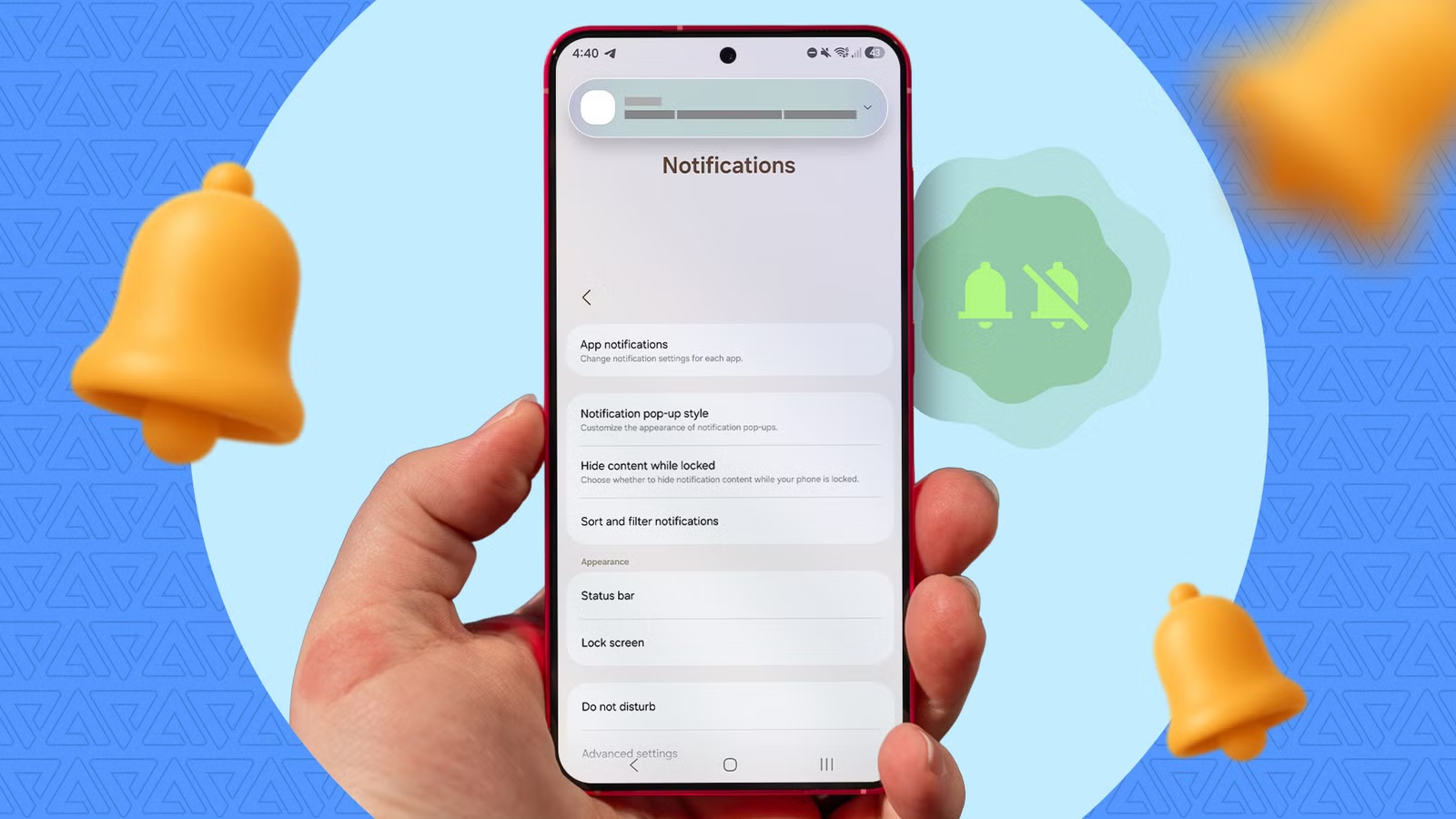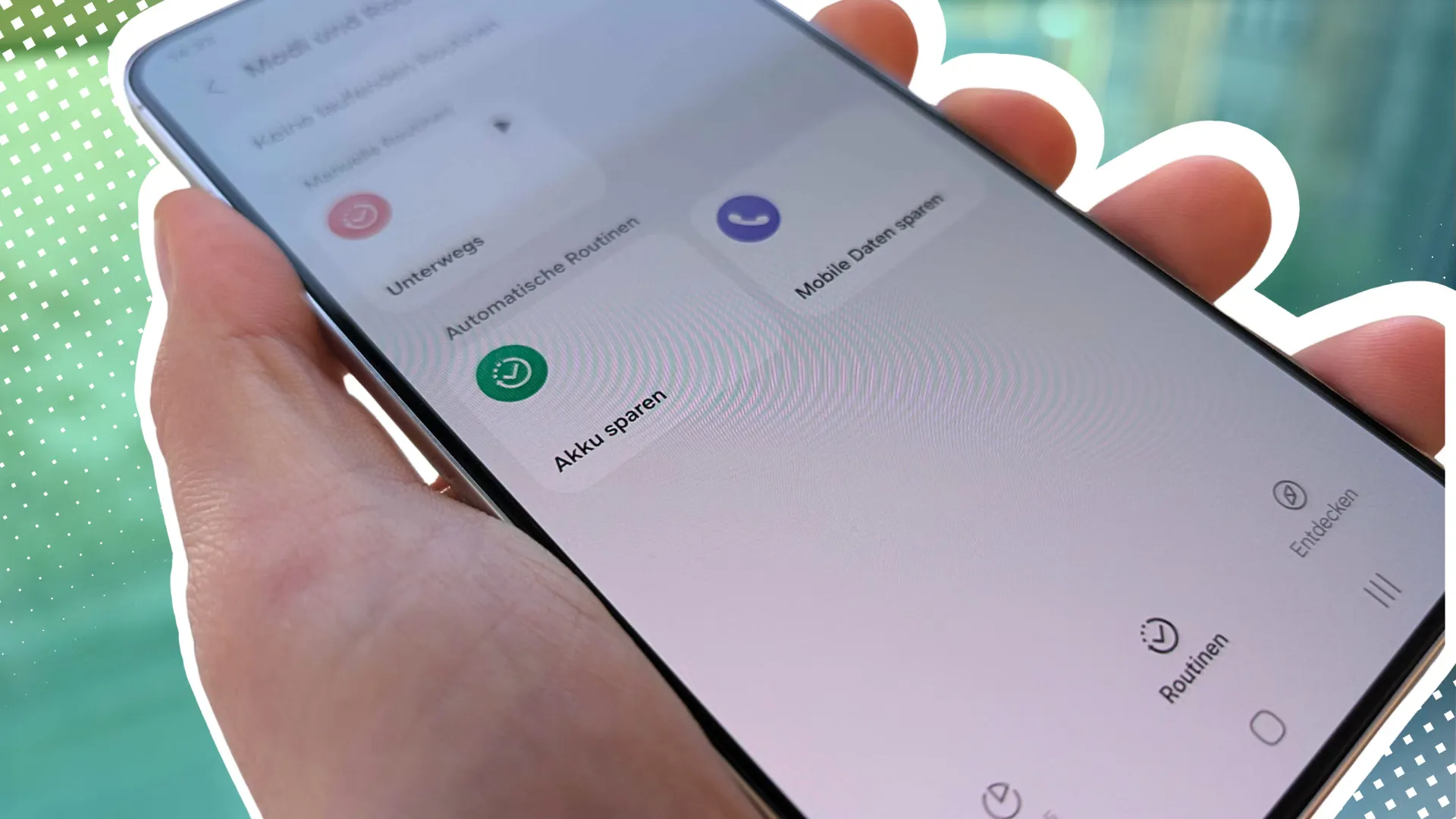

Samsung Modes and Routines คืออะไร และเหมาะกับใคร
Samsung Modes and Routines คือฟีเจอร์การทำงานอัตโนมัติ Android ที่ให้มือถือปรับการตั้งค่าตัวเองตามเวลา สถานที่ หรือเหตุการณ์บนเครื่อง เพื่อช่วยลดการรบกวน จัดลำดับสิ่งสำคัญ และทำให้การใช้มือถือในแต่ละวันเป็นระบบมากขึ้น โดยไม่ต้องติดตั้งแอปภายนอกสำหรับการอัตโนมัติที่ยุ่งยาก.
เดิมทีฟีเจอร์นี้ถูกเรียกว่า Bixby Routines แต่ใน One UI เวอร์ชันใหม่เปลี่ยนชื่อมาเป็น Modes and Routines. จุดเด่นคือมันทำให้มือถือ Samsung ดู "ฉลาดขึ้น" เพราะปรับตัวเองตามรูปแบบชีวิตของเรา โดยเราไม่ต้องคอยเปิดปิดเสียง ปรับแสงหน้าจอ หรือสลับแอปโฟกัสด้วยมือทั้งวัน. ใครที่ทำงานเป็นเวลา เดินทางบ่อย หรืออยากลดสิ่งรบกวนขณะทำงานและนอนหลับ จะได้ประโยชน์ชัดเจนจากฟีเจอร์นี้ เพราะมือถือจะปรับโหมดตามสถานการณ์ของเราแบบอัตโนมัติแทบทั้งวัน.
เข้าใจความต่างระหว่าง Modes กับ Routines
หัวใจของ Samsung Modes Routines มีสองส่วนหลักคือ Modes และ Routines ที่ทำงานคนละแบบ แต่ใช้ร่วมกันแล้วจะช่วยให้การทำงานอัตโนมัติ Android เป็นระบบมากขึ้น. Modes ทำหน้าที่เหมือน "โปรไฟล์" สำหรับสถานการณ์หนึ่ง เช่น โหมดทำงาน โหมดบ้าน โหมดขับรถ หรือโหมดนอนหลับ เมื่อเข้าเงื่อนไขที่กำหนด มือถือจะรันหลายการตั้งค่าพร้อมกัน เช่น เปิด Do Not Disturb ปิดแจ้งเตือนจากโซเชียล และเปิดเฉพาะแอปที่ใช้ทำงานอย่าง Teams หรือ Slack ในครั้งเดียว.
ส่วน Routines คือกฎแบบ "If this, then that" สำหรับงานเดี่ยวหรือสถานการณ์เฉพาะ เช่น ถ้ามีสายเรียกเข้า ให้ตัดการเชื่อมต่อจากลำโพง Bluetooth แล้วค่อยเชื่อมกลับเมื่อวางสาย. Routines สามารถรวมหลายเงื่อนไขเพื่อสั่งให้มือถือทำงานอย่างที่เราต้องการ เช่น ปรับความสว่าง เปิดแอป หรือเปลี่ยนการเชื่อมต่อ ตามเวลา สถานที่ หรือการเชื่อมต่อ Wi‑Fi และ Bluetooth. แนวคิดนี้คล้ายกฎบน Android automation features อื่น ๆ ที่ให้มือถือเปลี่ยนการตั้งค่าเมื่อเข้าเงื่อนไขที่เราระบุ.
ขั้นตอนตั้งค่า Modes และ Routines ให้ใช้งานได้จริงในชีวิตประจำวัน
ส่วนนี้จะพาไปตั้งค่าโหมดนอน โหมดทำงาน และรูทีนสำหรับขับรถแบบทีละขั้น เพื่อให้มือถือปรับตัวอัตโนมัติและลดการรบกวนตลอดวัน การทำงานอัตโนมัติ Android แบบนี้ช่วยให้เราไม่ต้องคอยจัดการมือถือด้วยตัวเองบ่อย ๆ และลดความผิดพลาดจากการลืมเปิดปิดโหมดต่าง ๆ.
- เปิดแอปการตั้งค่าบนมือถือ Samsung แล้วเข้าเมนู "Modes and Routines" ซึ่งเป็นฟีเจอร์ที่เปลี่ยนชื่อมาจาก Bixby Routines.
- เริ่มจากโหมด Sleep: เลือกโหมด Sleep แล้วกำหนดเงื่อนไขการทำงาน เช่น ให้โหมดนี้ทำงานเมื่อเครื่องหลุดออกจากเครือข่าย Wi‑Fi ที่บ้าน โดยเลือก "Add condition" เลือกเงื่อนไขเกี่ยวกับ Wi‑Fi ใส่ชื่อเครือข่ายที่บ้าน แล้วตั้งค่าเป็น "Disconnected" เพื่อให้เมื่อหลุด Wi‑Fi บ้าน โหมด Sleep ทำงานทันที.
- กำหนดการตั้งค่าเมื่อโหมด Sleep ทำงาน เช่น เปิด Do Not Disturb เปิดโทนสีเทา (grayscale) และปิด Always‑on display กับแจ้งเตือนจากทุกแอป พร้อมเปิดสิทธิ์ให้สายซ้ำเข้ามาได้ในกรณีฉุกเฉิน. เมื่อบันทึกแล้ว มือถือจะเข้าถึงโหมดนอนโดยอัตโนมัติทุกครั้งที่หลุด Wi‑Fi บ้าน.
- สร้างโหมดทำงาน (Work): ตั้งเงื่อนไขให้โหมดนี้ทำงานตามเวลาในวันทำงาน หรือเมื่ออยู่ในสถานที่ทำงาน จากนั้นตั้งค่าให้เครื่องเข้าโหมดเงียบหรือ Do Not Disturb ปิดแจ้งเตือนจากโซเชียล และเปิดเฉพาะแอปที่ใช้ทำงาน เช่นอีเมลและแชทงาน เพื่อลดสิ่งรบกวนระหว่างชั่วโมงทำงาน.
- ตั้งรูทีนสำหรับขับรถ: สร้าง Routine ใหม่ แล้วกำหนดเงื่อนไข "If" เป็นเมื่อมือถือเชื่อมต่อกับ Bluetooth รถและกำลังชาร์จไฟ จากนั้นตั้ง "Then" ให้เปิดความสว่างหน้าจอสูงสุด พร้อมปรับการแจ้งเตือนให้ปลอดภัยต่อการขับรถ เช่น อาจใช้การนำทางเป็นหลักและลดการแจ้งเตือนอื่น ๆ.
- สร้างรูทีนสำหรับการใช้งาน Bluetooth เฉพาะกิจ: ตั้ง "If" เป็นเมื่อมีสายเรียกเข้า แล้วตั้ง "Then" ให้ตัดการเชื่อมต่อจากลำโพง Bluetooth โดยเลือกหมวด "Connections" และคำสั่ง "Disconnect from a Bluetooth device" จากนั้นเลือกอุปกรณ์จากรายการ เมื่อวางสาย ระบบจะเชื่อมกลับไปยังลำโพงให้เอง ซึ่งช่วยให้ไม่ต้องฟังเสียงสนทนาจากลำโพงดัง ๆ และรักษาความเป็นส่วนตัว.
- ทดลองใช้งานทั้ง Modes และ Routines ในชีวิตจริง เช่น วางมือถือใกล้เวลานอน ออกจาก Wi‑Fi บ้าน หรือขึ้นรถเพื่อดูว่าโหมดและรูทีนต่าง ๆ ทำงานตรงตามที่ตั้งไว้หรือไม่ เมื่อใช้งานไปสักพัก มือถือจะปรับตัวตามกิจวัตรของเราเองหลายครั้งต่อวันโดยไม่ต้องสั่งด้วยมือ.
จุดที่ต้องระวังคือการตั้งเงื่อนไขให้สอดคล้องกับชีวิตจริง เช่น ถ้าเวลานอนเปลี่ยนบ่อย การใช้เงื่อนไขด้านเวลาอาจไม่ตรงกับการใช้งาน การใช้เงื่อนไขที่อิงกับเครือข่าย Wi‑Fi หรือสถานที่ เช่น เกาะกับ Wi‑Fi บ้านหรือที่ทำงาน จะยืดหยุ่นกว่าและทำงานได้แม่นยำกว่า. การลงทุนเวลาไปกับการตั้งค่าในช่วงแรกจะตอบแทนด้วยมือถือที่คอยปรับการตั้งค่าเองตลอดทั้งวัน "โดยไม่ต้องมีการแทรกแซงจากเรา" ตามคำอธิบายจากผู้ใช้ Android automation features รายหนึ่ง.
ไอเดียโหมดและรูทีนที่ใช้ได้จริงทั้งที่ทำงาน บ้าน และขณะขับรถ
เมื่อเข้าใจการตั้งค่าเบื้องต้นแล้ว คุณสามารถออกแบบโปรไฟล์และรูทีนที่เหมาะกับชีวิตตัวเองได้หลากหลาย เช่น โหมดทำงานที่ลดการแจ้งเตือน โหมดบ้านที่ทำให้เสียงเรียกเข้าดังขึ้น หรือรูทีนขับรถที่โฟกัสกับความปลอดภัย. ตัวอย่างหนึ่งคือการใช้โหมดทำงานตัดแจ้งเตือนจาก Instagram หรือ LinkedIn แล้วเปิดโอกาสให้เฉพาะอีเมลหรือรายชื่อคนใกล้ชิดส่งการแจ้งเตือนได้ เพื่อให้ช่วงเวลาทำงานมีความนิ่งมากขึ้นและไม่ถูกดึงสมาธิจากป๊อปอัปทั้งบนหน้าล็อกและหน้าจอหลัก.
สำหรับที่บ้าน สามารถตั้งรูทีนให้เปิดเสียงเรียกเข้าเมื่อเชื่อมต่อ Wi‑Fi บ้าน และเปลี่ยนเป็นสั่นเมื่อออกนอกพื้นที่ครอบคลุมของ Wi‑Fi เพื่อให้มือถือส่งเสียงเต็มที่เมื่ออยู่ในพื้นที่ส่วนตัว และสุภาพเมื่อออกไปข้างนอก. อีกตัวอย่างจากผู้ใช้ Samsung คือรูทีนที่ปิด Bluetooth discovery เมื่อถอดหูฟังไร้สาย หรือเปิดความสว่างสูงสุดเมื่อมือถือเชื่อมต่อ Bluetooth รถและกำลังชาร์จ ซึ่งช่วยให้หน้าจอมองเห็นได้ชัดขณะขับรถและไม่ต้องมาปรับแสงเอง. แนวคิดแบบนี้ทำให้มือถือเปลี่ยนจากสิ่งที่ต้องคอยดูแล กลายเป็นผู้ช่วยที่รู้จังหวะชีวิตของเรา.
สรุป: ปล่อยให้มือถือจัดการตัวเอง แล้วเอาเวลาไปโฟกัสสิ่งสำคัญ
หลังจากตั้งค่า Samsung Modes Routines แล้ว หลายคนพบว่ามือถือของตัวเอง "รู้จังหวะ" และปรับตัวหลายครั้งต่อวันตามสิ่งที่กำลังทำอยู่โดยไม่ต้องคอยเข้าไปเปลี่ยนการตั้งค่าเอง. Modes ช่วยให้จัดการสถานการณ์ใหญ่ ๆ อย่างการทำงาน การนอน หรือการขับรถ ส่วน Routines รับงานเฉพาะ เช่น จัดการ Bluetooth เมื่อมีสายเรียกเข้า หรือปรับแสงตามการเชื่อมต่อกับรถ.
คุณอาจเริ่มจากโหมดง่าย ๆ อย่าง Sleep หรือ Work แล้วค่อย ๆ เพิ่มรูทีนทีละนิดตามปัญหาที่เจอในชีวิตประจำวัน การทำงานอัตโนมัติ Android แนวนี้ไม่ได้เพิ่มฟีเจอร์ใหม่ ๆ ที่หวือหวา แต่มันตัดความวุ่นวายเล็ก ๆ น้อย ๆ ออกจากวันของเรา ซึ่งมีคุณค่าในตัวมันเอง. เมื่อมือถือไม่คอยเข้ามาแทรกกิจกรรมที่เราทำอยู่ เราจะมีสมาธิกับงาน การพักผ่อน และการใช้ชีวิตมากขึ้น สิ่งสำคัญคือคอยกลับมาปรับเงื่อนไขและการตั้งค่าให้เข้ากับรูปแบบชีวิตที่เปลี่ยนไปเรื่อย ๆ เพื่อให้ระบบอัตโนมัติยังทำงานได้ดีในระยะยาว.