
ทำไมคุณควรเริ่มตรวจสตอเรจ Google Photos เดี๋ยวนี้
การตรวจสตอเรจ Google Photos คือกระบวนการสำรวจและจัดระเบียบคลังภาพด้วยการค้นหารูปภาพซ้ำ วิดีโอขนาดใหญ่ และสกรีนช็อตไม่จำเป็นเพื่อลบออกอย่างมีระบบ เป้าหมายคือเพิ่มพื้นที่ Google Photos และบันทึกพื้นที่จัดเก็บทั้งในเครื่องและบนคลาวด์โดยไม่ต้องอัปเกรดแพ็กเกจแบบเสียเงิน การจัดหมวดหมู่ไฟล์ตามขนาดและวันที่ช่วยให้ตัดสินใจได้ไวขึ้น ลดโอกาสลบรูปสำคัญผิด และสร้างนิสัยการจัดการรูปที่ยั่งยืนในระยะยาว
หัวใจของบทความนี้คือ คุณไม่จำเป็นต้องรีบสมัครแพ็กเกจเก็บข้อมูลเพิ่ม ทั้งที่คลังภาพเต็มไปด้วยไฟล์ที่คุณลืมไปนานแล้ว การลบรูปภาพซ้ำและวิดีโอที่ไม่จำเป็นสามารถคืนพื้นที่ได้หลายกิกะไบต์ ภายในไม่กี่นาทีมีคนเคลียร์พื้นที่ได้เกือบ 5GB ด้วยการตรวจสตอเรจครั้งเดียว และอีกคนลบรูปคล้ายกันออกจนได้คืนประมาณ 10GB ในเวลาราว 10 นาที ตัวเลขแบบนี้บอกชัดว่าพื้นที่หายไปเพราะนิสัยเก็บทุกช็อต ไม่ใช่เพราะคุณมีพื้นที่ฟรีไม่พอ

เริ่มจากของใหญ่ก่อน ใช้แอป Files แยกวิดีโอและรูปซ้ำออกมา
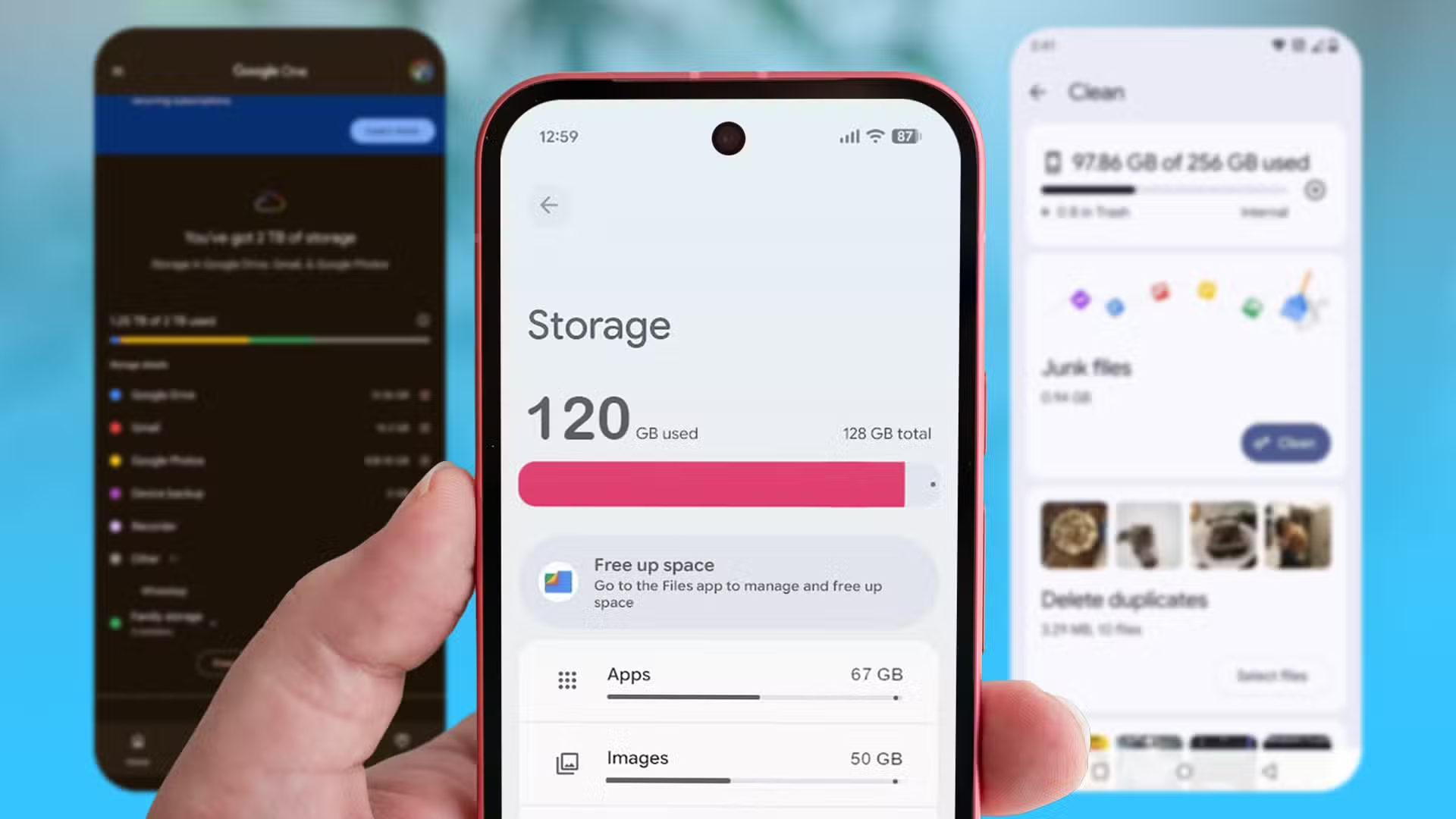
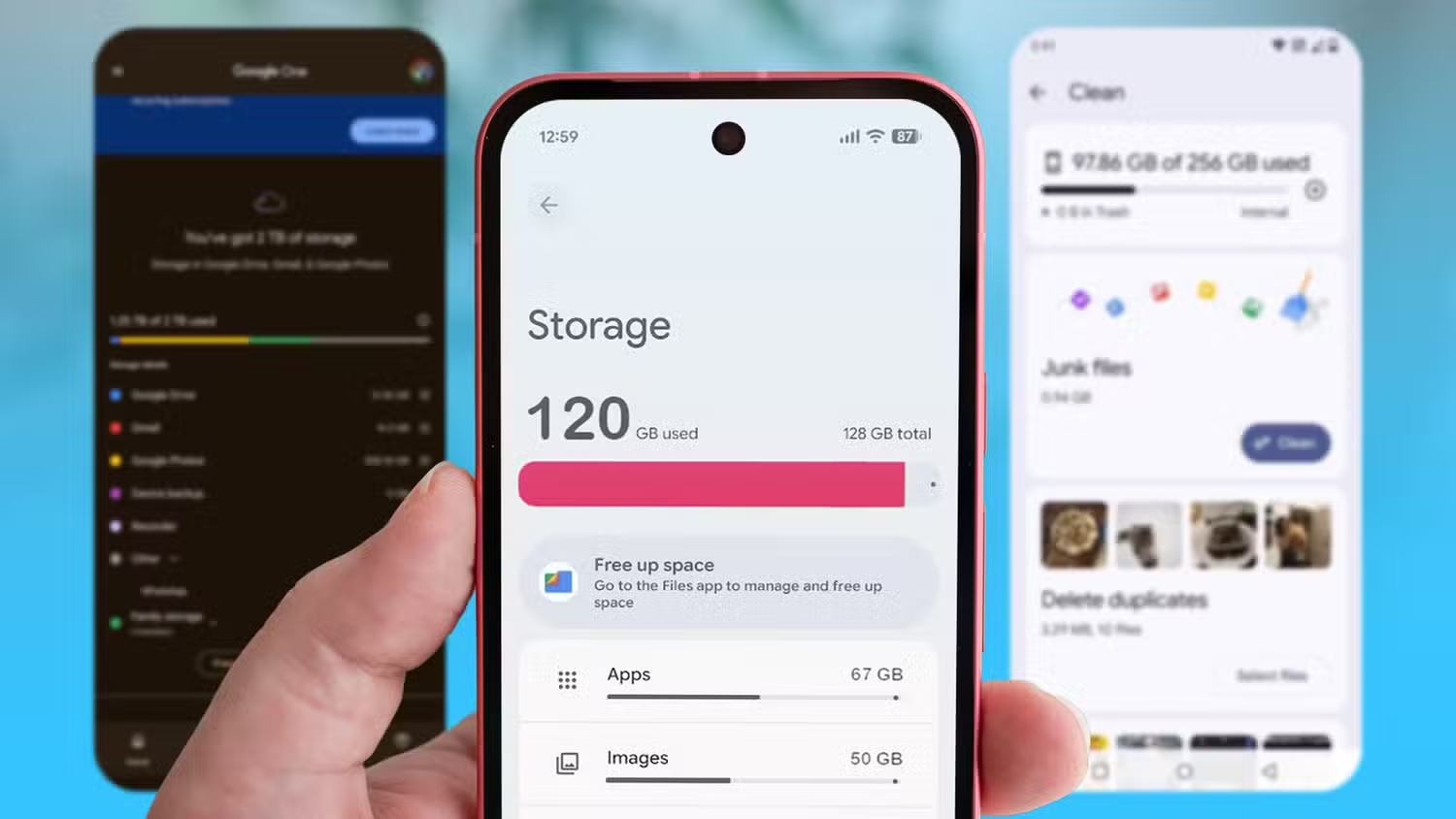
ถ้าอยากบันทึกพื้นที่จัดเก็บให้เห็นผลเร็วสุด ให้ไล่เก็บตัวกินพื้นที่ตัวใหญ่ก่อน นั่นคือวิดีโอและรูปซ้ำ ไม่ใช่มัวแต่ลบทีละสกรีนช็อต วิธีที่ใช้งานได้ดีคือใช้แอป Files by Google ผ่านแท็บ Clean ที่สแกนสตอเรจแล้วจัดหมวดเป็นไฟล์ใหญ่ รูปซ้ำ ภาพเบลอ สกรีนช็อตเก่า และไฟล์ขยะ พร้อมแสดงว่าหมวดไหนใช้พื้นที่เท่าไร คุณจึงรู้ทันทีว่าควรลงมือที่ตรงไหนก่อน
จากประสบการณ์ มีการพบว่าวิดีโอคือผู้ต้องหาหลักในการยึดพื้นที่ มากกว่าสกรีนช็อตหรือรูปซ้ำเสียอีก นาทีเดียวของวิดีโอ 4K กินพื้นที่หลายร้อยเมกะไบต์ การถ่ายคลิปสั้นหลายเทคในงานเดียวรวมกันกลายเป็นกิกะไบต์อย่างไม่รู้ตัว แท็บ Clean ทำให้เห็นกลุ่มไฟล์ใหญ่เหล่านี้พร้อมขนาดชัดเจน ตัดสินใจลบง่ายขึ้นเพราะเห็นทันทีว่า คลิปไม่กี่ไฟล์ใช้ที่มากกว่ารูปนับพัน การลบคลิปที่ไม่จำเป็นไม่กี่ชุดสามารถเพิ่มพื้นที่ Google Photos ได้อย่างมีนัยสำคัญ

ลบรูปภาพซ้ำและรูปไม่จำเป็นอย่างปลอดภัย ไม่ไปโดนตัวสำคัญ
ปัญหาที่คนส่วนใหญ่เจอมีสองแบบ หนึ่ง ลบรูปในเครื่องแล้วเพิ่งรู้ว่ารูปบนคลาวด์ก็หายไปด้วย สอง ลบใน Google Photos โดยคิดว่าเป็นแค่รูปในเครื่อง แต่จริงแล้วคือสำเนาหลัก เมื่อเปิดการสำรองข้อมูล การลบในแอปเท่ากับลบทุกรุ่นทั้งในเครื่องและในบัญชี วิธีแก้คือแยกให้ชัดระหว่างคำสั่ง Delete from device กับการโยนลง Trash
ให้จำหลักง่ายๆ ถ้าอยากเพิ่มพื้นที่ในมือถือแต่ยังอยากเก็บรูปไว้บนคลาวด์ ให้เปิดรูป แตะเมนูสามจุด แล้วเลือก Delete from device เพื่อเอาออกเฉพาะไฟล์ในเครื่อง สำเนาที่สำรองบน Google Photos ยังอยู่ปลอดภัย แต่ถ้าโยนลง Trash รูปนั้นจะถูกลบจากบัญชีและทุกอุปกรณ์ที่ซิงก์ เหลือในถังขยะรอ 60 วันก่อนลบถาวร สำหรับการลบรูปภาพซ้ำและรูปคล้ายกัน แนะนำให้ดูขนาดและวันที่ควบคู่กัน รูปที่ถ่ายติดกันหลายใบ ให้เลือกเก็บใบที่ชัดที่สุดแล้วลบที่เหลือ จะช่วยบันทึกพื้นที่จัดเก็บได้มากโดยไม่เสียเรื่องราวในความทรงจำ
ใช้ PhotoSwooper เปลี่ยนนิสัยลบรูปให้ง่ายและสนุกขึ้น
หลังจากเคลียร์ไฟล์ใหญ่แล้ว งานยากคือการกวาดรูปซ้ำและรูปไม่จำเป็นนับพันรูป นี่คือจุดที่แอปโอเพนซอร์สอย่าง PhotoSwooper เข้ามาช่วย แอปนี้ทำให้การลบรูปด้วยการปัดซ้ายเพื่อทิ้งและปัดขวาเพื่อเก็บคล้ายแอปเดตคู่ ทำให้ภารกิจลบรูปจำนวนมากกลายเป็นกิจกรรมสั้นๆ ที่ทำได้ระหว่างมีเวลาว่าง ในเคสหนึ่ง มีการลบรูปเกือบเหมือนกันจำนวนมากจนได้พื้นที่คืนราว 10GB ในประชุมเวลาประมาณ 10 นาที
จุดเด่นอีกอย่างคือ PhotoSwooper แสดงรูปแบบสุ่ม ไม่เรียงตามลำดับเวลา คุณจึงไม่เบื่อกับการเลื่อนดูช่วงเดิมๆ ซ้ำไปมา และได้ใช้วิจารณญาณมากขึ้นว่ารูปไหนควรอยู่ต่อ คุณยังตั้งจำนวนรูปต่อรอบได้ เช่น 60 หรือ 100 รูป ทำให้การเคลียร์รูปเป็นนิสัยเล็กๆ ทำได้ทุกวัน ที่สำคัญ การปัดซ้ายไม่ได้ลบทันที แต่ต้องเข้าไปหน้ารีวิวเพื่อยืนยันการลบก่อน จึงลดโอกาสลบผิดรูปที่สำคัญ และช่วยลบรูปภาพซ้ำกับรูปลองหลายเทคได้อย่างปลอดภัย

สรุป: ตรวจสตอเรจเดือนละครั้ง ดีกว่าจ่ายเพิ่มทั้งชีวิต
บทเรียนสำคัญจากการเคลียร์คลังภาพคือ การเพิ่มพื้นที่ Google Photos ครั้งเดียวไม่ช่วยอะไร หากนิสัยถ่ายแล้วไม่ลบยังเหมือนเดิม เพราะพื้นที่จะถูกกินกลับไปอย่างรวดเร็ว มีการชี้ว่าการเคลียร์พื้นที่ได้เกือบ 5GB ในไม่ถึง 10 นาทีเกิดจากการใช้เครื่องมือที่มีอยู่แล้ว ไม่จำเป็นต้องพึ่งแอปล้างเครื่องใดๆ ขณะที่การใช้แอปอย่าง PhotoSwooper ก็ช่วยให้หลบเลี่ยงการสมัครแพ็กเกจสตอเรจเพิ่มได้โดยดูดคืนพื้นที่ระดับ 10GB หรือมากกว่า
แนวทางที่ยั่งยืนคือ ตั้งเวลาตรวจสตอเรจสั้นๆ เดือนละครั้ง ไล่จากหมวดไฟล์ใหญ่ในแอป Files จากนั้นเปิด Google Photos เพื่อจัดการลบรูปภาพซ้ำ รูปคล้ายกัน และสกรีนช็อตหมดอายุ โดยระวังไม่ใช้คำสั่ง Trash ถ้าไม่ต้องการลบบนคลาวด์ การจัดกลุ่มไฟล์ตามขนาดและวันที่ช่วยให้รู้ทันตัวกินพื้นที่และตัดสินใจได้เร็วขึ้น เมื่อคุณเปลี่ยนนิสัยจากสะสมทุกช็อตมาเป็นคัดรูปอย่างสม่ำเสมอ พื้นที่ฟรีที่มีอยู่จะพอใช้ไปได้อีกนานโดยไม่ต้องจ่ายเพิ่ม