
เข้าใจภาพรวม: ทำไมการแจ้งเตือน Android ถึงรบกวนและพลาดในเวลาเดียวกัน
การควบคุมการแจ้งเตือน Android คือการใช้ฟีเจอร์อย่างการจำศีลแอป การปิดการใช้งาน Background App การตั้ง Notification Categories Samsung และ Android Modes และ Routines เพื่อลดการแจ้งเตือน Android ที่รบกวนโดยยังรักษาการแจ้งเตือนสำคัญไม่ให้หลุดไป ทำให้มือถือเงียบลงอย่างเป็นระบบโดยไม่ต้องปิดทุกอย่างทิ้งไปแบบสิ้นเชิง. คิดแบบคนใช้จริง: เราอยากให้มือถือแจ้งเตือนเฉพาะเรื่องที่สำคัญ เช่น แชต ธนาคาร หรืองาน แต่ไม่อยากให้โฆษณา เกม และการแจ้งเตือนสังคมออนไลน์ถล่มหน้าจอจนรู้สึกว่าต้องคอยเคลียร์เป็นงานประจำวัน ในขณะเดียวกัน หลายคนเจอปัญหาอีกด้านคือแอปที่ไม่ค่อยเปิด เช่น แชตสำรองหรือแอปข่าวสาร กลับไม่เด้งแจ้งเตือนเลยจนกว่าจะกดเข้าไปเปิด บทความนี้จะพาไปไล่ปรับทั้งฝั่งลดสแปมและฝั่งกันไม่ให้แจ้งเตือนหาย พร้อมขั้นตอนที่ทำตามได้ทีละสเต็ปเหมือนให้เพื่อนช่วยตั้งให้.
ตั้งค่าบน Android และ Pixel: จัดการ App Hibernation พร้อมอัตโนมัติด้วย Rules และ Modes
บน Android รุ่นใหม่ ระบบมีฟีเจอร์จำศีลแอป (app hibernation) และการจำกัด Background App เพื่อประหยัดแบตและความปลอดภัย แต่ผลข้างเคียงคือแอปที่เปิดไม่บ่อยอาจหยุดรับ push notification ไปเลย ถ้าเป็นแอปสำคัญ เช่น ธนาคารหรือแอปแชตสำรอง นี่คือจุดที่แจ้งเตือนหายแบบไม่รู้ตัว นอกจากนี้ บน Pixel ยังมี Rules และ Modes ที่ช่วยให้มือถือปรับระดับเสียงและโหมดแจ้งเตือนเองตามสถานการณ์ โดยไม่ต้องคอยกดเปลี่ยนตลอดวัน. แนวคิดคือ: ปลดล็อกข้อจำกัดสำหรับแอปสำคัญให้ใช้งานเบื้องหลังได้ แล้วใช้ระบบอัตโนมัติเป็นตัวควบคุมความเงียบและเสียงดังตามเวลาและสถานที่ เช่น เมื่ออยู่บ้านหรือออกนอกบ้าน เพื่อให้ไม่ต้องไล่ปรับเสียงหรือโหมดห้ามรบกวนด้วยมือทุกครั้งอีก.
- บน Pixel ให้เปิด Settings > Apps > See all apps เลือกแอปที่แจ้งเตือนไม่ขึ้น แล้วเลื่อนลงไปที่ Unused app settings และปิดสวิตช์ Manage app if unused เพื่อไม่ให้ระบบจำศีลแอปสำคัญ.
- บนมือถือ Android ยี่ห้ออื่น ให้เข้า Settings > Apps เลือกชื่อแอป แล้วมองหาบริเวณส่วน Privacy หรือการใช้งาน ระบุ Manage app if unused แล้วปิดสวิตช์ ถ้าใช้มือถือที่มีระบบแบตจัดการเข้ม ให้ตรวจว่าบattery usage ไม่ตั้งเป็น Restricted.
- เปิด Settings > Battery > Background usage limits แล้วดูรายชื่อ Put unused apps to sleep, Sleeping apps และ Deep sleeping apps หากเจอแอปสำคัญให้เอาออกจากรายชื่อ และเพิ่มเข้า Never auto sleeping apps เพื่อไม่ให้ระบบเอาไปจำศีลเองในอนาคต.
- ทดสอบโดยปิดแอปแล้วให้เพื่อนส่งข้อความหรือแจ้งเตือนจากธนาคารเข้ามา ถ้าตั้งถูก เมื่อได้รับแจ้งเตือนจะเด้งทันทีแม้ไม่ได้เปิดแอปอยู่ก่อนหน้า ช่วยแก้ปัญหาแจ้งเตือนมาทีหลังจนหลายคนมองว่าแอปมีปัญหา.
- บน Pixel ให้ใช้ Rules ตั้งเงื่อนไข เช่น เมื่อเชื่อมต่อ Wi‑Fi บ้านให้เปิดเสียงเรียกเข้า เมื่อหลุดจาก Wi‑Fi ให้กลับไปโหมดสั่น วิธีนี้ทำให้ไม่ต้องจับปุ่มเสียงทั้งวัน และมือถือปรับตนเองให้ตรงกับสถานการณ์ในชีวิตประจำวัน.

ควบคุมการแจ้งเตือน Android ที่รบกวนบน Samsung ด้วย Notification Categories และ Modes และ Routines
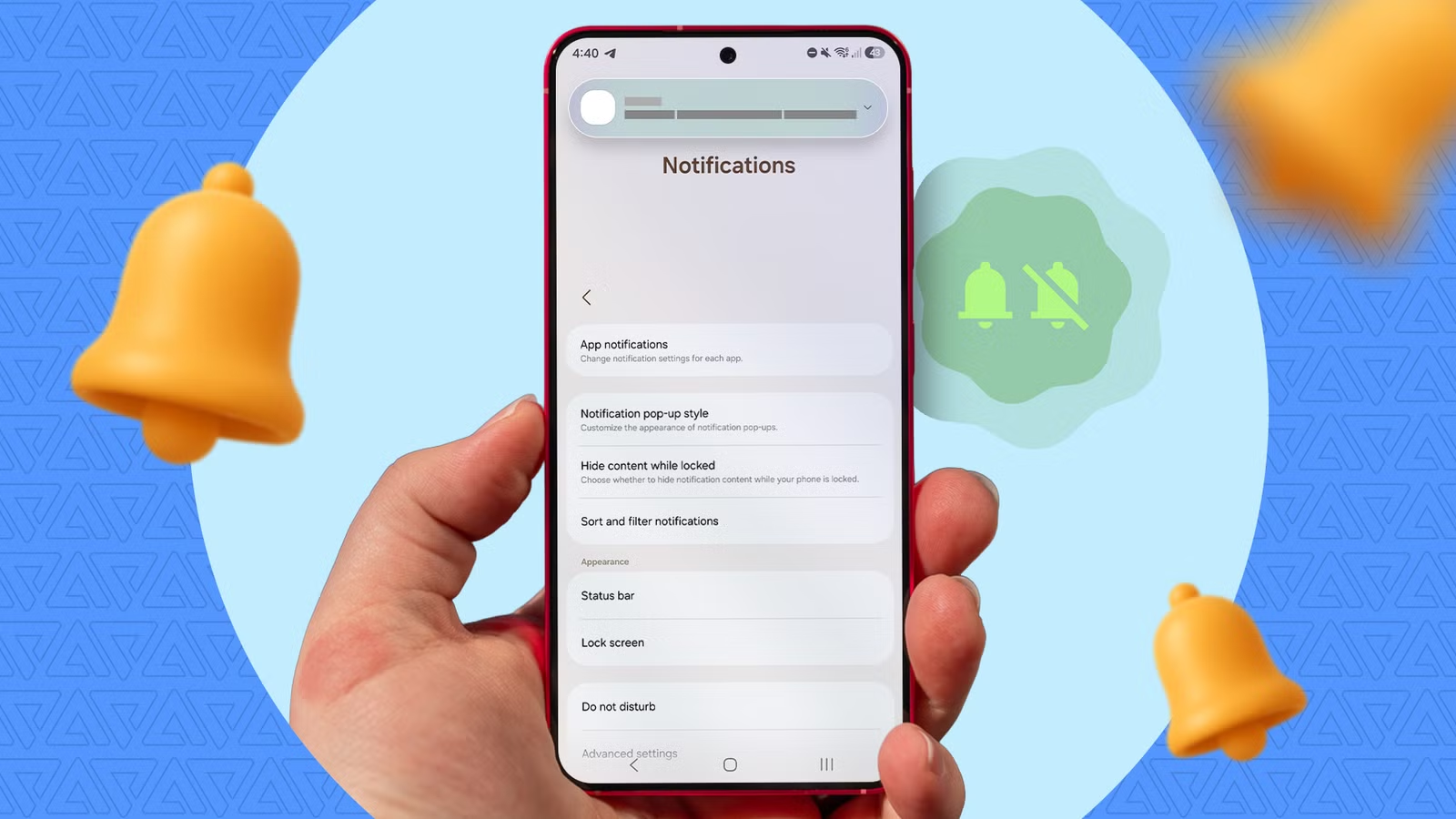
ฝั่ง Samsung ปัญหาหลักคือการแจ้งเตือน Android ที่รบกวนจากแอปจำนวนมาก ทั้งข่าว เกม และโฆษณา ทำให้เหมือนต้องมานั่งจัดการแจ้งเตือนตลอดเวลา ทางออกที่ทรงพลังแต่ถูกซ่อนคือ Notification Categories ซึ่งเป็นตัวเลือกย่อยระดับประเภทแจ้งเตือนของแต่ละแอป ให้เราอนุญาตเฉพาะข้อความสำคัญ เช่น DM หรือแจ้งเตือนด่วน และบล็อกการแนะนำวิดีโอหรือข่าวกีฬาได้. เมื่อเปิดใช้งานแล้ว จะสามารถเก็บแอปโปรดไว้ใช้งานต่อแต่ตัดสแปมจากมันออกไป “ทำให้จำนวนแจ้งเตือนสแปมที่เด้งหน้าจอลดลงอย่างมาก” ส่งผลให้ไม่ต้องคอยปัดแจ้งเตือนทิ้งเหมือนงานบ้านอีก. ในขณะเดียวกัน Samsung Modes และ Routines ทำหน้าที่เหมือนโปรไฟล์และกฎอัตโนมัติ ที่ช่วยปิดเปิดเสียง แจ้งเตือน และโหมดโฟกัสตามเวลา สถานที่ หรือเงื่อนไขต่าง ๆ เช่น เชื่อมต่อ Wi‑Fi บ้านหรือออฟฟิศ.
แม้ระบบแจ้งเตือนของ Samsung จะดูซับซ้อนกว่าบน Android ตรง ๆ แต่ข้อดีคือให้การควบคุมละเอียดกว่ามาก Notification Categories บน Samsung เทียบได้กับ Notification Channels บน Pixel และบน Android ตรง ช่วยกรองแจ้งเตือนย่อย เช่น ข่าวด่วน สภาพอากาศ DM หรือข้อเสนอโปรโมชัน แทนที่จะปิดหรือเปิดแอปทั้งก้อน เราจึงสามารถให้แอปโซเชียลอย่าง TikTok หรือ Instagram ส่งเฉพาะข้อความจากคนรู้จักและการแจ้งเตือนสำคัญ พร้อมบล็อกการแนะนำคอนเทนต์และสแปมโปรโมชั่น. เมื่อจับคู่กับ Modes และ Routines ซึ่งทำงานแบบโปรไฟล์และกฎ If this, then that เราสามารถตั้งโหมดทำงาน โหมดเล่นเกม หรือโหมดนอนให้ปิดเสียงและยับยั้งการแจ้งเตือนส่วนใหญ่ แต่ยังอนุญาตสายโทรเข้าและแอปสำคัญบางตัวได้ ทำให้การควบคุมการแจ้งเตือนในชีวิตประจำวันแทบไม่ต้องแตะตั้งค่าเอง.
เปรียบเทียบการจัดการแจ้งเตือนบน Android ตรงกับโซลูชันของผู้ผลิต และบทสรุปใช้งานจริง
โลก Android มีสองแนวทางหลักในการควบคุมการแจ้งเตือน: ฝั่ง Android ตรง (เช่น Pixel) เน้นระบบ Notification organizer และ Rules/Modes ที่จัดแจ้งเตือนตามความสำคัญและสถานการณ์ ส่วนฝั่งผู้ผลิตอย่าง Samsung เพิ่มชั้นควบคุมด้วย Notification Categories และ Modes และ Routines ให้ปรับได้ละเอียดระดับประเภทแจ้งเตือนของแต่ละแอปและสถานการณ์ใช้งานเฉพาะทาง. ถ้ามองจากมุมผู้ใช้ทั่วไป Android ตรงจะตรงไปตรงมา เน้นไม่ให้แจ้งเตือนมากเกินและให้ระบบปรับโหมดให้เรา ส่วน Samsung ยอมให้สเปคซับซ้อนขึ้น เพื่อแลกกับความสามารถในการฟิลเตอร์รายละเอียดยิบ. มุมสำคัญคือการใช้การจำศีลแอปและการปิดการใช้งาน Background App อย่างฉลาด: ปล่อยให้ระบบจำศีลเกมหรือแอปทดลองที่ไม่ใช้แล้ว แต่กันไม่ให้แอปธนาคาร แชต หรือแอปความปลอดภัยถูกเอาไปหลับจนหยุดรับแจ้งเตือน. วิธีนี้ลดสแปมจากแอปที่ไม่จำเป็น แต่ยังให้แอปสำคัญทำงานเบื้องหลังได้.
ข้อดี
- ลดจำนวนการแจ้งเตือน Android ที่รบกวนลงมาก โดยไม่ต้องปิดแอปสำคัญทั้งก้อน.
- แจ้งเตือนจากแอปสำคัญกลับมาเด้งทันทีหลังปิดการจำศีลและปรับรายชื่อแอปที่ห้ามนำไปหลับ.
- โหมดอัตโนมัติบน Pixel และ Samsung ช่วยลดการปรับเสียงและโหมดห้ามรบกวนด้วยมือตลอดวัน.
ข้อควรระวัง
- เมนูอย่าง Notification Categories และ Background usage limits บางครั้งถูกซ่อนในเมนูลึก ต้องใช้เวลาไล่หา.
- ถ้าปล่อยให้แอปจำนวนมากอยู่ในรายชื่อ Never auto sleeping apps อาจเพิ่มการใช้แบตและทรัพยากรเครื่องโดยไม่จำเป็น.
- การตั้ง Modes และ Routines หรือ Rules ที่ซับซ้อนเกินไปอาจทำให้ผู้ใช้ใหม่สับสนและไม่แน่ใจว่าโทรศัพท์อยู่ในโหมดไหน.
สรุปแบบคนใช้จริง: การลงแรงปรับการแจ้งเตือน Android สักครั้งให้เป็นระบบช่วยคืนความสงบให้มือถือและสมองไปอีกนาน คีย์เวิร์ดคือเลือกปิดการใช้งาน Background App เฉพาะแอปที่ไม่สำคัญ ปลดจำศีลแอปที่ต้องรับแจ้งเตือนตลอด และใช้ Notification Categories Samsung หรือ Notification organizer บน Android ตรงเพื่อกรองเนื้อหาสำคัญออกจากสแปม. จากนั้นให้ Android Modes และ Routines หรือ Rules บน Pixel เป็นตัวจัดการโหมดเงียบและโหมดทำงานให้อัตโนมัติ. หากรู้สึกว่าการแจ้งเตือน Android ที่รบกวนทำให้เครียด ลองเดินตามขั้นตอนในบทความนี้ทีละข้อ คุณจะได้มือถือที่ยังทันข่าวสำคัญ แต่ไม่ส่งเสียงรบกวนทุกนาที.