
เมนู Quick Link คืออะไร และทำไมผู้ใช้ Windows 11 ควรรู้จัก
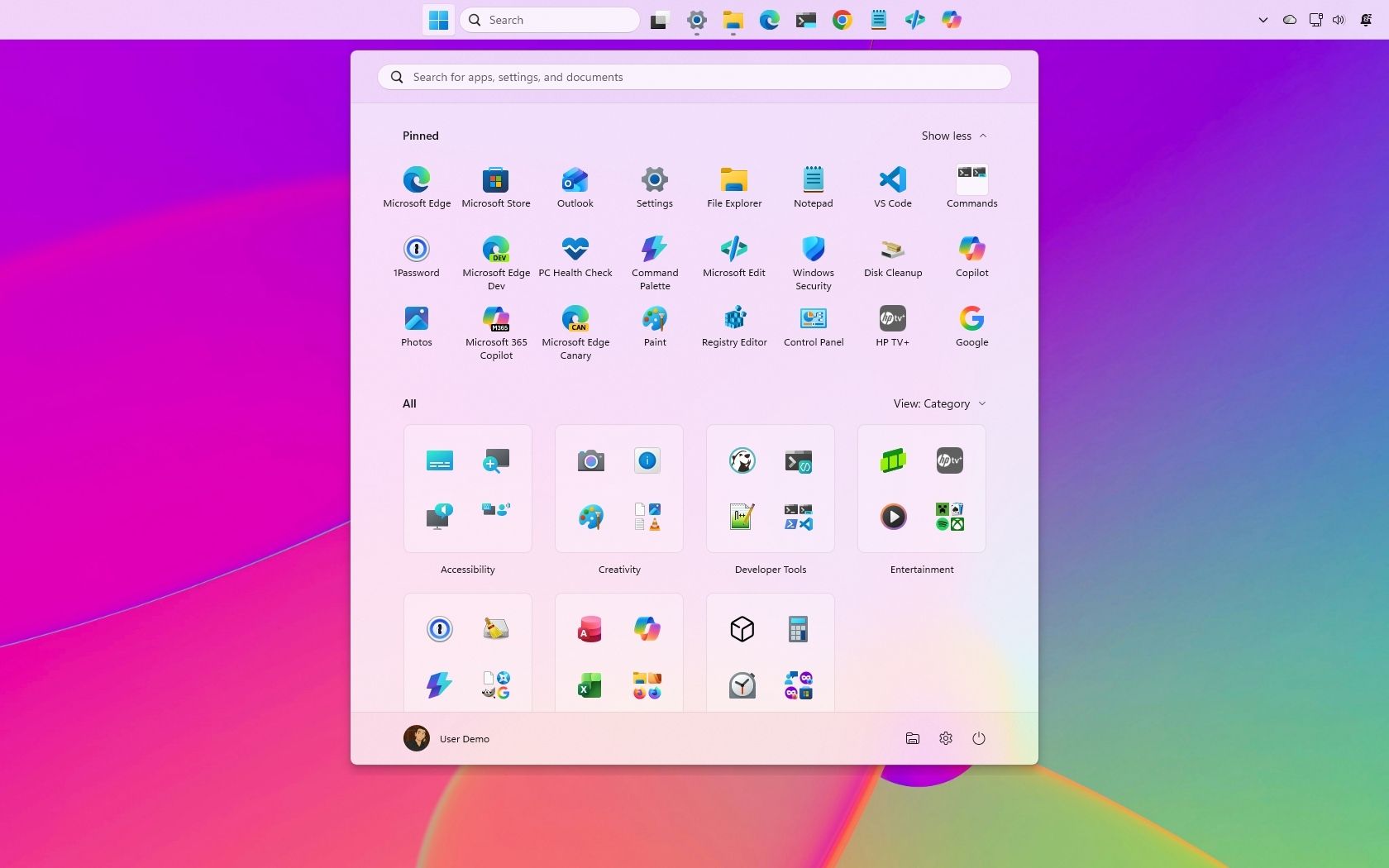
เมนู Quick Link ใน Windows 11 คือเมนู Start Windows 11 ชุดที่สองที่ซ่อนอยู่ซึ่งรวบรวมเครื่องมือระบบ Windows และทางลัด Windows 11 สำคัญๆ ไว้ในที่เดียว ช่วยให้ผู้ใช้เปิดเครื่องมือดูแลระบบที่ปกติซ่อนลึกในเมนูการตั้งค่าได้ทันทีโดยไม่ต้องติดตั้งโปรแกรมเพิ่มเติม เหมาะกับทั้งผู้ใช้ทั่วไปและผู้ดูแลระบบที่ต้องการลดจำนวนคลิกและเข้าถึงฟังก์ชันซ่อมบำรุงได้อย่างรวดเร็ว มุมมองส่วนตัวคือ เมนูซ่อน Windows 11 นี้เป็นฟีเจอร์ที่ถูกประเมินต่ำอย่างชัดเจน เพราะ Microsoft เพิ่มเข้ามาโดยแทบไม่ประกาศ ทำให้ผู้ใช้ส่วนใหญ่ไม่รู้ว่ามีอยู่จริง ผลคือหลายคนยังเสียเวลาคลิกวนใน Settings หรือ Control Panel ทั้งที่ทางลัดสำคัญอยู่ห่างแค่การคลิกขวาปุ่ม Start เท่านั้น เมนูนี้จึงไม่ใช่แค่ลูกเล่น แต่เป็นเครื่องมือเพิ่มประสิทธิภาพที่ควรกลายเป็นส่วนหนึ่งของนิสัยการใช้งาน Windows 11 สำหรับใครก็ตามที่ต้องจัดการเครื่องบ่อยๆ
วิธีเปิดเมนู Start ที่ซ่อนอยู่ทีละขั้นตอน ใช้ง่ายทั้งเมาส์และจอสัมผัส
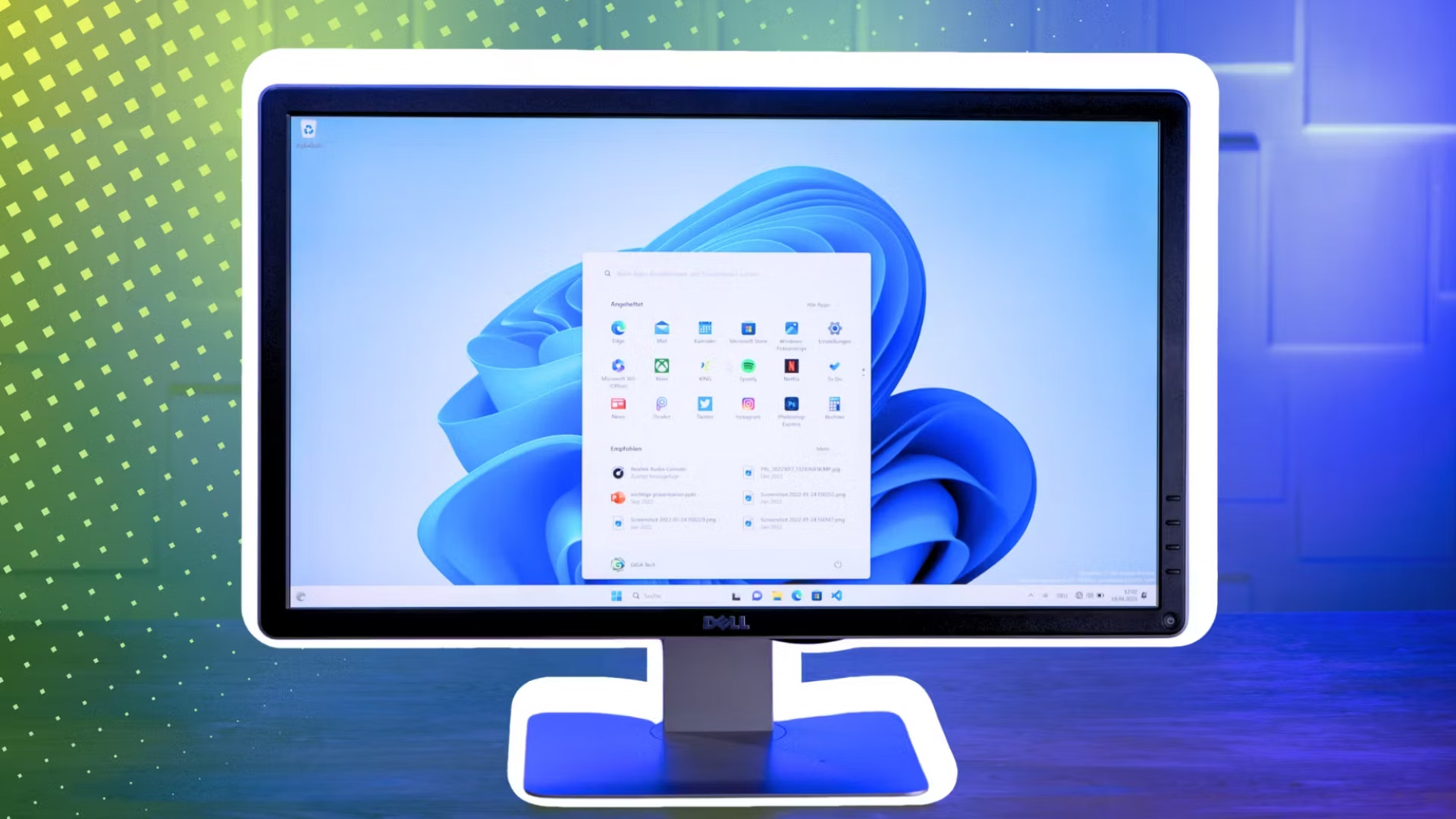
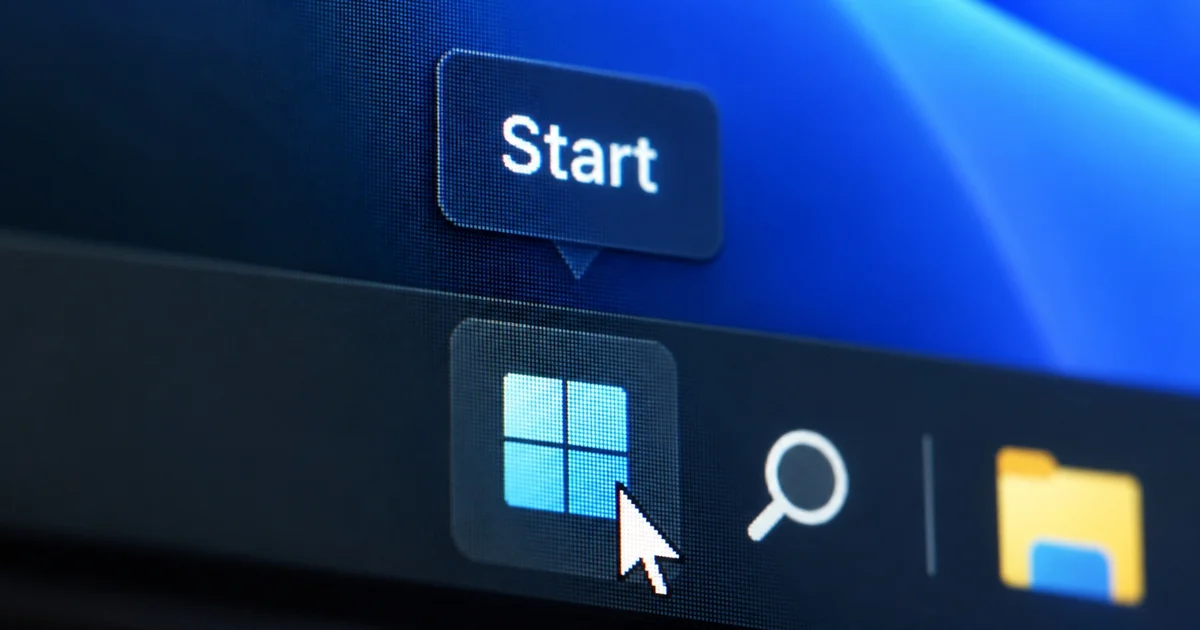
ข้อดีใหญ่ของเมนู Quick Link คือไม่มีเงื่อนไขยุ่งยาก ไม่ต้องลงโปรแกรมเพิ่มหรือปรับแต่งระบบใดๆ เพียงคุณใช้ Windows 11 ก็พร้อมใช้งานทันที วิธีใช้ Windows 11 ส่วนนี้จึงเหมาะมากสำหรับมือใหม่ที่อยากเข้าถึงเครื่องมือระบบโดยไม่ต้องจำคีย์ลัดหลายชุด ขั้นตอนใช้งานแบบตรงไปตรงมา 1 คลิกขวาที่ปุ่ม Start หรือโลโก้ Windows บนแถบงาน เมนู Start ตัวที่สองจะเด้งขึ้นมาทันทีใกล้ตำแหน่งปุ่ม Start 2 หากใช้จอสัมผัส ให้แตะปุ่ม Start ค้างไว้สองสามวินาทีแทนการคลิกขวา เมนูเดียวกันจะปรากฏขึ้น 3 อีกทางเลือกคือกดปุ่ม Windows + X พร้อมกันจากคีย์บอร์ด วิธีนี้ใช้ได้จากทุกหน้าจอ แม้กำลังเปิดแอปแบบเต็มหน้าจออยู่ ทำให้สะดวกมากบนแล็ปท็อปที่ไม่มีเมาส์แยกต่างหาก เมื่อทำตามขั้นตอนเหล่านี้ เมนู Quick Link จะปรากฏด้วยหน้าตาที่สอดคล้องกับธีม Windows ปัจจุบันและจัดกลุ่มเครื่องมืออย่างเป็นระบบ
เครื่องมือระบบที่ซ่อนอยู่ใน Quick Link และงานดูแลระบบที่ทำได้เร็วขึ้น
จุดแข็งของเมนู Start Windows 11 ตัวที่สองนี้คือการรวบรวมเครื่องมือระบบ Windows ที่กระจายอยู่หลายที่ให้มาอยู่ในเมนูเดียว ทำให้การดูแลเครื่องไม่ใช่เรื่องน่าปวดหัวอีกต่อไป ฟีเจอร์นี้เปิดรายการเครื่องมือและทางลัดของระบบจำนวนมากที่ปกติจะซ่อนอยู่ลึกในเมนูการตั้งค่าได้ทันที ตัวอย่างเครื่องมือสำคัญที่เข้าถึงได้จากเมนู Quick Link ได้แก่ ทางลัด Installed apps สำหรับดูและถอนการติดตั้งซอฟต์แวร์ Device Manager สำหรับแก้ไขปัญหาฮาร์ดแวร์และอัปเดตไดรเวอร์ และ Disk Management สำหรับจัดการพาร์ติชั่นฮาร์ดไดรฟ์ นอกจากนี้ยังมีชุดเครื่องมือขั้นสูง เช่น การจัดการคอมพิวเตอร์ โปรแกรมดูเหตุการณ์ และการเชื่อมต่อเครือข่าย รวมถึงเครื่องมือบรรทัดคำสั่งอย่างเทอร์มินัลและการดูแลระบบเทอร์มินัลเพื่อเรียกใช้ PowerShell หรือ Command Prompt ตัวจัดการงาน กล่องโต้ตอบเรียกใช้ การตั้งค่า ตัวสำรวจไฟล์ และตัวเลือกพลังงานทั้งโหมดพักเครื่อง ปิดเครื่อง รีสตาร์ท และการกำหนดค่าแบตเตอรี่ จากมุมมองการใช้งานจริง การรวมเครื่องมือที่จำเป็นทั้งหมดไว้ในที่เดียวมอบความเร็วและความสม่ำเสมอที่เหนือกว่าบนอุปกรณ์ Windows 11 ทุกประเภท ตั้งแต่แล็ปท็อปสำหรับทำงานไปจนถึงเดสก์ท็อปที่บ้าน เมื่อเครื่องทำงานผิดปกติ คุณสามารถเปิด Device Manager หรือ Task Manager ได้ด้วยการคลิกเดียวโดยไม่ต้องไล่หาใน Control Panel หรือจำเส้นทางไฟล์ที่ซับซ้อน
ทำไมควรทำ Quick Link ให้เป็นส่วนหนึ่งของกิจวัตรการใช้ Windows 11
แม้เมนู Quick Link จะเป็นเมนูซ่อน Windows 11 แต่ในเชิงประสบการณ์ใช้งานมันควรถูกยกระดับเป็นทางลัด Windows 11 หลักที่ทุกคนใช้เป็นประจำ เหตุผลคือการจัดวางเครื่องมืออำนวยความสะดวกที่ใช้งานได้จริงไว้ในระยะที่เข้าถึงได้ง่าย พร้อมกับการรักษาอินเทอร์เฟซที่เรียบง่าย ทำให้เมนูนี้ผสานรวมเข้ากับขั้นตอนการทำงานของผู้ใช้ขั้นสูงได้อย่างราบรื่น ในทางปฏิบัติ การทำให้ทางลัดนี้เป็นส่วนหนึ่งของกิจวัตรประจำวันช่วยเพิ่มประสิทธิภาพการทำงาน ประหยัดเวลา และเพิ่มความมั่นใจในการจัดการงานด้านการดูแลระบบ คุณไม่ต้องจำคีย์ลัดยาวๆ หรือเปิดหลายหน้าต่างเพื่อไปถึงเครื่องมือที่ต้องใช้บ่อย เมื่อใดที่ต้องตรวจสอบสถานะฮาร์ดแวร์ ดูเหตุการณ์ระบบ หรือปรับการตั้งค่าพลังงาน เพียงคลิกขวาปุ่ม Start หรือกด Windows + X ก็พร้อมเริ่มทำงานได้ทันที จากประสบการณ์ของผู้ใช้ที่ชอบปรับแต่งและดูแลเครื่องเอง เมนูนี้เปลี่ยนงานที่เคยดูเป็นเรื่องเทคนิคให้กลายเป็นขั้นตอนสั้นๆ ที่ทุกคนทำได้ การรู้จักและใช้ Quick Link จึงเป็นทักษะพื้นฐานที่ผู้ใช้ Windows 11 ยุคใหม่ควรมี ไม่ต่างจากการรู้วิธีเปิด Task Manager หรือ File Explorer เลย