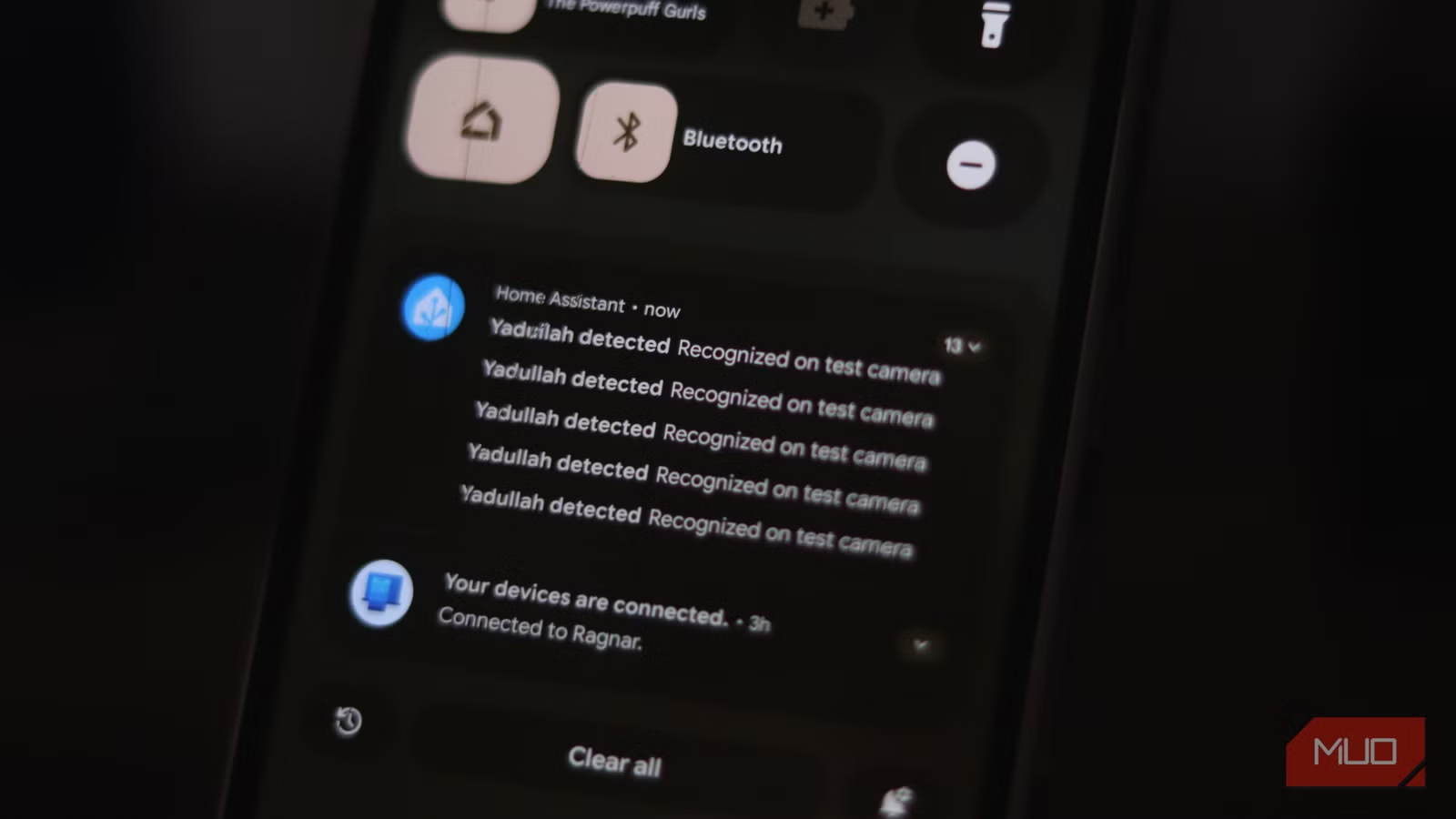

แตะปลุกหน้าจอคืออะไร และทำไมถึงทำให้แบตหายเงียบ
ฟีเจอร์แตะปลุกหน้าจอหรือ tap-to-wake คือการตั้งค่าให้สมาร์ทโฟน Android เปิดหน้าจอได้ด้วยการแตะสองครั้งหรือยกเครื่องโดยไม่ต้องกดปุ่ม ซึ่งช่วยให้ปลดล็อกและดูแจ้งเตือนสะดวกขึ้น แต่ในชีวิตจริงฟีเจอร์นี้มักถูกทริกโดยไม่ตั้งใจเมื่อเครื่องอยู่ในกระเป๋า ทำให้หน้าจอติดขึ้นซ้ำๆ ขณะไม่ได้ใช้งาน และอาจทำให้ผู้ใช้รู้สึกว่าแบตเตอรี่ลดเร็วกว่าปกติทั้งที่ไม่ได้หยิบเครื่องมาใช้งานเลยโดยไม่ทันรู้ว่าเกิดจากการตั้งค่านี้
หากคุณสงสัยว่าแบตเตอรี่ลดเร็วทั้งที่วางเครื่องทิ้งไว้ เงื่อนงำสำคัญคือจอที่สว่างเองเพราะแตะปลุกหน้าจอหรือ tap-to-wake ซึ่งทำให้หน้าจอติดขึ้นเองจนแบตเตอรี่ลดลงโดยไม่รู้ตัว ฟังดูเหมือนปัญหาเล็กน้อย แต่การเปิดจอบ่อยๆ คือหนึ่งในกิจกรรมที่กินพลังงานมากที่สุดของสมาร์ทโฟน และยิ่งเครื่องอยู่ในกระเป๋ากางเกงหรือกระเป๋าสะพายที่ผ้าสัมผัสหน้าจอตลอด โอกาสที่คำสั่งแตะหรือยกเครื่องจะไปกระตุ้นให้จอสว่างก็ยิ่งสูง การปิดแตะปลุกหน้าจอจึงเป็นวิธีประหยัดแบตเตอรี่ Android แบบไม่ต้องเปลี่ยนพฤติกรรมการใช้งานอื่น
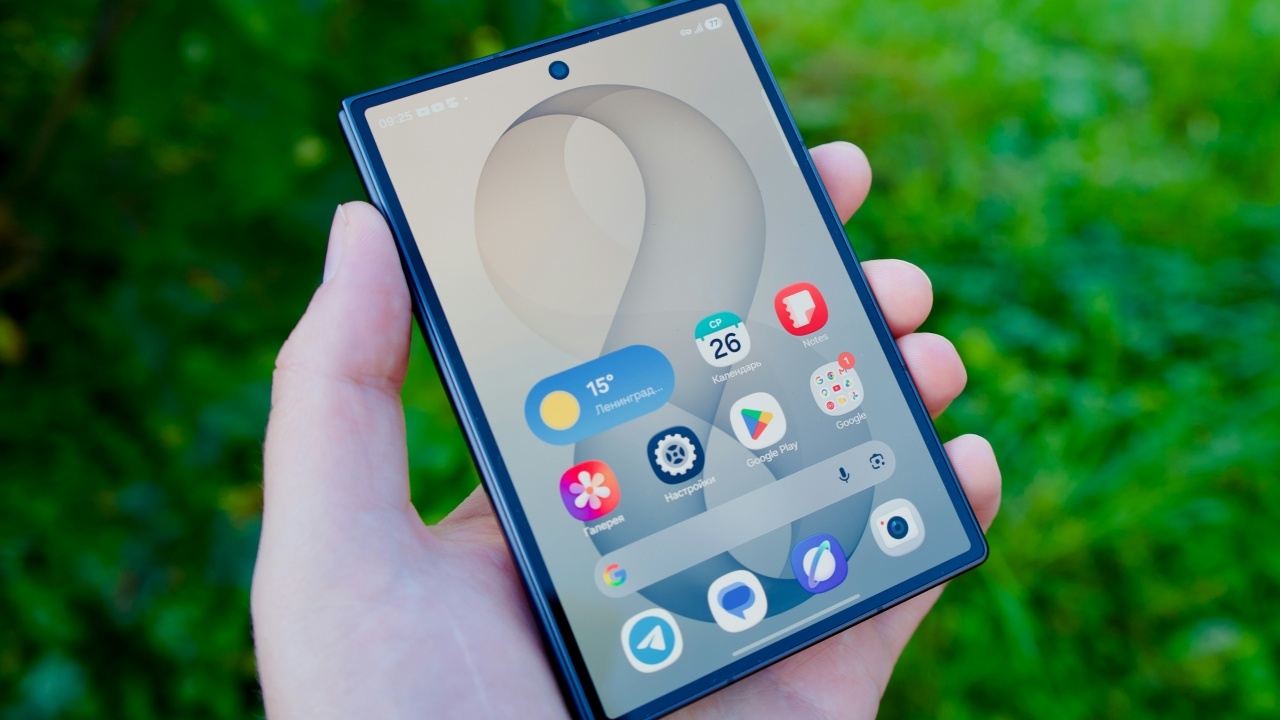
สัญญาณว่าแตะปลุกหน้าจอควรถูกปิด และเข้าใจสิ่งที่มือถือทำตอนเรานอน
ถ้าคุณชาร์จเต็มตอนเช้า วางเครื่องเฉยๆ แต่เย็นมาพบว่าแบตหายไปเยอะ โดยไม่เล่นเกมหรือดูวิดีโอยาวๆ โอกาสสูงว่าเครื่องเปิดหน้าจอเองระหว่างวันจากฟีเจอร์แตะปลุกหน้าจอ การกดปุ่มพาวเวอร์เพื่อเปิดหน้าจอหนึ่งครั้ง ย่อมคุมได้ง่ายกว่าปล่อยให้ชิ้นผ้าและการขยับตัวเป็นคนสั่งงานจอให้สว่างตลอดเวลา นี่คือเหตุผลชัดๆ ว่าทำไมคำสั่ง tap-to-wake disable ควรเป็นค่าเริ่มต้นของคนที่อยากหยุดปัญหาแบตเตอรี่ลดเร็ว
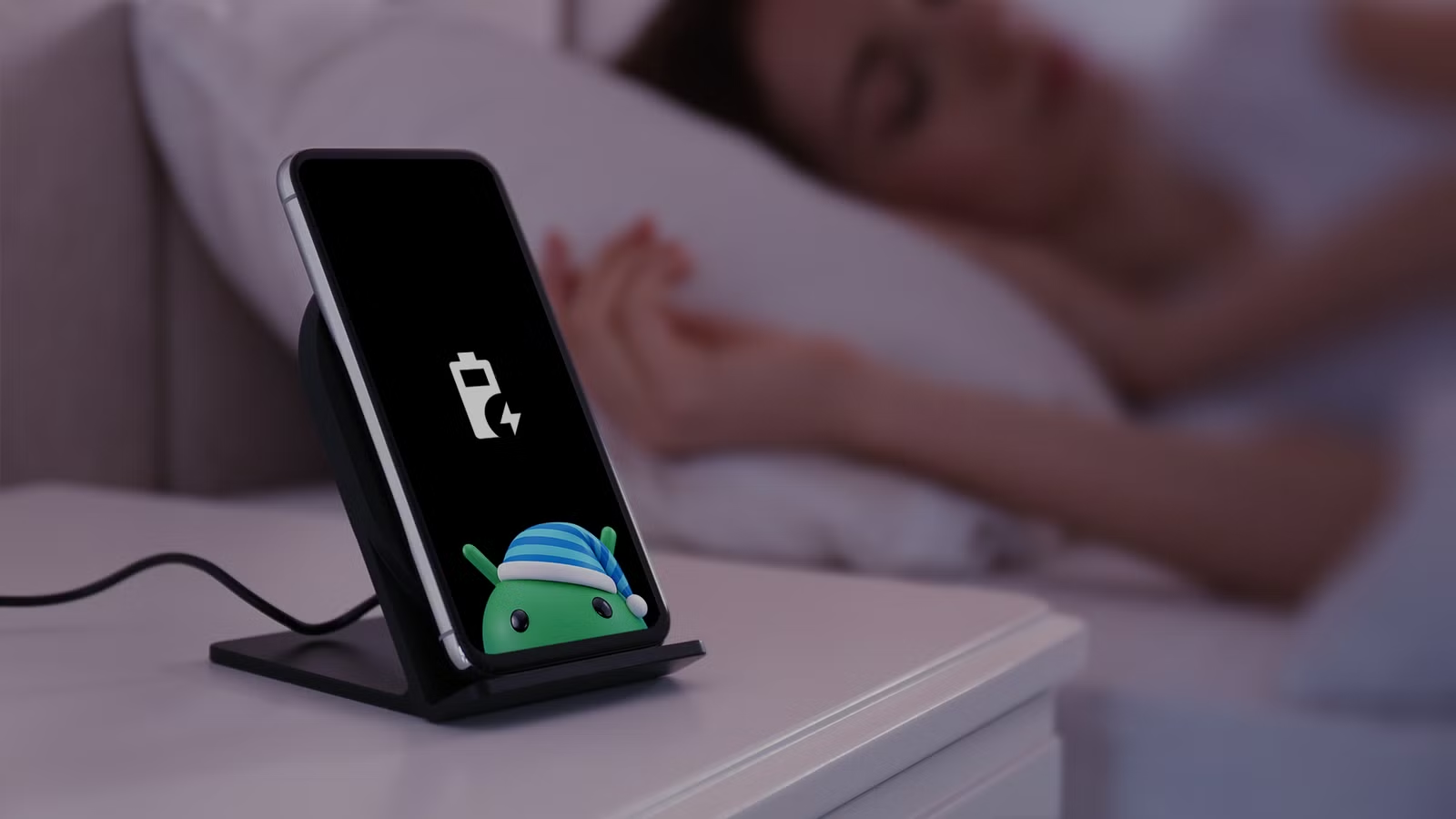
อีกด้านหนึ่ง เวลาเราวางเครื่องชาร์จตอนกลางคืน มือถือ Android ไม่ได้อยู่นิ่งๆ เบื้องหลังมีบริการชื่อ JobScheduler ที่จะเริ่มทำงานเมื่อเครื่องอยู่ในสภาพชาร์จไฟ เว้นว่างจากการใช้งาน และเชื่อมต่อ Wi‑Fi เพื่อรันงานต่างๆ ในช่วงเวลากลางคืน งานเหล่านี้รวมถึงการจัดการสตอเรจ ล้างไฟล์ขยะ จัดระเบียบฐานข้อมูลของแอป และประมวลผลข้อมูลบางอย่างของระบบ ฟังดูซับซ้อน แต่ทั้งหมดเกิดขึ้นอัตโนมัติ ต่างจากแตะปลุกหน้าจอที่เราเลือกปิดได้เองในไม่กี่ขั้น
วิธีปิดแตะปลุกหน้าจอใน Samsung Galaxy แบบละเอียด
สาย Android ที่ใช้ Samsung Galaxy แล้วรู้สึกว่าแบตไหลเงียบๆ ทั้งที่พกเครื่องไว้ในกระเป๋า ควรเริ่มจากการปิดแตะปลุกหน้าจอเป็นอันดับแรก เพราะเมนูของซัมซุงซ่อนฟีเจอร์เหล่านี้ไว้ในหมวดท่าทาง ทำให้ผู้ใช้หลายคนไม่รู้ด้วยซ้ำว่าตัวเองเปิดอยู่ การตามไปปิดให้ครบทั้งแตะสองครั้งและยกเครื่องปลุกจอ จะช่วยลดโอกาสจอสว่างหลอนตอนเครื่องอยู่ในที่แคบหรือมืด เช่นในกระเป๋ากางเกงได้อย่างชัดเจน
- เปิด Settings แล้วเลือก Advanced features จากนั้นเข้าไปที่ Motions and gestures แล้วปิดสวิตช์ Double tap to turn on screen หรือในบางรุ่นใช้ชื่อ Double tap to wake up
- ในหน้า Motions and gestures เดียวกัน แนะนำให้ปิด Lift to wake เพิ่มด้วย เพื่อลดโอกาสปลุกหน้าจอจากการยกเครื่องโดยไม่ตั้งใจ
- ย้อนกลับไปหน้า Settings แล้วเลือก Display จากนั้นเปิดสวิตช์ Accidental touch protection เพื่อช่วยกันไม่ให้หน้าจอติดขึ้นมาเมื่อเครื่องอยู่ในที่มืดอย่างกระเป๋ากางเกงหรือกระเป๋าสะพายตามที่หน้าซัพพอร์ตของซัมซุงระบุ
ข้อผิดพลาดที่พบบ่อยคือผู้ใช้ปิดแค่ Double tap to turn on screen แต่ลืม Lift to wake หรือไม่เปิด Accidental touch protection ทำให้จอยังสว่างเองอยู่แม้จะคิดว่าปิดครบแล้ว
ปิดแตะปลุกหน้าจอบน OPPO และ vivo เพื่อหยุดจอสว่างเองในกระเป๋า
ผู้ใช้ OPPO และ vivo มักเจออาการคล้ายกันคือใส่เครื่องในกระเป๋า แล้วพอหยิบออกมาพบว่าจออยู่ในสถานะเปิด หรือมีแอปถูกแตะค้างโดยไม่รู้ตัว ปัญหานี้เชื่อมโยงกับฟีเจอร์แตะปลุกหน้าจอและท่าทางหน้าจอดับอื่นๆ ซึ่งถูกเปิดไว้เป็นค่าเริ่มต้นและรวมกันอยู่ในเมนู gesture เดียว การตั้งใจปิดเฉพาะคำสั่งที่เกี่ยวกับการปลุกหน้าจอจะช่วยลดการปลุกจอแบบหลอนได้มาก โดยยังเก็บท่าทางอื่นที่จำเป็นไว้ได้
- บน OPPO ให้เข้า Settings เลือก Special Features แล้วไปที่ Gestures & Motions จากนั้นเข้าเมนู Screen-off Gestures แล้วปิดสวิตช์รวมของท่าทางขณะปิดหน้าจอ หรือปิดเฉพาะรายการแตะสองครั้งเพื่อปลุกหน้าจอ หากต้องการเก็บท่าทางอื่นอย่างการวาดตัวอักษรเพื่อเปิดกล้องหรือไฟฉายไว้ซึ่งก็เสี่ยงถูกทริกโดยไม่ตั้งใจเมื่อตัวเครื่องอยู่ในกระเป๋าได้เช่นกัน
- บน vivo ที่ใช้ Origin OS ให้เข้า Settings เลือก Shortcuts & Accessibility จากนั้นไปที่ Smart Motion ซึ่งรวมท่าทางปลุกหน้าจอทั้งการแตะสองครั้ง ยกเครื่องปลุก และท่าทางลัดอื่นๆ แล้วปิดเฉพาะรายการที่เกี่ยวกับการปลุกหน้าจอเพื่อลดปัญหาจอสว่างเอง
ความผิดพลาดที่เจอบ่อยคือปิดเฉพาะแตะสองครั้งแต่ปล่อยให้การวาดตัวอักษรหรือท่าทางอื่นยังทำงานอยู่ ทำให้หน้าจอยังถูกปลุกหรือสั่งงานแอปขณะอยู่ในกระเป๋าได้อยู่ดี
ใช้ช่องค้นหาใน Settings ให้เป็น และทดสอบว่าปิดแตะปลุกหน้าจอสำเร็จแล้ว
สมาร์ทโฟน Android แบรนด์อื่นๆ อาจเปลี่ยนชื่อเมนูหรือย้ายตำแหน่งฟีเจอร์แตะปลุกหน้าจอไปไว้คนละที่ แต่หัวใจคือทุกเครื่องล้วนมีตัวเลือกให้สั่ง tap-to-wake disable ผ่านสวิตช์เดียวใน Settings ไม่จำเป็นต้องมีความรู้เทคนิคใดเป็นพิเศษ เพียงแต่ผู้ใช้จำนวนมากเลิกหาต่อเมื่อไม่เจอในเมนูหลัก ทำให้ต้องยอมอยู่กับปัญหาแบตเตอรี่ลดเร็วโดยไม่รู้ว่ามีปุ่มปิดรออยู่ในเครื่องตัวเอง
- เปิด Settings แล้วใช้ช่องค้นหาด้านบน พิมพ์คำง่ายๆ เช่น tap, wake, gesture หรือ pocket เพื่อให้ระบบพาไปยังหน้าตั้งค่าที่ถูกต้องของเครื่องรุ่นนั้นโดยตรง
- เมื่อปิดฟีเจอร์ตามที่ต้องการแล้ว ให้นำเครื่องใส่กางเกงเนื้อผ้าบาง หันหน้าจอออกด้านนอกแล้วเดินตามปกติสักระยะ จากนั้นลองหยิบเครื่องขึ้นมาดูว่าหน้าจอยังสว่างขึ้นเองหรือไม่
- อีกวิธีคือเข้าไปดูสถิติเวลาเปิดหน้าจอในเมนูแบตเตอรี่หรือเครื่องมือบันทึกเวลาเปิดหน้าจอที่ติดมากับเครื่อง แล้วเปรียบเทียบตัวเลขก่อนและหลังปิดฟีเจอร์แตะปลุกหน้าจอว่ามีการเปลี่ยนแปลงอย่างไร
หากหลังจากปิดแล้วจอไม่สว่างเองในกระเป๋า และสถิติเวลาหน้าจอเปิดลดลง แสดงว่าคุณจัดการจอหลอนได้สำเร็จและได้ความสบายใจกลับมาพร้อมแบตเตอรี่ที่อยู่ได้นานขึ้น