
ทำไมไม่ควรเริ่มจากการลบแอปทิ้ง
การเพิ่มพื้นที่ Android คือการใช้ฟีเจอร์และเครื่องมือบนเครื่องเพื่อเคลียร์ความจำและจัดการไฟล์โทรศัพท์ โดยไม่ต้องลบแอปหรือไฟล์สำคัญออกจากระบบ เน้นการลดขนาดแอปที่ไม่ได้ใช้ บันทึกวิดีโอตรงไปยัง USB และใช้แอปจัดการไฟล์แบบอัตโนมัติ เพื่อให้ได้พื้นที่ว่างกลับมาหลายกิกะไบต์โดยข้อมูลส่วนตัวยังอยู่ครบ
คนส่วนใหญ่เริ่มเคลียร์พื้นที่ด้วยการไล่ลบแอปกับรูปทีละไฟล์ แต่ข้อเสียคือเสียเวลาและเสี่ยงลบของสำคัญ ทั้งที่ตอนนี้ Android มีฟีเจอร์ลบแอปแบบอัตโนมัติแนว Auto Archive ที่ช่วยลดพื้นที่ใช้ของแอปได้มากถึงประมาณ 60% โดยไม่ลบตัวแอปหรือข้อมูลผู้ใช้เลย แปลว่าคุณยังเรียกคืนแอปได้เร็ว แค่แตะที่ไอคอน แอปจะดาวน์โหลดส่วนที่หายไปกลับมาเอง
ข้อแม้คือ วิธีที่เราจะใช้ต่อไปนี้เหมาะกับคนที่ยังอยากเก็บแอป รูป และวิดีโอ แต่พื้นที่เครื่องเริ่มเต็ม และมีเวลาเปิดดูตั้งค่าเล็กน้อย ไม่ต้องเป็นสายเทคนิคมาก แค่พร้อมให้สิทธิ์แอปให้ถูกและอ่านคำเตือนในแต่ละขั้นก็พอ

ขั้นตอนเดียวที่เปลี่ยนชีวิต: 3 สเต็ปเพิ่มพื้นที่โดยไม่ลบของรัก
หัวใจของบทความนี้คือวิธีจัดการไฟล์โทรศัพท์และแอปให้พื้นที่โล่งขึ้นแบบเป็นขั้นเป็นตอน เราจะใช้ทั้ง Auto Archive สำหรับแอป บันทึกวิดีโอ USB บน Samsung Galaxy และเครื่องมืออัตโนมัติอย่าง FilePipe เพื่อให้การเคลียร์เครื่องจากที่เคยใช้เวลาหลายชั่วโมงเหลือแค่ไม่กี่นาทีเท่านั้น
- เปิดใช้การลบแอปแบบอัตโนมัติด้วย Auto Archive บน Android เพื่อแอปที่ไม่ค่อยใช้ เข้า Play Store แล้วไปที่การตั้งค่าบัญชี จากนั้นเปิดฟีเจอร์ Auto Archive เมื่อเปิดแล้วระบบจะลดขนาดแอปที่คุณไม่ค่อยใช้โดยไม่ลบข้อมูล Google ระบุว่าฟีเจอร์นี้สามารถคืนพื้นที่ได้มากถึงประมาณ 60% ของพื้นที่ที่แอปนั้นใช้งานอยู่ โดยยังเก็บข้อมูลผู้ใช้และไอคอนแอปบนหน้าจอไว้ วิธีนี้ช่วยให้คุณเพิ่มพื้นที่ Android ได้แบบไม่ต้องเสียเวลาไล่ลบและตั้งค่าใหม่ทีละแอป
- ตั้งค่ากล้อง Samsung Galaxy ให้บันทึกวิดีโอตรงลง USB เพื่อไม่ให้หน่วยความจำเครื่องเต็ม บนเครื่องตระกูล Galaxy ที่รองรับ ให้เสียบ USB-C flash drive หรือ SSD เข้ากับโทรศัพท์ แล้วเปิดแอปกล้อง เข้าเมนูการตั้งค่า เลื่อนลงมาประมาณครึ่งจอจนเจอคำสั่ง Save to external storage จากนั้นเปิดสวิตช์ให้เป็นสถานะใช้งาน การบันทึกวิดีโอ USB แบบนี้ช่วยให้กล้องบันทึกลงไดรฟ์ภายนอกโดยตรง ข้ามหน่วยความจำหลักของเครื่อง ทำให้ถ่ายคลิปยาว โหมด 4K หรือ 8K ได้เต็มที่โดยไม่ต้องคอยกังวลว่าพื้นที่จะหมดเสียก่อน
ข้อผิดพลาดที่หลายคนเจอในขั้นนี้คือให้สิทธิ์แอปจัดการไฟล์แรงเกินไป หรือเปิดใช้ Auto Archive โดยที่ไม่เข้าใจว่ามันทำงานอย่างไร บน FilePipe หากคุณกดให้สิทธิ์เข้าถึงทุกโฟลเดอร์ในเครื่องตั้งแต่แรก อาจรู้สึกว่ามันแตะข้อมูลเยอะเกินไป ทางที่ดีคือจำกัดสิทธิ์แค่โฟลเดอร์ที่ต้องการจัดระเบียบ ส่วนบนกล้อง Galaxy ถ้าเสียบ USB แล้วเครื่องไม่ยอมบันทึก อาจต้องตรวจดูรูปแบบระบบไฟล์ของไดรฟ์ เพราะผู้ใช้บางเครื่องพบว่าต้องฟอร์แมตเป็น exFAT ก่อน เนื่องจากไดรฟ์ที่ใช้ NTFS ทำงานร่วมกันไม่ดี
ใช้ FilePipe ให้คุ้ม: จัดระเบียบไฟล์แบบอัตโนมัติ
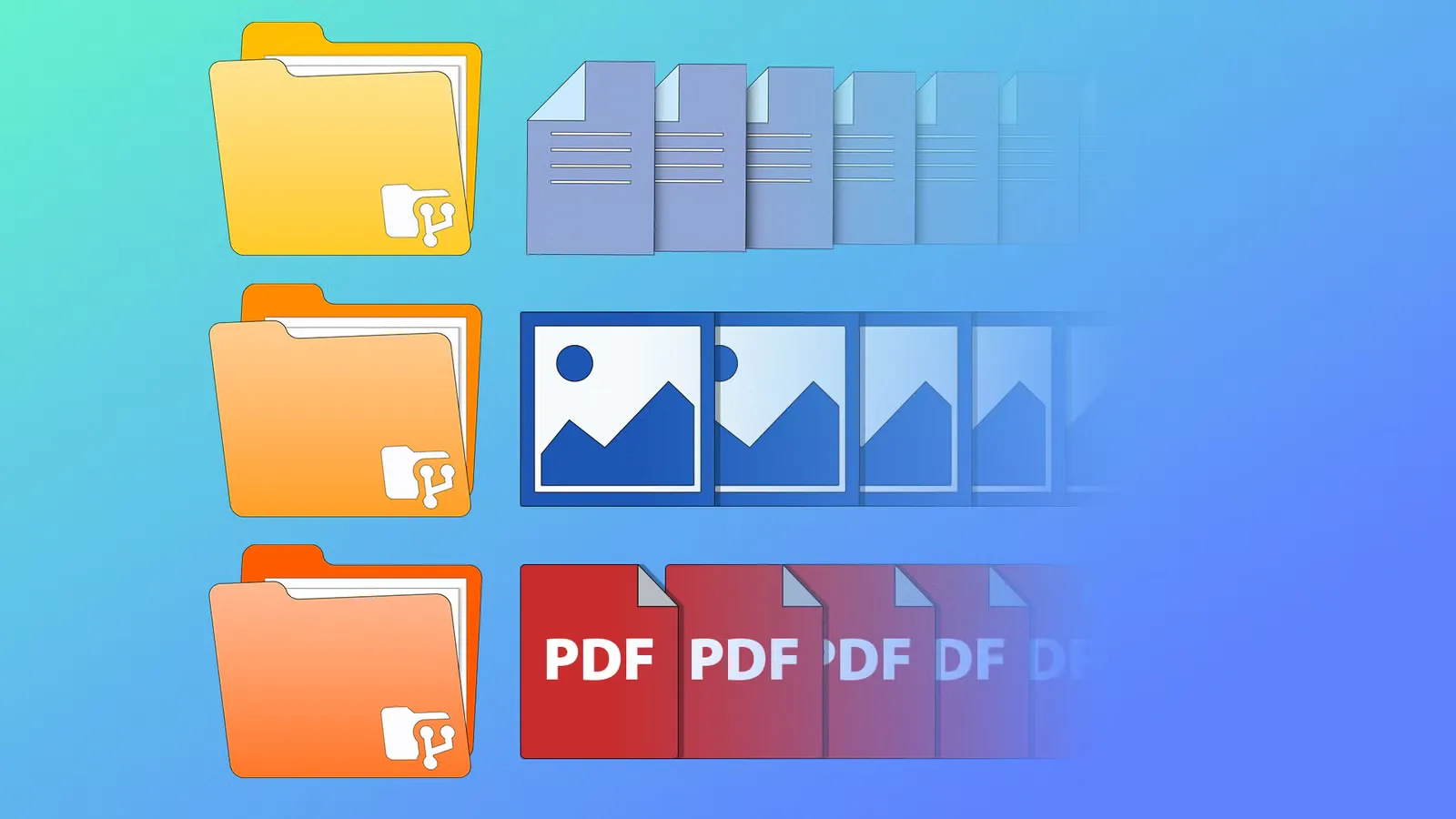
ถ้าคุณเหนื่อยกับการลากไฟล์จากโฟลเดอร์หนึ่งไปอีกโฟลเดอร์หนึ่ง การใช้ FilePipe จะช่วยให้ชีวิตง่ายลงมาก ผู้เขียนประสบการณ์จริงเล่าว่า แทนที่จะสร้างโฟลเดอร์เองแล้วค่อยๆ ย้ายไฟล์ เขาใช้ FilePipe เพื่อทำกระบวนการทั้งหมดแบบอัตโนมัติ ผลคือการทำความสะอาดและจัดระเบียบไฟล์ทั้งเครื่องที่เคยกินเวลาหลายชั่วโมงลดเหลือแค่ไม่กี่นาที
ก่อนเปิดใช้ FilePipe มีงานเตรียมเล็กน้อย คือการกวาด Downloads ด้วยเครื่องมือในแอป Files by Google ก่อน บนแท็บ Clean มีตัวเลือกสำหรับลบไฟล์ดาวน์โหลดที่ก้นหน้าจอ ซึ่งคุณสามารถเรียงไฟล์จากเก่าไปใหม่เพื่อไล่ลบไฟล์ไม่สำคัญโฟลเดอร์นี้ได้เร็วขึ้น จากนั้นค่อยกลับมาใช้ FilePipe เพื่อสร้างกฎย้ายไฟล์ เช่น ระบุให้ไฟล์นามสกุล epub ย้ายไปโฟลเดอร์หนังสือ หรือให้รูปที่อยู่กระจัดกระจายถูกรวมไว้ในโฟลเดอร์เดียว
FilePipe สามารถทำงานได้เกือบทุกที่ ทั้ง microSD โฟลเดอร์แอป และหน่วยความจำภายใน แต่คุณไม่ต้องให้สิทธิ์มันจัดการทุกอย่างตั้งแต่แรก แอปนี้ออกแบบให้ตั้งค่าเป็นชุดกฎเหมือนแอปอัตโนมัติอื่นๆ คุณกำหนดได้ว่าจะให้มันจับโฟลเดอร์ไหนบ้าง แล้วค่อยรันกฎทีละชุดเมื่อถึงเวลาทำความสะอาด วิธีนี้ช่วยให้การจัดการไฟล์โทรศัพท์ไม่เสี่ยงไปยุ่งกับโฟลเดอร์ที่คุณยังไม่มั่นใจ และยังได้พื้นที่คืนผ่านการลบไฟล์ขยะที่ไม่จำเป็นไปพร้อมกัน
ข้อควรระวังและผลลัพธ์ที่คุณจะได้
สามวิธีนี้มีเป้าหมายเดียวกันคือช่วยเพิ่มพื้นที่ Android โดยไม่บังคับให้คุณลบแอปหรือข้อมูลสำคัญ ฟีเจอร์ Auto Archive จะลบเฉพาะส่วนหลักของแอปที่กินพื้นที่ แต่ยังคงไฟล์สำคัญและไอคอนบนหน้าจอไว้ เมื่อคุณแตะกลับเข้าไป แอปจะดาวน์โหลดส่วนที่หายไปกลับมา ทำให้สลับระหว่างการประหยัดพื้นที่กับการใช้งานจริงได้ค่อนข้างเนียน โดยไม่ต้องตั้งค่าบัญชีใหม่ทุกครั้ง
ฝั่ง Samsung Galaxy การบันทึกวิดีโอตรงลง USB ช่วยให้กล้องหลบการใช้หน่วยความจำหลักของเครื่องได้อย่างมีประสิทธิภาพ ระบบสามารถบันทึกลง USB-C flash drive หรือ SSD โดยตรง ทำให้การถ่ายวิดีโอคุณภาพสูงยาวๆ ไม่ทำให้เครื่องเต็มเร็วจนน่ารำคาญ ฟีเจอร์นี้ทำงานได้ดีมากและช่วยลดความกังวลเรื่องพื้นที่แบบชัดเจน ขณะที่ FilePipe ทำหน้าที่เป็นเครื่องมืออัตโนมัติช่วยจัดระเบียบไฟล์ให้เข้าที่ จนขั้นตอนเคลียร์และจัดหมวดหมู่ไฟล์ทั้งเครื่องเหลือเวลาเพียงไม่กี่นาที
ก่อนใช้ทุกอย่าง คุณควรสำรองข้อมูลบ้างเป็นระยะ ตรวจสิทธิ์ที่ให้แต่ละแอปอย่าว่าให้เข้าถึงทุกโฟลเดอร์โดยไม่จำเป็น และอ่านคำอธิบายกฎที่ตั้งใน FilePipe ให้ครบ ที่สำคัญคืออย่าลืมจัดเวลาเคลียร์เครื่องเป็นประจำ เช่น เดือนละครั้ง แทนที่จะรอให้พื้นที่เต็มแล้วค่อยตกใจเคลียร์ทีเดียว ชุดเครื่องมือพวกนี้ช่วยให้คุณถือเครื่องเดิม ใช้แอปเดิม และยังได้พื้นที่กลับมาเป็นกิกะไบต์โดยไม่สูญเสียข้อมูลส่วนตัว