
หยุดรูปที่ไม่จำเป็นก่อนพื้นที่เต็ม
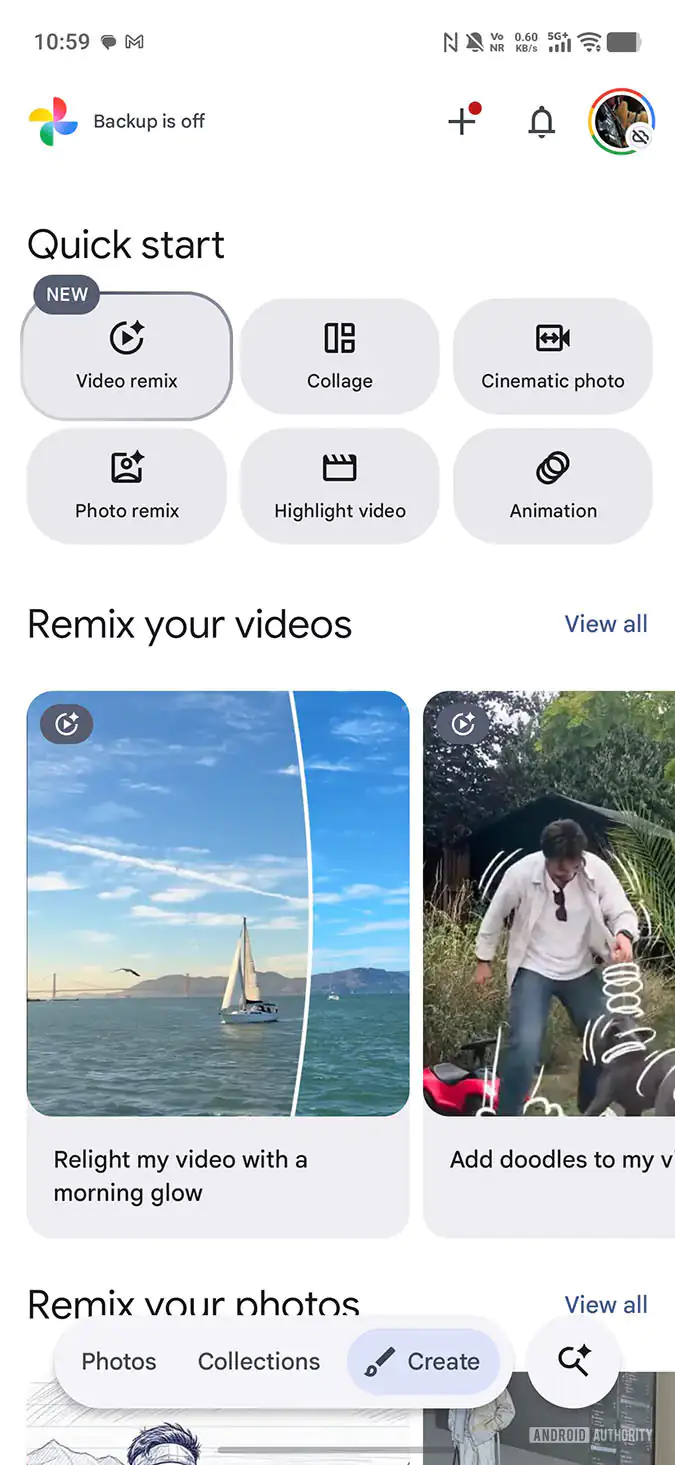
Google Photos คือบริการจัดเก็บและจัดการรูปภาพกับวิดีโอที่ส่งสำเนาขึ้นบัญชี Google โดยอัตโนมัติ ช่วยให้เปิดดูไฟล์จากอุปกรณ์อื่นได้ แต่หากไม่เลือกควบคุม ก็อาจอัปโหลดทุกภาพจนพื้นที่เก็บรูปเต็มโดยไม่รู้ตัว การสำรองรูปบนคลาวด์จึงสะดวก แต่ไม่จำเป็นต้องส่งทุกไฟล์ขึ้นไปเสมอไป โดยทั่วไป ฟังก์ชันสำรองข้อมูลของ Google Photos เปิดใช้งานอยู่ ทำให้รูปจากกล้อง ภาพหน้าจอ และไฟล์จากแอปต่าง ๆ สะสมในคลาวด์ได้ต่อเนื่อง พื้นที่บัญชีฟรีขนาด 15 กิกะไบต์อาจเต็มเร็วกว่าที่คาด โดยเฉพาะเมื่อมีวิดีโอหรือภาพจำนวนมาก ทางเลือกที่สมดุลกว่าการปิดทุกอย่างคือเลือกตัดโฟลเดอร์ที่ไม่สำคัญออก และตรวจสอบคุณภาพการอัปโหลดก่อนตัดสินใจปิดการสำรองทั้งหมด
ตั้งค่าสำรองรูปให้ตรงกับการใช้งาน
ก่อนเริ่ม ให้เปิดแอป Google Photos บนโทรศัพท์ Android หรือ iPhone แล้วเลือกแนวทางที่เหมาะกับไฟล์ของคุณ การปิดสำรองทั้งหมดเหมาะกับคนที่ต้องการหยุดการส่งไฟล์ใหม่ แต่สำหรับคนส่วนใหญ่ การเลือกเฉพาะโฟลเดอร์และลดคุณภาพไฟล์เป็นวิธีที่รักษาความสะดวกไว้ได้มากกว่า
- แตะรูปโปรไฟล์หรืออักษรย่อที่มุมขวาบนของแอป
- เลือกการตั้งค่า Google Photos แล้วเข้าเมนูสำรองข้อมูล
- ปิดสวิตช์สำรองข้อมูล หากต้องการหยุดอัปโหลดรูปและวิดีโอใหม่ทั้งหมด
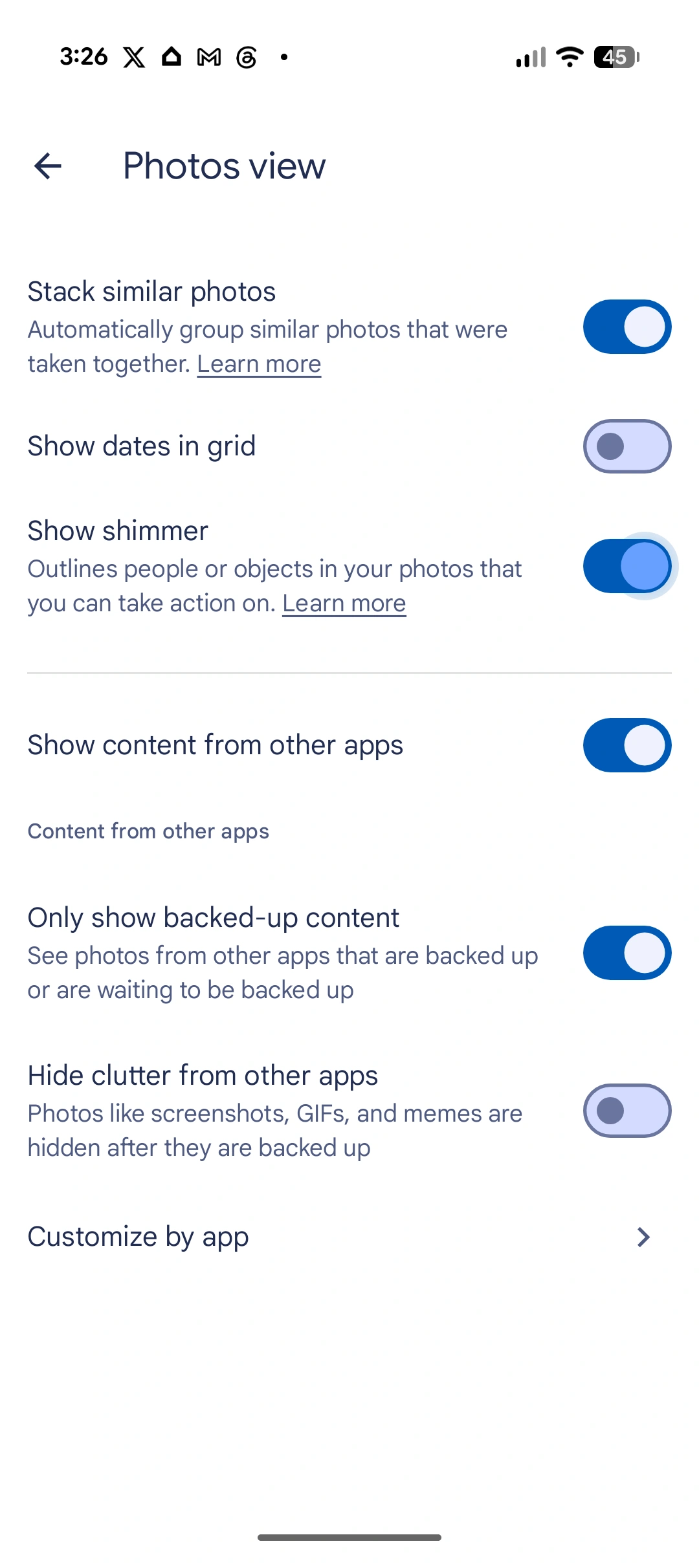
- หากต้องการเลือกเป็นรายโฟลเดอร์ ให้เปิดเมนูสำรองโฟลเดอร์ในอุปกรณ์ แล้วปิดโฟลเดอร์ที่ไม่ต้องการ เช่น รูปจากแอปแชต
- หากยังต้องการสำรองรูป ให้เปลี่ยนคุณภาพการอัปโหลดเป็นตัวเลือกประหยัดพื้นที่ ซึ่งบีบอัดไฟล์และลดการใช้พื้นที่คลาวด์
เมนูอาจแสดงชื่อแตกต่างกันเล็กน้อยตามรุ่นแอป แต่หลักการคือเข้าเมนูสำรองข้อมูลเพื่อควบคุมทั้งสวิตช์หลัก โฟลเดอร์ และคุณภาพไฟล์
เลือกประหยัดพื้นที่โดยไม่ตัดสำเนาสำคัญ
การปิดสำรองข้อมูลทำให้รูปและวิดีโอใหม่จากเครื่องนั้นไม่ถูกส่งขึ้นคลาวด์ และจะอยู่บนโทรศัพท์เท่านั้น วิธีนี้หยุดการใช้พื้นที่เพิ่มได้ แต่แลกกับความเสี่ยงชัดเจน หากเครื่องเสีย ถูกขโมย หรือสูญหาย ไฟล์ที่ไม่ได้สำรองไว้อาจหายไปอย่างถาวร จึงไม่ควรปิดทั้งหมดโดยไม่คิดว่ารูปสำคัญมีสำเนาที่อื่นหรือไม่ การปิดสวิตช์ยังไม่ทำให้พื้นที่ว่างเพิ่มทันที เพราะไฟล์ที่อัปโหลดไปแล้วไม่ถูกลบตามไปด้วย หากต้องการล้างพื้นที่ ควรตรวจสอบไฟล์บนเว็บ Google Photos หลังหยุดการสำรองจากโทรศัพท์ก่อน และระวังว่าการลบขณะการซิงก์ยังทำงานอาจทำให้ไฟล์ต้นฉบับในโทรศัพท์ถูกลบด้วย นอกจากนี้ หากตั้งกฎกว้างเกินไป รูปสำคัญก็อาจไม่ถูกสำรอง ทางที่ดีคือเริ่มจากปิดโฟลเดอร์ที่ไม่จำเป็น แล้วตรวจผลก่อน
ต้องการเลือกทีละภาพ ต้องเพิ่มขั้นตอน
Google Photos ให้เลือกโฟลเดอร์ในอุปกรณ์ได้ แต่ไม่ได้แยกให้เลือกภาพเป็นรายภาพภายในโฟลเดอร์นั้น หากต้องการอนุมัติเป็นภาพ ๆ แอปเสริมอย่าง Snapgate มีแนวทางแจ้งเตือนหลังถ่าย เพื่อให้เลือกว่าจะเพิ่มภาพเข้าคลัง Google Photos หรือไม่ ภาพที่ไม่เลือกอัปโหลดจะยังอยู่ในโทรศัพท์ตามข้อมูลของแอป และช่วยแยกรูปสำคัญออกจากภาพอ้างอิงหรือภาพหน้าจอชั่วคราว แนวทางนี้ต้องแลกกับการตัดสินใจเพิ่ม และควรปิดการสำรองอัตโนมัติของโฟลเดอร์ที่ใช้ร่วมกัน มิฉะนั้นรูปอาจถูกอัปโหลดไปก่อนการแจ้งเตือนจะช่วยคัดกรอง การสำรองอัตโนมัติเหมาะกับคนที่ต้องการให้ทุกภาพมีสำเนาโดยไม่ต้องลงมือ ส่วนการเลือกทีละภาพเหมาะกับคนที่ยอมใช้เวลาเพื่อควบคุมคลังและพื้นที่ได้ละเอียดกว่า สรุปคืออย่าปิดสำรองเพียงเพื่อให้พื้นที่ว่าง หากยังไม่มีแผนเก็บรูปสำคัญไว้ที่อื่น