
Android document backup คืออะไร และทำไปทำไม
Android document backup คือความสามารถใหม่บนมือถือ Android ที่ช่วยสำรองไฟล์เอกสารที่เก็บอยู่ในเครื่อง เช่น PDFs, ไฟล์ที่ดาวน์โหลด และไฟล์งานต่างๆ ขึ้นไปบน Google Drive อัตโนมัติ เพื่อป้องกันการสูญเสียไฟล์เมื่อลืมสำรองเอง ทำเครื่องหาย หรือต้องล้างเครื่อง โดยระบบจะจัดเก็บไฟล์เหล่านี้ไว้ในโฟลเดอร์เฉพาะ และเข้ารหัสข้อมูลเพื่อเพิ่มความปลอดภัย ทำให้ผู้ใช้สามารถเข้าถึงเอกสารสำคัญได้จากบัญชี Google ของตนแม้ไม่ได้ถือเครื่องเดิมอยู่ในมือ
เดิมทีการสำรองข้อมูล Android จะเน้นไปที่รูปภาพ วิดีโอ รายชื่อ และข้อความเท่านั้น ยังไม่ครอบคลุมไฟล์ที่ดาวน์โหลดเก็บไว้ในเครื่อง เช่น .DOC, .PPT, .XLS หรือ PDF ทำให้เวลามือถือพัง หาย หรือถูกรีเซ็ต ไฟล์งานที่โหลดเก็บไว้เสี่ยงหายหมด การมาของ Google Drive automatic backup สำหรับเอกสาร จึงเหมือนส่วนเติมเต็มให้การสำรองข้อมูลทั้งเครื่องสมบูรณ์ขึ้น ช่วยป้องกันการสูญเสียไฟล์ ให้คุณไม่ต้องวิ่งหาต้นฉบับจากอีเมลหรือแชทย้อนหลังทุกครั้งที่เปลี่ยนเครื่อง
ฟีเจอร์นี้กำลังทยอยเปิดให้ใช้งานผ่านอัปเดต Google Play Services เวอร์ชัน 26.26 แบบเสถียรบนมือถือ Android หลายรุ่น และมีรายงานว่าเริ่มถูกปล่อยอย่างกว้างขวางมากขึ้นแล้ว ดังนั้นบางคนอาจเห็นเมนูนี้แล้ว ในขณะที่บางคนอาจต้องรอสักพัก แต่ถ้าเครื่องคุณรองรับ การเปิดใช้งานครั้งเดียวก็ช่วยลดความเสี่ยงไฟล์หายไปได้อีกมาก
ก่อนเริ่ม: สิ่งที่ต้องรู้และข้อจำกัดสำคัญ
ก่อนจะไปถึงขั้นตอนการตั้งค่า ลองเช็กสักนิดว่าฟีเจอร์นี้เหมาะกับคุณไหม และมีข้อจำกัดอะไรบ้าง ฟีเจอร์ Documents backup ถูกเพิ่มเข้ามาในหมวดสำรองข้อมูลเอกสาร และกำลังถูกปล่อยให้ผู้ใช้ Android ทีละกลุ่มผ่านอัปเดต Google Play Services เวอร์ชัน 26.26 แบบเสถียร ดังนั้นถ้าคุณยังไม่เห็นตัวเลือกนี้ แปลว่ายังอยู่ในช่วงรอคิว ไม่ได้แปลว่ามือถือใช้ไม่ได้แน่นอน
การสำรองเอกสารนี้ทำงานบน Google Drive automatic backup นั่นหมายความว่าไฟล์ทั้งหมดที่อัปโหลดจะไปอยู่ในพื้นที่เก็บข้อมูล Drive ของบัญชีคุณ และถูกนับรวมกับโควตาพื้นที่เก็บไฟล์ ถ้าคุณเก็บไฟล์เยอะ หรือมีไฟล์ใหญ่จำนวนมาก เช่น ZIP หรือไฟล์ติดตั้งแอป (APK) จากโฟลเดอร์ดาวน์โหลด ก็จะยิ่งกินพื้นที่เพิ่มขึ้นด้วย เพราะระบบสำรองไฟล์เอกสารที่บันทึกในเครื่องเกือบทุกประเภท ไม่ใช่แค่เอกสารสำนักงาน
สิ่งที่มักทำให้คนสับสนมีสองเรื่อง หนึ่ง ระบบนี้จะสำรองเอกสารที่บันทึกในเครื่องทั้งหมด ไม่สามารถเลือกเฉพาะโฟลเดอร์ หรือยกเว้นไฟล์บางประเภทได้ สอง เมื่อไฟล์ถูกสำรองไปแล้ว ถ้าคุณแก้ไขเอกสารบนมือถือ การเปลี่ยนแปลงนั้นจะไม่ซิงก์ย้อนกลับไปยังไฟล์ที่สำรองใน Drive และถ้าแก้ไฟล์บน Drive ก็ไม่ดึงกลับมาปรับบนเครื่องเช่นกัน เรียกว่าเป็น “สำรองแบบถ่ายภาพ” มากกว่าจะเป็นการซิงก์สองทาง
ขั้นตอนเปิด Documents backup บน Android
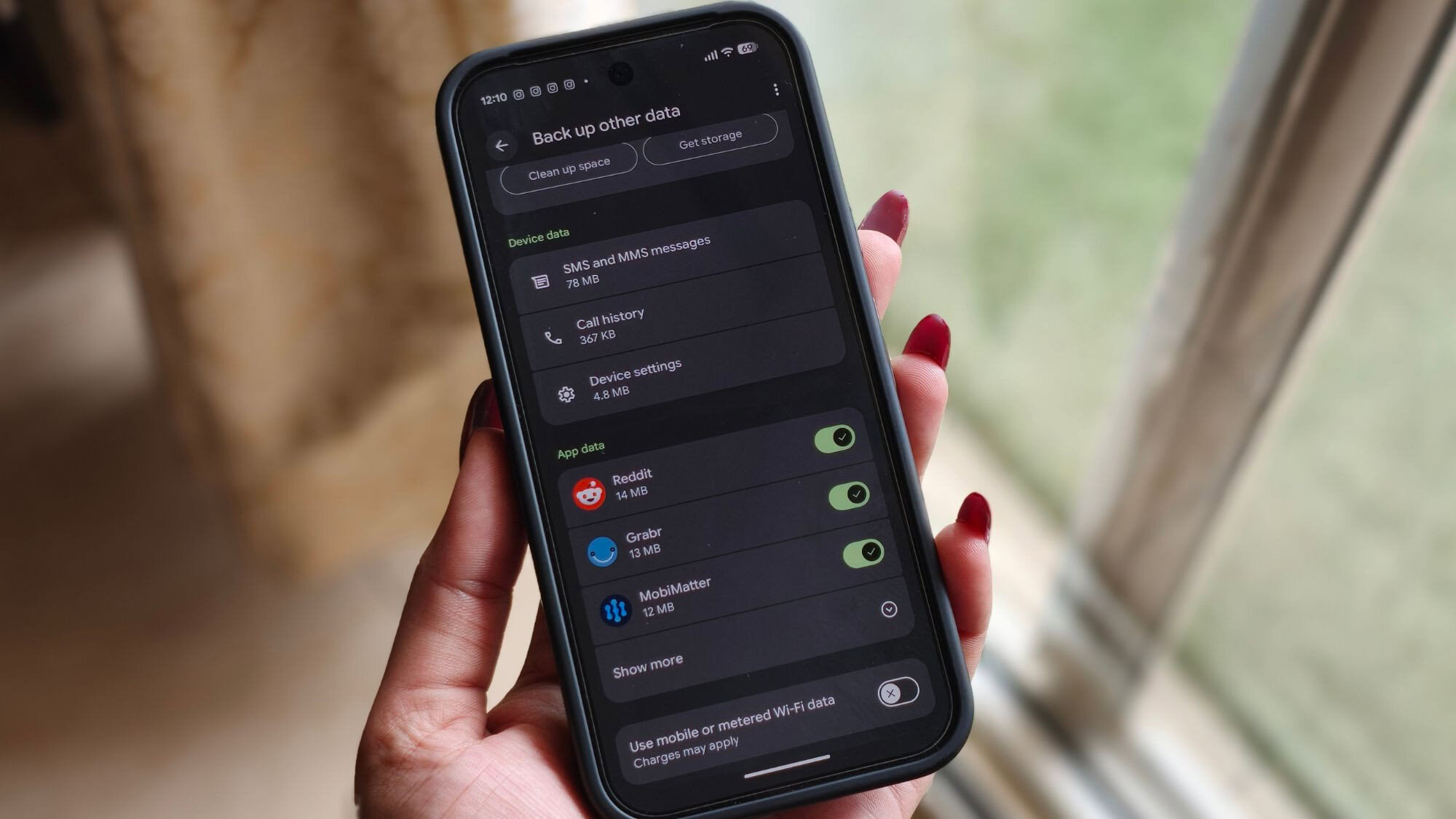
ขั้นตอนเปิดสำรองเอกสารบน Android ไม่ซับซ้อน แต่ต้องทำอย่างเป็นลำดับเพื่อให้แน่ใจว่าระบบเริ่มสำรองข้อมูลได้จริง ที่สำคัญคือทุกเครื่องอาจเรียกชื่อเมนูต่างกันเล็กน้อย แต่แนวคิดหลักคือไปที่การสำรองข้อมูลของ Google แล้วมองหาหมวด Documents ซึ่งมักอยู่ใกล้กับตัวเลือก Photos & videos และข้อมูลอุปกรณ์อื่นๆ ระหว่างทางอย่าลืมดูด้วยว่าพื้นที่ Drive ยังเหลือพอสำหรับไฟล์ใหม่หรือไม่
- อัปเดต Google Play Services ให้เป็นเวอร์ชันล่าสุดที่รองรับ Documents backup (ในหลายเครื่องคือเวอร์ชัน 26.26 แบบเสถียร)
- เปิดแอปการตั้งค่าของ Android แล้วเข้าเมนูเกี่ยวกับบัญชีและการสำรองข้อมูล จากนั้นไปที่ส่วน Google backup ซึ่งเป็นศูนย์รวมการสำรองข้อมูลกับบัญชี Google ของคุณ
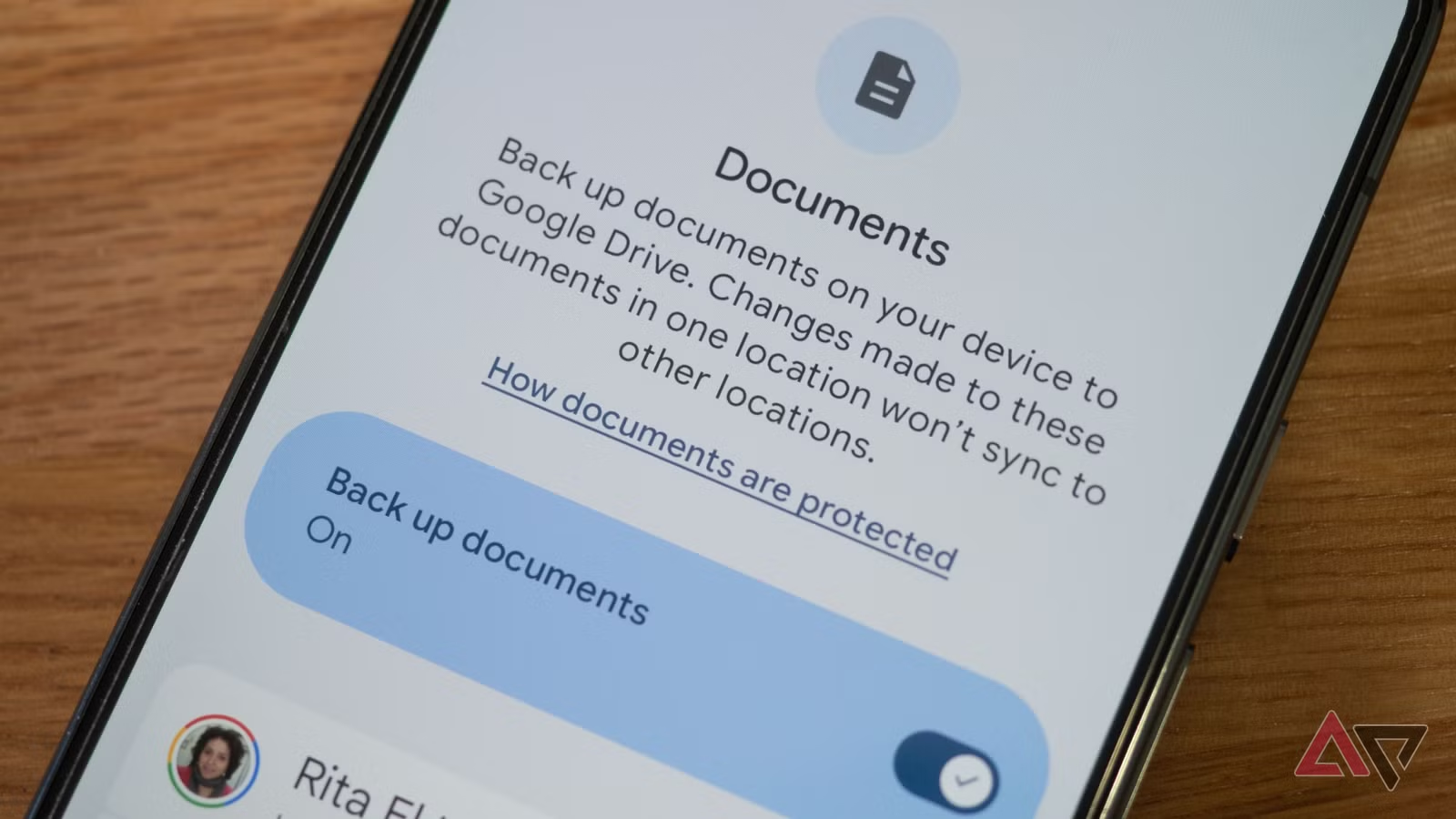
- มองหาตัวเลือก Documents ในรายการหมวดที่สำรองข้อมูล (มักอยู่ระหว่าง Photos & videos และข้อมูลอุปกรณ์อื่นๆ) แล้วเปิดสวิตช์ Back up documents ให้เป็นสถานะเปิด
- เมื่อเปิดแล้ว ตรวจสอบสถานะพื้นที่เก็บข้อมูล Google Drive ในหน้าจอเดียวกัน หากใกล้เต็ม คุณสามารถลบไฟล์ที่ไม่ใช้หรือซื้อพื้นที่เพิ่มจากหน้านี้ได้โดยตรงก่อนปล่อยให้เริ่มสำรองเอกสารชุดใหญ่
- กดปุ่ม Back up now เพื่อให้มือถือเริ่มสำรองเอกสารทันที แล้วค่อยปล่อยให้ระบบทำงานสำรองแบบอัตโนมัติทุกคืนในครั้งต่อไป โดยจะรวมถึงไฟล์ที่ดาวน์โหลดและเอกสารประเภทต่างๆ ในเครื่อง
หลังทำครบทุกขั้นตอนนี้ คุณจะได้ Android document backup ที่พร้อมทำงานเบื้องหลังโดยไม่ต้องคอยสั่งด้วยตัวเองอีก เอกสารส่วนใหญ่ที่เก็บในเครื่อง โดยเฉพาะในโฟลเดอร์ดาวน์โหลด จะถูกสำรองขึ้น Drive แบบเข้ารหัสทุกคืน และคุณสามารถเรียกดูไฟล์เหล่านี้จากหน้า My Drive ได้ในโฟลเดอร์ Android backups
หลังเปิดใช้แล้ว ควรคาดหวังอะไร และหลุมพรางที่ต้องระวัง
เมื่อเปิด Documents backup แล้ว ระบบจะสร้างโฟลเดอร์ Android backups ขึ้นมาใน My Drive จากนั้นสร้างโฟลเดอร์ย่อยตามชื่ออุปกรณ์ของคุณ ภายในจะมีโฟลเดอร์ Download ที่เก็บเอกสารและไฟล์ดาวน์โหลดจากเครื่องนั้น การสำรองจะเกิดขึ้นทุกคืนโดยอัตโนมัติ แต่คุณยังสามารถกดสำรองด้วยตนเองเมื่อจำเป็น เช่น ก่อนส่งมือถือเข้าศูนย์หรือก่อนรีเซ็ตเครื่อง จุดสำคัญคือข้อมูลทั้งหมดจะถูกเข้ารหัสเพื่อเพิ่มความปลอดภัย
สิ่งที่ต้องย้ำคือ Documents backup ไม่ได้ทำงานเหมือนโฟลเดอร์ที่ซิงก์แบบสองทาง ใครที่คิดว่าแก้ไฟล์ในมือถือแล้วไฟล์เดียวกันบน Drive จะเปลี่ยนตาม หรือแก้บน Drive แล้วมือถือจะอัปเดตให้เอง อันนี้จะผิดคาด เพราะ “การเปลี่ยนแปลงเอกสารบนเครื่องจะไม่สะท้อนกับไฟล์ที่สำรองใน Google Drive และในทางกลับกัน” นอกจากนี้ฟีเจอร์นี้ยังสำรองเอกสารทุกไฟล์ในเครื่องโดยไม่ให้เลือกโฟลเดอร์หรือยกเว้นไฟล์ออก ทำให้บางครั้งไฟล์ที่ไม่จำเป็น เช่น ZIP หรือ APK ก็ถูกดึงขึ้นไปกินพื้นที่ด้วย
อีกเรื่องหนึ่งที่หลายคนอาจเข้าใจผิดคือ หากคุณปิดสวิตช์ Documents backup ในภายหลัง ไฟล์ที่เคยสำรองแล้วบน Drive จะไม่ถูกลบตามไปด้วย ยังคงอยู่ในโฟลเดอร์สำรองเดิมบน Drive จึงควรหมั่นตรวจดูและจัดระเบียบโฟลเดอร์ Android backups เป็นครั้งคราว โดยเฉพาะเวลาคุณเปลี่ยนเครื่องบ่อย เพราะแต่ละเครื่องจะมีโฟลเดอร์ชื่อแตกต่างกันไปตามชื่ออุปกรณ์
คุ้มไหมที่จะเปิด Documents backup และควรดูอะไรต่อ
เมื่อมองภาพรวมแล้ว Documents backup เป็นส่วนเติมเต็มสำคัญให้การสำรองข้อมูล Android สมบูรณ์ขึ้น จากเดิมที่เน้นแค่รูป วิดีโอ รายชื่อ และข้อความ ตอนนี้ไฟล์ที่โหลดเก็บไว้ในเครื่องก็ได้รับการปกป้องไปด้วย ฟีเจอร์นี้กำลังทยอยปล่อยให้ผู้ใช้ Android ทั่วโลกผ่านอัปเดตใหม่ของบริการระบบ และมีรายงานว่าการเปิดใช้งานเริ่มแพร่หลายมากขึ้นทุกวัน
ถ้าคุณมักดาวน์โหลดไฟล์งาน ตั๋วเดินทาง เอกสารราชการ หรือไฟล์สำคัญอื่นๆ ลงในมือถือ การเปิดใช้ Google Drive automatic backup สำหรับเอกสารคือการเพิ่มชั้นความปลอดภัยให้ชีวิตดิจิทัลอีกชั้นหนึ่ง “ตัวเลือกสำรองเอกสารนี้ช่วยให้เข้าถึงไฟล์สำคัญจากโฟลเดอร์ Downloads ได้ทันที แม้คุณจะไม่มีเครื่องอยู่กับตัว” สิ่งที่ต้องระวังคือการจัดการพื้นที่ Drive ของตัวเอง และการเข้าใจว่าฟีเจอร์นี้คือการสำรอง ไม่ใช่การซิงก์เอกสารแบบสองทาง เมื่อยอมรับข้อจำกัดเหล่านี้ได้ คุณจะได้ความสบายใจเวลาเปลี่ยนเครื่อง หรือลืมมือถือไว้ที่ไหนสักแห่ง โดยไม่ต้องกลัวว่าไฟล์สำคัญจะหายไปพร้อมตัวเครื่อง