
Gemini Map tool คืออะไร และมีไว้ทำอะไร
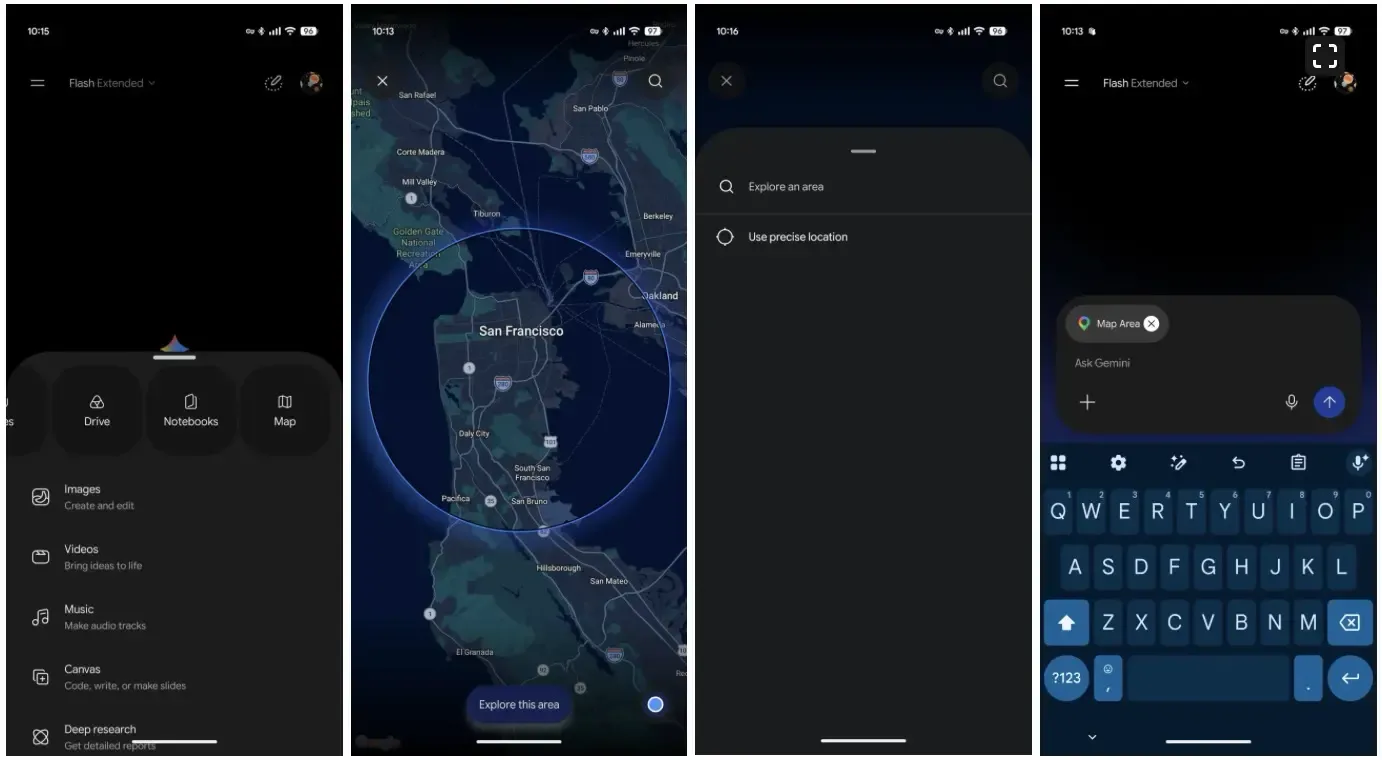
Gemini Map tool คือเครื่องมือในแอป Gemini บนมือถือที่ให้ผู้ใช้เลือกพื้นที่หรือสถานที่บนแผนที่แนบเข้าไปใน AI location prompts เพื่อให้ระบบเข้าใจบริบทด้านตำแหน่งชัดขึ้นและตอบคำถามที่เกี่ยวข้องกับสถานที่บนแผนที่ได้ตรงกับพื้นที่ที่สนใจมากกว่า เช่น การถามข้อมูลย่านหนึ่งหรือพื้นที่ที่กำหนดบนแผนที่โดยเฉพาะ โดยไม่ต้องพิมพ์ที่อยู่ยาว ๆ ซ้ำหลายรอบ มุมที่น่าสนใจสำหรับคนใช้แอป Gemini คือตอนนี้มีเครื่องมือ Map แยกออกมาต่างหากให้เลือกจากแถบเครื่องมือด้านล่างในหน้าพูดคุย ซึ่งอยู่ท้ายแถบร่วมกับ Photos, Camera, Avatar, Files, Drive และ Notebooks และฟีเจอร์นี้มีเฉพาะบนมือถือทั้ง Android และ iOS เท่านั้น ยังไม่รองรับการใช้ผ่านเว็บบราวเซอร์ หมายความว่าใครที่คุยกับ Gemini บนเครื่องคอมผ่านเว็บจะยังไม่เห็นปุ่มนี้ แต่ถ้าเปิดบนโทรศัพท์ก็พร้อมใช้งานได้เลย
รู้จักหน้าตา Map tool และการเปลี่ยนมาใช้เครื่องหมาย @
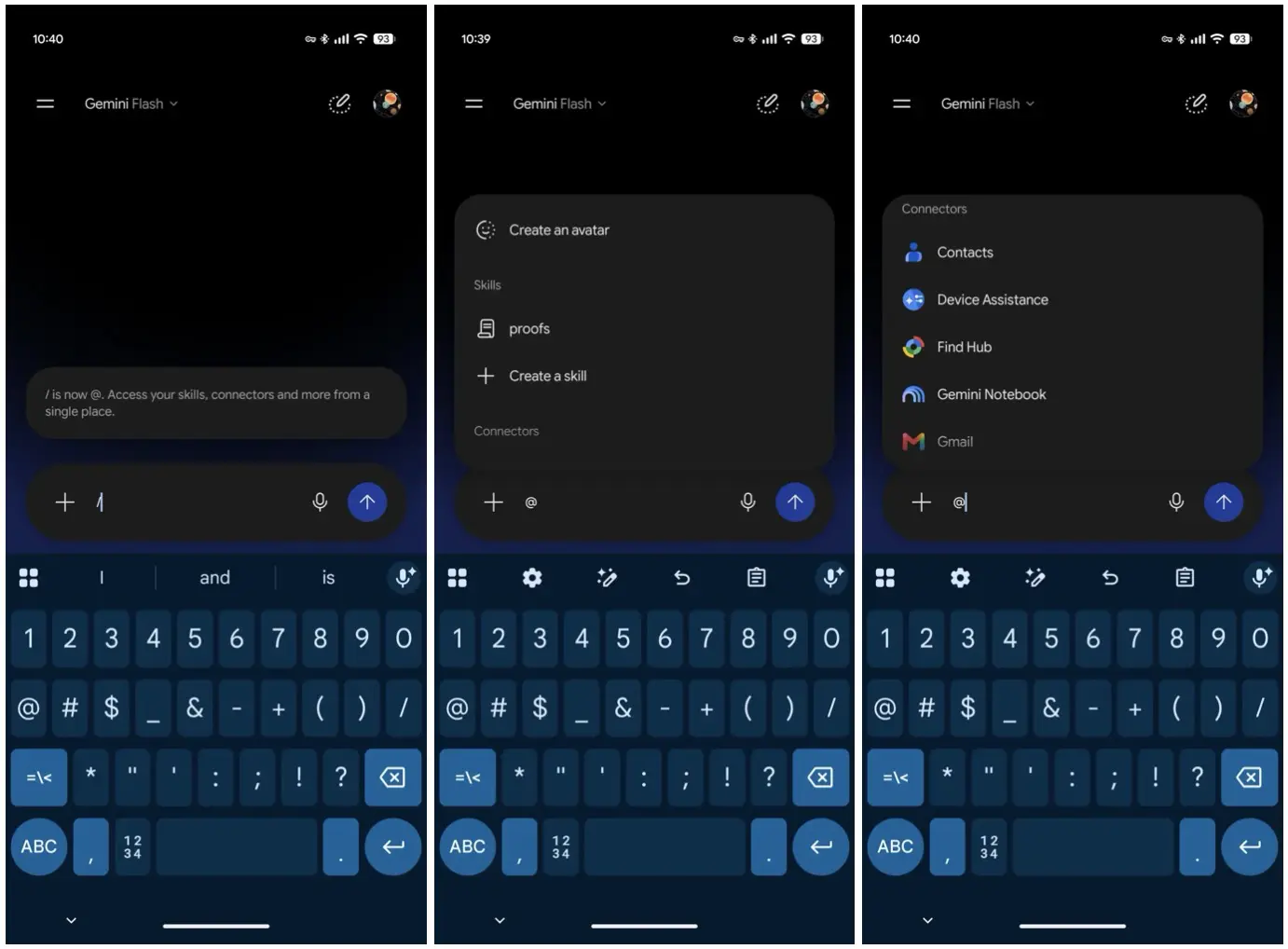
เมื่อแตะเครื่องมือ Map ในแอป Gemini ระบบจะเปิดแผนที่แบบเรียลไทม์ที่อ้างอิงตำแหน่งปัจจุบันของเรา พร้อมแสดงวงกลมเป็นพื้นที่โฟกัสให้เห็นชัดเจน ผู้ใช้สามารถเลื่อนแผนที่ ซูมเข้า ซูมออก หรือแตะไอคอนแว่นขยายที่มุมขวาบนเพื่อค้นหาสถานที่อื่นนอกเหนือจากตำแหน่งปัจจุบันได้ทันที นอกจาก Gemini Map tool แล้ว แอป Gemini ยังเริ่มเปลี่ยนวิธีเรียกใช้งาน Gemini Skills connectors ด้วย โดยใน Google app เวอร์ชัน Beta 17.63 ระบบกำลังเปลี่ยนจากการใช้เครื่องหมายทับ / มาเป็นเครื่องหมาย @ เพื่อเรียก Skills และ Connected Apps ซึ่งในอนาคตจะเปลี่ยนชื่อเป็น Connectors ทำให้ Skills และ Connectors เรียกจากจุดเดียวกันได้ มีข้อความแจ้งชัดเจนว่า "/ is now @" เพื่อบอกผู้ใช้ว่าการเข้าถึงความสามารถเหล่านี้ถูกรวมมาไว้ภายใต้เครื่องหมายเดียว
ขั้นตอนทีละสเต็ป ใช้ Map tool ใส่พื้นที่ใน AI location prompts
การใช้ Gemini Map tool ไม่ซับซ้อน แต่มีจุดที่ควรรู้เพื่อให้ AI เข้าใจพื้นที่ที่เราเลือกได้ตรงใจ โดยเฉพาะการกดปุ่มให้ถูกและแน่ใจว่าได้แนบ Map Area เข้าไปในช่อง AI location prompts แล้ว ถ้าเผลอพิมพ์ถามไปโดยไม่มี Map Area แนบติด ระบบก็จะตอบแบบทั่ว ๆ ไปที่ไม่อิงพื้นที่บนแผนที่ที่เราต้องการ ดังนั้นค่อย ๆ ไล่ตามขั้นตอนด้านล่างนี้ให้ครบทุกข้อ
- เปิดแอป Gemini บนมือถือ Android หรือ iOS แล้วเข้าไปที่หน้าพูดคุยตามปกติ จากนั้นมองหาแถบเครื่องมือด้านล่างของหน้าจอ
- เลื่อนแถบเครื่องมือไปทางขวาจนสุด แล้วแตะที่ไอคอน Map ซึ่งอยู่ท้ายแถบร่วมกับ Photos, Camera, Avatar, Files, Drive และ Notebooks
- รอให้แผนที่แบบเรียลไทม์แสดงตำแหน่งปัจจุบันที่มีวงกลมพื้นที่โฟกัส จากนั้นใช้นิ้วเลื่อนแผนที่หรือซูมเข้าออกเพื่อกำหนดบริเวณที่ต้องการ
- หากต้องการค้นหาสถานที่บนแผนที่ที่อยู่ไกลจากตำแหน่งปัจจุบัน แตะไอคอนแว่นขยายที่มุมขวาบน แล้วพิมพ์ชื่อสถานที่หรือย่านที่ต้องการค้นหา
- เมื่อเลือกตำแหน่งหรือพื้นที่บนแผนที่ที่ต้องการได้แล้ว ให้แตะปุ่ม Explore this area เพื่อยืนยันการเลือกพื้นที่นี้เป็น Map Area
- ตรวจสอบที่ช่อง Prompt ด้านล่าง จะเห็นว่าระบบเพิ่มข้อมูล Map Area เข้าไปแล้ว จากนั้นจึงพิมพ์คำถามหรือคำสั่งที่ต้องการให้ Gemini ตอบ โดย AI จะอ้างอิงพื้นที่ที่เลือกไว้ใน Map Area ในการตอบคำถาม
หลังแตะ Explore this area แล้ว Map Area จะถูกเพิ่มเข้าไปในช่อง Prompt และเราสามารถพิมพ์ข้อความต่อท้ายได้เหมือนพิมพ์แชตตามปกติ ตรงนี้คือผลลัพธ์สำคัญ เพราะเป็นจุดที่ทำให้ AI รู้ว่าควรโฟกัสข้อมูลเฉพาะพื้นที่นั้น แทนที่จะมองแบบกว้างทั่วโลก
ผูก Map tool เข้ากับ Skills และ Connectors ให้เวิร์กยิ่งขึ้น
แม้ Map tool กับ Gemini Skills connectors จะคนละฟังก์ชัน แต่การเปลี่ยนมาใช้เครื่องหมาย @ ทำให้ประสบการณ์ใช้งานภาพรวมต่อเนื่องมากขึ้น เพราะเราสามารถเรียก Skills และ Connectors จากจุดเดียวกันผ่าน @ แทนที่จะต้องจำสัญลักษณ์หลายแบบ ใน Google app เวอร์ชัน Beta 17.63 เมื่อผู้ใช้พิมพ์เครื่องหมาย / ในช่อง Prompt ระบบจะขึ้นข้อความเตือนว่า "/ is now @" พร้อมบอกว่าสามารถเข้าถึง Skills, connectors และตัวเลือกอื่น ๆ ได้จากที่เดียว หน้าต่างเมนูที่แสดงขึ้นมาดูได้ง่ายกว่าเดิม โดยส่วนของ Skills จะถูกแสดงไว้ด้านบนและมีทางลัดสำหรับสร้าง Skill ใหม่ ดังนั้นในอนาคตเมื่อเราต้องการคำตอบที่ซับซ้อน เช่น ผสมข้อมูลพื้นที่จาก Map Area เข้ากับความสามารถเฉพาะทางในบาง Skill การเรียกใช้ผ่าน @ จะช่วยให้ไหลลื่นขึ้นมาก
สรุป: ใช้แผนที่ให้เป็น จะได้คำตอบที่เกาะพื้นที่ชัดขึ้น
แกนกลางของ Gemini Map tool คือการให้เราเลือกสถานที่บนแผนที่แล้วแนบเป็น Map Area ลงใน AI location prompts เพื่อให้การถามเกี่ยวกับพื้นที่ชัดและตรงจุดกว่าการพิมพ์คำอธิบายด้วยตัวเอง จุดที่ต้องไม่ลืมคือการกด Explore this area ทุกครั้งก่อนถามคำถาม เพื่อให้ Map Area ถูกใส่ในช่อง Prompt แล้วค่อยพิมพ์ข้อความต่อ ในภาพรวม การย้ายมาใช้เครื่องหมาย @ เพื่อเรียก Skills และ Connectors ก็ทำให้แถบคำสั่งในแอป Gemini เป็นระเบียบและใช้ง่ายขึ้นจากจุดเดียว ถ้าใช้อย่างต่อเนื่อง ทั้ง Map tool และ @ จะกลายเป็นชุดเครื่องมือที่ช่วยให้การคุยกับ AI มีบริบทด้านสถานที่แน่นขึ้นและจัดการความสามารถต่าง ๆ ได้สะดวกกว่าเดิม