
เริ่มต้น: แนวคิดตั้งค่า Android เพื่อประหยัดแบเตอรี่และเพิ่มประสิทธิภาพ
การตั้งค่า Android เพื่อประหยัดแบเตอรี่ คือการปรับค่าพื้นฐานของระบบ เช่น การแสดงผล การรีเฟรชหน้าจอ และการทำงานของคีย์บอร์ด ให้เหมาะกับพฤติกรรมการใช้งานของผู้ใช้ โดยไม่ต้องลบแอปหรือเปลี่ยนโทรศัพท์ใหม่ เป้าหมายคือใช้พลังงานน้อยลง ลดการทำงานเบื้องหลังที่ไม่จำเป็น พร้อมยังคงความลื่นไหลและฟีเจอร์หลักของเครื่องไว้ เพื่อให้ประสิทธิภาพโทรศัพท์ Android ดีขึ้นตลอดวัน
ประสบการณ์ของคนใช้ Android มานานพบว่าการเปลี่ยนการตั้งค่าเพียงไม่กี่จุดตอนเริ่มต้นใช้เครื่องใหม่ช่วยให้การเปลี่ยนเครื่องลื่นและเป็นตัวเองมากขึ้น การปรับแค่ไม่กี่ค่า เช่นธีมหน้าจอและอัตรารีเฟรช สามารถทำได้บนมือถือ Android ส่วนใหญ่เพราะโครงสร้างเมนูหลักคล้ายกัน แม้แต่ละแบรนด์จะออกแบบหน้าตาแตกต่างกันก็ตาม จึงเป็นเทคนิคที่คนใช้ Samsung Galaxy S24 หรือรุ่นอื่นนำไปใช้ร่วมกันได้
ก่อนเริ่ม ขั้นต่ำที่ต้องมีก็คือความคุ้นเคยกับแอปการตั้งค่าในเครื่อง และพร้อมลองกดสำรวจเมนูบ้าง ทุกอย่างสามารถเปลี่ยนกลับได้ ไม่เสี่ยงทำให้เครื่องพัง สิ่งสำคัญคือเข้าใจว่าการปรับแต่งการตั้งค่า Android หลายอย่างเล็กน้อยรวมกันแล้วให้ผลชัดทั้งด้านแบตเตอรี่และความสบายตาในการใช้งานตลอดวัน
- เปิดแอปการตั้งค่าในโทรศัพท์ Android ของคุณ
- สำรองข้อมูลสำคัญหรือจดค่าที่ใช้อยู่ เผื่ออยากกลับไปใช้แบบเดิม
- เตรียมเวลาอย่างน้อย 10–15 นาทีในการไล่ปรับทีละหัวข้อ
- ทดลองใช้การตั้งค่าใหม่สักหนึ่งวัน แล้วค่อยปรับเพิ่มหรือลดตามความชอบ
- จดหรือจำการตั้งค่าที่ช่วยให้แบตดีขึ้นหรือเครื่องลื่นขึ้น เพื่อใช้ซ้ำเมื่อเปลี่ยนเครื่องใหม่
ตั้งค่าหน้าจอ: โหมดมืดและรีเฟรชเรตช่วยแบตได้อย่างไร
หน้าจอคือส่วนที่กินพลังงานมากที่สุด การตั้งค่า Android เพื่อประหยัดแบเตอรี่จึงเริ่มจากการปรับหน้าจอให้ฉลาดขึ้น โหมดมืดเหมาะมากกับเครื่องที่ใช้จอ AMOLED เพราะส่วนที่เป็นสีดำใช้พลังงานน้อยลง แสดงเฉพาะองค์ประกอบหลักอย่างไอคอน ตัวอักษร และปุ่ม ทำให้ดูสบายตาและลดแสงพื้นหลังสีขาวที่รบกวนสายตา การเปิดโหมดนี้ต่อเนื่องช่วยทั้งเรื่องตาและแบตเตอรี่พร้อมกัน
วิธีเปิดโหมดมืดโดยรวมคือ เข้าแอปการตั้งค่า แตะเมนูการแสดงผล แล้วเลือกธีมมืด ซึ่งบนโทรศัพท์ Android ส่วนใหญ่จะอยู่ในเมนู Display และมีตัวเลือก Dark theme ให้เปิดใช้งานตามขั้นตอนนี้ เริ่มจากไปที่แอป Settings แตะ Display แล้วเลือก Dark theme หลายรุ่นยังมีการตั้งเวลาให้เปลี่ยนโหมดเองเช้าเย็น แต่ถ้าใช้โหมดมืดตลอดเวลาก็ช่วยประหยัดพลังงานมากที่สุด
อีกด้านหนึ่งคืออัตรารีเฟรชหน้าจอ โทรศัพท์รุ่นกลางและเรือธงจำนวนมากรองรับ 120Hz ซึ่งทำให้ภาพลื่นขึ้น แต่ถ้าเปิดสูงสุดตลอดเวลาจะกินแบตเพิ่ม ผู้ใช้ส่วนใหญ่จึงชอบโหมดปรับตามการใช้งาน หากเครื่องรองรับฟีเจอร์ Adaptive refresh rate หรือชื่อใกล้เคียง ควรใช้ เพราะช่วยบาลานซ์ความลื่นกับการใช้พลังงาน ไม่บังคับให้จอทำงานเต็มกำลังตลอดเวลา
- เปิดแอป Settings บนโทรศัพท์ Android
- แตะเมนู Display หรือ การแสดงผล
- เลื่อนหาเมนู Refresh rate หรือค่าที่เกี่ยวกับอัตรารีเฟรชหน้าจอ
- แตะเลือกโหมด Adaptive หรือ Dynamic หากมี หรือเลือกค่าที่สูงสุดเช่น 120Hz หรือ 90Hz ตามที่เครื่องรองรับ
- ทดลองดูว่าความลื่นและแบตเตอรี่ในแต่ละวันเหมาะกับการตั้งค่าที่เลือกหรือไม่ แล้วปรับซ้ำหากต้องการ
ปรับแต่งการตั้งค่า Android ให้หน้าตาและเสียงตรงใจ
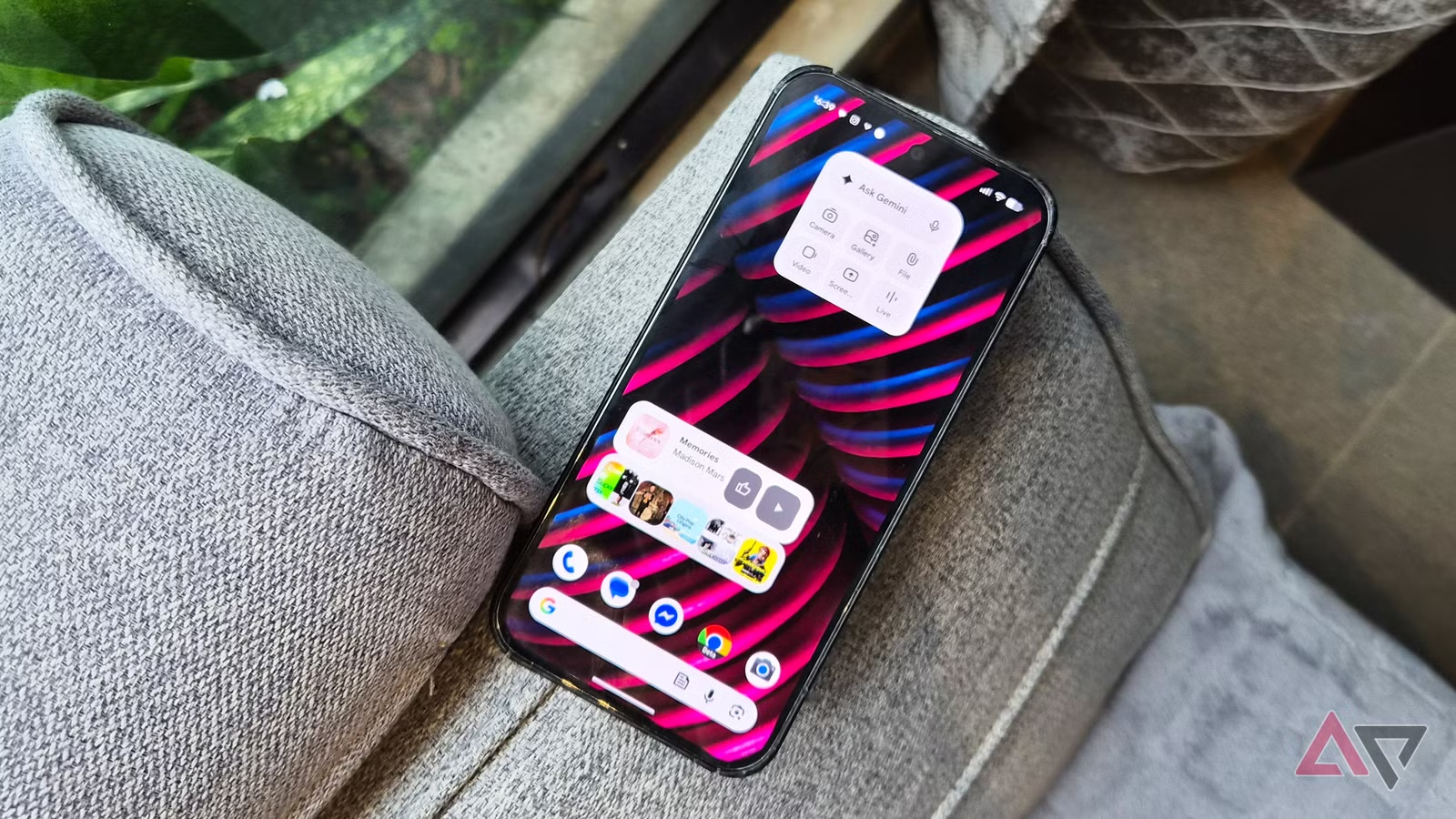
เมื่อจัดการหน้าจอและแบตแล้ว ขั้นต่อไปคือทำให้เครื่องรู้สึกเป็นของเรา การปรับแต่งการตั้งค่า Android ด้านหน้าตาเริ่มจากการเปลี่ยนวอลเปเปอร์แทนการใช้รูปเดิมที่มากับเครื่อง ผู้ใช้จำนวนมากพบว่าการเลือกภาพพื้นหลังที่ถูกใจช่วยให้รู้สึกคุ้นกับเครื่องใหม่เร็วขึ้น Android มีตัวเลือกให้ปรับแต่งมากมาย ตั้งแต่วอลเปเปอร์ สีระบบ ไปจนถึงสไตล์ไอคอน ทำให้ผู้ใช้สองคนที่ใช้รุ่นเดียวกันสามารถมีหน้าตาเครื่องต่างกันชัดเจน
ในบางรุ่นเช่นสายของผู้ผลิตรายใหญ่จะมีเมนูสำหรับปรับ wallpaper และ style ให้เปลี่ยนสีหลักของระบบและรูปไอคอนได้ ส่วนแบรนด์อื่นอาจมีธีมให้เลือกหรือซ่อนชื่อแอปได้ ความหลากหลายนี้คือจุดเด่นของ Android หนึ่งในข้อดีที่ชัดเจนของสมาร์ทโฟน Android คือทางเลือกในการปรับแต่ง ผู้ใช้สองคนสามารถใช้เครื่องเดียวกันแต่ประสบการณ์ใช้งานแตกต่างกันอย่างมากตามสิ่งที่ปรับ
เรื่องเสียงก็สำคัญไม่แพ้กัน หลายยี่ห้อมีฟีเจอร์เสียงเฉพาะ เช่นโหมดเสียงรอบทิศทาง โหมดภาพยนตร์ เพลง หรือเสียงพูด ซึ่งออกแบบมาให้เหมาะกับคอนเทนต์แต่ละแบบ ผู้ใช้จำนวนหนึ่งเลือกตั้งค่าโหมด Auto แล้วปล่อยให้เครื่องตรวจจับประเภทเสียงเอง แต่หากรู้สึกว่าเครื่องไม่ตีความสื่อได้แม่น ก็สามารถเปลี่ยนโหมดเองให้เหมาะกับสิ่งที่กำลังดู เพื่อให้ประสิทธิภาพโทรศัพท์ Android ในด้านเสียงเต็มที่
การใช้เวลาเล็กน้อยในการสำรวจวอลเปเปอร์ ธีม และฟีเจอร์เสียงในวันแรกที่ตั้งค่าเครื่องใหม่ช่วยให้การใช้งานตลอดไปสบายขึ้นมาก ผู้ใช้หลายคนแนะนำให้ค่อยๆ ทดลองและดูว่าองค์ประกอบภาพและเสียงแบบใดถูกใจ แล้วปรับให้เข้ากับความชอบ เพราะการปรับเล็กๆ น้อยๆ แบบนี้เมื่อนานไปจะมีผลต่อความรู้สึกว่ามือถือเครื่องนี้เป็นส่วนหนึ่งของตัวเรา
ตั้งค่า Gboard ให้พิมพลื่นขึ้นโดยไม่ต้องเปลี่ยนคีย์บอร์ด
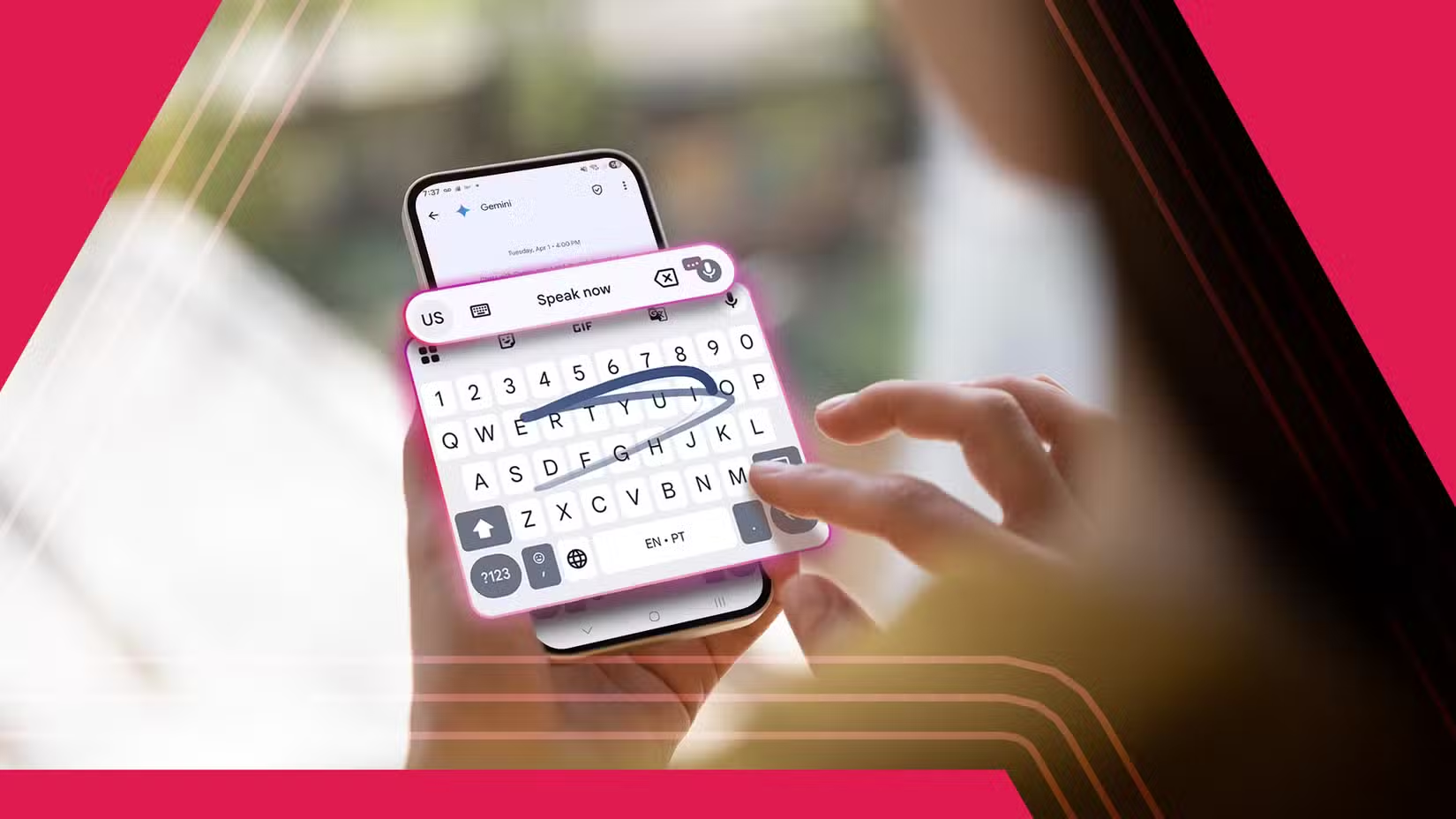
หลายคนใช้ Gboard เป็นคีย์บอร์ดหลักเพราะรวดเร็วและเชื่อถือได้ แต่ค่าเริ่มต้นบางอย่างอาจทำให้การพิมพ์ติดขัดโดยไม่รู้ตัว เช่นการแก้คำอัตโนมัติที่แรงเกินไป การทำนายคำถัดไปที่ชวนเบี่ยงความคิด หรือการพิมพ์แบบลากที่แม่นไม่พอ ผู้ใช้ที่ลองปรับการตั้งค่าเหล่านี้พบว่าหลังจากปิดฟีเจอร์บางอย่าง การพิมพ์กลับมารู้สึกเร็วและเบาสมองกว่าเดิม การเปลี่ยนการตั้งค่าบน Gboard จึงเป็นอีกวิธีเพิ่มประสิทธิภาพโทรศัพท์ Android โดยไม่ต้องเปลี่ยนคีย์บอร์ด
การปิด Auto-correction ทำให้ไม่ต้องคอยต่อสู้กับการแก้คำที่ไม่ต้องการ ฟีเจอร์นี้แม้มีไว้กันพิมพ์ผิด แต่ในทางปฏิบัติมักแก้ชื่อคน ศัพท์เฉพาะ หรือคำที่เราพิมพ์บ่อยๆ จนเสียจังหวะ ผู้ใช้จำนวนหนึ่งพบว่าตัวเองต้องชะลอการพิมพ์เพื่อหลบการแก้คำอัตโนมัติ การปิดจึงช่วยให้มุ่งพิมพ์ตามต้องการโดยตรง ขั้นตอนคือเปิด Gboard จากช่องพิมพ์ใดก็ได้ แตะไอคอนรูปเฟือง ไปที่เมนู Corrections and suggestions แล้วปิดสวิตช์ Auto-correction
แถบคำแนะนำด้านบนคีย์บอร์ดที่คอยทายคำต่อไปก็ดึงสายตาไม่น้อย หลายคนแทบไม่ใช้แต่มักเสียสมาธิเมื่อเห็นคำแนะนำวิ่งเปลี่ยนตลอด การปิด Next-word suggestions ทำได้จากเฟือง Gboard เข้า Corrections and suggestions แล้วปิดสวิตช์ Next-word suggestions เมื่อปิดแล้ว แถบนี้จะเปลี่ยนมางโชว์เครื่องหมายวรรคตอน เช่น ? ! ; ช่วยลดขั้นตอนกดปุ่มสลับเป็นโหมดตัวเลขทุกครั้งที่อยากใส่คำถามหรืออุทาน
- เปิดแอปหรือช่องพิมพ์ข้อความใดก็ได้ให้ Gboard แสดงขึ้นมา
- แตะไอคอนรูปเฟืองบนแถบของ Gboard เพื่อเข้าสู่การตั้งค่า
- เข้าเมนู Corrections and suggestions แล้วปิด Auto-correction เพื่อลดการแก้คำที่ไม่ต้องการ
- ในเมนูเดียวกัน ปิด Next-word suggestions เพื่อลดการรบกวนสายตาและให้แถบด้านบนแสดงเครื่องหมายวรรคตอนแทน
- หากไม่ถนัดการพิมพ์แบบลาก ให้ปิด Glide typing จากเมนูหลักของ Gboard เพื่อให้การพิมพ์ด้วยนิ้วโป้งแม่นและควบคุมได้มากขึ้น
ผลลัพธ์เมื่อปรับหลายการตั้งค่าเล็กน้อยให้ทำงานร่วมกัน
เมื่อมองภาพรวม การตั้งค่า Android เพื่อประหยัดแบเตอรี่และเพิ่มความลื่นไม่ได้เกิดจากการเปลี่ยนค่าใดค่าหนึ่งแต่เพียงอย่างเดียว แต่เกิดจากการปรับหลายส่วนเล็กๆ ให้เข้ากัน เช่น โหมดมืดที่ช่วยลดการใช้พลังงานของหน้าจอ อัตรารีเฟรชที่ฉลาดเลือกใช้เฉพาะเวลาจำเป็น และคีย์บอร์ดที่หยุดสร้างคำผิดหรือแถบคำแนะนำที่เกินจำเป็น การปรับเหล่านี้ต่อให้ดูเหมือนเรื่องเล็ก เมื่อรวมเวลาใช้งานทั้งวันทั้งสัปดาห์จะเห็นผลในระดับที่รู้สึกได้
มีคำกล่าวอ้างที่สอดคล้องว่า “การปิดการตั้งค่าเล็กๆ หลายอย่าง เช่นการแก้คำอัตโนมัติ การทำนายคำถัดไป การแนะนำอีโมจิ การพิมพ์แบบลาก การโชว์ป๊อปอัพบนปุ่ม และการสั่นเมื่อแตะ ลดสิ่งรบกวนเล็กๆ ที่สะสมตลอดเวลา ทำให้บนหน้าจอมีการเคลื่อนไหวน้อยลง คำที่ใส่ผิดลดลง และไม่มีการสั่นทุกครั้งที่แตะคีย์บอร์ดอีกต่อไป” แม้จะฟังดูเป็นรายละเอียดเล็กน้อย แต่เมื่อนับจำนวนครั้งที่พิมพ์ข้อความในแต่ละวันจะเข้าใจทันทีว่ามีผลมากแค่ไหน
โดยรวมแล้วการตั้งค่าโทรศัพท์ Android ให้เข้ากับตัวเราไม่ใช่เรื่องซับซ้อน สิ่งที่ดีที่สุดคือสละเวลาสักพักเพื่อค้นหาว่าองค์ประกอบภาพ ฟีเจอร์ และเสียงแบบไหนตรงใจ แล้วค่อยปรับตั้งค่าตามนั้น เพราะเมื่อเราใช้โทรศัพท์แทบตลอดวัน โทรศัพท์แทบกลายเป็นส่วนต่อขยายของตัวเอง การปรับเพียงไม่กี่ค่า แต่คิดให้รอบคอบ สามารถทำให้ทั้งแบตเตอรี่ กราฟิก และการพิมพ์ตอบสนองชีวิตประจำวันได้ดีขึ้นมาก
สรุปว่าการลงทุนเวลาไม่กี่นาทีในการตั้งค่าเริ่มต้น ทั้งบนหน้าจอ เสียง และคีย์บอร์ด คุ้มค่ากับประสบการณ์การใช้งานระยะยาว แนวทางที่ดีคือทดลองทีละอย่าง ใช้สักวันสองวัน แล้วปรับซ้ำจนได้จุดสมดุลส่วนตัว ระวังเพียงอย่างเดียวคืออย่ากลัวการเข้าหน้า Settings เพราะทุกการตั้งค่ากลับค่าเดิมได้เสมอ และการลองปรับคือทางลัดให้มือถือเครื่องเดิมทำงานได้ดีขึ้นโดยไม่ต้องเปลี่ยนเครื่องใหม่