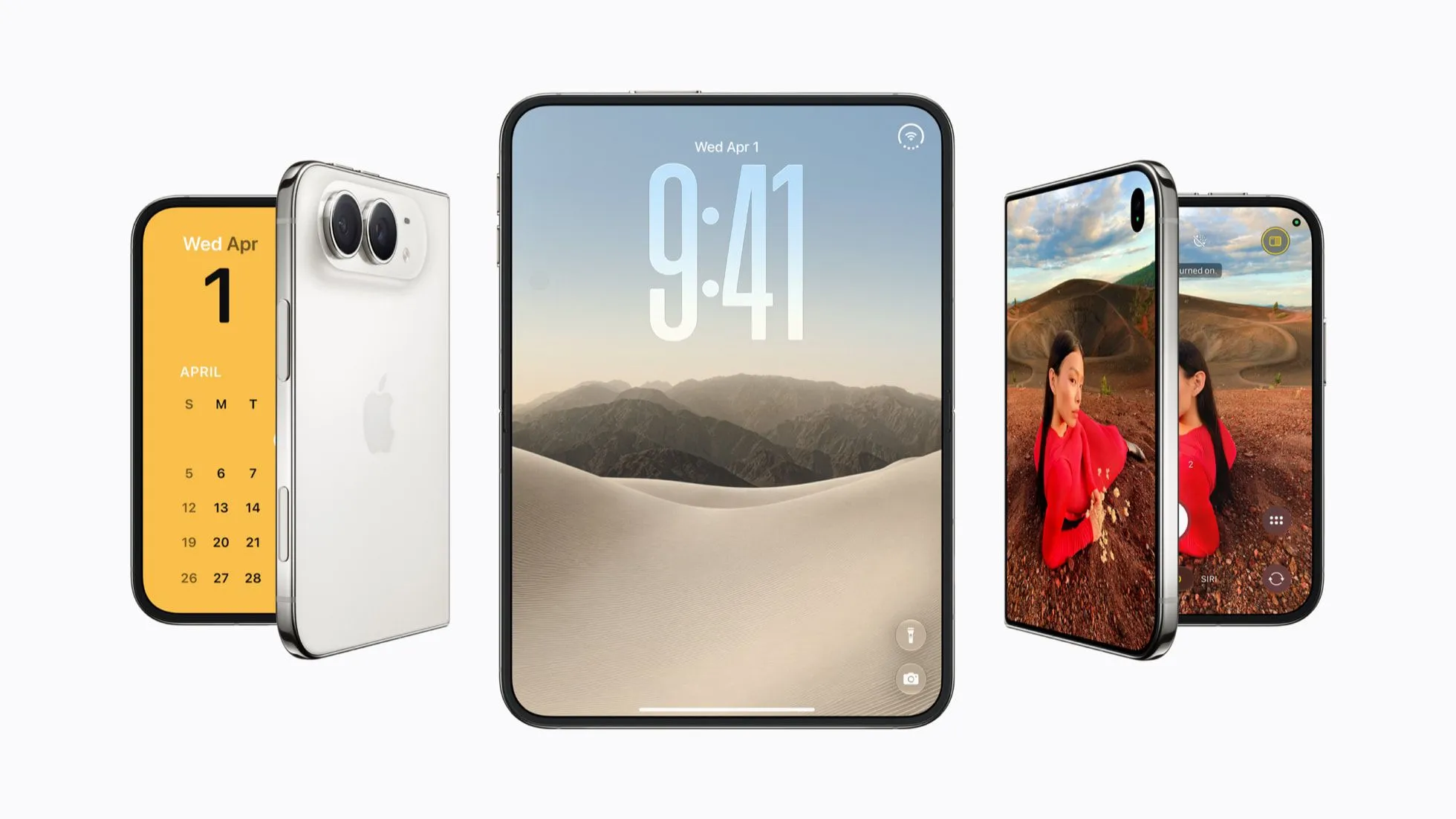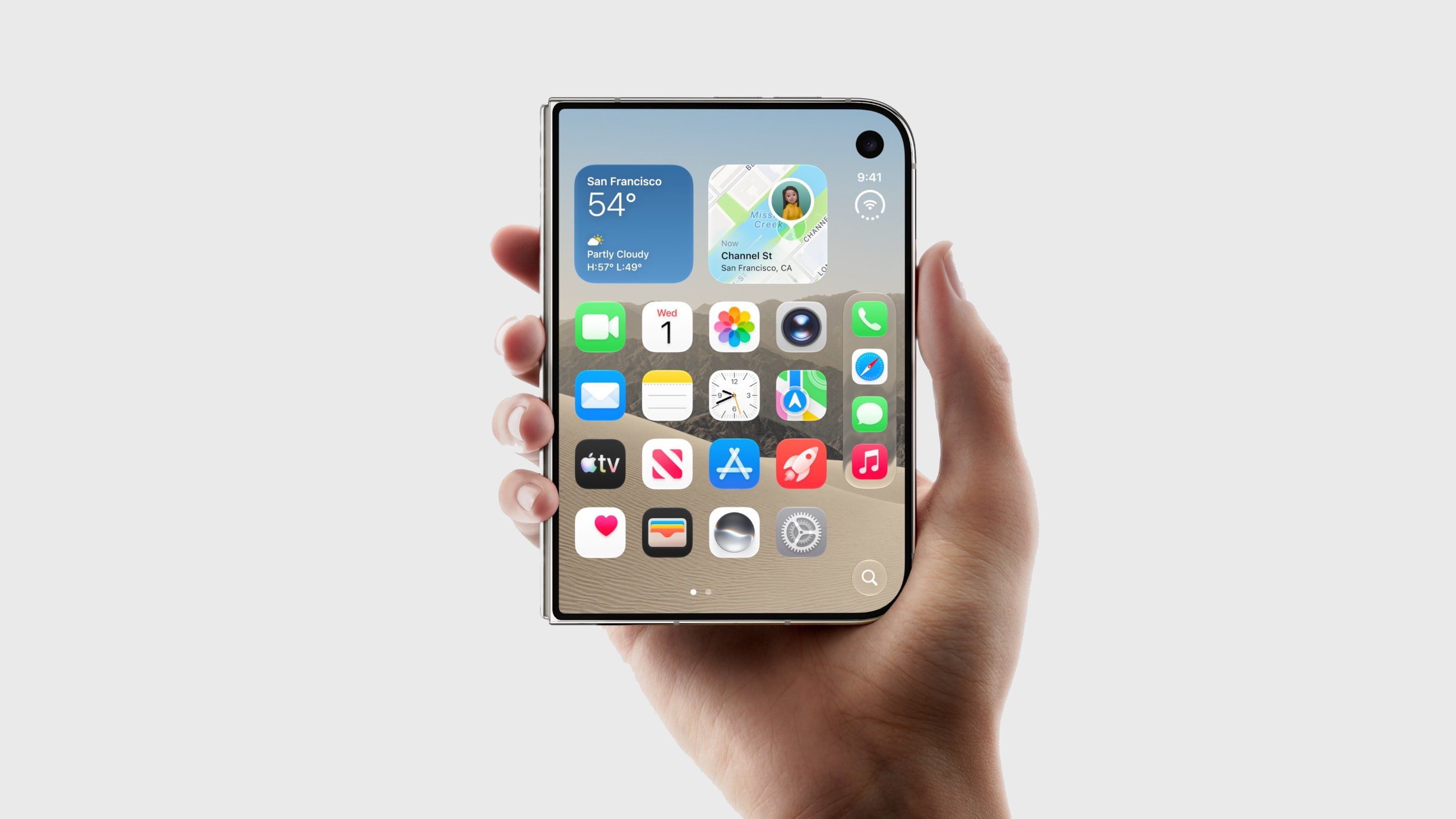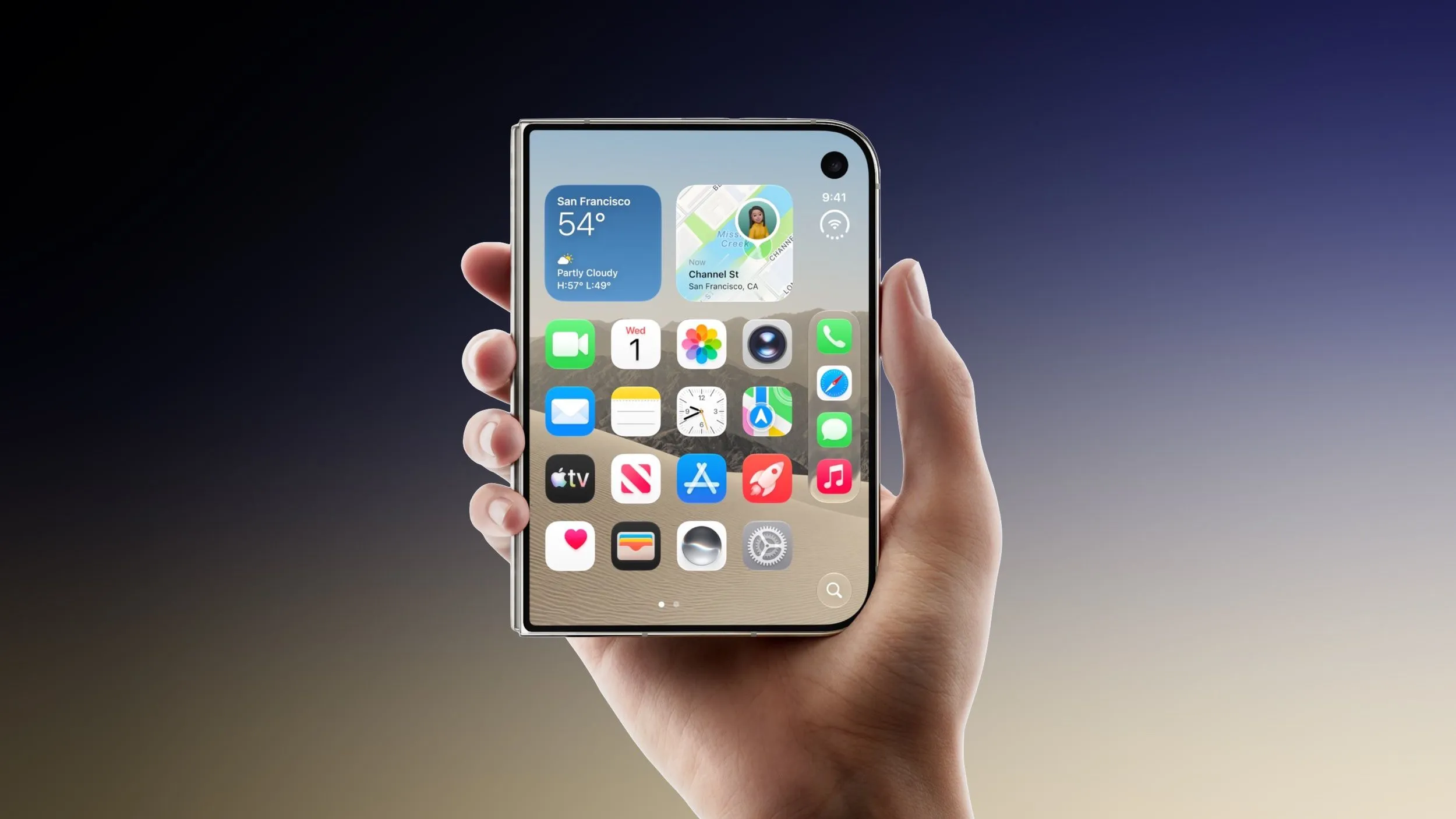

ทำความเข้าใจการปลดล็อกด้วย Touch ID
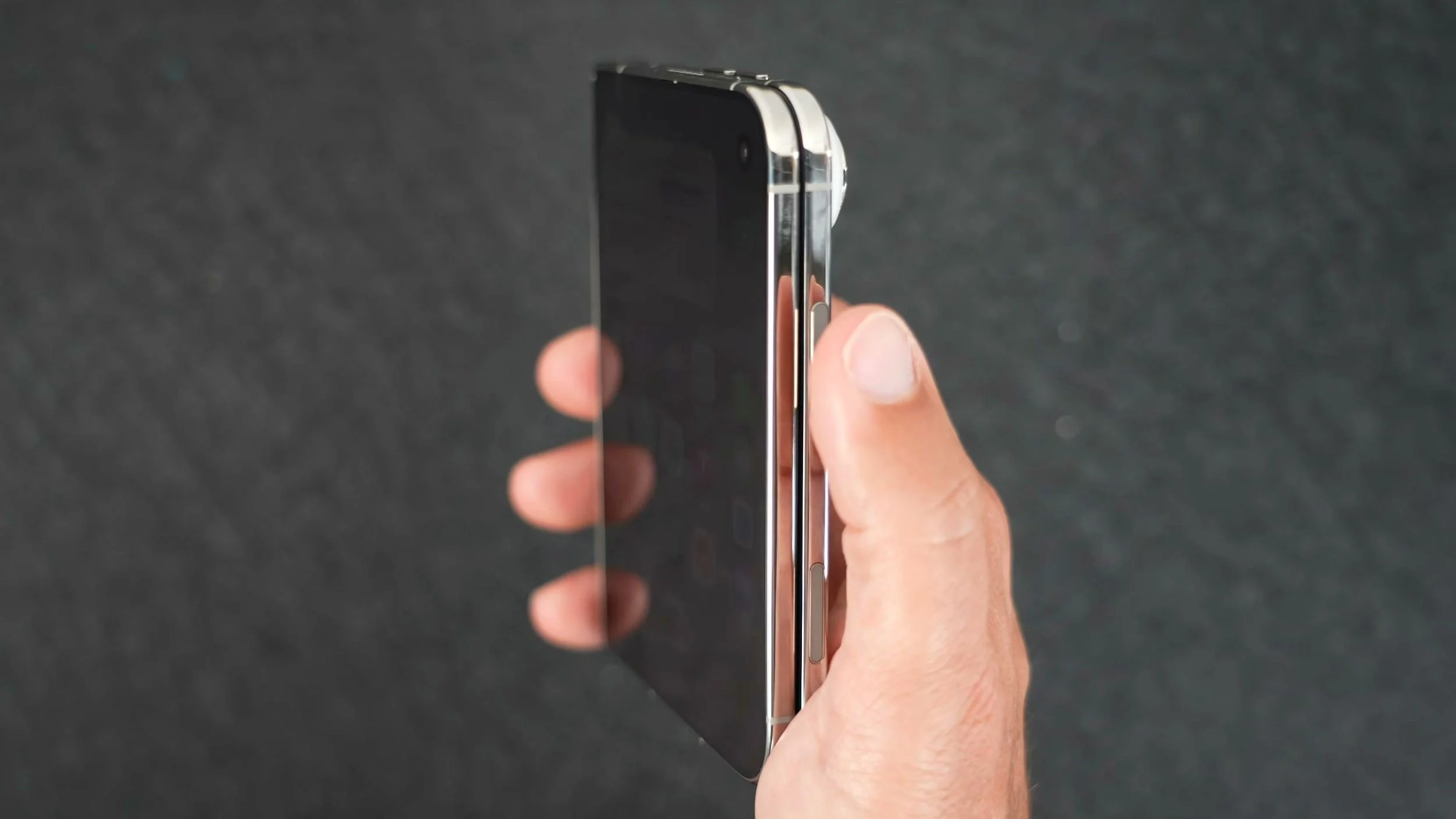
Rest Finger to Open คือการตั้งค่าให้ iPhone Duo เปิดหน้าจอหลักต่อได้ทันทีเมื่อวางนิ้วที่ลงทะเบียนไว้บนเซ็นเซอร์ Touch ID บนปุ่มด้านข้าง โดยไม่ต้องปัดหน้าจอล็อกขึ้นอีกครั้งหลังยืนยันตัวตน
iPhone Duo ใช้ Touch ID แทน Face ID และฝังเซ็นเซอร์ลายนิ้วมือไว้ที่ปุ่มด้านข้าง จึงต้องใช้ลายนิ้วมือเพื่อยืนยันตัวตน เมื่อใช้ค่าเริ่มต้น เครื่องจะยืนยันลายนิ้วมือก่อน แล้วผู้ใช้ต้องปัดหน้าจอขึ้นเพื่อออกจากหน้าจอล็อกและเข้าใช้งานต่อ ถ้าคุณปลดล็อกเครื่องหลายครั้งระหว่างวัน ขั้นตอนเสริมนี้อาจทำให้การหยิบเครื่องมาเช็กข้อความหรือเปิดแอปสะดุดเล็กน้อย การตั้งค่า Touch ID ที่ช่วยข้ามการปัดจึงเหมาะกับคนที่ต้องการปลดล็อกให้ต่อเนื่องขึ้น โดยไม่ได้ปิดการยืนยันตัวตนด้วยลายนิ้วมือ สิ่งที่ต้องมีคือได้ตั้งค่าและบันทึกลายนิ้วมือใน Touch ID ไว้แล้ว และต้องปลุกหน้าจอให้สว่างก่อนใช้งาน หากยังไม่ได้ลงทะเบียนลายนิ้วมือ ให้ทำขั้นตอนนั้นก่อน เพราะการเปิดตัวเลือกนี้ไม่ใช่การแทนที่ Touch ID

วิธีเปิดวางนิ้วเพื่อเข้าใช้งานทันที
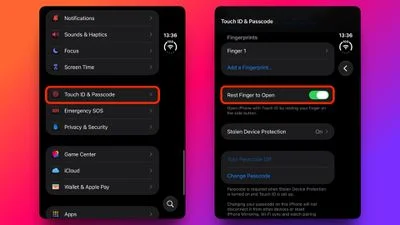
วิธีที่ตรงที่สุดอยู่ในเมนูการช่วยการเข้าถึง และมีอีกทางเลือกในเมนู Touch ID ทั้งสองตำแหน่งใช้สวิตช์เดียวกัน คุณอาจต้องป้อนรหัสเครื่องก่อนจึงจะเข้าไปเปลี่ยนการตั้งค่าได้ เตรียมรหัสไว้ แล้วทำตามลำดับนี้
- เปิดแอปการตั้งค่า
- แตะการช่วยการเข้าถึง แล้วเลือกปุ่มด้านข้าง
- เปิดตัวเลือกวางนิ้วเพื่อเปิดใช้ หากระบบขอ ให้ป้อนรหัสเครื่องก่อน
- ปลุกหน้าจอให้สว่าง แล้ววางนิ้วที่ลงทะเบียนไว้บนปุ่มด้านข้างโดยไม่กดปุ่มลงไป
เมื่อตั้งค่าเสร็จ การวางนิ้วที่จำไว้บนปุ่มด้านข้างจะช่วยให้ iPhone Duo ปลดล็อกและเข้าใช้งานต่อได้ทันที โดยไม่ต้องปัดหน้าจอขึ้น จุดที่พลาดกันได้คือกดปุ่มด้านข้างแทนการวางนิ้ว ให้แตะนิ้วค้างไว้เบา ๆ โดยไม่กดปุ่มลงไป หากต้องการหาเมนูอีกทาง ให้ไปที่การตั้งค่า แล้วเลือก Touch ID และรหัส จากนั้นป้อนรหัสเครื่องเพื่อเข้าหน้าตั้งค่า สวิตช์วางนิ้วเพื่อเปิดใช้ที่อยู่ในเมนูนี้เป็นตัวเลือกเดียวกัน ไม่จำเป็นต้องเปิดซ้ำทั้งสองตำแหน่ง
ข้อควรรู้ก่อนใช้เป็นประจำ
หลังเปิดหน้าจอแล้ว ให้วางนิ้วที่บันทึกไว้บนปุ่มด้านข้างเพื่อทดสอบ หากลายนิ้วมือผ่าน เครื่องจะพาเข้าใช้งานต่อโดยไม่ต้องปัดหน้าจอล็อก นอกจากช่วยให้การปลดล็อกในชีวิตประจำวันคล่องขึ้นแล้ว ยังทำให้การดูการแจ้งเตือนใช้เวลาน้อยลงด้วย การตั้งค่านี้เปลี่ยนเฉพาะขั้นตอนหลังตรวจลายนิ้วมือ ไม่ได้ยกเลิกระบบรักษาความปลอดภัย ดังนั้นอย่าคาดหวังว่าจะข้ามการป้อนรหัสได้ทุกกรณี หาก iOS ขอรหัส เช่น หลังเปิดเครื่องใหม่ คุณยังต้องกรอกรหัสตามปกติ
ถ้าลองแล้วรู้สึกว่าการข้ามหน้าจอล็อกไม่เหมาะกับวิธีใช้ของคุณ ให้กลับไปที่เมนูเดิมแล้วปิดวางนิ้วเพื่อเปิดใช้ จากนั้นเครื่องจะกลับไปให้ปัดหน้าจอขึ้นหลังยืนยันลายนิ้วมือ การตั้งค่านี้คุ้มสำหรับคนที่ปลดล็อกเครื่องบ่อยและอยากลดการแตะหนึ่งจังหวะ แต่ควรจำไว้ว่าหน้าจอต้องตื่นก่อน และการวางนิ้วไม่ใช่การกดปุ่ม