
รู้จักการปลดล็อกแบบไม่ต้องปัด
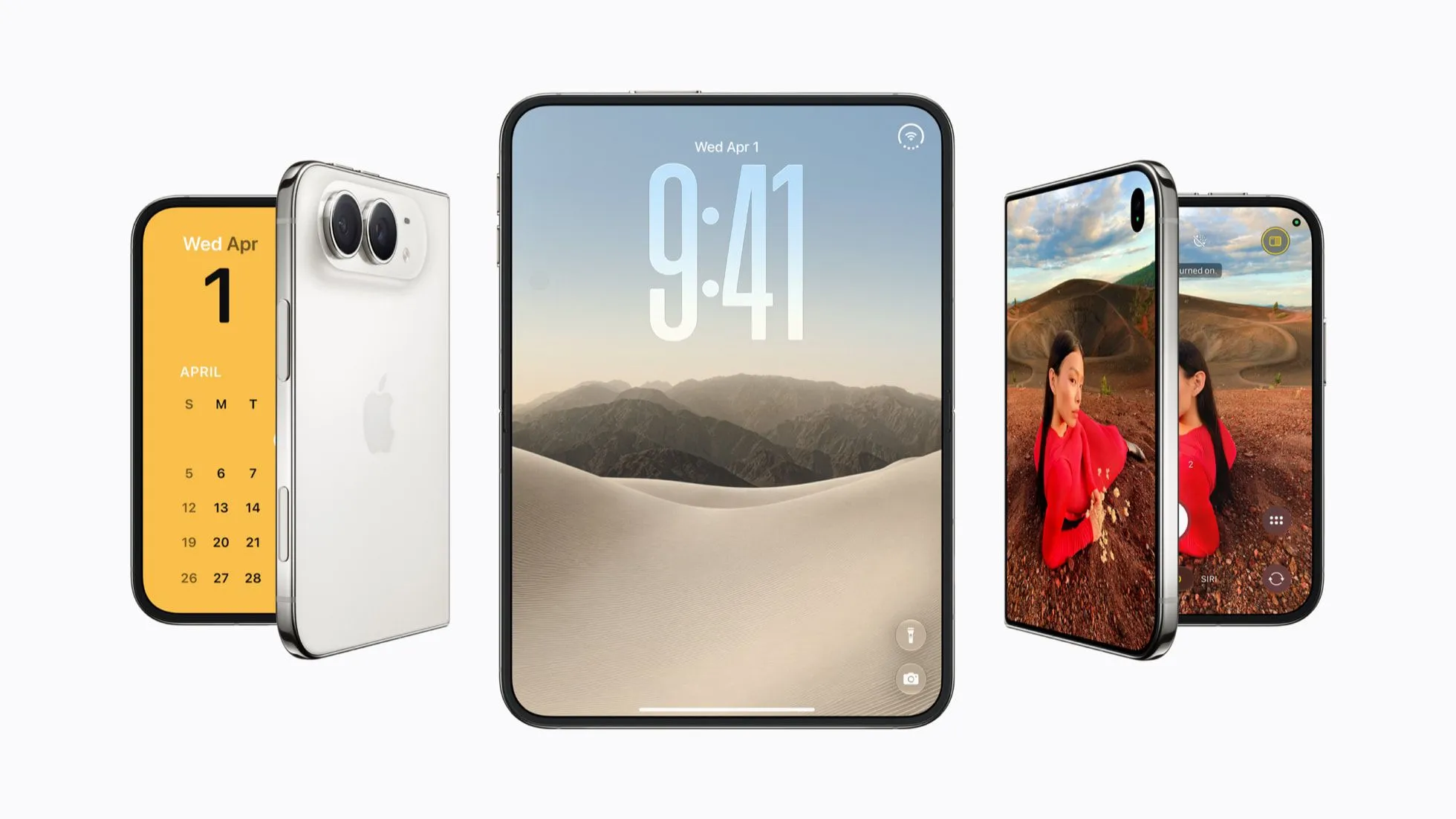
การตั้งค่า iPhone Duo ให้เปิดเครื่องต่อทันทีหลังยืนยันลายนิ้วมือ คือการใช้ตัวเลือกวางนิ้วเพื่อเปิดใช้ ซึ่งให้ Touch ID ที่ปุ่มด้านข้างตรวจสอบนิ้วและข้ามหน้าจอล็อกได้โดยไม่ต้องปัดขึ้น วิธีนี้เหมาะกับคนที่ปลดล็อกเครื่องบ่อยและอยากลดขั้นตอน แต่ต้องตั้งค่า Touch ID ไว้ก่อน และยังต้องใช้รหัสเครื่องในบางกรณี
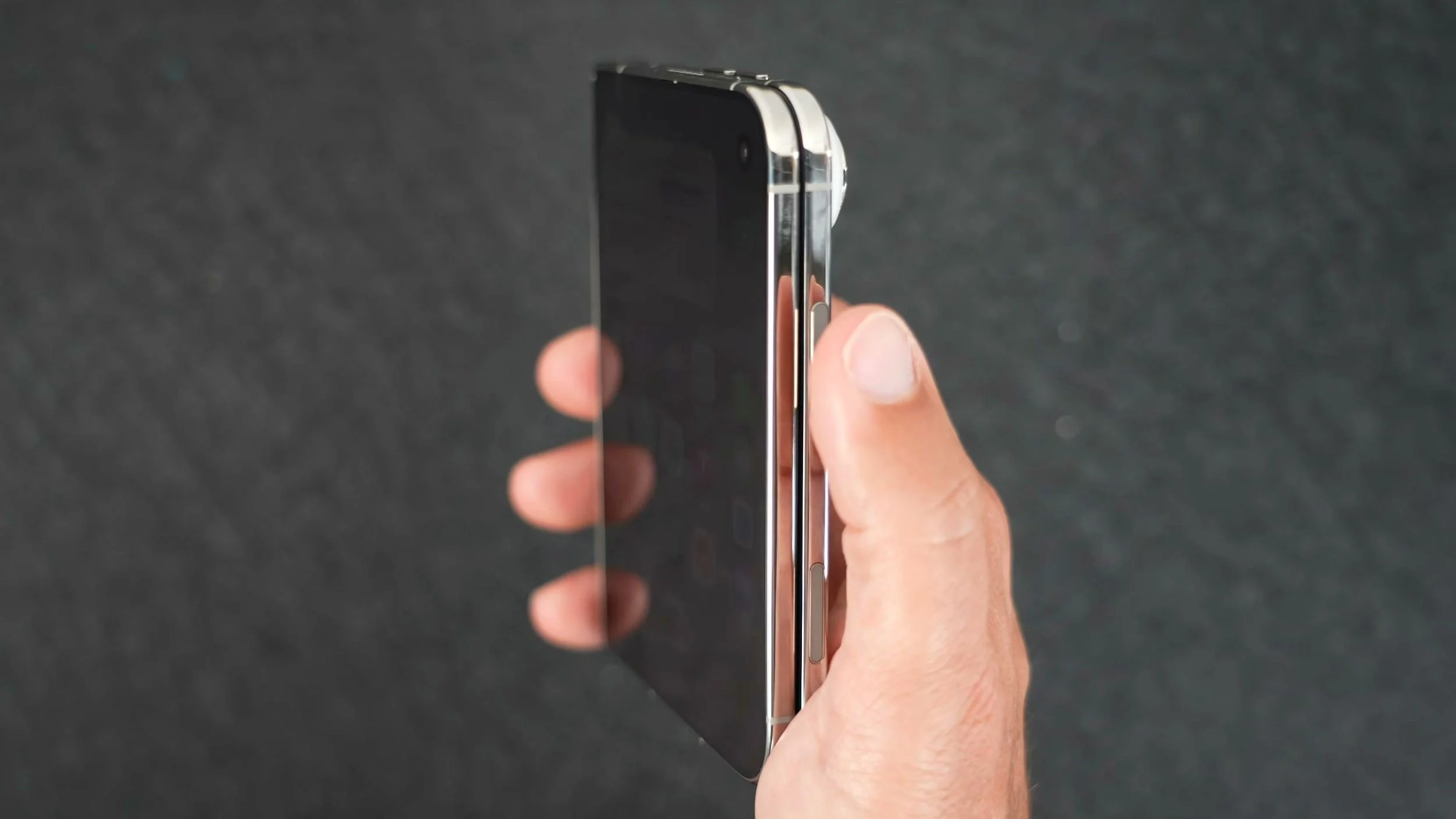
ค่าเริ่มต้นของ iPhone Duo คือวางนิ้วเพื่อยืนยันตัวตนก่อน แล้วจึงปัดหน้าจอล็อกขึ้นเพื่อเข้าใช้งาน ฟีเจอร์นี้ปรับเฉพาะขั้นตอนหลังยืนยันลายนิ้วมือ ไม่ได้ปิดระบบรักษาความปลอดภัย หากต้องการลองปลดล็อก Touch ID ให้เร็วขึ้น ให้เปิดหน้าจอไว้แล้วแตะนิ้วที่บันทึกไว้บนปุ่มด้านข้าง iPhone โดยไม่กดปุ่มลงไป

ขั้นตอนตั้งค่าให้ข้ามการปัดหน้าจอ
ก่อนเริ่ม ตรวจสอบว่าได้ลงทะเบียนลายนิ้วมือกับ Touch ID แล้ว หากยังไม่ได้ตั้งค่า ระบบจะไม่มีข้อมูลนิ้วให้ใช้ยืนยันตัวตน และเตรียมรหัสเครื่องไว้ด้วย เพราะเมนูตั้งค่าความปลอดภัยอาจให้ป้อนรหัสก่อนเปลี่ยนตัวเลือก
- เปิดแอปการตั้งค่า
- แตะการช่วยการเข้าถึง แล้วเลือกปุ่มด้านข้าง
- เปิดตัวเลือกวางนิ้วเพื่อเปิดใช้
- ปลุกหน้าจอ แล้ววางนิ้วที่ลงทะเบียนไว้บนปุ่มด้านข้างโดยไม่กดปุ่ม เพื่อทดสอบว่าเข้าใช้งานได้ทันที
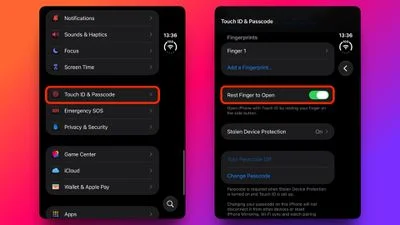
อีกเส้นทางหนึ่งคือไปที่การตั้งค่า แล้วเลือก Touch ID และรหัส จากนั้นป้อนรหัสเครื่องก่อนเข้าหน้าตั้งค่า ทั้งสองเมนูควบคุมตัวเลือกเดียวกัน หากเห็นคำอธิบายว่าเปิด iPhone ด้วย Touch ID โดยวางนิ้วบนปุ่มด้านข้าง แสดงว่าพบการตั้งค่าที่ถูกต้อง
ยังต้องปัดอยู่ ควรตรวจอะไรบ้าง
หากยังต้องปัดหน้าจอ ให้กลับไปตรวจว่าตัวเลือกวางนิ้วเพื่อเปิดใช้เปิดอยู่หรือไม่ จากนั้นปลุกหน้าจอให้พร้อมก่อนทดสอบ และใช้นิ้วที่ลงทะเบียนไว้แตะค้างบนปุ่มด้านข้างโดยไม่กดปุ่ม การกดปุ่มแทนการวางนิ้ว หรือใช้นิ้วที่ยังไม่ได้บันทึกไว้ อาจทำให้การทดสอบไม่เป็นไปตามที่คาด
อย่าสับสนระหว่างการข้ามปัดหน้าจอกับการไม่ต้องยืนยันตัวตนทุกครั้ง หลังเปิดเครื่องใหม่หรือเมื่อ iOS ขอรหัส ผู้ใช้ยังต้องกรอกรหัสเครื่องตามปกติ หากลองใช้แล้วไม่ถนัด ให้กลับไปปิดตัวเลือกนี้ แล้วใช้วิธียืนยันลายนิ้วมือก่อนปัดหน้าจอล็อกเหมือนเดิม
โดยรวมแล้ว การตั้งค่านี้คุ้มสำหรับคนที่ต้องการเข้าเครื่องเร็วขึ้นและไม่ติดกับการข้ามหน้าจอล็อก แต่ควรจำไว้ว่ารหัสเครื่องยังจำเป็นในบางสถานการณ์ และการวางนิ้วให้ถูกวิธีมีผลต่อการทดสอบ