
ลดการปัดหน้าจอหลังสแกนนิ้ว
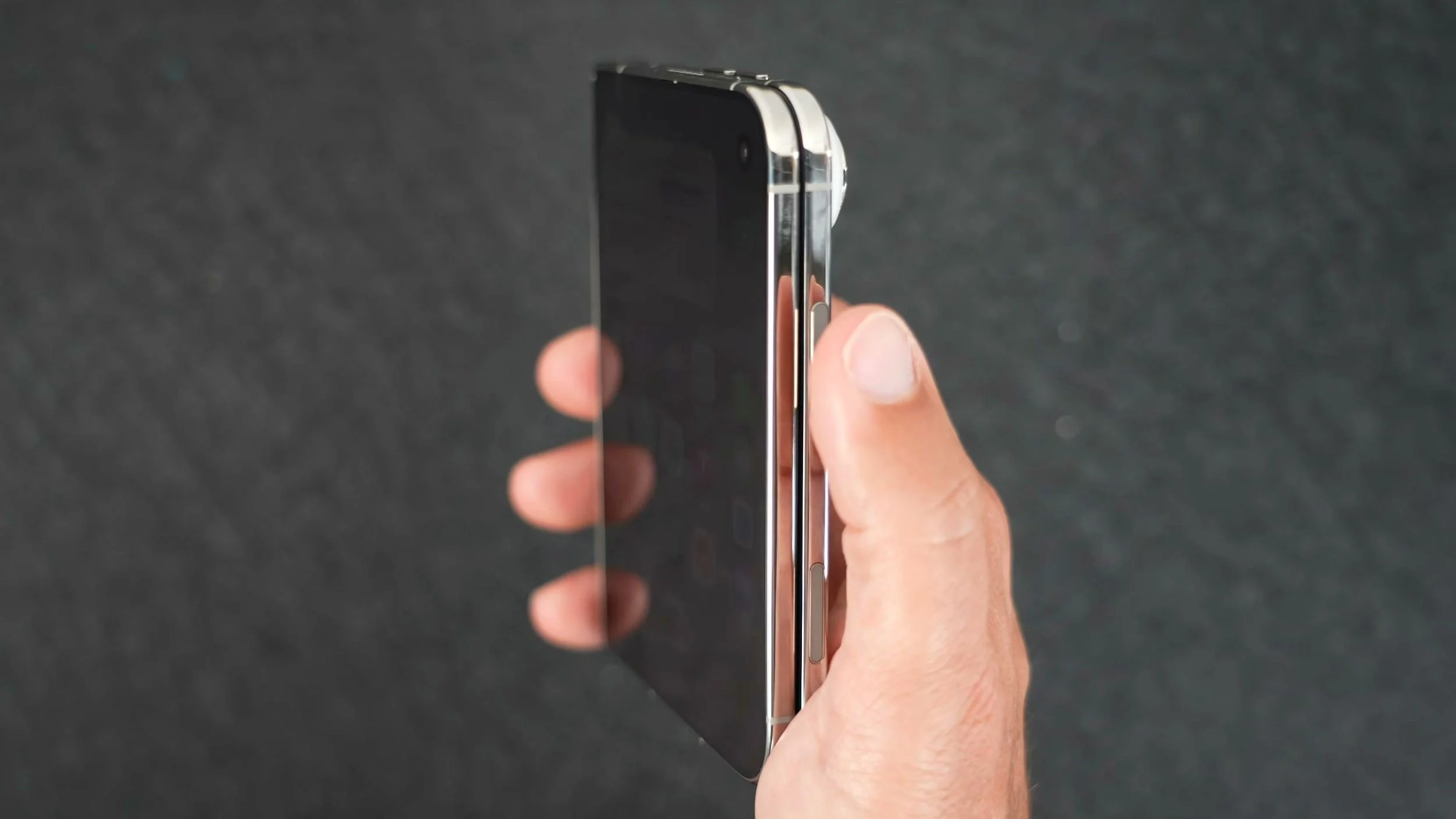
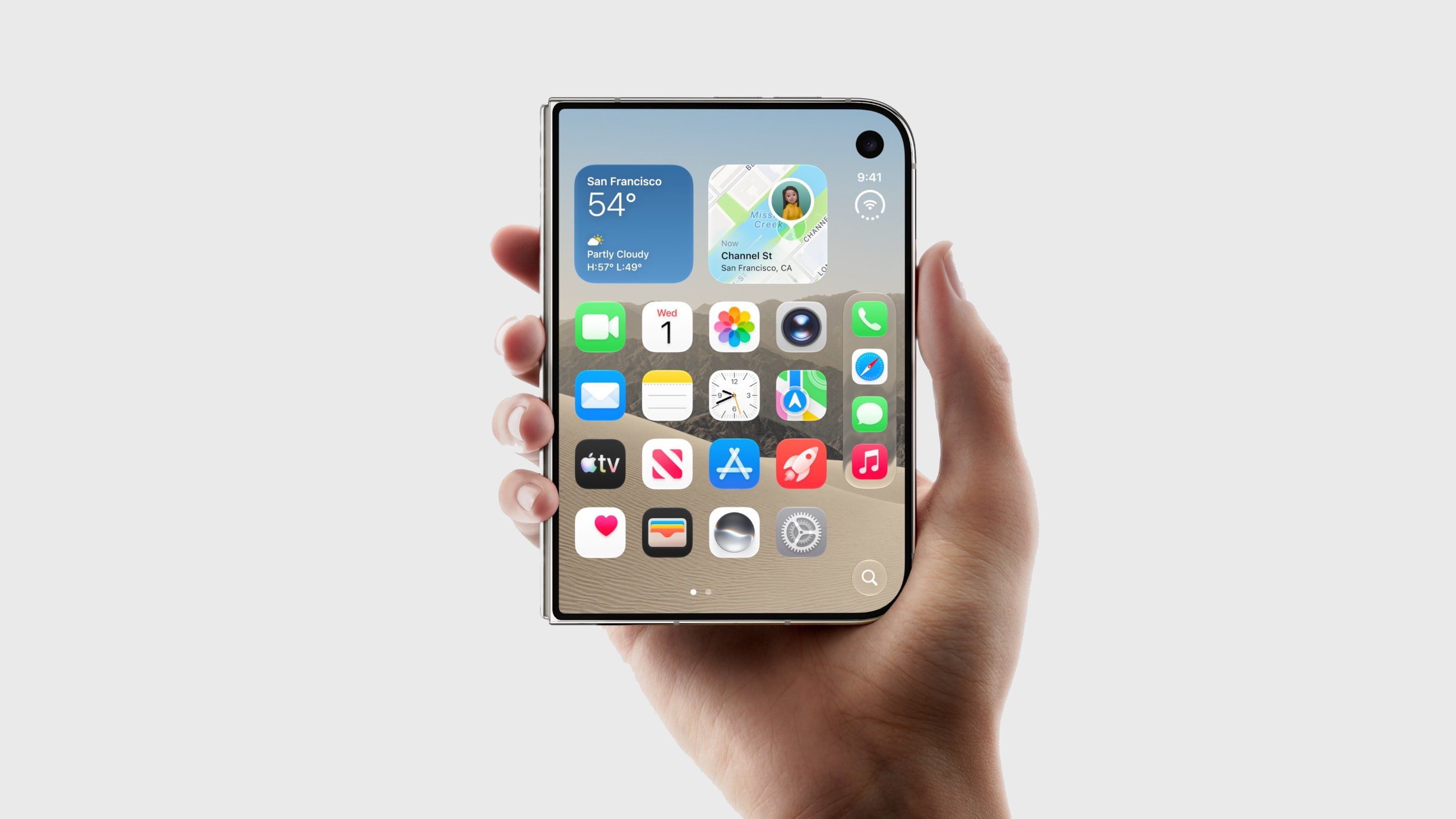
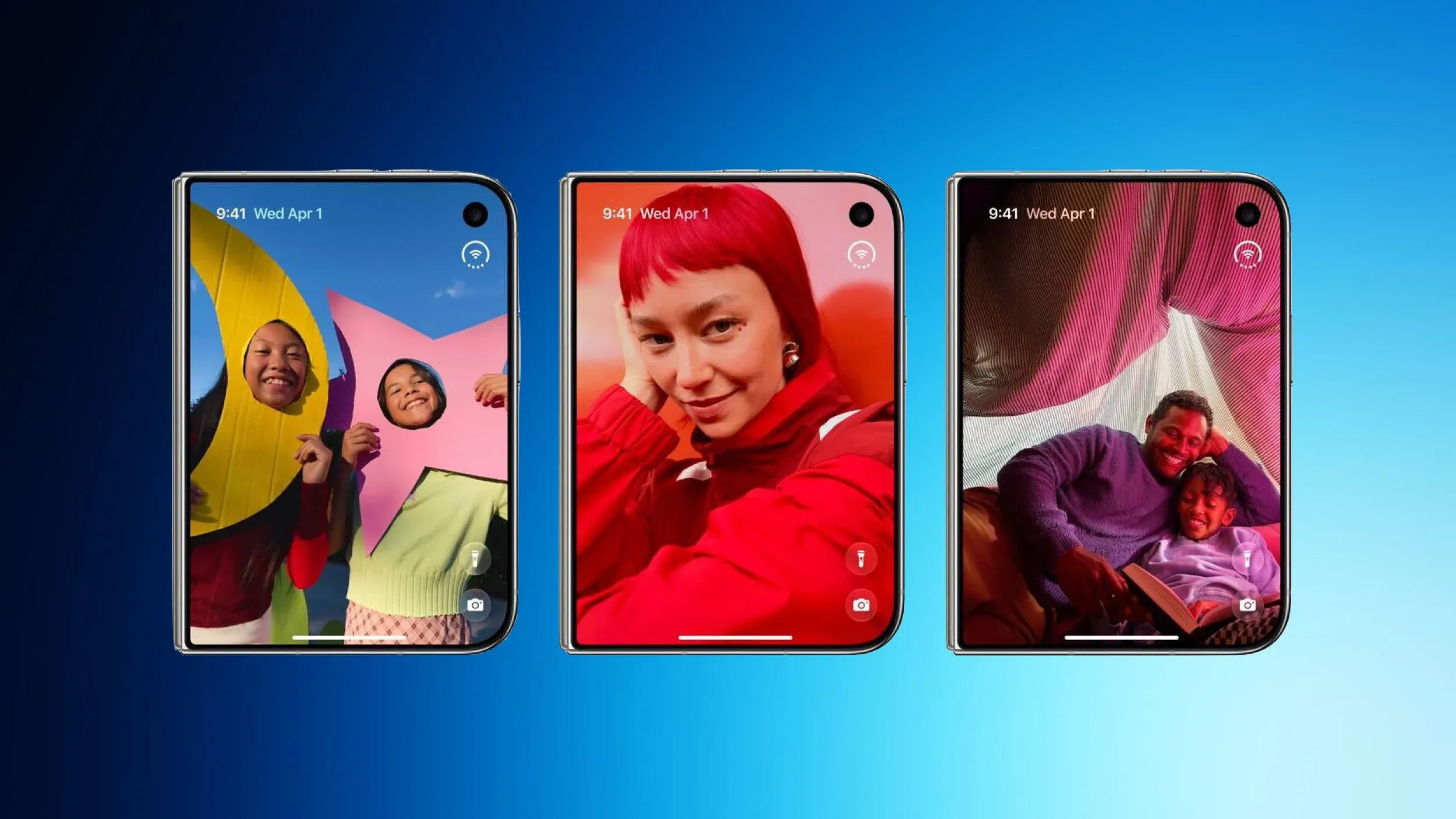
การปลดล็อก iPhone Duo ด้วย Touch ID คือการยืนยันตัวตนผ่านเซ็นเซอร์ลายนิ้วมือที่ปุ่มด้านข้าง แล้วเปิดหน้าจอเพื่อเข้าใช้งาน โดยปรับการตั้งค่าให้ข้ามขั้นตอนปัดหน้าจอได้ เหมาะกับคนที่หยิบโทรศัพท์ขึ้นมาใช้บ่อย แต่ต้องตั้งค่า Touch ID และลงทะเบียนลายนิ้วมือไว้ก่อน ข้อควรรู้คือการข้ามการปัดจะทำงานเมื่อหน้าจอตื่นแล้ว หากชินกับการปัดเพื่อดูหน้าจอล็อก คุณอาจต้องใช้เวลาปรับตัว
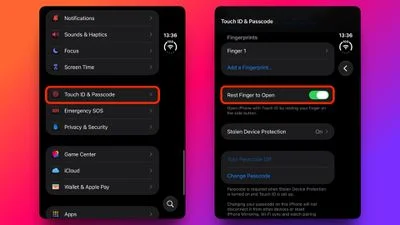
- เปิดการตั้งค่า แล้วเลือก Touch ID และรหัส
- ป้อนรหัสผ่านของเครื่องเมื่อระบบขอ
- เปิดตัวเลือกวางนิ้วเพื่อเปิด หรือ Rest Finger to Open ซึ่งมีให้เข้าถึงอีกทางที่ การตั้งค่า > การช่วยการเข้าถึง > ปุ่มด้านข้าง
- ปลุกหน้าจอ แล้ววางนิ้วที่ลงทะเบียนไว้บนปุ่มด้านข้างเพื่อเข้าใช้งานโดยไม่ต้องปัดขึ้น
ตัวเลือกเดียวกันนี้อยู่ทั้งในเมนู Touch ID และรหัส กับเมนูการช่วยการเข้าถึงของปุ่มด้านข้าง เมื่อเปิดแล้ว ให้วางนิ้วบนปุ่มหลังหน้าจอตื่นเพื่อข้ามการปัดขึ้นได้ หากรู้สึกว่าปลดล็อกเร็วเกินไปหรืออยากกลับไปใช้ขั้นตอนเดิม ให้ปิดตัวเลือกนี้ แล้วปัดขึ้นจากขอบล่างของหน้าจอล็อกหลังยืนยันลายนิ้วมือ
ลองลงทะเบียนโคนนิ้วชี้เพิ่ม
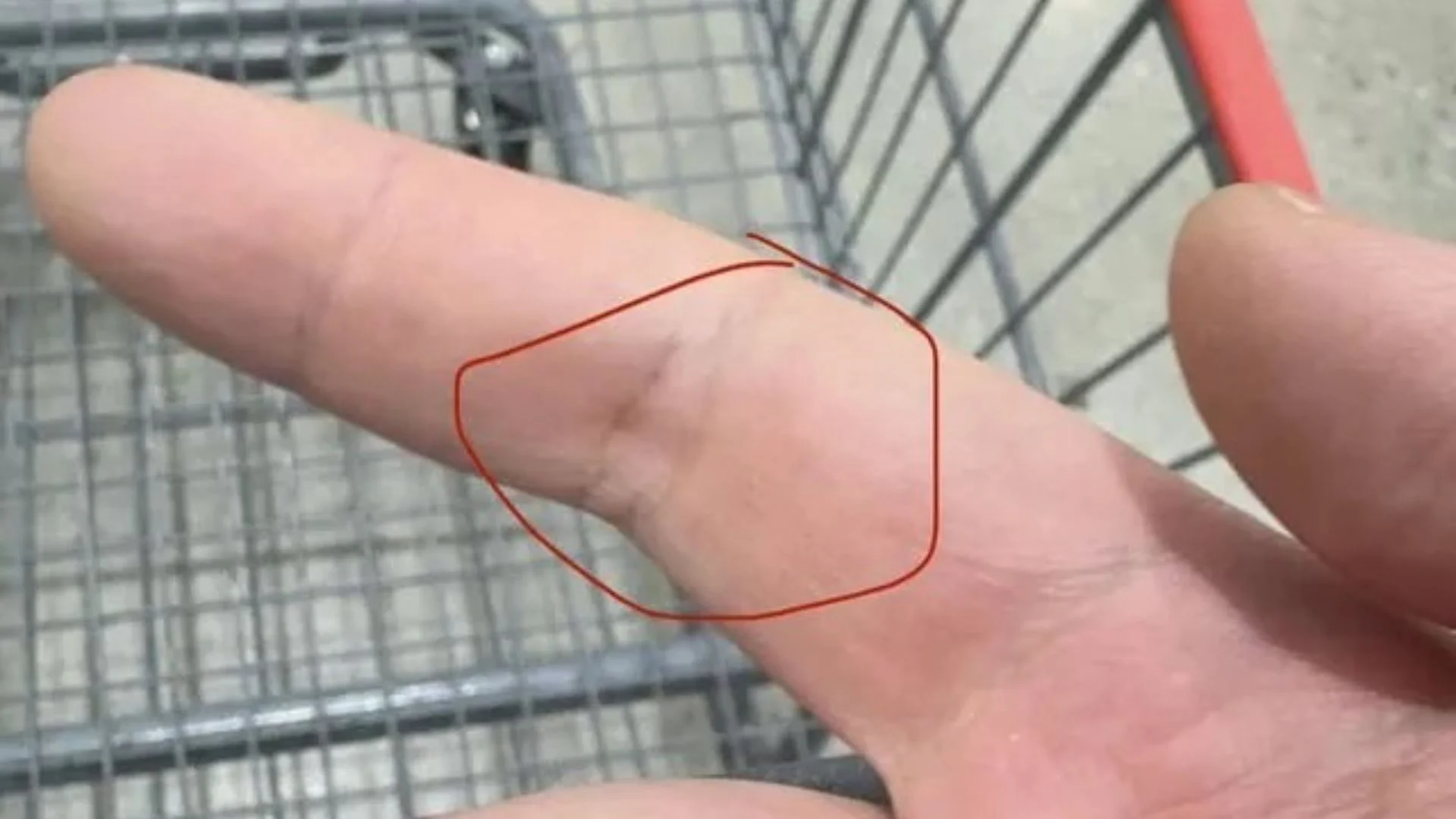
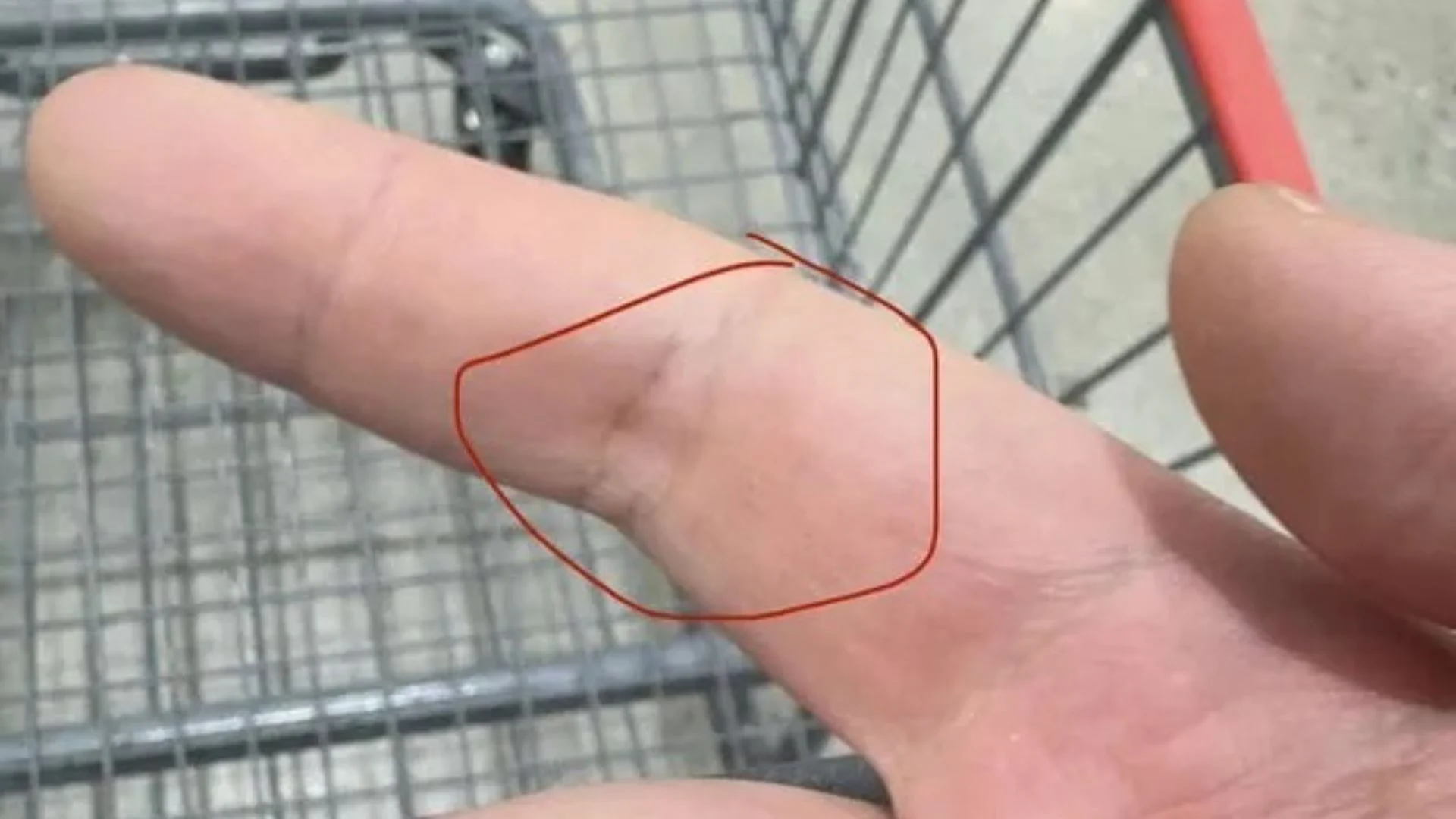
การสแกนลายนิ้วมือ iPhone อาจเข้ากับท่าจับเครื่องของแต่ละคนไม่เหมือนกัน เคล็ดลับหนึ่งคือทดลองลงทะเบียนส่วนโคนนิ้วชี้ แทนการใช้เฉพาะปลายนิ้ว เพราะขณะหยิบเครื่อง ส่วนนี้อาจแตะปุ่มด้านข้างได้เป็นธรรมชาติกว่าและช่วยให้ปลดล็อกระหว่างยกเครื่องได้
- เข้าไปที่ การตั้งค่า > Touch ID และรหัส แล้วป้อนรหัสผ่าน
- เลือกเพิ่มลายนิ้วมือ แล้วทำตามคำแนะนำบนหน้าจอ
- ใช้ส่วนล่างของนิ้วชี้แตะเซ็นเซอร์ในมุมที่ใกล้กับท่าจับเครื่องจริง
- ทดลองหยิบและปลดล็อกตามปกติ หากผลไม่ดีขึ้น ให้ลองลงทะเบียนนิ้วหรือส่วนอื่นเพิ่ม
อย่าลบลายนิ้วมือเดิมทันที ให้เก็บไว้เป็นทางเลือกแล้วทดสอบท่าจับที่ใช้จริงก่อน ผลลัพธ์ขึ้นกับขนาดมือและวิธีถือเครื่อง จึงไม่มีตำแหน่งนิ้วเดียวที่เหมาะกับทุกคน หากการสแกนพลาดบ่อย ให้ลองปรับมุมสัมผัสหรือกลับไปใช้บริเวณปลายนิ้วที่คุ้นเคย
ใช้ Apple Watch ยืนยันตัวตนแทนลายนิ้วมือ
ถ้าไม่อยากแตะปุ่มด้านข้าง ฟีเจอร์ปลดล็อกด้วย Apple Watch จะให้ Apple Watch ที่จับคู่ไว้ช่วยยืนยันตัวตน โดยต้องใช้ Apple Watch Series 9 หรือใหม่กว่า, Ultra 2 หรือใหม่กว่า หรือ SE 3 ก่อนเริ่มตรวจสอบรุ่นให้แน่ใจ และสวมใส่นาฬิกาไว้ เพราะต้องอยู่บนข้อมือ ปลดล็อกแล้ว และอยู่ใกล้ iPhone Duo
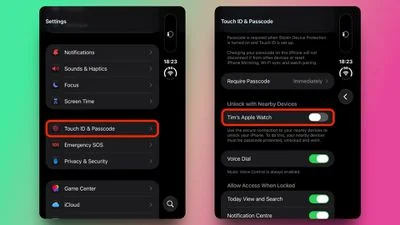
- เปิดการตั้งค่าบน iPhone Duo แล้วเลือก Touch ID และรหัส
- ป้อนรหัสผ่าน จากนั้นเลื่อนลงไปที่ ปลดล็อกด้วยอุปกรณ์ใกล้เคียง
- เปิดสวิตช์ข้างชื่อ Apple Watch ที่ต้องการใช้ หากจับคู่นาฬิกาหลายเรือน ให้เปิดสำหรับแต่ละเรือน
- สวมนาฬิกา ปลดล็อกนาฬิกา และอยู่ใกล้ iPhone Duo
- ปลุก iPhone Duo ด้วยการยกเครื่องหรือแตะหน้าจอ แล้วปัดขึ้นเพื่อผ่านหน้าจอล็อก
เมื่อเปิดใช้งานแล้ว Apple Watch จะจัดการการยืนยันตัวตนให้ จึงไม่ต้องสแกนนิ้วหรือแตะปุ่มด้านข้าง แต่การปัดขึ้นเพื่อผ่านหน้าจอล็อกยังจำเป็นอยู่ เว้นแต่จะเปิดตัวเลือกวางนิ้วเพื่อเปิดในส่วนแรกด้วย หากนาฬิกาไม่ได้อยู่บนข้อมือ ยังไม่ปลดล็อก หรืออยู่ไกลจากโทรศัพท์ ฟีเจอร์อาจไม่ทำงานตามที่คาด
เลือกวิธีที่เข้ากับจังหวะการใช้งาน
ถ้าต้องการลดขั้นตอนโดยยังใช้ลายนิ้วมือ ให้เปิดวางนิ้วเพื่อเปิดก่อน แล้วค่อยทดสอบการลงทะเบียนโคนนิ้วชี้ ส่วนคนที่สวม Apple Watch รุ่นที่รองรับเป็นประจำ สามารถเปิดฟีเจอร์ปลดล็อกด้วยนาฬิกาเพื่อเลี่ยงการสแกนนิ้วได้ ทั้งสองวิธีมีเงื่อนไขต่างกัน: วิธีแรกต้องแตะเซ็นเซอร์ให้ตรง ส่วนวิธีที่สองต้องให้นาฬิกาอยู่บนข้อมือ ปลดล็อก และอยู่ใกล้เครื่อง
โดยรวมแล้วการตั้งค่าเหล่านี้คุ้มค่าหากคุณปลดล็อกเครื่องบ่อยและอยากลดจังหวะที่ต้องทำซ้ำ เริ่มจากเปิดตัวเลือกข้ามการปัดซึ่งเปลี่ยนกลับได้ง่าย จากนั้นค่อยทดลองตำแหน่งนิ้วหรือใช้ Apple Watch ตามความสะดวก อย่าคาดหวังว่าการวางนิ้วแบบเดียวจะได้ผลกับทุกคน และอย่าลืมตรวจสอบเงื่อนไขของนาฬิกาก่อนพึ่งพาวิธีนั้นในชีวิตประจำวัน