
ตัดขั้นตอนปัดจอด้วยการตั้งค่าเพียงจุดเดียว
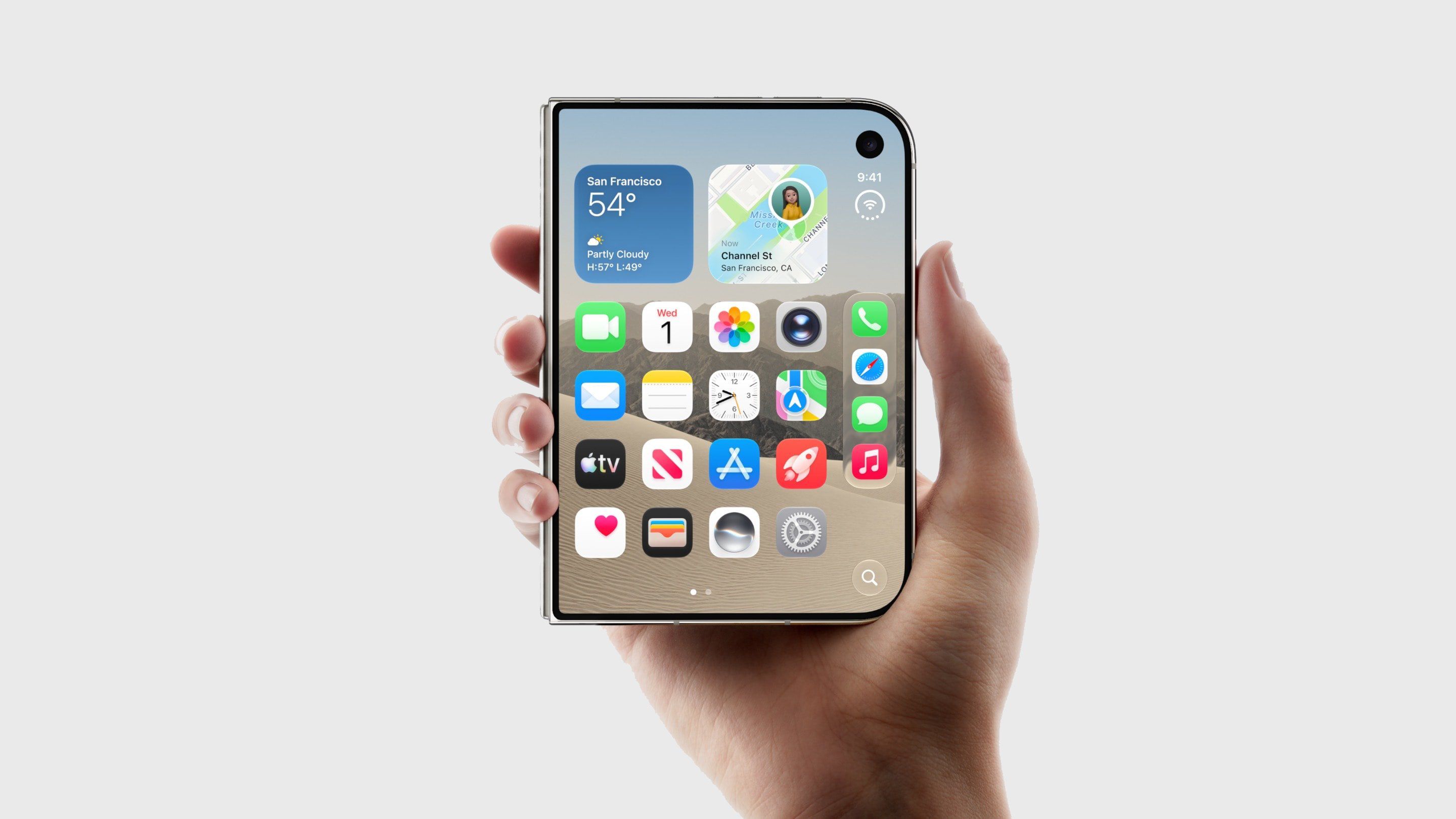
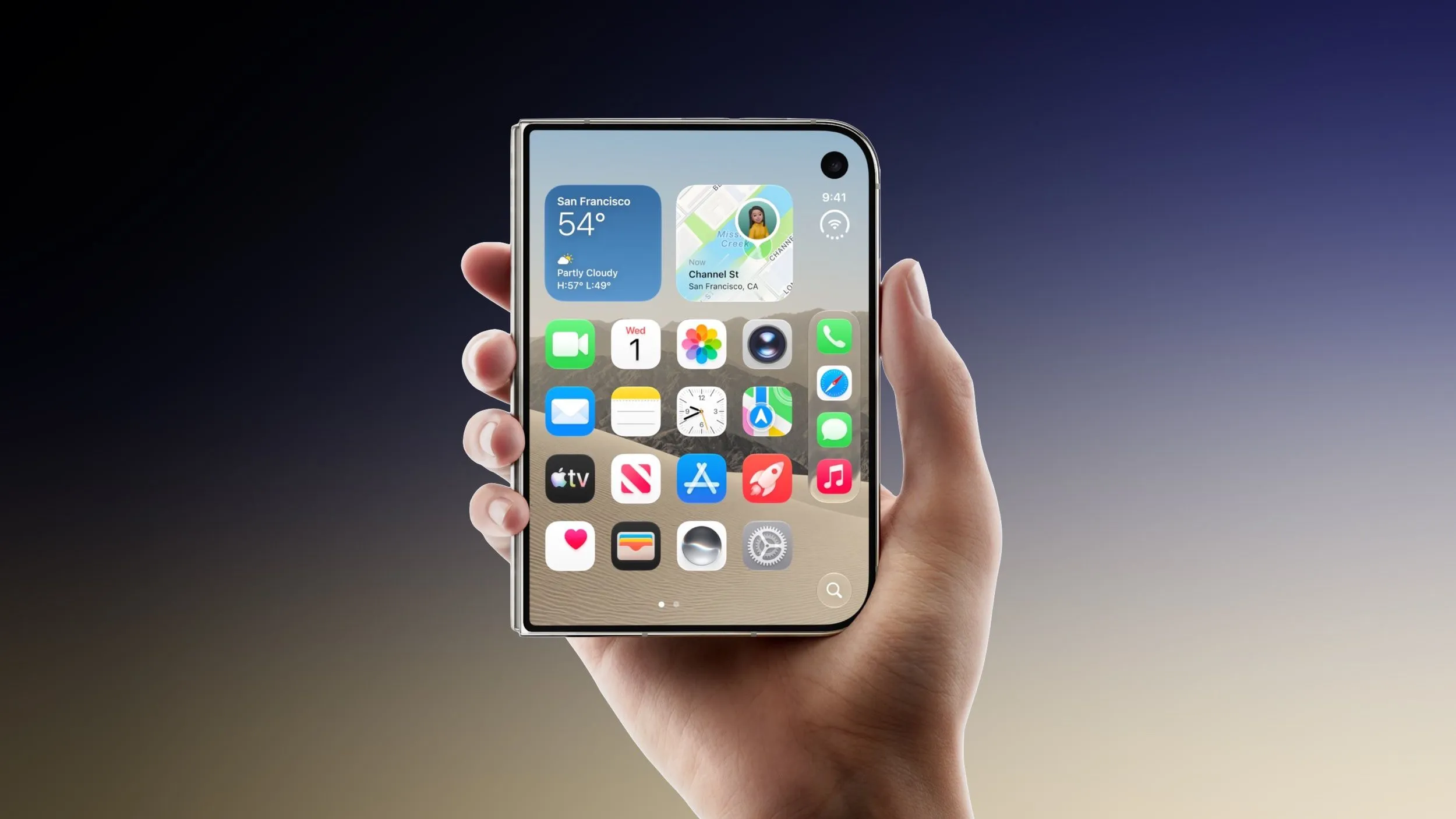
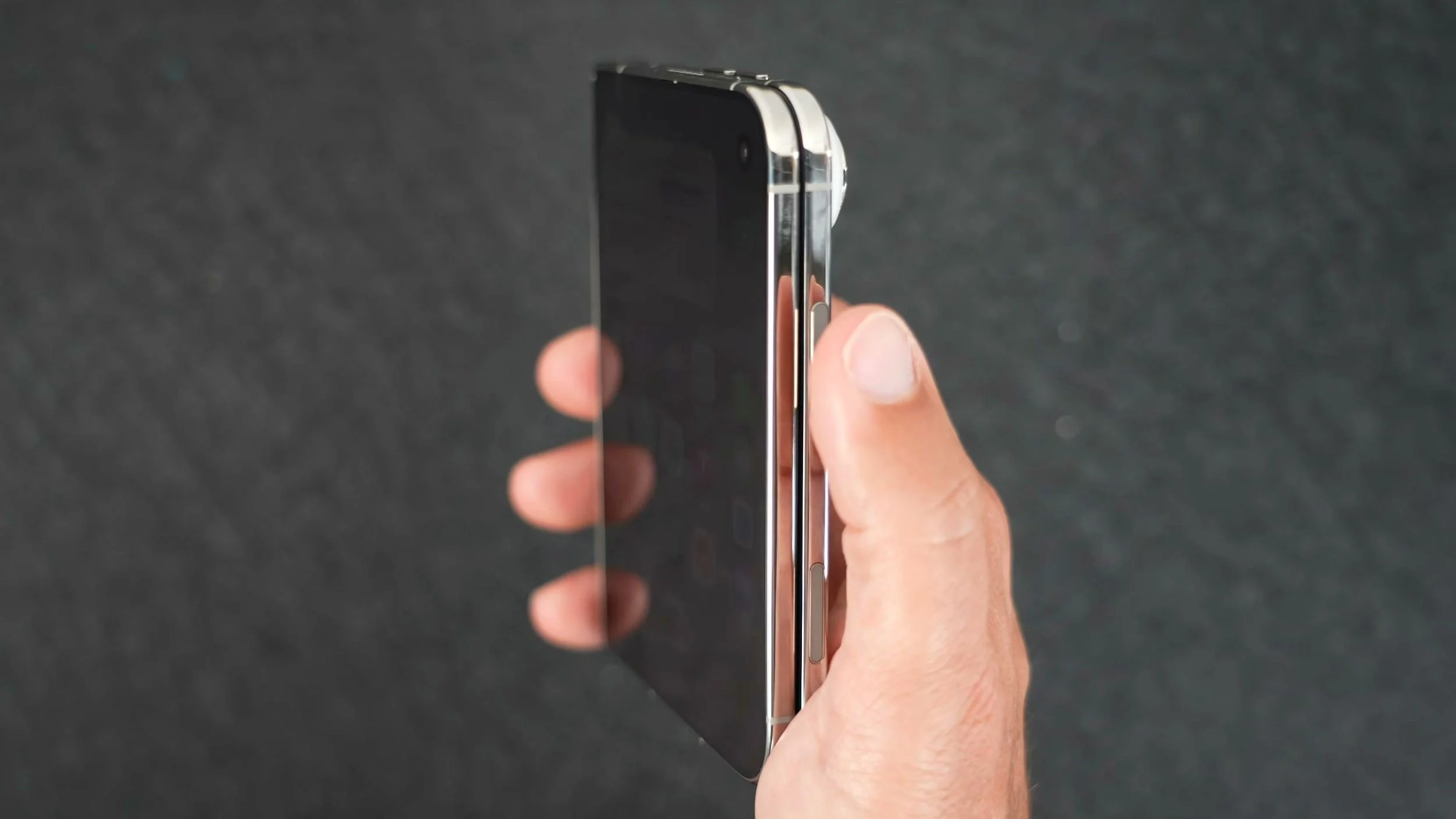
iPhone Duo Touch ID คือระบบยืนยันตัวตนด้วยลายนิ้วมือที่ติดตั้งอยู่ในปุ่มด้านข้าง ใช้แทน Face ID และตามค่าเริ่มต้นผู้ใช้ต้องสแกนนิ้วก่อน แล้วปัดหน้าจอล็อกขึ้นอีกครั้งจึงจะเข้าใช้งานเครื่องได้ ขั้นตอนที่เพิ่มมานี้ทำให้การหยิบเครื่องมาใช้ไม่ต่อเนื่องเท่าที่หลายคนคาดหวังจาก Face ID แต่ไม่จำเป็นต้องยอมรับรูปแบบเดิม เพราะมีตัวเลือกให้ข้ามการปัดได้
วิธีตั้งค่า iPhone Duo ให้ปลดล็อก Touch ID แล้วเข้าเครื่องทันที คือเปิดตัวเลือก “วางนิ้วเพื่อเปิดใช้” หรือ Rest Finger to Open ในเมนูการช่วยการเข้าถึง การตั้งค่านี้เปลี่ยนเฉพาะขั้นตอนหลังตรวจลายนิ้วมือ ไม่ได้ปิดระบบรักษาความปลอดภัย และเมื่อ iOS กำหนดให้ป้อนรหัส เช่น หลังเปิดเครื่องใหม่ ก็ยังต้องใส่รหัสตามปกติ
- เปิดการตั้งค่า แล้วเลือกการช่วยการเข้าถึง
- แตะปุ่มด้านข้าง และป้อนรหัสเครื่องเมื่อระบบขอ
- เปิด “วางนิ้วเพื่อเปิดใช้” จากนั้นปลุกหน้าจอแล้วแตะนิ้วที่ลงทะเบียนไว้บนปุ่มด้านข้างโดยไม่ต้องกดปุ่ม
เมื่อเปิดใช้แล้ว นิ้วที่ระบบจำได้จะพาเข้าเครื่องได้โดยไม่ต้องปัดขึ้น เหมาะกับคนที่หยิบโทรศัพท์ขึ้นมาใช้บ่อยและต้องการลดการแตะที่ไม่จำเป็น หากยังอยากเห็นหน้าจอล็อกก่อน ก็ปิดตัวเลือกนี้เพื่อกลับไปใช้วิธีเดิมได้
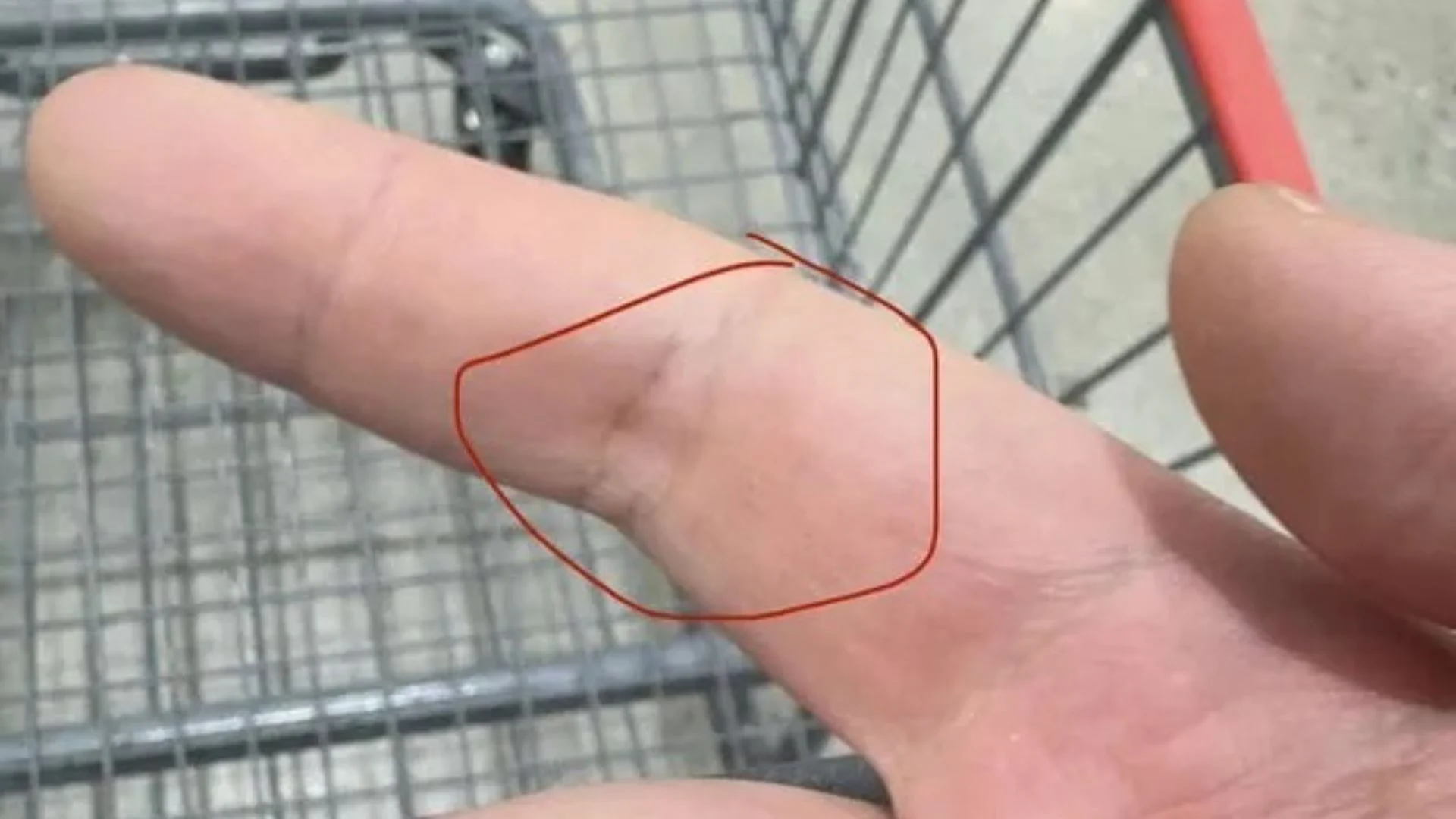
ลงทะเบียนด้านล่างของนิ้วชี้ให้ตรงกับท่าจับ
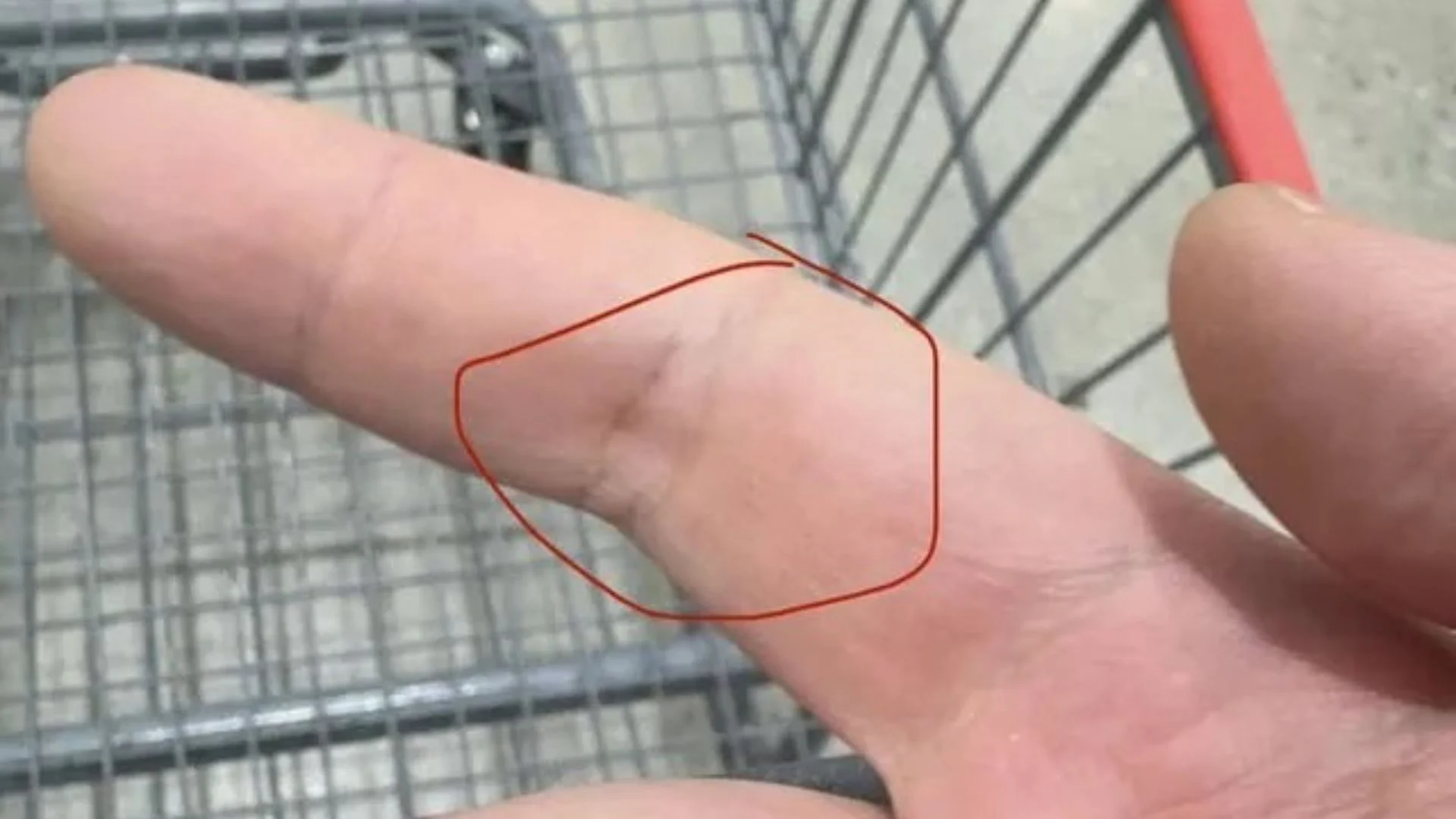
ความเร็วสแกนไม่ได้ขึ้นอยู่กับการตั้งค่าอย่างเดียว ตำแหน่งนิ้วที่ลงทะเบียนก็สำคัญ เจ้าของ iPhone Duo รายหนึ่งแนะนำให้เพิ่มส่วนล่างของนิ้วชี้ แทนการใช้เฉพาะเนื้อนิ้วบริเวณปลายนิ้ว เพราะส่วนนี้แนบกับปุ่มด้านข้างได้เป็นธรรมชาติขณะหยิบเครื่อง และอาจปลดล็อกได้ตั้งแต่ตอนยกโทรศัพท์ขึ้น วิธีนี้มีคนทดลองแล้วรายงานว่าใช้ได้ แต่ผลลัพธ์ขึ้นกับลักษณะการจับเครื่องของแต่ละคน จึงไม่รับประกันว่าจะเหมาะกับทุกมือ
ลองเพิ่มลายนิ้วมืออีกชุดโดยแตะการตั้งค่า แล้วเข้า Touch ID และรหัส จากนั้นทำตามขั้นตอนสแกนพร้อมเปลี่ยนมุมสัมผัสให้ครอบคลุมขอบหรือส่วนล่างของนิ้วชี้ จุดประสงค์คือให้เซ็นเซอร์จำส่วนของนิ้วที่แตะปุ่มได้จริงในท่าหยิบใช้งาน ไม่ใช่จำเฉพาะท่าที่สะดวกตอนตั้งค่าเท่านั้น การมีตำแหน่งนิ้วให้เลือกมากขึ้นยังช่วยเมื่อวางนิ้วไม่ตรงจุดในครั้งแรก
ควรทดสอบหลายครั้งด้วยท่าจับตามปกติ แล้วค่อยตัดสินว่าตำแหน่งไหนสแกนได้ไวและสม่ำเสมอ หากวิธีนี้ไม่เข้ากับมือ ก็กลับไปใช้ลายนิ้วมือเดิมได้ ไม่จำเป็นต้องฝืนเปลี่ยนวิธีจับเครื่อง ความสะดวกของ Touch ID เกิดจากการตั้งค่าให้เข้ากับพฤติกรรมจริง มากกว่าการพยายามปรับตัวให้เข้ากับเซ็นเซอร์
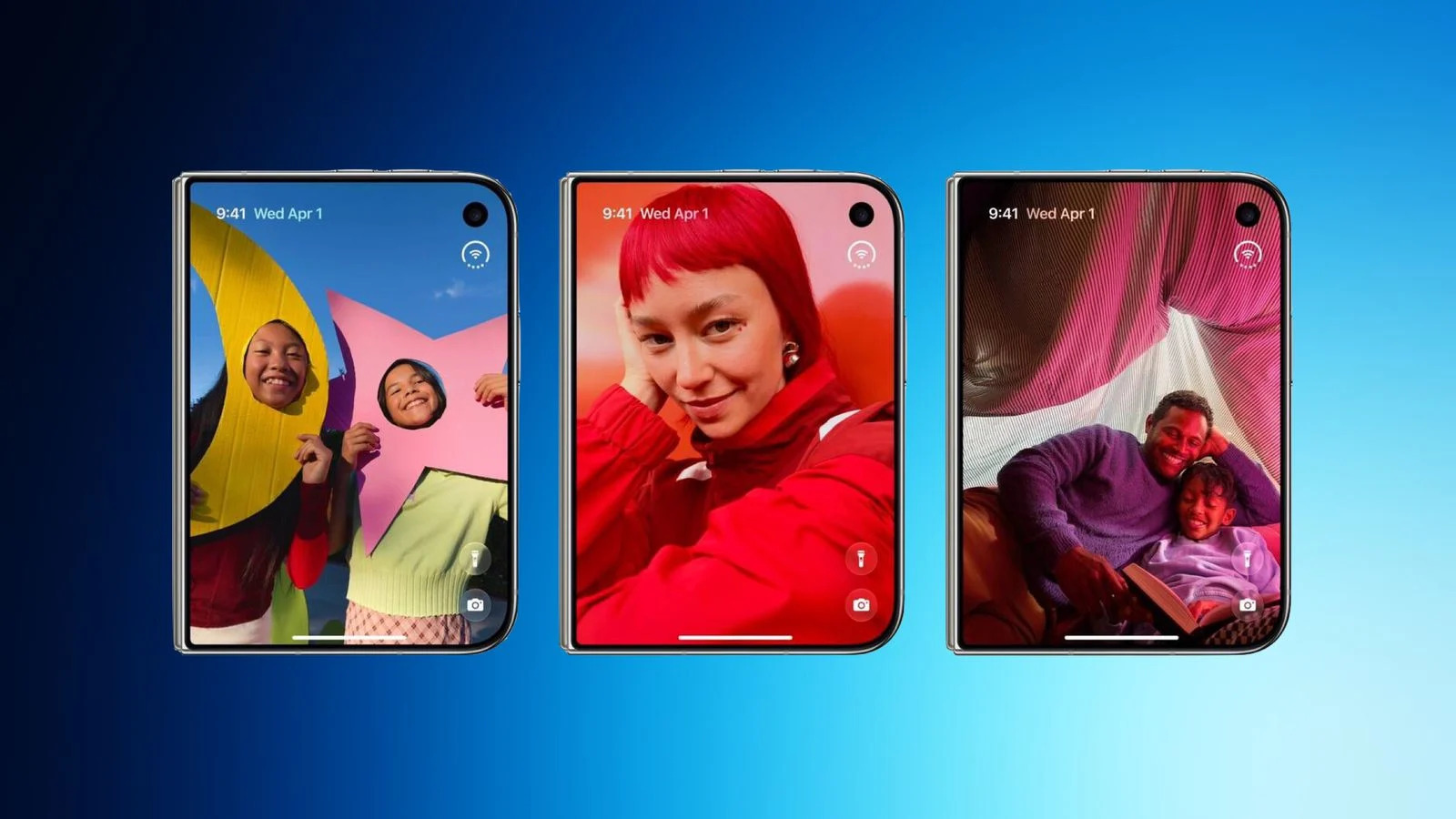
ใช้ Apple Watch เมื่อต้องการข้ามการสแกนนิ้ว
ถ้าสวม Apple Watch ที่จับคู่กับ iPhone Duo อยู่ สามารถใช้การปลดล็อกผ่านนาฬิกาแทนการแตะปุ่มด้านข้างได้ จึงข้ามการสแกน Touch ID ไปได้ทั้งหมด และเป็นทางเลือกที่ใกล้เคียงประสบการณ์ Face ID แบบไม่ต้องแตะเซ็นเซอร์ที่สุดในตอนนี้ ฟีเจอร์นี้รองรับ Apple Watch Series 9 ขึ้นไป, Ultra 2 ขึ้นไป หรือ SE 3
- บน iPhone Duo เปิดการตั้งค่า แล้วเลือก Touch ID และรหัส จากนั้นป้อนรหัสเครื่อง
- เลื่อนลงไปที่ “ปลดล็อกด้วยอุปกรณ์ใกล้เคียง” แล้วเปิดสวิตช์ข้าง Apple Watch ที่ต้องการใช้
- สวมนาฬิกา ปลดล็อกนาฬิกา และอยู่ใกล้ iPhone Duo จากนั้นปลุกหน้าจอเพื่อเริ่มใช้งาน
การใช้ Apple Watch ยังต้องปัดขึ้นเพื่อผ่านหน้าจอล็อก แต่เมื่อเปิด “วางนิ้วเพื่อเปิดใช้” ตามขั้นตอนก่อนหน้า ก็ข้ามการปัดนี้ได้เช่นกัน สำหรับคนที่ไม่มีนาฬิการุ่นที่รองรับ การตั้งค่านิ้วและปุ่มด้านข้างยังช่วยลดความหน่วงได้มาก ความคิดว่าระบบ Touch ID ต้องช้ากว่า Face ID จึงไม่จำเป็นต้องเป็นจริงเสมอไป เมื่อจัดท่าจับและการตั้งค่าให้เหมาะ การปลดล็อกก็ลื่นไหลและอาจสะดวกไม่แพ้ความคาดหวังจาก Face ID