
เข้าใจให้ชัด: ทำไม Google Photos ถึงล้มเหลวและพื้นที่เก็บข้อมูล Android จึงหายไป
การแก้ปัญหา Google Photos ล้มเหลวคือการตรวจสอบว่าแอปกำลังสำรองข้อมูลรูปภาพตามที่เราต้องการหรือไม่ พร้อมจัดการไฟล์ขยะ เช่น สกรีนช็อต ดาวน์โหลด และวิดีโอที่ไม่จำเป็นที่แอบถูกบันทึกขึ้นคลาวด์ซึ่งไปกินพื้นที่เก็บข้อมูล Android โดยที่เราไม่รู้ตัว และอาจทำให้รูปสำคัญไม่ถูกสำรองข้อมูลอย่างปลอดภัยด้วยการตั้งค่าที่ผิดหรือระบบ Android ปิดการทำงานเบื้องหลังของแอปโดยไม่เตือนเราเลย
ถ้าคุณใช้ Google Photos เป็นตัวสำรองข้อมูลรูปภาพหลัก และเริ่มได้แจ้งเตือนว่าพื้นที่เก็บข้อมูล Android ใกล้เต็ม ทั้งที่รู้สึกว่าถ่ายรูปไม่มาก นี่คือสัญญาณว่าควรหยุดมาดูว่าอะไรใช้พื้นที่อยู่จริงๆ Google Photos มักบันทึกไฟล์มากกว่าที่เราต้องการ เช่น สกรีนช็อต มีม และไฟล์ดาวน์โหลดที่มีอายุใช้งานสั้นๆ โดยไม่ได้ถามก่อน ส่งผลให้คลังรูปกลายเป็นลิ้นชักรกดิจิทัลแทนที่จะเป็นที่เก็บความทรงจำสำคัญ เมื่อแบ็กอัปมีปัญหา ยิ่งแย่ไปอีก เพราะรูปใหม่หลายวันหรือหลายสัปดาห์อาจติดค้างอยู่ในเครื่องโดยไม่มีการแจ้งเตือนใดๆ บทความนี้จะพาเดินทีละขั้นเหมือนเพื่อนช่วยเพื่อน เพื่อเคลียร์ไฟล์ที่ไม่ต้องการและตั้งค่าการสำรองให้ทำงานน่าเชื่อถือขึ้น โดยไม่ต้องลบรูปส่วนตัวที่คุณหวงแหน
| ประเด็นหลัก | ผลกระทบ | สิ่งที่ต้องทำ |
|---|---|---|
| Google Photos ล้มเหลวในการกรองไฟล์ | สตอเรจคลาวด์เต็มจากไฟล์ขยะ | กำหนดโฟลเดอร์และประเภทไฟล์ที่ให้สำรองเท่านั้น |
| Android จำกัดแอปเบื้องหลัง | สำรองข้อมูลรูปภาพไม่ต่อเนื่องเป็นสัปดาห์โดยไม่เตือน | ปรับการประหยัดแบตและสิทธิ์แอปสำรอง |
| ไม่รู้ว่าอะไรใช้พื้นที่เก็บข้อมูล Android | ลบไฟล์ผิดเช่นรูปสำคัญหรือวิดีโอที่อยากเก็บ | ใช้แอปวิเคราะห์สตอเรจเพื่อดูภาพรวมก่อน |
รู้ทันไฟล์ที่ Google Photos แอบสำรอง: สกรีนช็อต วิดีโอ และขยะดิจิทัล
จุดที่คนนิยมมองข้ามคือประเภทไฟล์ที่ Google Photos เลือกสำรองให้โดยอัตโนมัติ แอปไม่ได้แยกความทรงจำกับไฟล์ชั่วคราว มันอัปโหลดทุกอย่างในโฟลเดอร์ที่ถูกตั้งให้สำรอง ไม่ว่าจะเป็นสกรีนช็อต รูปเบลอๆ หรือคลิปวิดีโอสั้นๆ ที่ถ่ายเล่น ปัญหาคือสกรีนช็อตส่วนใหญ่ เช่น สลิปชำระเงิน รหัส Wi-Fi หรือมีมในกลุ่มแชต มีหน้าที่แค่ไม่กี่นาที แต่กลับไปกินพื้นที่บนคลาวด์เท่ารูปวันหยุดที่คุณรัก วิดีโอยิ่งตัวแสบ เพราะไม่กี่คลิปความละเอียดสูงสามารถใช้พื้นที่ได้มากกว่ารูปเป็นพันๆ รูป
เครื่องมือจัดการพื้นที่ใน Google Photos จะช่วยชี้จุดให้เห็นว่าคลังของคุณเต็มไปด้วยอะไร โดยมักแยกประเภทเป็นรูปและวิดีโอขนาดใหญ่ รูปเบลอ และสกรีนช็อต นี่เป็นคำใบ้สำคัญว่า "ตัวกินพื้นที่" จริงๆ คือเศษขยะดิจิทัลไม่ใช่รูปที่คุณอยากเก็บ ตามคำอธิบายหนึ่งระบุว่า "การสำรองรูปอาจกลายเป็นการสูญเปล่ากิกะไบต์บนคลาวด์ที่คุณไม่เคยขอให้บันทึก" เป้าหมายของการเคลียร์ไม่ใช่ลบไปเรื่อยๆ จนแจ้งเตือนหาย แต่คือการค้นให้เจอว่า Google Photos สำรองหมวดไหนบ้างโดยอัตโนมัติ แล้วตัดสินใจว่าหมวดไหนจำเป็นต่อคุณจริงๆ จากนั้นค่อยเคลียร์เฉพาะส่วนที่ไม่ต้องการอย่างตั้งใจ
ข้อดีของการคัดกรองไฟล์
- ได้พื้นที่คืนหลายกิกะไบต์โดยไม่แตะรูปสำคัญ
- คลังรูปบนคลาวด์สะอาด หาไฟล์ง่ายขึ้น
- ลดโอกาสต้องซื้อสตอเรจเพิ่ม
ข้อควรระวัง
- ต้องใช้เวลาครั้งแรกในการตรวจหมวดไฟล์
- หากลบแบบไม่ดู อาจลบสกรีนช็อตที่ยังมีประโยชน์
- วิดีโอบางคลิปอาจดูเหมือนไม่สำคัญแต่มีคุณค่าทางความทรงจำ
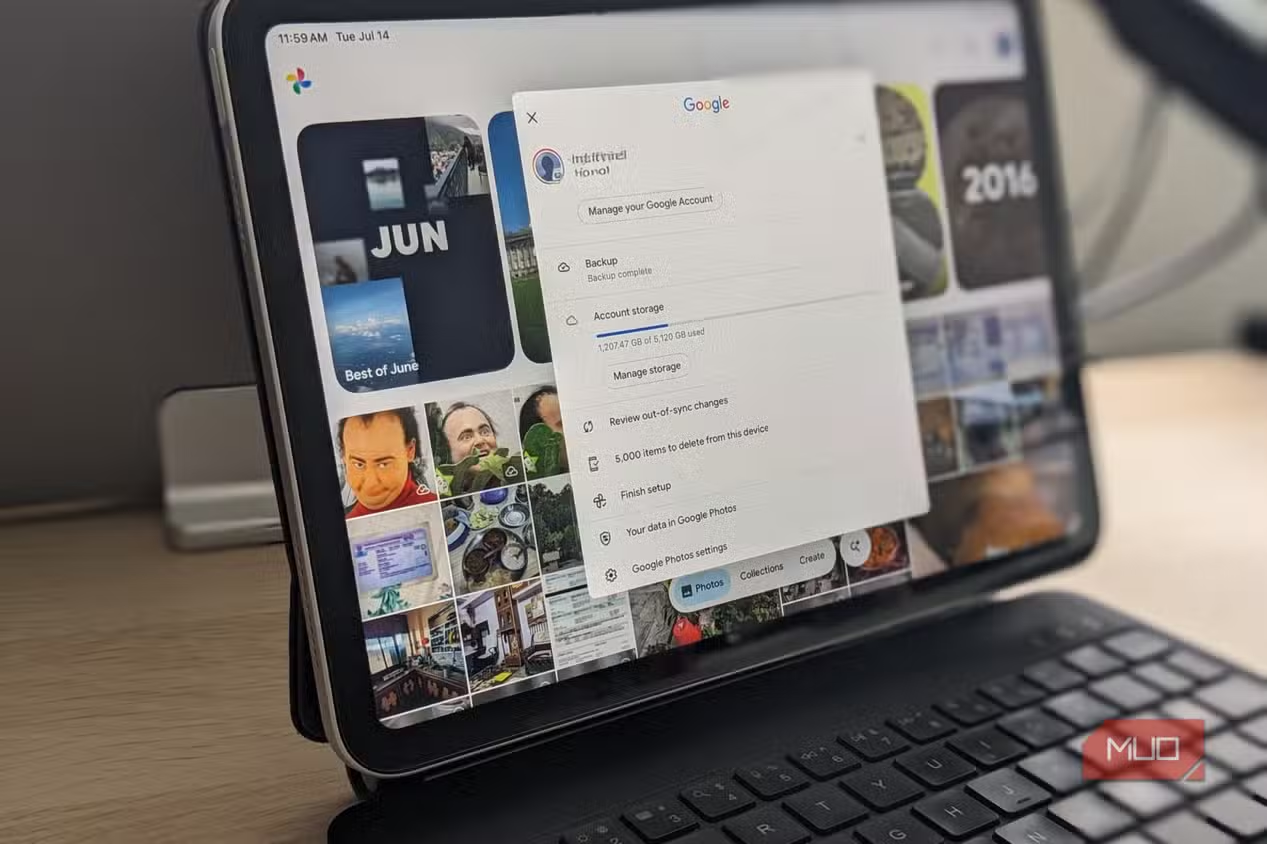
ขั้นตอนทีละข้อ: เคลียร์สตอเรจและตั้งค่าการสำรองให้ไม่ล้มเหลว
ถึงเวลาลงมือแก้แบบเป็นขั้นเป็นตอน เป้าหมายคือสองอย่าง: หนึ่ง กู้พื้นที่เก็บข้อมูล Android กลับมาโดยเน้น ลบไฟล์ที่ไม่ต้องการ สอง ทำให้การสำรองข้อมูลรูปภาพทำงานต่อเนื่องไม่สะดุดเหมือนเคยเล่าให้ฟังว่าเคยเกือบเสียรูปไปทั้งสัปดาห์เพราะระบบปิดแอปสำรองเบื้องหลังโดยไม่มีการเตือน ขั้นตอนด้านล่างเหมือนให้เพื่อนที่เคยผ่านเหตุการณ์นี้มาแล้วพาเดิน คุณไม่จำเป็นต้องเป็นสายเทค แค่ทำตามลำดับ ก็ปลอดภัยกับรูปสำคัญและลดโอกาส Google Photos ล้มเหลวอีกในอนาคต
- เปิดแอป Google Photos แล้วเข้าหน้า "จัดการพื้นที่" เพื่อดูว่าหมวดใดใช้สตอเรจมากที่สุด เช่น รูปและวิดีโอขนาดใหญ่ รูปเบลอ และสกรีนช็อต จากนั้นตรวจตัวอย่างไฟล์ก่อนตัดสินใจลบ
- เข้าเมนูการสำรองใน Google Photos แล้วตรวจโฟลเดอร์ที่ตั้งให้สำรอง หากมีโฟลเดอร์อย่าง Screenshots หรือ Downloads ที่ไม่จำเป็น ให้ปิดการสำรองของโฟลเดอร์เหล่านั้น เพื่อกันไฟล์ชั่วคราวขึ้นคลาวด์ในอนาคต
- บน Android เปิดแอปสำรองรูปที่คุณใช้ (เช่น แอปสำรองแบบ self-host) แล้วเข้าไปตั้งค่าในระบบที่ Settings > Apps > เลือกแอปนั้น > Battery จากนั้นตั้งให้เป็น "Unrestricted" เพื่อป้องกันไม่ให้ระบบปิดงานเบื้องหลังที่ใช้สำหรับอัปโหลดรูป
- กลับมาที่ตัวแอปสำรอง ตรวจเมนู Backup และ Background Options แล้วปิดตัวเลือกที่บังคับให้ต้องเสียบชาร์จถึงจะสำรองได้ เพื่อให้การสำรองทำงานเมื่อคุณมี Wi-Fi แม้ไม่ได้ต่อสายชาร์จ
- ติดตั้งแอปวิเคราะห์สตอเรจที่ใช้งานง่าย เช่นแอปที่ใช้งานผ่าน F-Droid แล้วให้สิทธิ์การจัดการไฟล์และข้อมูลการใช้แอป เมื่อรันครั้งแรก แอปจะวิเคราะห์และแสดงกราฟรวมว่าพื้นที่เก็บข้อมูล Android ถูกใช้ไปกับหมวดใดบ้าง ทำให้คุณเห็นโฟลเดอร์หรือแอปที่กินพื้นที่ผิดปกติและจัดการได้โดยไม่สุ่มลบ
ข้อควรระวังคือบางเครื่อง Android โดยเฉพาะแบรนด์ที่เข้มเรื่องประหยัดแบตอาจยังปิดแอปสำรองแม้คุณตั้ง Unrestricted แล้ว และต้องเปิดแอปด้วยตัวเองให้อัปโหลดต่อ อีกจุดที่คนมักพลาดคือข้ามการตั้งค่าการแจ้งเตือนของแอปสำรอง เมื่อแอปมองไม่เห็นสิทธิ์แจ้งเตือน ก็ไม่สามารถเตือนคุณได้เมื่อการสำรองมีปัญหา ถ้าทำครบทุกขั้นอย่างใจเย็น ผลลัพธ์ที่ควรเห็นคือพื้นที่คืนมาหลายกิกะไบต์โดยไม่ต้องลบรูปส่วนตัว และการสำรองรูปของคุณจะกลับมาทำงานทันตามรูปที่ถ่ายใหม่ในแต่ละวัน โดยเคยมีกรณีที่แค่เปลี่ยนการตั้งค่าแบตครั้งเดียวก็ทำให้รูปที่ค้างทั้งสัปดาห์ถูกอัปโหลดเรียบร้อยภายในไม่กี่ชั่วโมง

ใช้แอปวิเคราะห์สตอเรจเพื่อกู้คืน 10GB+ โดยไม่แตะรูปสำคัญ
แม้จะจัดการใน Google Photos แล้ว หลายคนยังรู้สึกว่าพื้นที่เก็บข้อมูล Android หายไปอย่างไม่สมเหตุผล เพราะระบบเองก็มีไฟล์และแคชชุกชุม ทางออกคือการใช้แอปวิเคราะห์สตอเรจที่ออกแบบให้ดูง่ายเพื่อเห็นภาพรวม ว่าพื้นที่ถูกใช้ไปกับอะไรบ้าง มีตัวอย่างที่ผู้ใช้มือถือใกล้เต็ม 100GB ทั้งที่ไม่ได้ลงแอปมาก และเปิดสำรองรูปอยู่แล้ว จึงลองหาแอปวิเคราะห์สตอเรจที่ไม่รกสายตาและไม่เต็มไปด้วยโฆษณา จนพบแอปหนึ่งซึ่งช่วยแสดงให้เห็นว่ามีไฟล์และแคชที่สามารถเคลียร์ออกได้จำนวนมาก
แอปประเภทนี้บน Android เมื่อเปิดครั้งแรกมักขอสิทธิ์จัดการไฟล์ทั้งหมดและข้อมูลการใช้แอป รวมถึงสิทธิ์แจ้งเตือน จากนั้นจะสแกนพื้นที่เก็บข้อมูลเกือบทันที และแสดงผลเป็นกราฟหรือไดอะแกรมง่ายๆ แยกหมวดตามขนาด จุดดีคือคุณไม่ต้องเดาว่าควร ลบไฟล์ที่ไม่ต้องการ จากตรงไหน เพราะระบบจัดเรียงรายการจากหมวดที่ใช้พื้นที่มากสุดลงมา ทำให้เห็นว่าโฟลเดอร์ไหน หรือแอปใดบน Android กินพื้นที่เยอะไร้ประโยชน์ ตามคำบอกเล่าหนึ่งระบุว่า "การเคลียร์พื้นที่เก็บข้อมูล Android ไม่ได้ยากอย่างที่คิด" และแอปแบบนี้ช่วยปลดล็อกพื้นที่ได้มากกว่า 10GB โดยยังเก็บรูปและวิดีโอที่สำคัญอยู่ครบ
จำเป็นต้องลบรูปส่วนตัวไหมถ้าพื้นที่เก็บข้อมูล Android ใกล้เต็ม
ส่วนใหญ่ไม่จำเป็น หากใช้เครื่องมือวิเคราะห์สตอเรจและฟีเจอร์จัดการพื้นที่ของ Google Photos คุณมักจะพบว่าพื้นที่เยอะถูกใช้ไปกับไฟล์ชั่วคราว เช่น สกรีนช็อต รูปเบลอ วิดีโอเล่นๆ หรือไฟล์ดาวน์โหลดที่ลืมไปแล้ว กำจัดสิ่งเหล่านี้ก่อนจะช่วยคืนพื้นที่หลายกิกะไบต์โดยยังรักษาคอลเลกชันรูปสำคัญไว้ได้ครบ
บทสรุปสำหรับเพื่อน: คุ้มไหมกับการลงมือเคลียร์และตั้งค่าการสำรองใหม่
จากมุมมองของคนที่เคยปล่อยให้ Google Photos ล้มเหลวจนคลังกิกะไบต์บนคลาวด์เต็มไปด้วยสกรีนช็อตและมีม และเคยเกือบเสียรูปไปเป็นสัปดาห์เพราะ Android ปิดแอปสำรองแบบเงียบๆ บอกได้ว่าการลงมือสักครั้งใหญ่ๆ นั้นคุ้มมาก คุณได้พื้นที่คืนแบบเห็นภาพ ช่วยให้มือถือหายอาการอืด และที่สำคัญคือได้ความมั่นใจใหม่ว่ารูปที่ถ่ายทั้งงานสำคัญและวันสบายๆ ถูกส่งขึ้นระบบสำรองอย่างสม่ำเสมอ
สิ่งที่ต้องจับตาต่อไปมีสองเรื่อง หนึ่ง อย่าลืมตรวจหน้า "จัดการพื้นที่" ใน Google Photos เป็นระยะ เพื่อไม่ให้ไฟล์ชั่วคราวกลับมากินพื้นที่โดยที่คุณไม่รู้ตัว สอง ตรวจการตั้งค่าแบตและสิทธิ์แจ้งเตือนของแอปสำรองทุกครั้งที่เปลี่ยนมือถือหรืออัปเดตระบบ Android เพราะรุ่นใหม่ๆ มักเข้มเรื่องการประหยัดพลังงานและอาจปิดการทำงานเบื้องหลังของแอปโดยไม่ได้ถามคุณ เมื่อทำสองอย่างนี้ต่อเนื่อง การสำรองข้อมูลรูปภาพของคุณจะน่าเชื่อถือขึ้นมาก และการเคลียร์สตอเรจในอนาคตก็จะเป็นแค่การดูแลเล็กๆ น้อยๆ ไม่ใช่การกู้ภัยใหญ่ทุกครั้งที่มีแจ้งเตือนพื้นที่ใกล้เต็ม