
การควบคุมโทรศัพท์เด็กคืออะไร และทำไปเพื่อใคร
การควบคุมโทรศัพท์เด็ก คือการใช้เครื่องมือบนมือถือเพื่อกำหนดขอบเขตการใช้งาน แอปที่อนุญาตได้ ระยะเวลาหน้าจอ และระดับเนื้อหาที่เด็กเข้าถึง เพื่อป้องกันเด็กออนไลน์ไม่ให้พบเนื้อหาไม่เหมาะสม ลดความเสี่ยงจากการกลั่นแกล้งหรือการติดต่อจากคนแปลกหน้า ควบคู่กับการเคารพความเป็นส่วนตัวและส่งเสริมให้เด็กค่อยๆ มีความรับผิดชอบในการใช้เทคโนโลยีด้วยตัวเอง ถ้าคุณกำลังลังเลว่าจะให้ลูกมีสมาร์ทโฟนเมื่อไร และกลัวทั้งเรื่องเนื้อหาและการเสพติดหน้าจอ เครื่องมือควบคุมในระบบอย่าง parental control Android และความสามารถด้านความปลอดภัยในแอปแชตใหญ่ๆ ช่วยให้คุณล็อกมือถือให้ปลอดภัยได้ โดยยังปล่อยให้เด็กมีอิสระเท่าที่เหมาะกับวัยเพื่อสร้างนิสัยดิจิทัลที่ดีตั้งแต่ต้น
เตรียมความพร้อมก่อนตั้งค่า parental control บน Android และแอปแชต
ก่อนลงมือควบคุมโทรศัพท์เด็ก คุณต้องดูให้ชัดว่ามือถือและบัญชีต่างๆ ของลูกพร้อมรองรับฟีเจอร์ที่ต้องการหรือยัง บนฝั่ง Android การใช้ Google Family Link วิธีใช้พื้นฐานคือสร้างบัญชีลูกและเชื่อมกับบัญชีผู้ปกครอง แล้วใช้เครื่องมือในแอปเพื่อกำหนดการใช้งาน โดยมีเงื่อนไขสำคัญคือ มือถือของเด็กต้องเป็น Android เท่านั้น เพราะแอปสำหรับเด็กใน Family Link ยังไม่มีบน iOS มีเฉพาะเวอร์ชันสำหรับผู้ปกครองเท่านั้น ด้านการป้องกันเด็กออนไลน์ในแอปแชต อย่างบริการที่เพิ่มฟีเจอร์ให้ครอบครัว ฟังก์ชันใหม่จะเปิดให้ใช้กับเด็กอายุตั้งแต่ 13 ปีขึ้นไป และต้องตั้งค่าร่วมกันโดยสมัครใจ เริ่มจากให้วัยรุ่นเข้าไปที่การตั้งค่าในสมาร์ทโฟนของตัวเอง ใส่วันเกิด แล้วให้ผู้ปกครองใช้มือถือสแกน QR โค้ด จากนั้นจึงตั้งค่า PIN ของผู้ปกครองเพื่อใช้ในการเปลี่ยนระดับการจำกัดเนื้อหาในอนาคต
| สิ่งที่ต้องมี | สำหรับผู้ปกครอง | สำหรับเด็ก |
|---|---|---|
| ระบบปฏิบัติการ | Android หรือ iOS ใช้แอปควบคุมได้ | Android สำหรับติดตั้งแอปเด็กของ Family Link |
| บัญชีหลัก | บัญชีผู้ปกครองเพื่อควบคุมและอนุมัติ | บัญชีเด็กที่ผูกกับมือถือและบริการแชต |
| อายุขั้นต่ำบริการแชต | เข้าใจข้อจำกัดอายุและข้อตกลงการใช้งาน | ต้องมีอายุอย่างน้อย 13 ปีตามเงื่อนไขบริการ |
ขั้นตอนทีละสเต็ป: ใช้ Google Family Link และฟีเจอร์แชตเพื่อควบคุมมือถือเด็ก
ช่วงลงมือคือจุดที่หลายบ้านกังวลว่าจะยุ่งยาก แต่ในทางปฏิบัติ เครื่องมือเหล่านี้ถูกออกแบบมาให้ใช้งานง่าย แม้คนไม่เก่งเทคโนโลยีก็จัดการได้ การตั้งค่าต้องเป็นลำดับขั้น เพื่อให้คุณเห็นชัดว่าแต่ละส่วนช่วยป้องกันเด็กออนไลน์อย่างไร และไหนคือจุดที่ลูกควรมีพื้นที่ของตัวเอง เพื่อไม่ให้การควบคุมกลายเป็นการล้วงความเป็นส่วนตัวเกินไป ด้านแชต ฟีเจอร์ใหม่จะไม่เปิดอ่านข้อความให้ผู้ปกครองเห็น เนื่องจากบริการยังคงเข้ารหัสแบบปลายทางถึงปลายทาง ทำให้ทั้งผู้ให้บริการและผู้ปกครองไม่เห็นเนื้อหาการสนทนา เป็นแนวคิดที่เน้นการประกบดูแลแต่ไม่ใช่การสอดแนมเต็มรูปแบบ เพื่อรักษาความไว้วางใจในครอบครัวและให้เด็กกล้าพูดคุยเมื่อมีปัญหา
- ติดตั้งและเชื่อม Google Family Link บนมือถือคุณและมือถือเด็ก จากนั้นสร้างโปรไฟล์เด็กและผูกเข้ากับบัญชีผู้ปกครอง โดยมั่นใจว่ามือถือเด็กเป็น Android ตามเงื่อนไขของบริการ
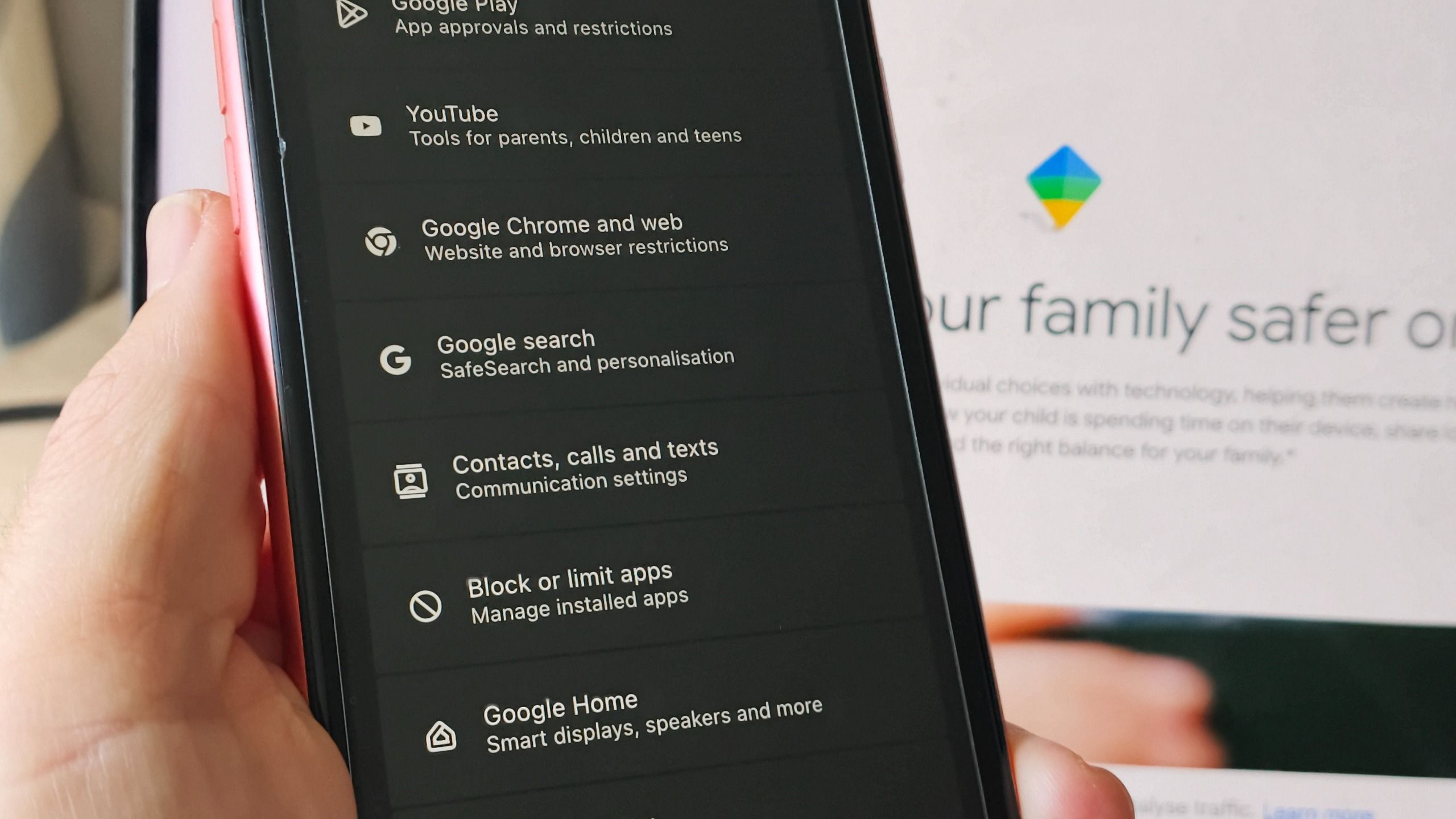
- เข้าเมนูการควบคุมแอป แล้วไปที่แท็บ Block and limit apps เพื่อดูรายการแอปทั้งหมดบนเครื่องเด็ก เลือกแต่ละแอปเพื่อบล็อกไม่ให้ใช้ หรือกำหนดเวลาใช้งานรายวันได้ตามความเหมาะสมของอายุและนิสัยของลูก
- ตั้งกฎเกี่ยวกับรายชื่อผู้ติดต่อ สำหรับการโทรและข้อความ เพื่อให้เบอร์ใหม่หรือรายชื่อใหม่ต้องผ่านการอนุมัติจากคุณก่อน เด็กจึงจะโทรออกหรือรับข้อความจากคนนั้นได้ ช่วยลดความเสี่ยงจากคนแปลกหน้าหรือกลุ่มสนทนาที่ไม่น่าไว้ใจ
- ใช้ฟีเจอร์ติดตามตำแหน่งและ Family Places สร้างสถานที่สำคัญ เช่น บ้าน โรงเรียน หรือสวนสาธารณะ ระบบจะแจ้งเตือนเมื่อเด็กเข้าออกพื้นที่เหล่านั้น ทำให้คุณรู้ความเคลื่อนไหวคร่าวๆ โดยไม่ต้องเปิดแผนที่ตามดูตลอดเวลา
- เปิดตัวกรองเว็บไซต์และการแจ้งเตือนเนื้อหาอ่อนไหวสำหรับข้อความ เพื่อช่วยเบลอรูปเปลือยที่ส่งเข้ามาและเตือนไม่ให้เด็กส่งภาพลักษณะดังกล่าวออกไป เป็นการเพิ่มชั้นการป้องกันในข้อความของเด็ก แม้จะไม่ได้กันได้สมบูรณ์ทุกกรณี
- ในแอปแชต ตั้งค่าฟีเจอร์ครอบครัวร่วมกับเด็ก เริ่มจากให้เด็กเปิดการตั้งค่าบนมือถือ ใส่วันเกิด แล้วให้คุณใช้มือถือสแกน QR โค้ด เมื่อเสร็จให้คุณตั้ง PIN ผู้ปกครองเพื่อใช้ยืนยันเมื่อมีการเปลี่ยนค่าจากระดับเข้มงวดเป็นผ่อนปรนในอนาคต
- กำหนดว่าใครเห็นรูปโปรไฟล์เด็ก ใครสามารถเพิ่มเด็กเข้ากลุ่ม และควบคุมการใช้ช่องทางต่างๆ รวมถึงสถานะอัปเดตของคนอื่น เมื่อเด็กเข้าหรือออกจากกลุ่ม หรือเมื่อกลุ่มโตขึ้นมาก คุณจะได้รับการแจ้งเตือน ทำให้รู้การเปลี่ยนแปลงสำคัญโดยไม่ต้องแอบเปิดดูแชตของลูก
ข้อผิดพลาดที่พบบ่อยและวิธีบาลานซ์การควบคุมกับอิสระของลูก
แม้เครื่องมือ parental control Android จะทรงพลัง แต่ก็มีจุดที่ผู้ปกครองมักสะดุด สาเหตุหนึ่งคือการหวังว่าตัวกรองเว็บไซต์จะกันทุกอย่างได้ ซึ่งบริการเองก็ระบุชัดว่าตัวกรองใดๆ ไม่มีวันสมบูรณ์ อาจมีเว็บไซต์เนื้อหาไม่เหมาะหลุดรอดเข้ามาอยู่ดี จึงไม่ควรฝากความปลอดภัยทั้งหมดไว้กับเทคโนโลยีแต่เพียงอย่างเดียว อีกจุดที่ทำให้หลายคนหงุดหงิดคือการตั้งค่ารายชื่อเว็บแบบละเอียด ผู้ใช้บางคนคาดหวังว่าจะคัดลอก URL ครั้งเดียวแล้วระบบเข้าใจทั้งหมด แต่เมื่อเว็บไซต์มีหลายซับโดเมน หากไม่ระบุทีละลิงก์ ระบบอาจไม่สามารถจัดการตามต้องการได้ ทำให้ต้องใช้เวลาปรับแต่งมากกว่าที่คิด ด้านการควบคุมพฤติกรรมเด็ก มีหลักคิดว่าตามอายุที่มากขึ้น ระดับการควบคุมควรถอยลง เพื่อให้เด็กได้ฝึกวินัยและความรับผิดชอบของตัวเอง การตั้งค่าควรทำร่วมกันและอธิบายเหตุผลชัดเจน เพื่อให้เด็กเข้าใจว่าคุณไม่ตั้งใจสอดแนม แต่ต้องการป้องกันไม่ให้เกิดเหตุร้าย เช่น การถูกกลั่นแกล้งออนไลน์หรือการติดต่อเชิงล่อลวง
ผลลัพธ์ที่คาดหวังและข้อคิดส่งท้ายสำหรับครอบครัว
เมื่อคุณตั้งค่าการควบคุมโทรศัพท์เด็กครบถ้วน ผลลัพธ์ที่เห็นชัดคือมือถือที่ปลอดภัยขึ้นโดยไม่ต้องเปลี่ยนไปใช้เครื่องรุ่นพิเศษหรือแอปสอดแนมที่เสี่ยงต่อความไว้วางใจในครอบครัว ด้วย Google Family Link คุณสามารถทำให้สมาร์ทโฟนแทบทุกเครื่องมีสภาพแวดล้อมที่เหมาะกับเด็ก ตั้งแต่จำกัดแอป เวลาหน้าจอ การติดต่อ ไปจนถึงการดูตำแหน่งและแจ้งเตือนเมื่อเด็กเข้าออกสถานที่สำคัญ ทำให้คุณรู้สถานการณ์คร่าวๆ โดยไม่ต้องเปิดแผนที่ไล่ดูทุกการเคลื่อนไหว ในฝั่งการสนทนา ฟีเจอร์สำหรับครอบครัวช่วยให้คุณกำหนดกรอบความปลอดภัยรอบตัวเด็กในโลกแชตโดยไม่เปิดอ่านเนื้อหาข้อความ เป็นแนวทางที่ใช้เครื่องมือที่มีอยู่แล้วในระบบ ดีกว่าการลงแอปแอบดูแบบรุกราน เพื่อให้เด็กกล้าเล่าเมื่อเจอปัญหา แทนที่จะซ่อนเพราะกลัวโดนค้นมือถือ สิ่งสำคัญคือการทบทวนการตั้งค่าเป็นระยะ ปรับระดับความเข้มตามวัย และคุยกับลูกเสมอว่าทำไมถึงมีข้อจำกัดเหล่านี้ เพื่อให้ทุกคนเดินไปในโลกออนไลน์อย่างปลอดภัยและไว้ใจกันได้ยาวๆ