
Redact ใน Google Photos คืออะไร และทำไมคุณควรเริ่มใช้ทันที
Redact ใน Google Photos คือเครื่องมือ redact ภาพในเมนู Markup ที่ใช้ปากกาแบบใหม่เพื่อฟีเจอร์ blur รูปภาพหรือทำให้เป็นโมเสก เพื่อซ่อนข้อความ หมายเลขบัญชี ใบหน้าหรือรายละเอียดสำคัญในรูปถ่ายและสกรีนช็อต ช่วยให้ผู้ใช้สามารถใช้ Google Photos ซ่อนข้อมูลที่อ่อนไหวได้รวดเร็วด้วยการลากนิ้วหนึ่งครั้ง ก่อนจะนำภาพนั้นไปแชร์ต่อแบบมั่นใจมากขึ้น เพราะข้อมูลส่วนตัวไม่ได้เปิดเผยให้คนอื่นหรือแพลตฟอร์มออนไลน์เห็นโดยไม่จำเป็น มุมมองของผมคือ ฟีเจอร์นี้ไม่ใช่แค่ลูกเล่นเพิ่ม แต่มันคือเส้นป้องกันข้อมูลส่วนตัวเส้นสุดท้ายของคุณ เมื่อคุณส่งสกรีนช็อตจากแอปธนาคาร ตั๋วเครื่องบิน หรือรูปหน้าบ้านให้คนอื่น ถ้าคุณไม่เบลอทะเบียนรถ ที่อยู่ หรือหมายเลขบัญชี คนแปลกหน้าก็เห็นทุกอย่างทันที ฟีเจอร์ Redact ถูกออกแบบมาเพื่อจัดการปัญหานั้นโดยเฉพาะ และแทนที่การขีดเขียนเลอะเทอะด้วยเบลอแบบพิกเซลที่เรียบร้อยและปลอดภัยกว่า
สิ่งที่ต้องมีก่อนใช้ Redact และข้อจำกัดที่ควรรู้
ก่อนจะเริ่มใช้เครื่องมือ redact ภาพ คุณต้องมีอย่างแรกคือสมาร์ทโฟนหรือแท็บเล็ตที่ใช้ระบบปฏิบัติการ Android เพราะฟีเจอร์นี้กำลังทยอยเปิดใช้เฉพาะบน Google Photos เวอร์ชัน Android ยังไม่มีไทม์ไลน์ชัดเจนสำหรับอุปกรณ์อื่น และต้องอัปเดตแอปให้เป็นเวอร์ชันล่าสุดผ่าน Play Store หากคุณเข้าไปที่ Markup แล้วไม่เห็นไอคอนปากกา Redact แสดงว่าบัญชีของคุณยังไม่ถูกเปิดฟีเจอร์ในการทยอยปล่อยครั้งนี้ ผมมองว่าการที่ฟีเจอร์ blur รูปภาพฝังอยู่ในแกลเลอรีหลักของ Android ทำให้การป้องกันข้อมูลส่วนตัวเข้าถึงคนส่วนใหญ่ขึ้น ไม่ต้องลงแอปเสริมซึ่งอาจเก็บข้อมูลหรือเทเลเมทรีที่ไม่จำเป็นอีกต่อไป บนเครื่อง Pixel ยิ่งสำคัญเข้าไปใหญ่ เพราะ Google Photos เป็นแอปแกลเลอรีหลักอยู่แล้ว ฟีเจอร์ Redact จึงกลายเป็นส่วนหนึ่งของชีวิตประจำวันโดยไม่ต้องคิดมาก
คู่มือทีละขั้นตอน ใช้ Redact เพื่อเบลอข้อมูลในรูปและสกรีนช็อต
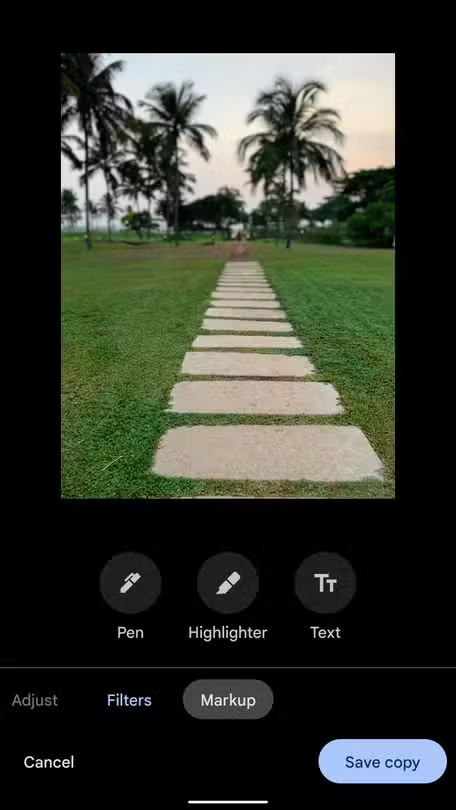
จุดแข็งของ Redact คือใช้งานง่ายมาก และฝังในอินเทอร์เฟซแต่งรูปที่คุณคุ้นเคยอยู่แล้ว ถ้าเคยใช้ Markup มาก่อนคุณจะใช้งานได้ทันที ทำตามขั้นตอนนี้ เปิด Google Photos แล้วเลือกภาพหรือสกรีนช็อตที่ต้องการแก้ไข จากนั้นแตะปุ่มแก้ไขที่ด้านล่าง แล้วเลือกเมนู Markup ในหน้าต่าง Markup ให้แตะไอคอนปากกา Redact ที่อยู่ถัดจากปากกาขีดเดิม เลือกสไตล์การซ่อน ได้แก่ Blur Mosaic Light หรือ Mosaic แล้วปรับตัวเลื่อนความหนาให้เหมาะกับพื้นที่ที่ต้องเบลอ เมื่อพร้อมให้ลากนิ้วไปบนส่วนที่ต้องการซ่อน เช่นข้อความ หมายเลขบัญชี หรือใบหน้า เครื่องมือจะทำการเบลอหรือทำเป็นพิกเซลทันทีตามสไตล์ที่เลือก เมื่อเสร็จแล้วแตะสัญลักษณ์ถูกเพื่อยืนยัน จากนั้นเลือกบันทึกเป็นสำเนา เพื่อเก็บภาพต้นฉบับไว้และใช้เวอร์ชันที่ผ่านการซ่อนข้อมูลในการแชร์
เลือกสไตล์ Blur และ Mosaic ให้ปลอดภัยตรงกับสถานการณ์
ฟีเจอร์ blur รูปภาพใน Redact ไม่ได้มีแค่แบบเดียว คุณเลือกได้สามสไตล์เพื่อตรงกับสิ่งที่ต้องการซ่อน แบบ Blur คือการเบลอแบบ Gaussian ทำให้รายละเอียดด้านในมัวลง เหมาะกับการซ่อนเนื้อหาทั่วไปที่ไม่ต้องการให้คนอ่าน แต่ยังอยากให้รูปโดยรวมดูเรียบร้อย ส่วน Mosaic และ Mosaic Light จะเพิ่มบล็อกพิกเซลเล็กหรือหยาบลงบนพื้นที่ที่แตะ ทำให้รูปส่วนที่ซ่อนแตกเป็นเหลี่ยม ดูชัดเจนว่าถูกปกปิด และในมุมมองผู้ใช้บางคน Mosaic ถือว่าให้ความมั่นใจด้านความปลอดภัยมากกว่าการเบลอ จุดที่ผมชอบคือสไลเดอร์ความหนาของแปรง คุณปรับให้ใหญ่เพื่อลากปิดใบหน้าได้เร็ว หรือปรับให้เล็กเพื่อซ่อนเลขบัญชีทีละบรรทัดโดยไม่ไปกินข้อความสำคัญรอบข้าง เท่านี้ Google Photos ซ่อนข้อมูลส่วนตัวในรูปของคุณได้อย่างแม่นยำกว่าเดิมมาก ลดความเสี่ยงจากการแชร์ภาพผิดงานหรือส่งเข้ากลุ่มที่มีคนแปลกหน้ารวมอยู่
ทำไม Redact คือฟีเจอร์ป้องกันข้อมูลส่วนตัวที่ควรใช้ทุกครั้งก่อนแชร์
ทุกครั้งที่คุณส่งสกรีนช็อตจากแอปธนาคาร ตั๋วเดินทาง หรือรูปหน้าบ้านให้คนอื่น คุณกำลังเผยข้อมูลอย่างทะเบียนรถ ที่อยู่ หรือรายละเอียดบัญชีให้คนที่คุณไม่รู้จักได้ใช้ประโยชน์ในทางที่คุณควบคุมไม่ได้ เครื่องมือ redact ภาพใน Google Photos จึงมีความสำคัญอย่างตรงไปตรงมา คือเป็นกำแพงสุดท้ายที่คอยป้องกันข้อมูลส่วนตัวก่อนที่ภาพจะหลุดไปอยู่นอกมือคุณ แทนที่จะใช้วิธีครอปภาพหรือวางอีโมจิทับซึ่งดูไม่สวยและอาจยังเปิดเผยบางส่วนได้ ฟีเจอร์ใหม่นี้แทนที่ด้วยเบลอแบบพิกเซลที่สะอาดและปลอดภัยกว่า สำหรับผู้ใช้ Android ตอนนี้เราสามารถเลิกพึ่งพาแอปจากผู้พัฒนารายอื่นเพื่อซ่อนข้อมูล ซึ่งอาจตามเก็บข้อมูลการใช้งานโดยที่เราไม่รู้ตัว และหันมาใช้เครื่องมือที่ฝังอยู่ในแอปหลักได้แล้ว ในมุมของผม นี่คืออัปเดตที่มีนัยสำคัญที่สุดของ Google Photos ในช่วงหลายปี เพราะมันเกี่ยวกับความเป็นส่วนตัวโดยตรง และไม่มีคำว่าช้าเกินไปเมื่อพูดถึงการป้องกันข้อมูลส่วนตัวของเรา