
รู้จัก Galaxy Z Flip 8 แบบคนใช้งานจริง
Galaxy Z Flip 8 คือสมาร์ตโฟนแบบพับได้ที่เน้นการใช้งานสองหน้าจอ โดยมี Flex Window ด้านนอกที่รันแอปและการตั้งค่าต่างๆ ได้มากขึ้น และแบตเตอรี่ความจุสูงขึ้นเพื่อใช้งานได้ยาวนานขึ้นในหนึ่งวัน โดยยังคงดีไซน์พับแนวตั้ง น้ำหนักเบา และกล้องหลักความละเอียดสูง ทำให้เหมาะทั้งคนที่ต้องการสไตล์และประสิทธิภาพการใช้งานในเครื่องเดียว.
ถ้าคุณเคยใช้ Z Flip รุ่นก่อนแล้วรู้สึกว่าหน้าจอฝาใช้ได้ไม่เต็มที่ หรือแบตหมดกลางวันบ่อย รุ่นนี้เกิดมาแก้สองเรื่องนี้ตรงๆ เพราะ One UI 9 ทำให้ FlexWindow รันแอปและแสดงข้อมูลได้หลากหลายขึ้นบนหน้าจอ AMOLED 4.1 นิ้ว 120Hz และ Samsung เพิ่มแบตเป็น 4,300mAh ด้วยเซลล์แบบ silicon-carbon anode เป็นครั้งแรก. ข้อจำกัดคือยังไม่มีเคลือบกันสะท้อนบนจอด้านใน และชาร์จไวสุดยังหยุดที่ 25W แบบสาย และ 15W แบบไร้สาย คนที่คาดหวังการอัปเกรดทุกด้านอาจรู้สึกเฉย แต่ถ้าเน้นใช้งานทุกวัน เรื่องจอฝาและแบตนี่แหละที่ต่างอย่างมีนัยจริงๆ.
สำรวจหน้าจอฝา Flex Window: เปลี่ยน Z Flip 8 ให้เหมือนสมาร์ตวอทช์ใส่กระเป๋า
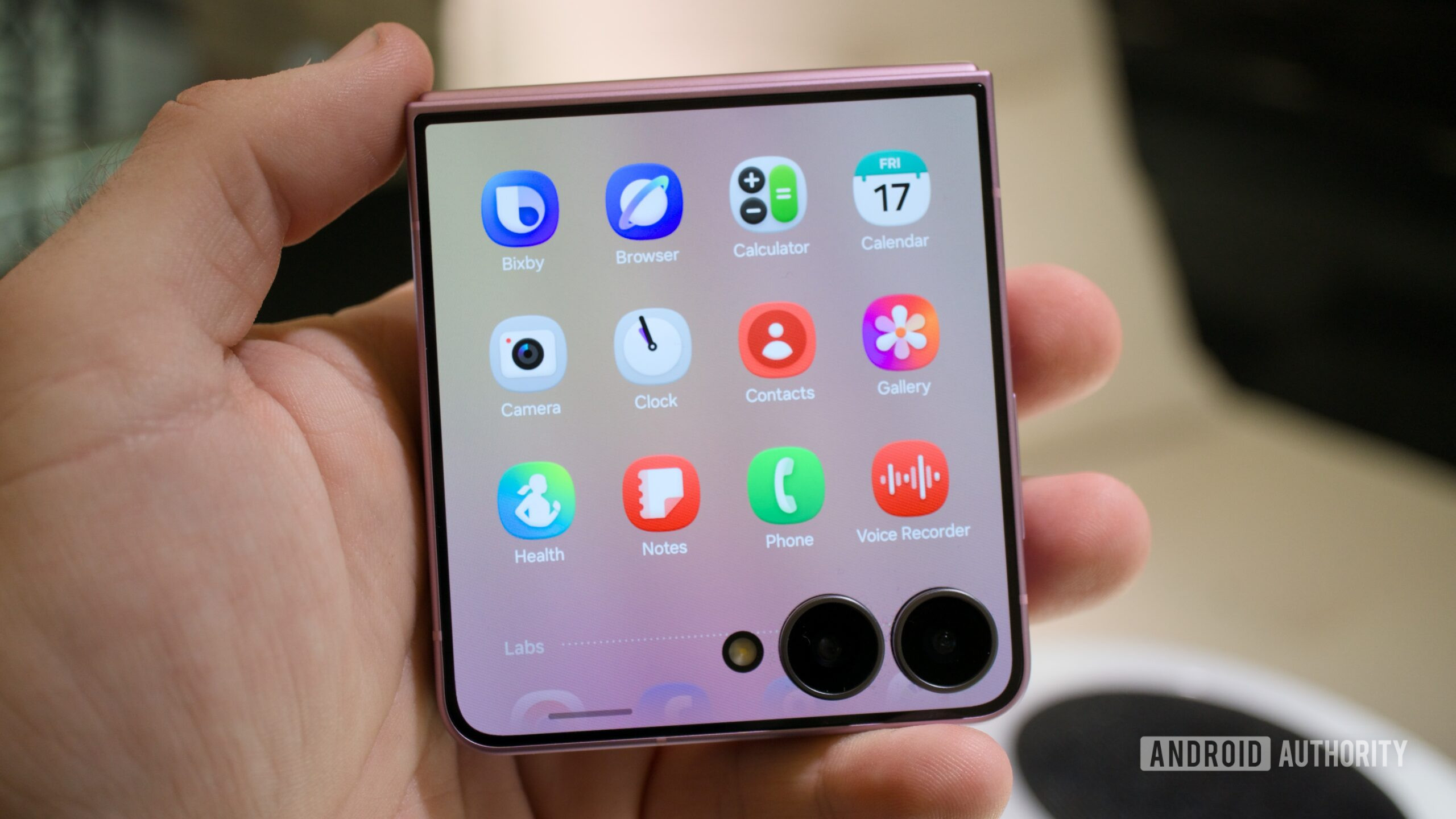
หัวใจของ Galaxy Z Flip 8 tips ที่ช่วยเพิ่มความคล่องตัวในชีวิตประจำวันคือการใช้หน้าจอฝาให้เป็นเหมือนสมาร์ตวอทช์จอใหญ่ในกระเป๋า คุณสามารถเข้าถึง Quick Settings และ App Tray จาก Flex Window ได้โดยไม่ต้องกางเครื่องออก ช่วยให้สลับเปิดปิด Bluetooth, Do Not Disturb หรือ hotspot ได้ในไม่กี่จิ้ม. การปรับปรุงครั้งนี้แก้จุดอ่อนที่เคยถูกมองว่าหน้าจอฝาของรุ่นเดิม “เป็นแค่หน้าต่างแจ้งเตือน” เพราะตอนนี้มันทำงานแบบ Android เต็มๆ มากขึ้น มีทั้ง recent apps และ automation ให้เรียกใช้งานบนจอเล็ก.
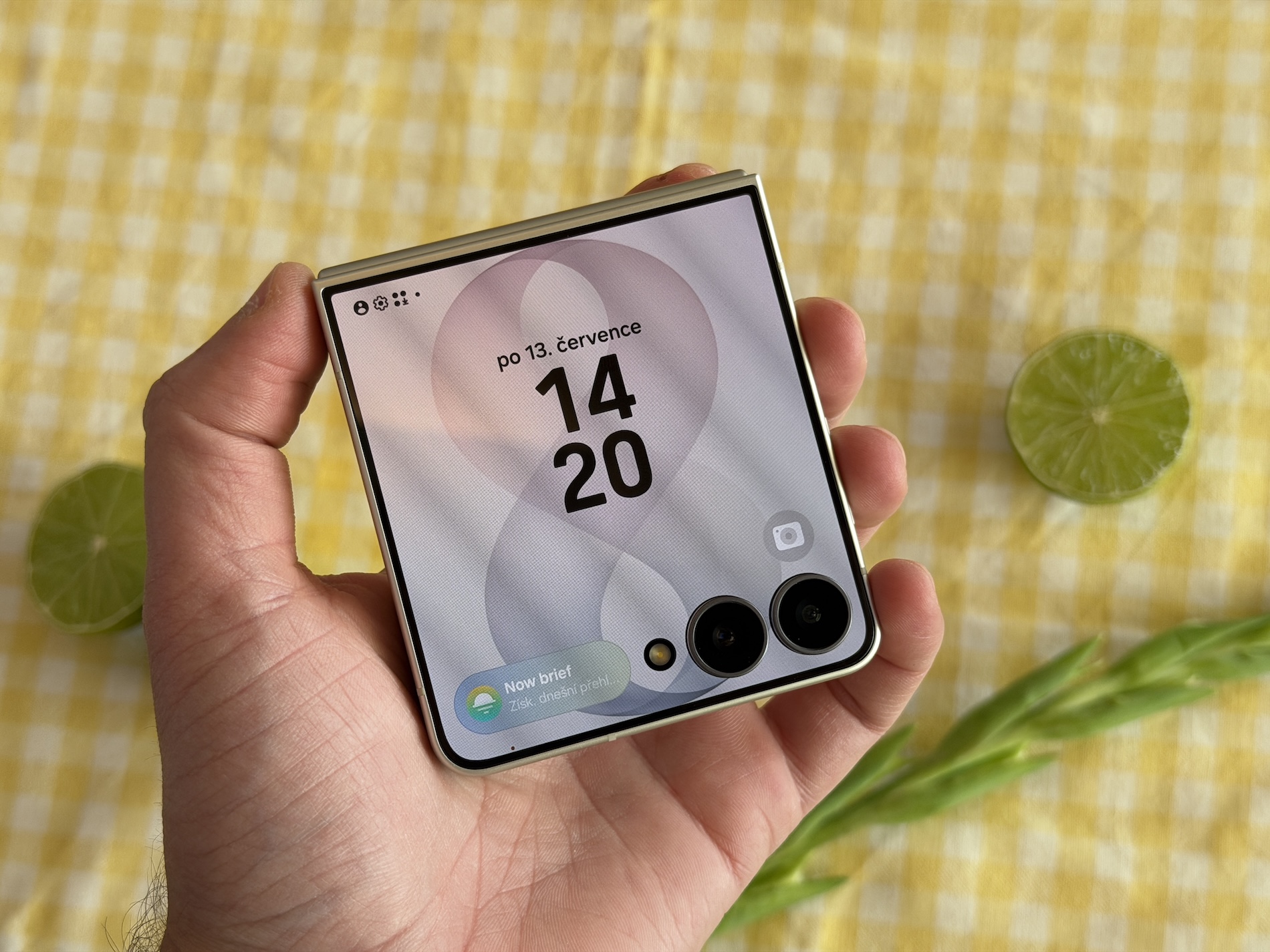
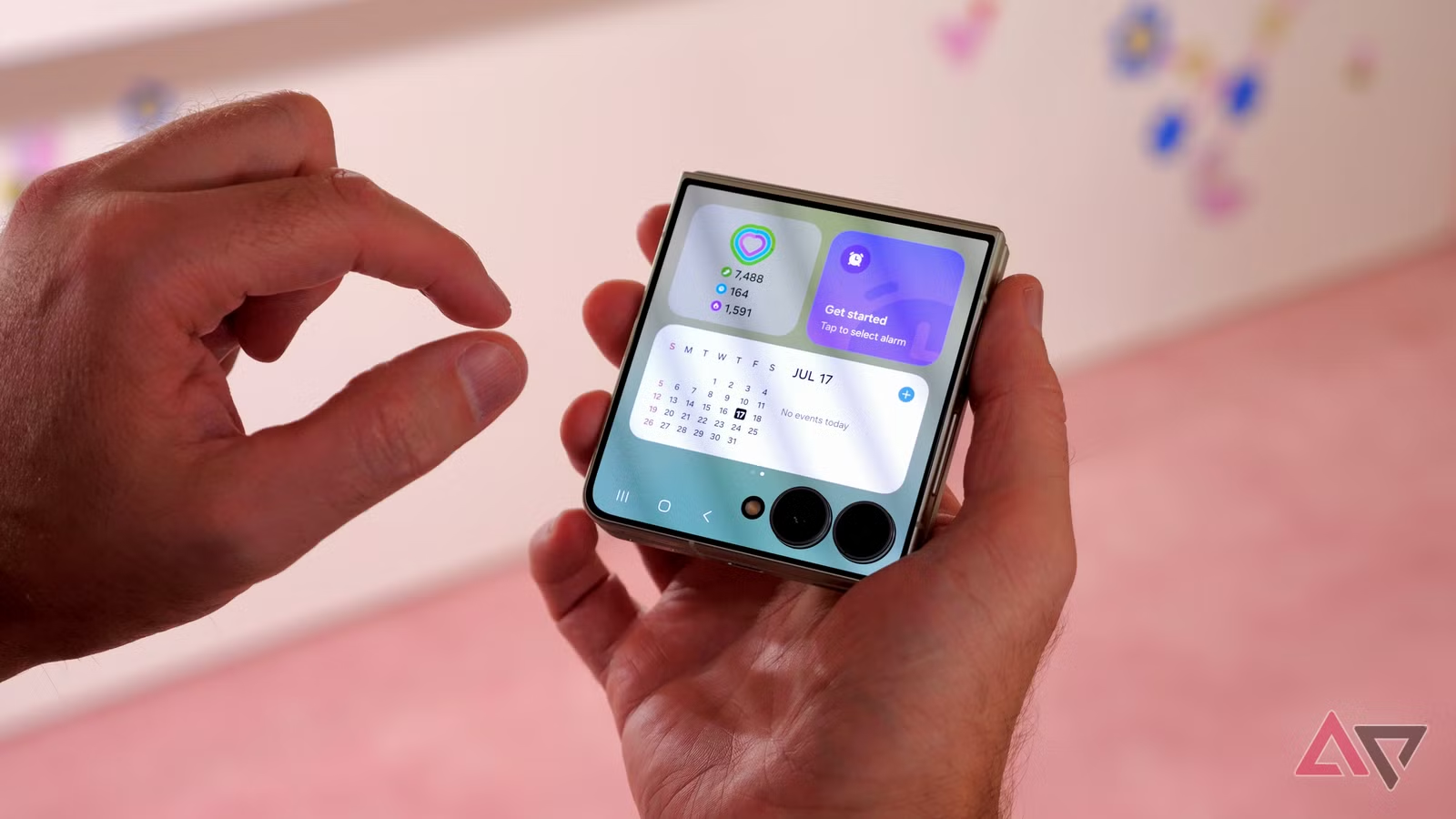
ทิปสำคัญคือคิดกับ Flex Window ว่าเป็นแดชบอร์ดส่วนตัว: ตั้งการ์ด Now Brief ให้โชว์ข้อมูลที่คุณต้องใช้บ่อย เช่น ปฏิทิน งานถัดไป หรือคุมเพลงที่ฟังอยู่ ซึ่งถูกออกแบบให้ยัดข้อมูลลงในพื้นที่เล็กๆ ได้เป็นระเบียบ. จุดที่ต้องระวังคืออย่าพยายามยัดทุกอย่างลงหน้าจอฝา กรองเฉพาะ action สั้นๆ ที่ทำบ่อย เช่น เช็กแจ้งเตือน ตอบสั้นๆ คุมเพลง เปลี่ยนโหมดเงียบ ถ้าเป็นงานที่ต้องพิมพ์ยาวหรืออ่านเอกสารเยอะ ให้รอเปิดจอใน จะประหยัดแบตและสบายตากว่า แม้ Z Flip 8 ยังไม่มีเคลือบกันสะท้อนแบบรุ่น Fold จอในก็ยังอ่านสู้แสงได้โอเค แต่อาจสะท้อนในที่แสงจัดมาก.
ขั้นตอนตั้งค่า cover screen shortcuts ให้ชีวิตเร็วขึ้น
คราวนี้ลองจัดขั้นตอนแบบเป็นเรื่องเป็นราว ว่าควรตั้งค่าอะไรบนหน้าจอฝาเพื่อให้ Galaxy Z Flip 8 เดินตามคุณทันทั้งวัน แนวคิดคือเอางานที่คุณทำซ้ำๆ มาอยู่ตรงนิ้ว จากนั้นลดจำนวนครั้งที่ต้องกางจอให้มากที่สุด การทำแบบนี้ไม่ใช่แค่ช่วยประหยัดเวลา แต่ยังช่วยยืดอายุบานพับ เพราะยิ่งงอน้อยครั้ง อายุการใช้งานของ foldable phone features แบบนี้ก็ยิ่งยาวขึ้นตามธรรมชาติ.
- เปิด Settings แล้วเข้าเมนูที่เกี่ยวกับ Flex Window หรือหน้าจอฝา จากนั้นเปิดใช้งานหน้าจอฝาแบบเต็ม และอนุญาตให้แอปที่ต้องการรันบนจอฝาได้ (ดูตัวเลือกแอปที่รองรับใน One UI 9).
- ตั้งค่า Quick Settings บนหน้าจอฝาให้มีปุ่มที่ใช้บ่อย เช่น Bluetooth, Wi‑Fi hotspot, Do Not Disturb เพื่อให้สไลด์ลงแล้วกดสั่งได้ทันทีจาก Flex Window.
- จัด App Tray บนหน้าจอฝา เลือกเฉพาะแอปที่เหมาะกับจอเล็ก เช่น เพลง แผนที่ ข้อความ และแอปจดโน้ตสั้นๆ เพื่อใช้เปิดจากฝาปิดได้ไว.
- ปรับแต่ง Now Brief หรือการ์ดบนหน้าจอฝา ให้แสดงสิ่งที่ต้องเห็นบ่อย เช่น สภาพอากาศ ปฏิทิน การเตือนงาน หรือสรุปการแจ้งเตือนล่าสุด บนพื้นที่เดียวที่สแกนได้ในพริบตา.
- ทดลองใช้ Flex Window ทำงานประจำวัน เช่น ตัดการเชื่อมต่ออุปกรณ์ Bluetooth เปลี่ยนโหมดเสียง หรือตอบข้อความสั้นๆ แล้วสังเกตว่ามีงานไหนที่ยังต้องเปิดจอบ่อยเกินไป เพื่อจะได้โยกงานนั้นมาไว้บนหน้าจอฝาเพิ่ม.
ความเสี่ยงหลักคือหากเอาทุกอย่างมาอยู่หน้าจอฝาหมด คุณอาจพลาดการตรวจสอบละเอียด เช่น กดปิด Bluetooth ผิดเครื่อง หรือเผลอแชร์ hotspot ตอนอยู่เครือข่ายที่จำกัด ดังนั้นให้เริ่มจากปุ่มสำคัญไม่กี่ปุ่ม แล้วค่อยๆ เพิ่มตามความคุ้นเคย cover screen shortcuts ที่จัดดีจะทำให้ Z Flip 8 กลายเป็น “มือถือที่ยกขึ้นมาดูแป๊บๆ แล้วเก็บ” มากกว่าจะต้องกางจอทุกครั้งที่มีแจ้งเตือนโผล่ขึ้นมา.
แบตใหญ่ขึ้น ใช้อย่างไรให้จบวันแบบไม่พกสายชาร์จ
หนึ่งในจุดอัปเกรดที่มีผลกับชีวิตประจำวันที่สุดของ Z Flip 8 คือแบตเตอรี่ 4,300mAh ที่ได้จากการใช้เซลล์แบบ silicon-carbon anode เป็นครั้งแรกของซีรีส์นี้. ถึงแม้ความเร็วชาร์จยังจำกัดที่ 25W แบบสาย และ 15W แบบไร้สาย แต่เมื่อแบตใหญ่ขึ้น เป้าหมายจึงเปลี่ยนจาก “ชาร์จไวๆ หลายรอบ” เป็น “ชาร์จไม่บ่อยแต่ใช้ได้นาน” มากกว่า นี่คือหัวใจของ battery optimization บนมือถือพับได้รุ่นล่าสุด.
เคล็ดไม่ลับคือใช้หน้าจอฝาให้มากที่สุด เพราะ FlexWindow มีขนาดเล็กและรีเฟรชเรต 120Hz ที่ปรับมาสำหรับการแสดงผลสั้นๆ การเช็กแจ้งเตือน เปิดเพลง ปิด‑เปิดการเชื่อมต่อ หรือดูการนัดหมายจากหน้าจอฝาใช้พลังน้อยกว่าการกางจอใหญ่ทุกครั้งอย่างเห็นได้ชัด ขณะเดียวกันอย่าลืมปรับความสว่างหน้าจอหลักให้เหมาะกับสภาพแสง และปิดแอปที่ไม่จำเป็นบน recent เมื่อเสร็จงาน โดยเฉพาะแอปที่ไม่ถูกออกแบบให้ทำงานบนจอฝา เพราะจะบังคับให้คุณเปิดจอในบ่อยขึ้น ทำให้แบตละลายโดยไม่รู้ตัว.
คุ้มไหมถ้ามาจาก Z Flip รุ่นเก่า?
ถ้ามองจากสเปกดิบ Galaxy Z Flip 8 อาจดูเป็นอัปเกรดเล็ก เพราะกล้องหลัก 50MP และอัลตร้าไวด์ 12MP ยังเหมือน Flip 7 และ Flip 6 รวมถึงขนาดจอและความละเอียดก็ใกล้เคียงกัน. แต่ในแง่การใช้งานจริง การที่ FlexWindow รันแอปได้มากขึ้น เข้าถึง Quick Settings, App Tray และ automation ต่างๆ บนจอฝาได้สะดวกขึ้น ถือเป็นการเปลี่ยนพฤติกรรมใช้โทรศัพท์ทั้งวันไปเลย.
ข้อสังเกตคือ Z Flip 8 ยังไม่มีเคลือบกันสะท้อนบนจอในเหมือนรุ่น Fold ที่ออกคู่กัน และกล้องไม่ได้ก้าวกระโดด. แต่ถ้าคุณเน้น foldable phone features ที่ใช้ได้จริงในทุกวัน มากกว่าตัวเลขสเปกบนกระดาษ การอัปเกรดด้านหน้าจอฝาและแบตที่ยาวนานขึ้นคือจุดที่คุณจะรู้สึกได้ตั้งแต่วันแรก “มือถือพับได้ที่ดี ควรให้คุณทำงานส่วนใหญ่ได้โดยไม่ต้องกางจอ” และ Z Flip 8 ก็เข้าใกล้คำจำกัดความนั้นมากขึ้นพอจะทำให้การอัปเกรดครั้งนี้มีความหมาย สรุปสั้นๆ ถ้าคุณเป็นสายเปิดปิดเครื่องวันละหลายสิบครั้ง การย้ายงานไปที่หน้าจอฝาคือสิ่งที่ควรลองทันที.