
ทำไมต้องปรับแต่ง Excel Ribbon ให้เข้ากับวิธีทำงานของเรา
การปรับแต่ง Excel ribbon คือการจัดเรียง ปิดซ่อน และสร้างแท็บใหม่บนเมนูด้านบนของ Excel เพื่อให้มีเฉพาะคำสั่งที่ใช้บ่อย ช่วยลดสิ่งรบกวนสายตา เพิ่มความเร็วในการค้นหาเครื่องมือ และทำให้ขั้นตอนการทำงาน Excel ต่อวันลื่นไหลขึ้น โดยไม่ต้องอาศัยทักษะโปรแกรมมิงขั้นสูงหรือปลั๊กอินพิเศษใดๆ ทั้งสิ้น
หลายคนใช้ Excel มานานแต่ยอมรับหน้าตา Ribbon แบบเดิม ทั้งที่ใช้จริงแค่ไม่กี่คำสั่ง ผลคือทุกครั้งต้องกวาดตาผ่านปุ่มที่ไม่เคยกด ทำให้เสียเวลาเล็กน้อยตลอดวัน การปรับแต่ง Excel ribbon ช่วยให้คุณลบกลุ่มคำสั่งที่ไม่จำเป็นออก สร้างพื้นที่ทำงานที่สะอาดและเร็วขึ้นได้ในไม่กี่นาที และ Excel จะจำค่าที่ตั้งไว้ไปทุกไฟล์ใหม่ที่เปิด
ถ้าคุณใช้ Excel ทั้งบนคอมพิวเตอร์ เว็บ และมือถือ การปรับแต่งเพียงครั้งเดียวร่วมกับการออกแบบไฟล์ให้ดี จะทำให้คุณใช้ไฟล์เดียวกันต่อเนื่องได้ในทุกอุปกรณ์โดยสะดวก เพราะยังมี Excel เวอร์ชันออนไลน์และแอปบนมือถือให้ใช้ควบคู่กันได้
ล้างของไม่จำเป็นบน Ribbon แล้วซ่อนแท็บที่ไม่เคยเปิด
หัวใจของการเพิ่มความเร็ว Excel คือกำจัดความรกที่ไม่จำเป็นออกจากสายตาให้หมด เหมือนจัดโต๊ะทำงานให้เหลือเฉพาะของที่หยิบใช้ประจำ เมื่อ Ribbon สะอาดขึ้น คุณจะเจอคำสั่งที่ต้องการเร็วขึ้นมาก และไม่ต้องเสียทีละ 1–2 วินาทีในการเลื่อนหาปุ่มเดิมๆ ซ้ำไปเรื่อยๆ
- คลิกขวาบริเวณใดก็ได้บน Ribbon แล้วเลือก "Customize the Ribbon"
- ในเมนูด้านขวา ขยายแท็บที่ต้องการจัด เช่น Home, Insert แล้วเลือกกลุ่มคำสั่ง (group) ที่ไม่เคยใช้
- กด "Remove" เพื่อลบกลุ่มนั้นออกจาก Ribbon ทำซ้ำกับกลุ่มอื่นที่สร้างความรก
- เมื่อจัดเสร็จแล้วกด "OK" เพื่อบันทึกค่า และ Excel จะใช้เลย์เอาต์นี้กับทุกไฟล์ใหม่
- หากต้องการซ่อนทั้งแท็บ กลับเข้า "Customize the Ribbon" อีกครั้ง เลือก "Main Tabs" ในเมนูด้านขวา แล้วเอาเครื่องหมายถูกออกหน้าชื่อแท็บที่ไม่ใช้ จากนั้นกด "OK"
ข้อควรระวังคือ คุณไม่สามารถลบคำสั่งเดี่ยวๆ ภายในกลุ่มมาตรฐานได้ แต่สามารถลบได้ทั้งกลุ่ม ดังนั้นเน้นลบสิ่งที่ไม่แตะเลย เช่นกลุ่ม Cells บางส่วน กลุ่ม Language หรือ Workbook Views ที่ไม่เกี่ยวกับงานของคุณ ผลลัพธ์ที่ได้จะเป็น Ribbon ที่ทุกตัวเลือกมีเหตุผลในการอยู่ตรงนั้น ลดการคลิกหลงทางและทำให้งานรายวันเดินเร็วขึ้นชัดเจน
สร้างแท็บส่วนตัวและใช้สูตร Excel อัตโนมัติช่วยงานซ้ำๆ
เมื่อคุณเคลียร์ความรกเสร็จ ขั้นตอนต่อไปคือออกแบบ Ribbon และสูตร Excel อัตโนมัติให้ตรงกับวิธีทำงานของคุณเองจริงๆ ไม่ใช่ตามค่าเริ่มต้นของโปรแกรม การสร้างแท็บส่วนตัวช่วยรวบคำสั่งที่ใช้บ่อยมาไว้ที่เดียว เช่น การจัดรูปแบบ ตาราง สูตร หรือเครื่องมือวิเคราะห์ ทำให้ขั้นตอนการทำงาน Excel สั้นลงหลายคลิกในทุกงาน
คุณสามารถเริ่มจากการเปิดหน้าต่าง "Customize the Ribbon" แล้วสร้างแท็บใหม่ (New Tab) พร้อมตั้งชื่อเป็นภาษาและสไตล์ที่คุณเข้าใจง่าย จากนั้นเพิ่มกลุ่ม (Group) และคำสั่งที่ใช้บ่อยเข้าไป เช่น การจัดตัวเลขให้เป็นเปอร์เซ็นต์ การใส่ฟังก์ชัน SUM หรือ COUNTIF หรือปุ่มจัดตารางที่ต้องใช้ทุกวัน แนวคิดคือจัดเรียงตามลำดับที่คุณทำงานจริง เช่น ซ้ายสุดเป็นคำสั่งเตรียมข้อมูล กลางเป็นสูตร ขวาเป็นรายงาน
ในส่วนสูตร Excel อัตโนมัติ คุณไม่จำเป็นต้องเขียนโค้ดก็สร้างระบบติดตามต่างๆ ได้ เช่น ตัวติดตามนิสัย (habit tracker) ที่ใช้แค่ฟังก์ชัน REPT และ COUNTIF เพื่อแสดงแถบความก้าวหน้าแบบภาพแท่งได้ ฟังก์ชัน REPT ใช้สำหรับทำให้ตัวอักษรหรือสัญลักษณ์ซ้ำตามจำนวนที่กำหนด ส่วน COUNTIF ใช้ในการนับจำนวนเซลล์ที่มีค่าตรงตามเงื่อนไข เมื่อรวมกันแล้วคุณจะได้สูตรลักษณะ =REPT("▮", COUNTIF(B3:H3, TRUE)) ซึ่งจะแสดงแท่ง▮ ตามจำนวนวันที่คุณทำสำเร็จในแถวหนึ่ง
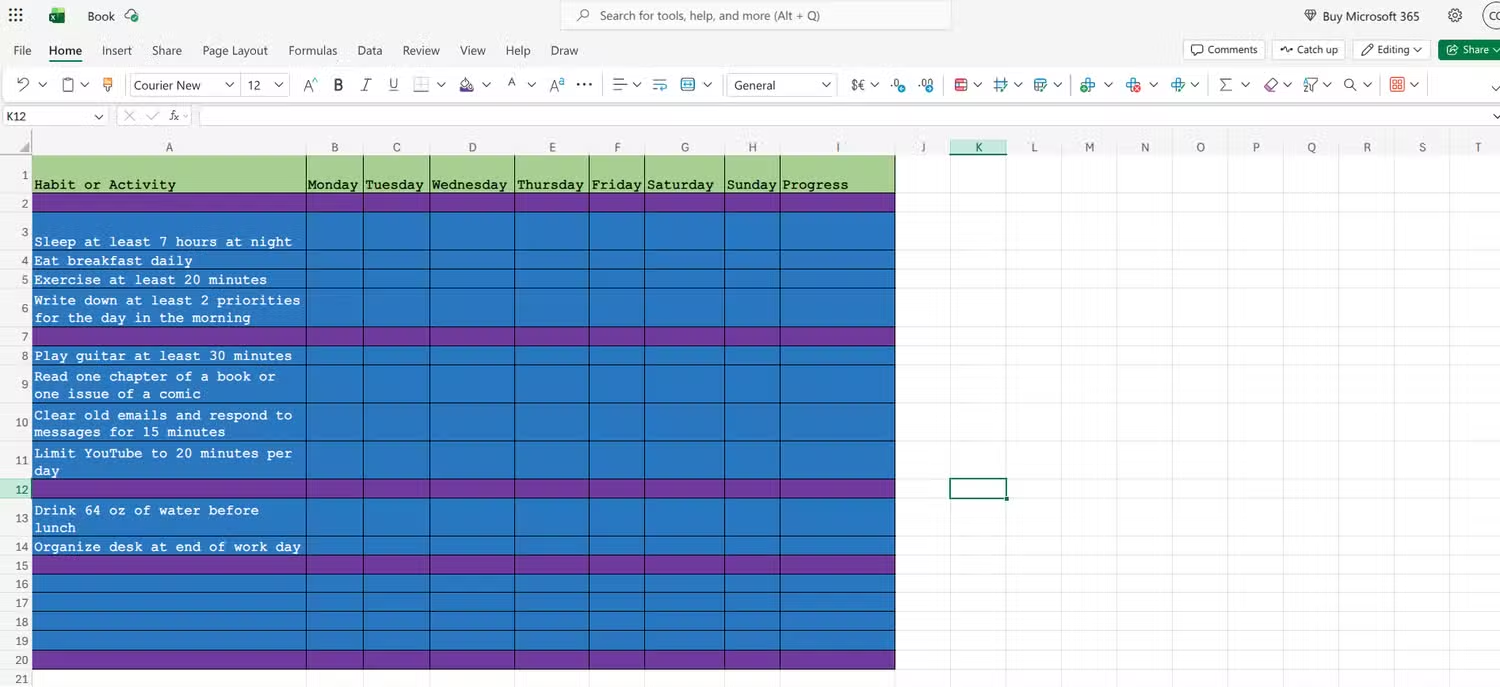
ตัวอย่าง: สร้าง Habit Tracker ใน Excel ด้วย Checkbox และสูตรภาพแท่ง
การต่อยอดจาก Ribbon ที่สะอาดไปสู่ระบบอัตโนมัติ ช่วยให้คุณใช้ Excel เป็นเครื่องมือพัฒนาตัวเองได้ด้วย ลองสร้าง Habit Tracker ง่ายๆ ที่ใช้ติ๊กถูกกิจกรรมประจำวันแล้วให้ Excel สร้างแถบความคืบหน้าให้อัตโนมัติ โดยไม่ต้องพึ่งแอปติดตามนิสัยอื่นๆ
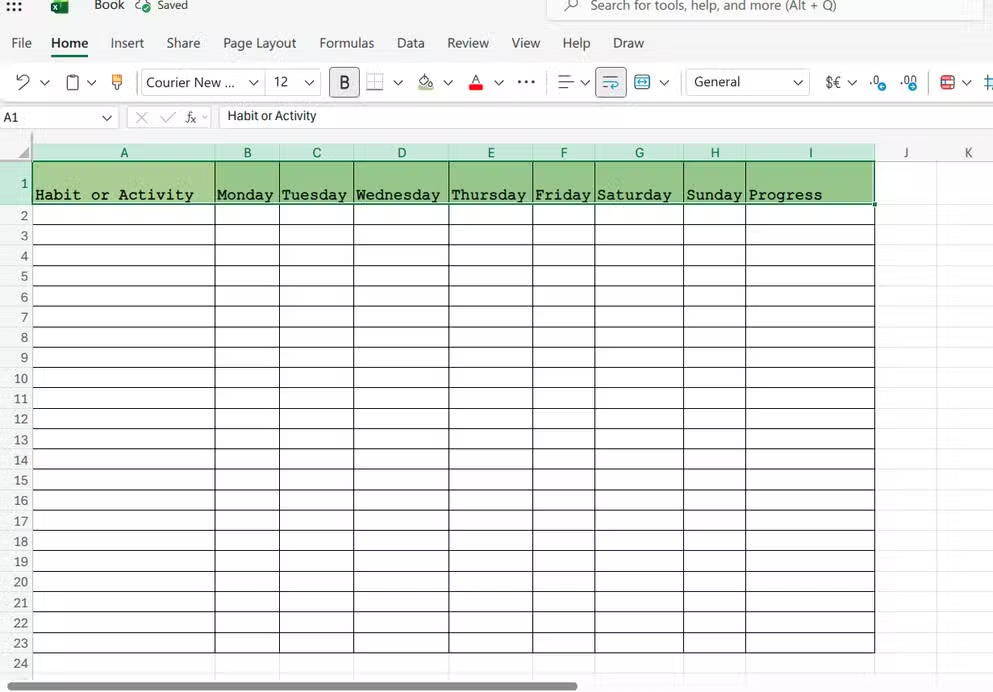
เริ่มจากออกแบบหน้าตาให้คุณอยากเปิดทุกวัน เช่น ตั้งฟอนต์เป็น Courier New ขนาด 12 เปิดการ "Wrap text" ใส่กรอบ All Borders และเลือกสีพื้นหลังให้หัวตารางและแถวต่างกันเพื่ออ่านง่าย จากนั้นใส่หัวข้อวันที่ด้านบน และรายชื่อกิจวัตรในคอลัมน์ด้านซ้าย แล้วแทรก Checkbox ลงในแต่ละเซลล์ของตารางโดยใช้คำสั่ง Insert > Checkboxes ก่อนจัดรูปแบบให้พอดีกับข้อความตามต้องการ
ขั้นต่อมาคือเขียนสูตร Excel อัตโนมัติในคอลัมน์สรุป เช่น ใช้ COUNTIF นับจำนวน Checkbox ที่เป็น TRUE ในหนึ่งแถว แล้วใช้ REPT แปลงตัวเลขนั้นเป็นบล็อกสี่เหลี่ยมต่อกันเป็นแถบความคืบหน้า เมื่อใช้งานไปสักพัก คุณจะได้สเปรดชีตที่ช่วยชี้ให้เห็นชัดว่าช่วงไหนคุณทำได้ดีหรือหลุดเป้า และผู้เขียนต้นแบบบอกว่า "สุดท้ายแล้วเขาได้สเปรดชีตที่มีประโยชน์ และช่วยให้เห็นชัดเจนว่ามีบางด้านที่ควรพัฒนาขึ้น"
สรุป: ปรับ Ribbon ครั้งเดียว ประหยัดเวลาทุกวัน
เมื่อคุณใช้เวลาไม่กี่นาทีเพื่อลดความรกบน Ribbon และออกแบบแท็บกับสูตรให้ตรงกับวิธีทำงานของตัวเอง คุณจะรู้สึกได้เลยว่า Excel ตอบสนองต่อขั้นตอนการทำงาน Excel ของคุณได้เร็วขึ้น การลบกลุ่มที่ไม่ใช้และจัดกลุ่มเครื่องมือที่ชอบไว้ด้วยกันทำให้การคลิกใช้งาน Excel ไหลลื่นและเร็วขึ้นอย่างเห็นได้ชัด
ในระยะยาว การรวมแนวคิด "พื้นที่ทำงานที่เหมาะกับเรา" เข้ากับ "สูตรอัตโนมัติที่ช่วยงานซ้ำๆ" จะทำให้คุณใช้เวลาไปกับการคิดและวิเคราะห์ มากกว่าเสียเวลาเล็กๆ น้อยๆ ไปกับการเลื่อนหาเมนูหรือกรอกข้อมูลซ้ำ คำแนะนำคือเริ่มจากการปรับเล็กน้อย ลองใช้สักสัปดาห์ แล้วค่อยปรับเพิ่มตามพฤติกรรมที่สังเกตได้ คุณอาจพบว่า ใส่เวลาไป 10 นาทีวันนี้ จะคืนเวลาชั่วโมงเล็กๆ ให้คุณนับไม่ถ้วนในแต่ละเดือน