
ทำไมต้องตั้งค่าหน้าจอแยกตามแอปบน Galaxy Z Fold 8 และ Z Flip 8
การตั้งค่าหน้าจอแบบต่อแอปบน Galaxy Z Fold 8 และ Galaxy Z Flip 8 คือการกำหนดระดับการซูม การหมุนหน้าจอ และอัตราส่วนภาพของแต่ละแอปให้เหมาะกับหน้าจอด้านในและหน้าจอฝา เพื่อแก้ปัญหาแอปพลิเคชันฟอลด์ที่แสดงผลแปลกตา ลดการซูมผิดสัดส่วน และทำให้การใช้งานหลายหน้าจอลื่นขึ้น โดยไม่ต้องรูทเครื่องหรือใช้แอปเสริมใดๆ ซึ่งช่วยให้คุณควบคุม Galaxy Z Fold 8 ตั้งค่า และ Galaxy Z Flip 8 แสดงผลได้ตรงกับสไตล์การใช้งานของตัวเองมากที่สุด.
ถ้าคุณเคยหงุดหงิดเวลาเปิดแอปแล้วตัวหนังสือเล็กเกิน หรือปุ่มไปกองมุมจอเมื่ออยู่บนหน้าจอพับ การปรับแต่งหน้าจอ foldable แบบละเอียดต่อแอปคือคำตอบที่ช่วยให้ฟีเจอร์ดีๆ ของเครื่องไม่เสียไปกับการแสดงผลที่ไม่พอดี. ฟังก์ชันใหม่ใน One UI 9 บน Z Fold 8, Fold 8 Ultra และ Z Flip 8 ถูกออกแบบมาให้แก้ปัญหาจุดนี้โดยเฉพาะ และซ่อนอยู่ในเมนูที่หลายคนยังไม่เคยเข้าไปแตะเลย.
ก่อนเริ่ม คุณต้องใช้ Galaxy Z Fold 8 หรือ Fold 8 Ultra ที่อัปเดตเป็น One UI 9 ซึ่งมีตัวเลือกซูมต่อแอปอยู่ในเมนู Labs บนเครื่อง Fold 8 และถ้าใช้ Z Flip 8 ให้แน่ใจว่าเครื่องอัปเดต One UI 9 แล้วเช่นกัน เพราะปุ่มปรับอัตราส่วนหน้าจอฝาจะถูกเพิ่มเข้าไปในตัวระบบโดยตรง. ส่วนเรื่องหมุนหน้าจอ แฟลกชิปสายพับรุ่นใหม่จะจำการล็อกหมุนแยกให้แต่ละหน้าจอโดยอัตโนมัติ ช่วยให้คุณไม่ต้องสลับค่าทุกครั้งที่พับหรือกางเครื่อง.
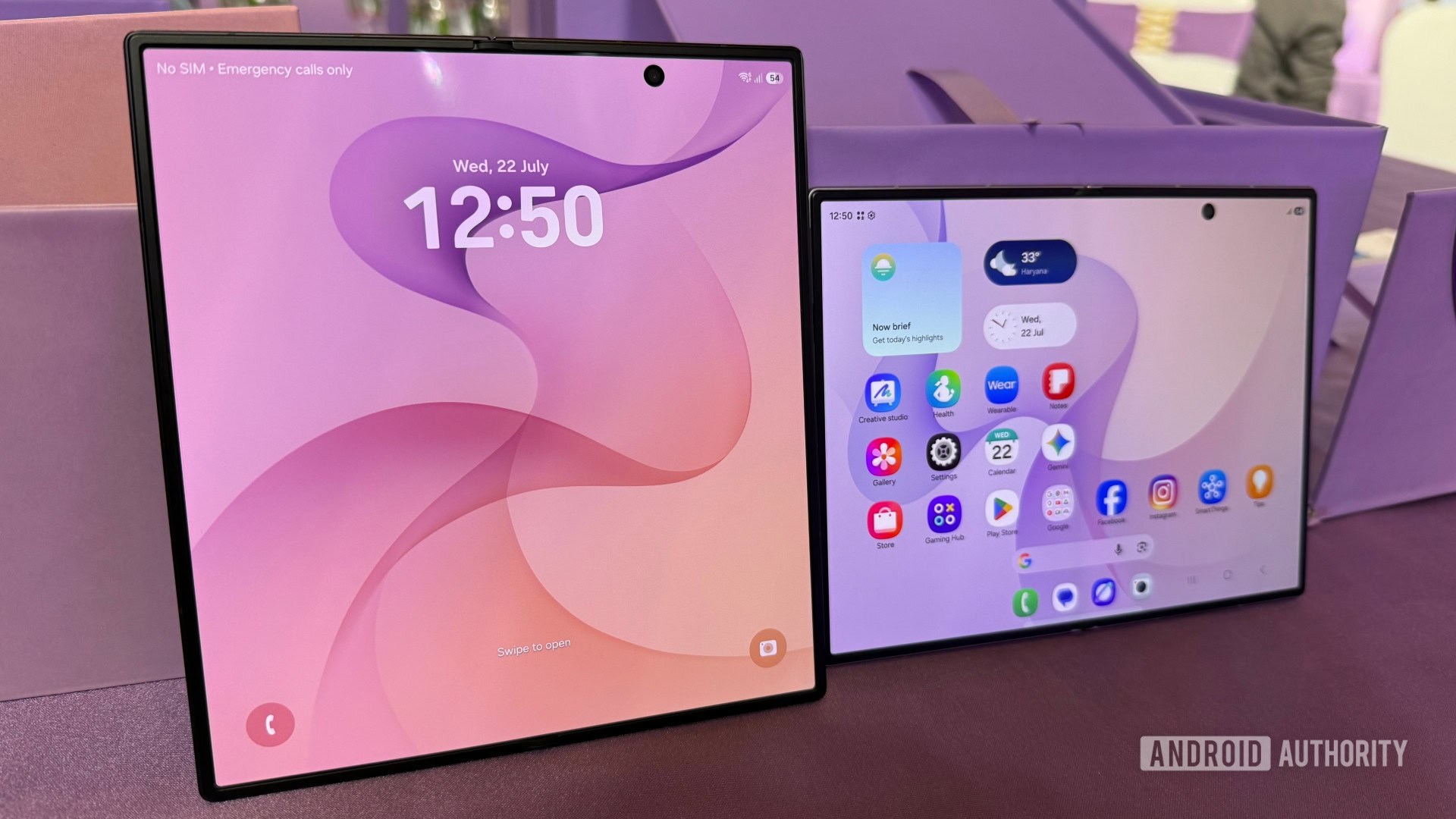
รู้จักฟีเจอร์ซูมต่อแอปบน Galaxy Z Fold 8 และการจำค่าแนวนอนของแต่ละหน้าจอ
จุดเด่นใหม่ของ Galaxy Z Fold 8 คือฟีเจอร์ซูมต่อแอป (per-app zoom controls) ที่ให้คุณกำหนดระดับการซูมหน้าจอสำหรับแต่ละแอปโดยเฉพาะ เพื่อแก้ปัญหาแอปพลิเคชันฟอลด์ที่สเกลผิดเพี้ยน. จากเฟิร์มแวร์ที่มีการทดสอบพบว่าผู้ใช้สามารถเลือกระดับซูมได้ถึงห้าระดับต่อหนึ่งแอป ซึ่งถือว่าให้ความละเอียดในการปรับแต่งมากกว่าแค่ซูมภาพรวมของระบบ.
ฟีเจอร์นี้ถูกซ่อนอยู่ในเมนู Settings → Advanced features → Labs บน Galaxy Z Fold 8 ในช่วงที่ยังเป็นฟีเจอร์ทดลอง. เมื่อเปิดใช้งานแล้ว คุณจะเห็นรายชื่อแอปที่รองรับให้เลือกปรับซูมทีละตัว แม้ตอนนี้แอปจากผู้ผลิตเครื่องเองบางส่วนยังไม่โผล่ในรายชื่อ แต่คาดว่าเมื่อฟีเจอร์ออกจาก Labs แล้วอาจรองรับมากขึ้นในอนาคต. ตัวอย่างเช่น Google Maps เมื่อปรับระดับซูมที่เล็ก กลาง และใหญ่ ทั้ง UI และเนื้อหาแผนที่จะขยายไปพร้อมกัน ทำให้มองทางง่ายขึ้นอย่างชัดเจน.
อีกลูกเล่นที่ช่วยให้การใช้งานเชิงมัลติทาสก์ดีขึ้นคือระบบจำค่าล็อกหมุนหน้าจอแยกกันระหว่างหน้าจอด้านในและด้านนอกของ Fold 8 และ Fold 8 Ultra. เครื่องจะจำได้ว่าหน้าจอไหนคุณตั้งให้ล๊อกแนวตั้งหรือแนวนอนไว้ พอกางหรือพับกลับมาใช้งานก็ไม่ต้องตั้งค่าใหม่ทุกครั้ง. เดิมฟังก์ชันลักษณะนี้ต้องอาศัยการสร้าง Routine เพื่อระบุแนวหน้าจอเมื่อเครื่องปิด แต่ตอนนี้กลายเป็นฟีเจอร์เต็มตัวใน One UI 9 ที่ใช้งานได้เนียนกว่าและสะดวกขึ้นมาก.
ปุ่มอัตราส่วนหน้าจอฝาบน Galaxy Z Flip 8 แทนที่การพึ่ง Good Lock
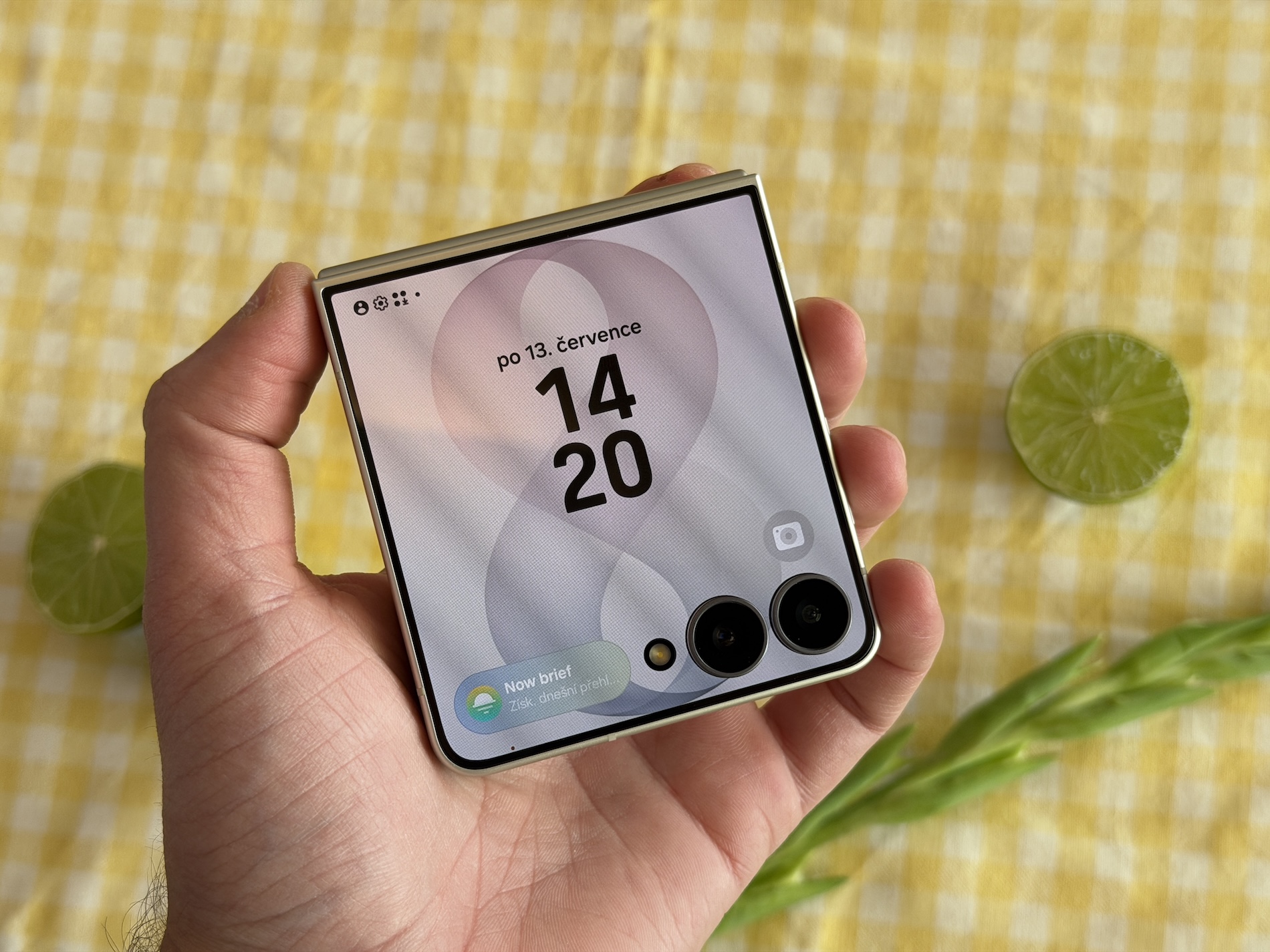
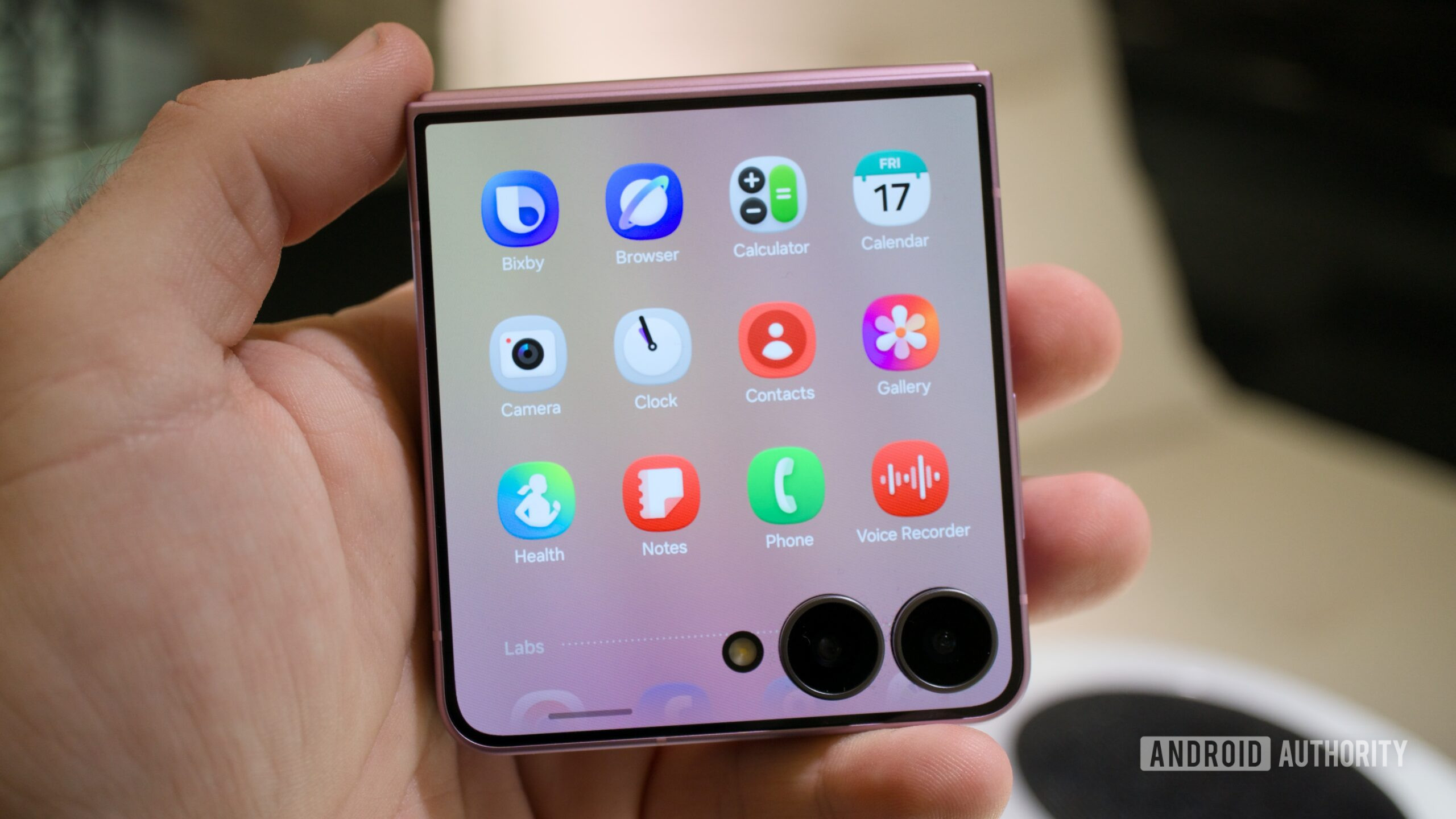
สาย Flip เคยต้องใช้งาน MultiStar (ภายใต้ชุด Good Lock) เพื่อให้แอปรันบนหน้าจอฝา และเพื่อใช้ปุ่มเปลี่ยนอัตราส่วนภาพของแอปที่เปิดอยู่ แต่ Galaxy Z Flip 8 แสดงผลบนหน้าจอฝาดีขึ้นมากเพราะใส่ปุ่มอัตราส่วนหน้าจอไว้ใน One UI 9 โดยตรง. ปุ่มนี้อยู่ด้านล่างของหน้าจอฝา เมื่อแตะแล้วสามารถสลับระหว่างโหมดเต็มจอ โหมดแนวตั้ง (ซ้าย/ขวา/กลาง) และอัตราส่วนสี่เหลี่ยมจัตุรัสได้.
การเปลี่ยนแปลงนี้ทำให้ผู้ใช้ Z Flip 8 ไม่จำเป็นต้องพึ่ง MultiStar เพื่อให้มีปุ่มปรับอัตราส่วนแล้ว. ที่สำคัญ ปุ่มอัตราส่วนใหม่สามารถใช้กับทั้งแอปที่ระบบรองรับโดยตรงบนหน้าจอฝา รวมถึงแอปที่ยังไม่รองรับแต่ถูกเปิดผ่าน MultiStar ก่อนหน้า และยังรองรับแอปที่จัดอยู่ในกลุ่ม Labs ด้วย เช่น Google Maps และ YouTube. ผลลัพธ์คือคุณสามารถแก้ปัญหาแอปพลิเคชันฟอลด์ที่ไม่เล่นตามอัตราส่วนมาตรฐานของหน้าจอฝาได้อย่างเป็นระบบ ลดอาการปุ่มหลุดเฟรมหรือข้อความโดนตัด และทำให้การใช้งานหน้าจอฝาในชีวิตประจำวันใช้งานได้มากกว่าเดิม.
สำหรับใครที่ชอบใช้หน้าจอฝาทำงานเร็วๆ เช่นดูแผนที่ เปิดวิดีโอ หรือเช็กโซเชียล การมีปุ่มเปลี่ยนอัตราส่วนภาพในตัวระบบถือว่าช่วยให้ใช้ประโยชน์จาก FlexWindow ได้เต็มกว่าเดิม โดยไม่ต้องตั้งค่าใน Good Lock หลายขั้นตอนเหมือนรุ่นก่อน. ฟีเจอร์นี้ทำงานร่วมกับการปรับแต่งหน้าจอ foldable แบบอื่นๆ ที่ถูกเพิ่มเข้ามาใน One UI 9 เช่นระบบซูมต่อแอปและการจำค่าการหมุนหน้าจอเพื่อให้ประสบการณ์ใช้เครื่องพับมีความแน่นอนและคาดเดาได้มากขึ้น.
ขั้นตอนเดียวจบ: ตั้งค่าหน้าจอแยกตามแอปบน Z Fold 8 และ Z Flip 8
มาถึงส่วนลงมือทำ ให้คิดภาพว่าเรากำลังปรับแต่งเครื่องของเพื่อนทีละจุดเพื่อให้แต่ละแอปใช้งานได้สบายตาที่สุด โดยไม่ยุ่งกับการรูทหรือแอปเสริมใดๆ. ด้านล่างนี้คือขั้นตอนแบบเรียงลำดับที่คุณลองทำตามได้ทีละก้าว ไม่ว่าจะใช้ Galaxy Z Fold 8 ตั้งค่า หรือ Galaxy Z Flip 8 แสดงผลก็ตาม.
- อัปเดตซอฟต์แวร์ของเครื่องให้เป็น One UI 9 จากเมนูการอัปเดตระบบ เพื่อให้ได้ฟีเจอร์ซูมต่อแอป ปุ่มอัตราส่วนหน้าจอฝา และระบบจำค่าล็อกหมุนหน้าจอ.
- บน Galaxy Z Fold 8 เปิด Settings → Advanced features → Labs เพื่อค้นหาตัวเลือกซูมต่อแอปที่ยังอยู่ในสถานะฟีเจอร์กำลังพัฒนา จากนั้นเปิดใช้งานเมนูนี้.
- เลือกแอปที่มีปัญหาการสเกลหรืออ่านยากในรายชื่อ แล้วกำหนดระดับการซูมหนึ่งในห้าระดับให้เหมาะกับการใช้งาน เช่นเพิ่มซูมให้ Google Maps เพื่อให้ UI และเนื้อหาแผนที่อ่านง่ายขึ้น.
- ตั้งค่าล็อกการหมุนหน้าจอแยกสำหรับหน้าจอด้านนอกและหน้าจอด้านในบน Fold 8 หรือ Fold 8 Ultra ตามสไตล์ของคุณ เช่นให้หน้าจอด้านในล็อกแนวนอนเพื่ออ่านคอนเทนต์ยาวๆ เมื่อกางเครื่อง แล้วปล่อยให้หน้าจอด้านนอกอยู่แนวตั้ง.
- บน Galaxy Z Flip 8 ขณะเปิดแอปบนหน้าจอฝา ให้แตะปุ่มอัตราส่วนที่ด้านล่างแล้วสลับโหมดเต็มจอ แนวตั้ง ซ้าย/ขวา/กลาง หรือสี่เหลี่ยมจัตุรัส เพื่อให้การแสดงผลของแต่ละแอปลงตัวที่สุดกับหน้าจอฝา.
จุดที่หลายคนมักมองข้ามคือการทดลองหลายระดับของซูมและอัตราส่วนภาพกับแอปเดียวกัน เพราะบางแอปอย่าง Chrome จะมีการซูมเฉพาะ UI โดยเนื้อหาหน้าเว็บอาจไม่เปลี่ยนเท่า Google Maps ที่ทั้ง UI และเนื้อหาซูมไปด้วยกัน. ลองสลับค่าทีละขั้นแล้วดูว่าแอปใดแสดงผลต่างกันอย่างไร เพื่อให้คุณได้ค่าที่เหมาะทั้งสายตาและการใช้งานจริง.
ข้อคิดท้ายสุด: ฟีเจอร์ซ่อนที่ทำให้เครื่องพับคุ้มค่าขึ้น
เมื่อมองภาพรวม ฟีเจอร์ซูมต่อแอปบน Galaxy Z Fold 8 การจำค่าล็อกหมุนหน้าจอแยกแต่ละด้าน และปุ่มอัตราส่วนหน้าจอฝาบน Galaxy Z Flip 8 ทำให้การปรับแต่งหน้าจอ foldable มีความละเอียดและเป็นธรรมชาติขึ้นอย่างเห็นได้ชัด. คุณสามารถแก้ปัญหาแอปพลิเคชันฟอลด์แบบรายแอป โดยไม่ต้องใช้รูทหรือทางลัดซับซ้อน ซึ่งเป็นแนวทางที่เหมาะกับคนทั่วไปมากกว่า.
คุณคงต้องคอยตามดูการอัปเดต One UI 9 ในอนาคต ว่าฟีเจอร์ใน Labs จะถูกปล่อยออกมาเต็มรูปแบบและรองรับแอปมากขึ้นแค่ไหน. แต่ถึงตอนนี้ ถ้าลงมือปรับตามขั้นตอน คุณจะได้เครื่องพับที่ไม่เพียงมีฮาร์ดแวร์ดี แต่ยังมีการตั้งค่าหน้าจอที่สอดคล้องกับแอปที่ใช้จริงในแต่ละวัน ทำให้ประสบการณ์การพับ–กาง–สลับจอรู้สึกต่อเนื่องและคุ้มค่ากับการลงทุนเวลาเข้าไปตั้งค่าทีละแอป.