
ทำไมมือถือเต็มทั้งที่ไม่ได้ลบรูป และเราจะเรียกคืนพื้นที่ Android ได้ยังไง
การเรียกคืนพื้นที่ Android โดยไม่ลบรูปคือการใช้เครื่องมือทำความสะอาดและการบีบอัดไฟล์อย่าง Google Photos และ Files by Google แอป เพื่อจัดการไฟล์ซ้ำ ไฟล์ขยะ และปรับรูปแบบการสำรองข้อมูลให้กินพื้นที่น้อยลง แต่ยังคงเข้าถึงรูปและวิดีโอทั้งหมดได้เหมือนเดิม ช่วยลดอาการเครื่องอืดจากหน่วยความจำเต็ม และเพิ่มพื้นที่ว่างมือถือสำหรับรูปใหม่ แอปใหม่ และการอัปเดตระบบ โดยไม่ต้องเสียเวลาคัดเลือกลบทีละไฟล์หรือย้ายข้อมูลออกไปอุปกรณ์อื่นทันที.
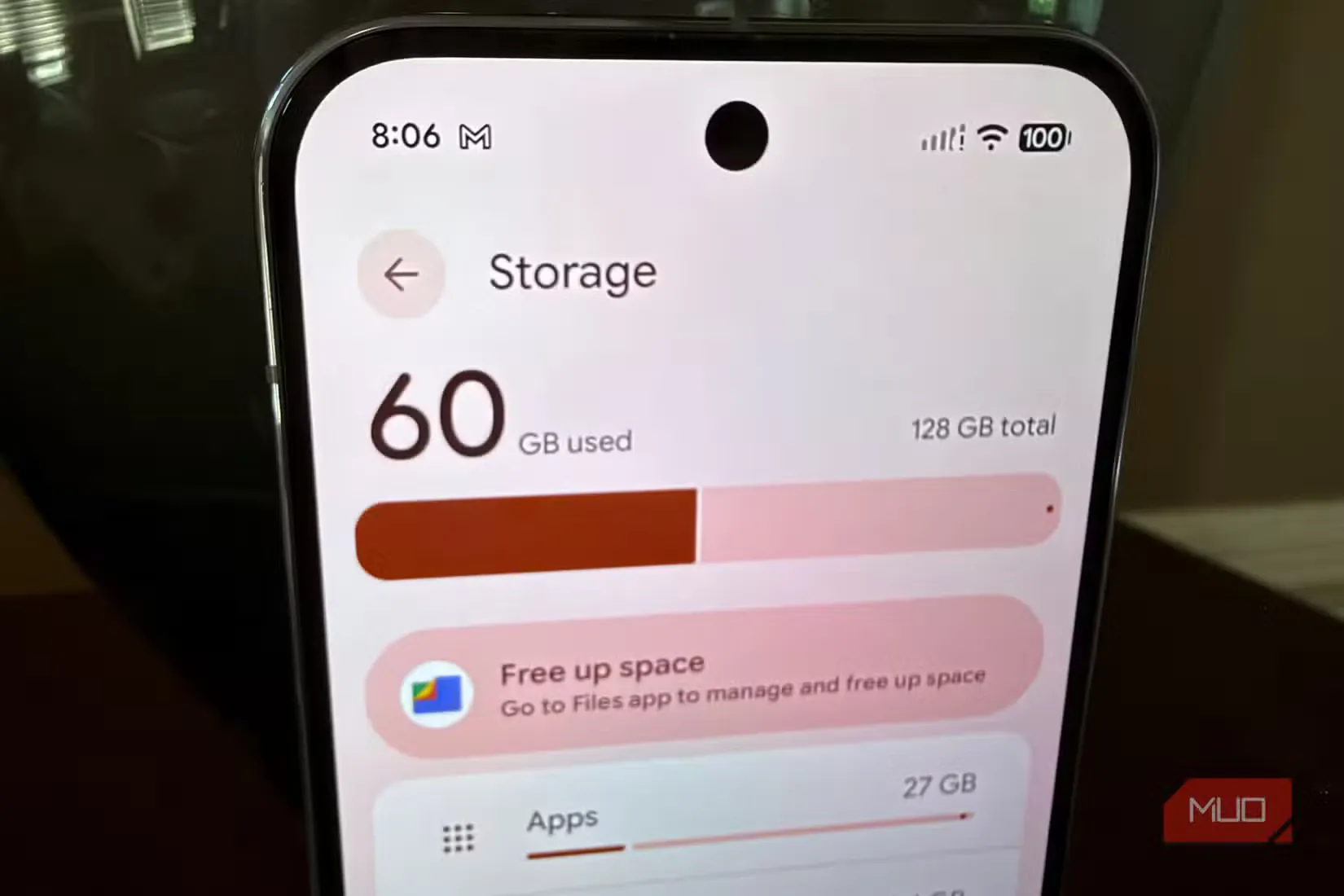
ถ้าคุณเปิดดูที่เก็บข้อมูลแล้วขึ้นเตือนใกล้เต็มอยู่เรื่อย ๆ ทั้งที่ก็พยายามลบรูปเบลอและวิดีโอใหญ่แล้ว แต่พื้นที่ยังไม่พอ นี่คือบทความที่คุณควรอ่าน เพราะเราจะใช้ทั้ง Google Photos ทำความสะอาด และ Files by Google แอป เพื่อช่วยเพิ่มพื้นที่ว่างมือถืออย่างเป็นระบบ โดยโฟกัสที่ไฟล์ซ้ำโทรศัพท์ ไฟล์ขยะ และการตั้งค่าการสำรองที่ซ่อนอยู่ ซึ่งสามารถเพิ่มพื้นที่ว่างได้หลายสิบกิกะไบต์โดยที่รูปในแกลเลอรียังคงอยู่ครบ.
เปิดใช้ Recover storage ใน Google Photos บีบอัดไฟล์แต่ไม่ลบความทรงจำ
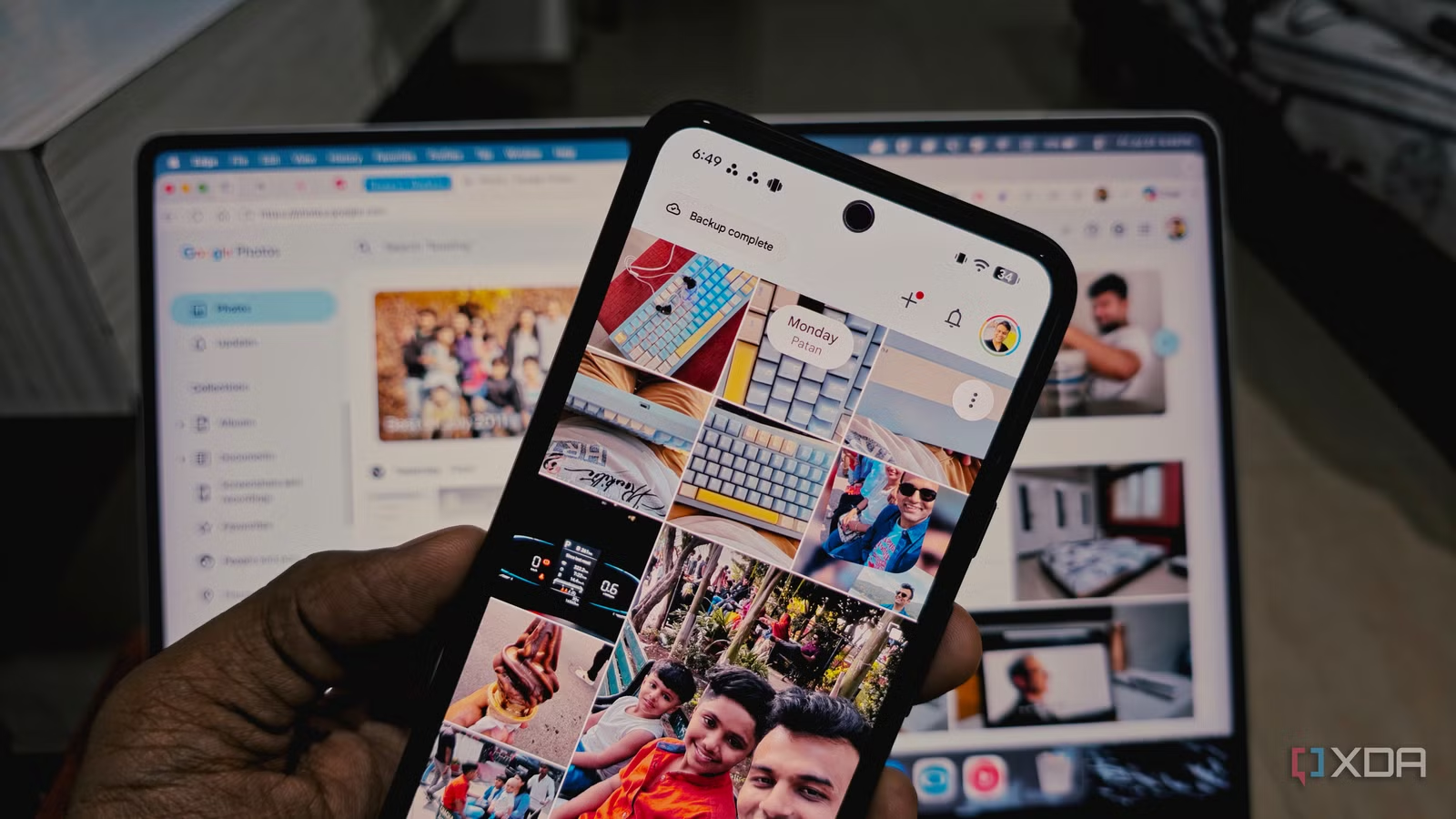
หัวใจของการเรียกคืนพื้นที่ Android จากบัญชี Google คือฟีเจอร์ Recover storage ใน Google Photos ซึ่งซ่อนอยู่บนเว็บ ไม่ใช่ในแอปมือถือ ฟีเจอร์นี้ไม่ได้ลบรูป ไม่เอาออกจากอัลบั้ม และไม่หายไปจากผลการค้นหา แต่เปลี่ยนไฟล์ที่เคยสำรองแบบ Original ให้เป็นรูปแบบ Storage Saver ที่ใช้พื้นที่น้อยลงในบัญชีคุณ ผลคือคุณได้พื้นที่กลับมา โดยยังเห็นรูปเหมือนเดิมบนมือถือและคอมพิวเตอร์.
- เปิดเบราว์เซอร์บนคอมพิวเตอร์หรือแท็บเล็ต แล้วเข้าเว็บ Google Photos จากบัญชีที่ใช้สำรองรูป
- คลิกไอคอนรูปฟันเฟืองเพื่อเข้าเมนู Settings จากนั้นเลื่อนลงไปที่ส่วน Manage storage
- มองหาตัวเลือกชื่อ Recover storage แล้วคลิก จากนั้นคลิกปุ่ม Learn more เพื่ออ่านคำอธิบายการบีบอัดไฟล์
- เมื่ออ่านเงื่อนไขว่าการบีบอัดไม่สามารถย้อนกลับได้แล้ว ให้ยืนยันเพื่อเริ่มกระบวนการแปลงไฟล์เป็น Storage Saver
- ปล่อยให้ระบบทำงาน โดย Google Photos จะค่อย ๆ แปลงรูปและวิดีโอที่สำรองแบบ Original ให้ใช้พื้นที่น้อยลง และคืนพื้นที่ว่างในบัญชีคุณ
เมื่อดำเนินการเสร็จ คุณจะเห็นว่าพื้นที่บัญชี Google เพิ่มขึ้นอย่างชัดเจน เพราะมีรูปและวิดีโอจำนวนมากถูกแปลงให้กินที่น้อยลง แต่ยังอยู่ในคลังเดิมทั้งหมด หลายคนใช้รูปเหล่านี้แค่ดูบนมือถือ แชร์ในโซเชียล หรือส่งให้ครอบครัว ภาพที่ถูกบีบอัดจึงยังดูคมและเพียงพอในชีวิตประจำวัน ส่วนที่ต้องระวังคือผู้ใช้ที่ต้องการไฟล์เดิมแบบละเอียดมากเพื่อแต่งภาพหรือพิมพ์ขนาดใหญ่ การบีบอัดนี้ถาวรและย้อนกลับไม่ได้.
ข้อควรระวังก่อนบีบอัดรูป และวิธีใช้ Files by Google กวาดไฟล์ซ้ำ
ก่อนเปิดใช้ Recover storage คุณควรถามตัวเองก่อนว่าพึ่งพา Google Photos เป็นที่เก็บไฟล์ต้นฉบับทั้งหมดหรือไม่ เพราะการบีบอัดนี้ถาวรและไม่สามารถเปลี่ยนกลับเป็น Original ได้ ช่างภาพ วิดีโอกราฟเฟอร์ นักออกแบบ หรือคนที่มีโปรเจกต์ตัดต่อวิดีโอความละเอียดสูงควรสำรองไฟล์ต้นฉบับไว้ในฮาร์ดดิสก์ภายนอก NAS หรือบริการคลาวด์อื่นก่อนใช้ฟีเจอร์นี้ ถ้าคุณบันทึกวิดีโอความละเอียดสูงเพื่อใช้ในอนาคต การลดความละเอียดลงอาจกระทบงานได้เช่นกัน.
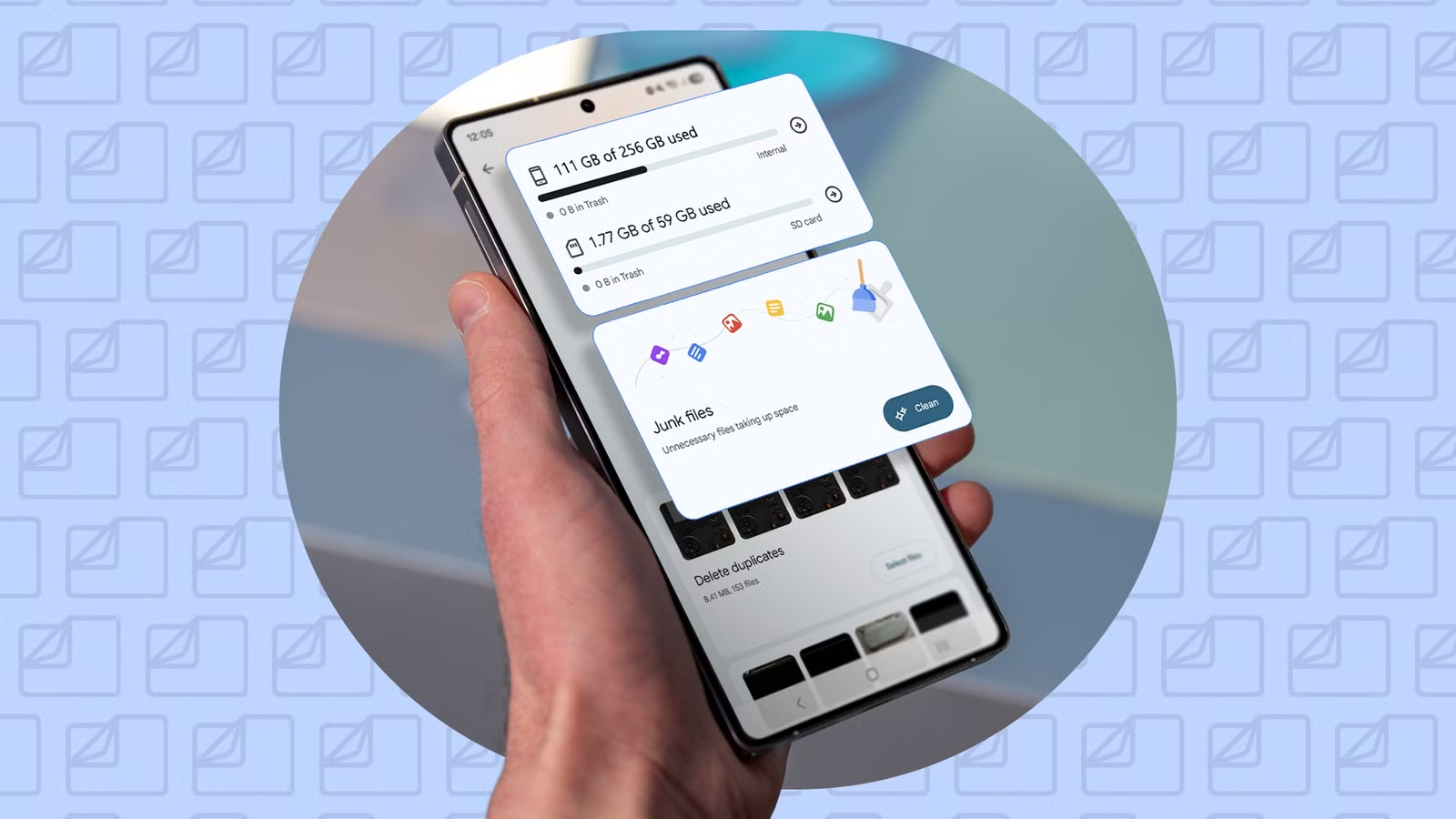
เมื่อจัดการฝั่งคลาวด์แล้ว ฝั่งมือถือเองก็มีไฟล์ที่กินพื้นที่โดยไม่จำเป็นจำนวนมาก Files by Google แอป ถูกออกแบบมาเพื่อแก้ปัญหาที่เก็บบนมือถือด้วยการจัดการไฟล์อย่างเป็นระบบและใช้งานได้ฟรี จุดเด่นคือฟีเจอร์ Clean ที่ใช้การจำแนกข้อมูลแบบอัจฉริยะเพื่อค้นหาไฟล์ซ้ำโทรศัพท์ รูปคุณภาพต่ำ ภาพหน้าจอเก่า และแอปที่ไม่ค่อยใช้งานแล้วมารวมให้คุณลบง่าย ๆ นอกจากนี้ยังค้นหาไฟล์ขนาดใหญ่และวิดีโอที่ดาวน์โหลดจากเบราว์เซอร์ เพื่อให้ควบคุมได้ว่าอะไรใช้พื้นที่อยู่.
หนึ่งในประโยคสำคัญจากข้อมูลต้นทางคือ "ผู้ใช้สามารถเพิ่มพื้นที่ว่างในหน่วยความจำได้มากถึงประมาณ 25GB ในเวลาอันสั้น" จากการใช้กระบวนการทำความสะอาดอัตโนมัติใน Files by Google นั่นหมายความว่าแค่คุณปล่อยให้แอปจัดหมวดหมู่และเสนอไฟล์ขยะให้ลบ ก็สามารถเพิ่มพื้นที่ว่างมือถือได้จำนวนมากโดยไม่เสี่ยงไปยุ่งกับไฟล์ระบบลึก ๆ.
ล้างไฟล์ขยะด้วย Files by Google และตั้งใจใช้เครื่องมือเพิ่มพื้นที่ว่างมือถือ
เมื่อเปิด Files by Google ครั้งแรก คุณจะเห็นอินเทอร์เฟซแบ่งเป็นหมวดไฟล์ต่าง ๆ พร้อมแท็บ Clean สำหรับทำความสะอาด หลังเปิดแอป ให้แตะไอคอนเมนูสามขีดมุมบนซ้ายแล้วเลือกคำสั่งล้างหรือ Clean ระบบจะประมวลผลและแสดงข้อเสนอแนะต่าง ๆ เช่นไฟล์ซ้ำ รูปเบลอ ภาพหน้าจอเก่า และแอปที่ไม่ได้ใช้งานมานานให้คุณตัดสินใจลบ คุณสามารถแตะเข้าแต่ละหมวดเพื่อดูรายการไฟล์ก่อน แล้วเลือกเฉพาะไฟล์ที่ไม่จำเป็นจริง ๆ เพื่อลดความเสี่ยงลบสิ่งสำคัญ.
กลไกการวิเคราะห์อัตโนมัติช่วยให้คุณไม่ต้องไล่ดูโฟลเดอร์ทีละอันให้เสียเวลา แอปยังช่วยค้นหาไฟล์ขนาดใหญ่และวิดีโอที่ดาวน์โหลดมา เพื่อให้คุณลบสิ่งที่กินพื้นที่มากที่สุดก่อน จากประสิทธิภาพดังกล่าว ผู้ใช้จำนวนมากสามารถเพิ่มพื้นที่ว่างได้ถึงประมาณ 25GB ภายในเวลาไม่นาน และเมื่อพื้นที่เหลือเยอะขึ้น ระบบ Android ก็ทำงานลื่นขึ้น ลดอาการหน่วงจากแคชเต็มและมีพื้นที่ให้รูปใหม่ แอปใหม่ และอัปเดตต่าง ๆ โดยไม่ต้องลบรูปความทรงจำออกจากเครื่อง.
สรุป: คุ้มไหมกับการบีบอัดรูป และควรดูอะไรต่อไป
การใช้ฟีเจอร์ Recover storage ใน Google Photos ทำให้คุณเพิ่มพื้นที่บัญชี Google ได้มากโดยไม่ต้องลบรูปหรือวิดีโอออกจากคลัง เพียงยอมแลกด้วยการบีบอัดไฟล์ที่ไม่สามารถย้อนกลับได้ ถ้าใช้รูปเพื่อดู แชร์ หรือโพสต์ทั่วไป ความแตกต่างด้านคุณภาพมักไม่เห็นชัดในชีวิตประจำวัน ส่วนการใช้ Files by Google แอป ก็ช่วยเก็บกวาดไฟล์ซ้ำโทรศัพท์ ไฟล์ขยะ และไฟล์ขนาดใหญ่บนเครื่องคุณ ซึ่งอาจเพิ่มพื้นที่ว่างมือถือได้ถึงราว 25GB และทำให้ระบบ Android ทำงานลื่นขึ้น.
โดยภาพรวม วิธีนี้คุ้มสำหรับผู้ใช้ส่วนใหญ่ที่พื้นที่ใกล้เต็มแต่ไม่อยากเสียเวลานั่งลบความทรงจำทีละรูป สิ่งที่ควรระวังคือการสำรองไฟล์ต้นฉบับสำหรับงานมืออาชีพก่อนบีบอัด และกลับมาเปิดแอป Files by Google เป็นระยะ เพื่อรักษาระดับพื้นที่ว่างให้เพียงพอ เมื่อจัดการสองส่วนนี้ดี คุณจะมีมือถือที่ไม่เตือนเต็มบ่อย ใช้งานได้คล่อง และยังเก็บภาพทุกช่วงเวลาชีวิตไว้ครบ.