
เริ่มจากความเข้าใจ: ทำไม Android ถึงอืด และการตั้งค่าช่วยอะไรได้
การเพิ่มความเร็ว Android คือการปรับตั้งค่าระบบ การจัดการแอป และการลบไฟล์ขยะที่สะสม เพื่อให้เครื่องตอบสนองไวขึ้น ใช้ทรัพยากรน้อยลง และลดการประมวลผลเบื้องหลังที่ไม่จำเป็นโดยไม่กระทบข้อมูลสำคัญของผู้ใช้โดยตรง การไปซื้อเครื่องใหม่ไม่ใช่คำตอบเดียว โทรศัพท์ส่วนใหญ่ช้าลงเพราะเราปล่อยให้แอปทำงานเบื้องหลัง เปิดสิทธิ์ทุกอย่าง และไม่เคยล้างแคชเลย ผลคือเก็บไฟล์ชั่วคราวและเศษข้อมูลมโหฬารในเครื่อง เมื่อเข้าใจต้นเหตุ คุณจะเห็นภาพว่าการตั้งค่าบางอย่างสำคัญมากกว่าที่คิด การปิด Background App การตั้งค่าจำกัดการรันเบื้องหลัง และการลบแคช Android เป็นหัวใจของเคล็ด Android ประหยัด ทั้งแบตและทรัพยากรระบบ เมื่อทำถูกวิธี เครื่องเก่าก็ดูเหมือนใหม่ได้ไม่ยาก
เคล็ดลับ 1–5: จัดการ Background App ให้หายเป็นตัวถ่วง
ถ้าอยากตั้งค่า Android เร็ว แบบรู้สึกได้ ต้องเริ่มจากตัดสิทธิ์แอปที่วิ่งเบื้องหลังเกินความจำเป็น เพราะสิ่งนี้คือศัตรูตัวจริงของความลื่นและแบตเตอรี่ การปิด Background App ที่ไม่จำเป็นช่วยลดการประมวลผลและทำให้เครื่องตอบสนองไวขึ้นทันที แนวทางหลักมีห้าอย่าง: (1) เข้า การตั้งค่า → แอป เลือกแอปที่เปลือง แล้วแตะ "บังคับหยุด" เพื่อหยุดการทำงานเบื้องหลัง (2) ปิดการรีเฟรชข้อมูลอัตโนมัติหรือการซิงค์สำหรับแอปโซเชียล/อีเมลที่ไม่ต้องแจ้งเตือนเรียลไทม์ (3) ตั้งค่าแบตเตอรี่ให้จำกัดแอปทำงานพื้นหลัง โดยเน้นแอปที่ไม่สำคัญ (4) ปิดการอนุญาตเริ่มทำงานอัตโนมัติของแอปบางตัว (ถ้ามีเมนูนี้ในรอมของคุณ) (5) ใช้วิธี ปิด Background App แบบถาวรสำหรับแอปที่ไม่ใช้เลย ด้วยการปิดใช้งาน (Disable) ในเมนูแอป ซึ่งจะซ่อนและหยุดแอปจากการรันเบื้องหลังแม้ยังอยู่ในเครื่อง
เคล็ดลับ 6–10: ลบแคช Android และไฟล์ชั่วคราวที่สะสมมานาน
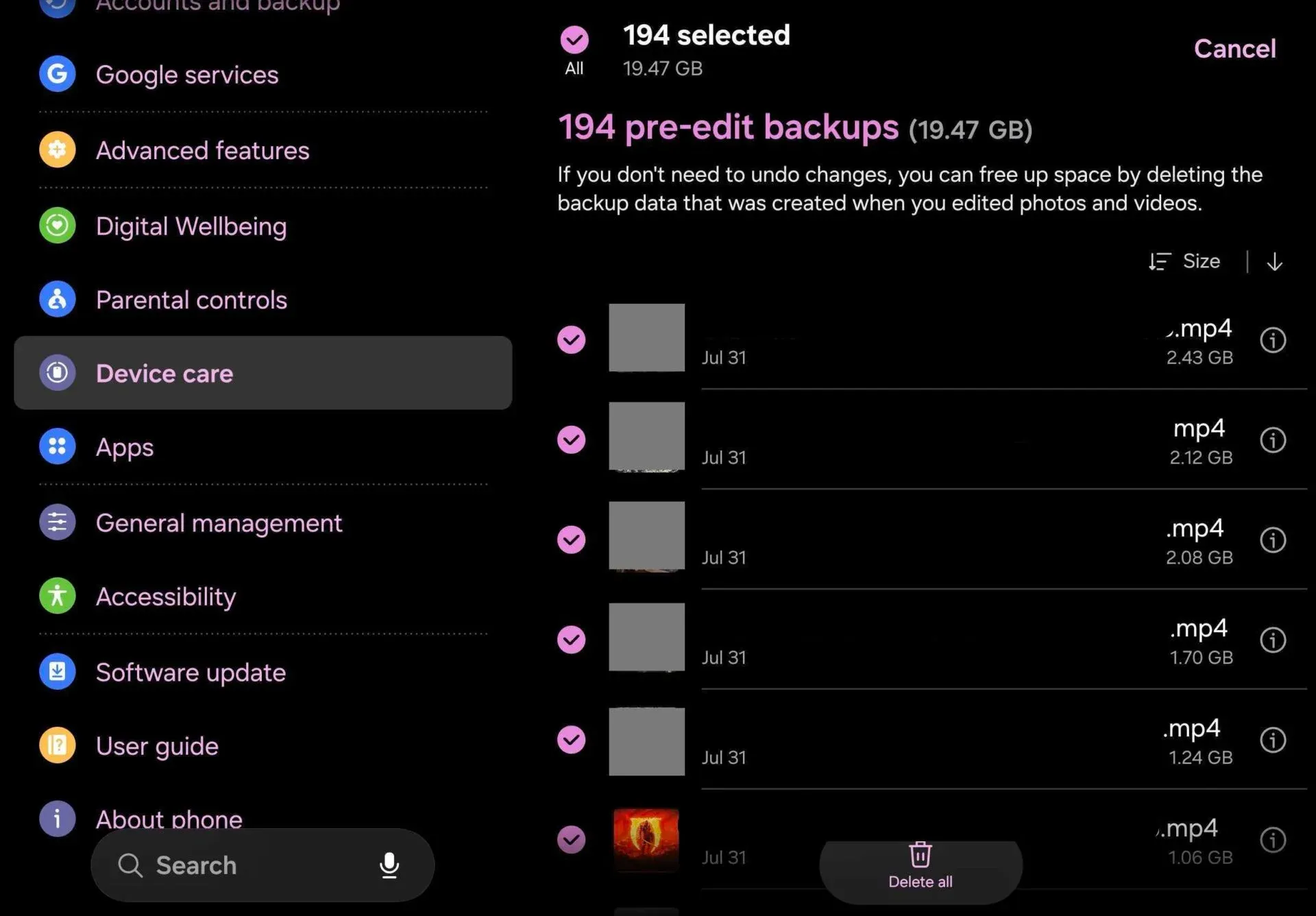
ไฟล์แคชคือไฟล์ชั่วคราวที่แอปสร้างขึ้นเพื่อโหลดเนื้อหาเร็วขึ้น แต่เมื่อสะสมมาก พวกมันกลับกลายเป็นต้นเหตุให้เครื่องช้าและทำงานผิดปกติได้ การลบแคช Android จึงเป็นขั้นตอนสำคัญของการเพิ่มความเร็ว Android ที่หลายคนมองข้าม เคล็ด Android ประหยัด ข้อ 6–10 เน้นการจัดการไฟล์เหล่านี้แบบเป็นระบบ: (6) เปิด การตั้งค่า → แอป → เลือกแอป → เมนู "ที่เก็บ" หรือ "พื้นที่จัดเก็บและแคช" (7) แตะ "ล้างแคช" เพื่อลบไฟล์ชั่วคราวโดยไม่ยุ่งกับรูป แชต หรือเอกสารของคุณ (8) ทำซ้ำกับแอปหนัก ๆ เช่น เบราว์เซอร์ โซเชียล เกม (9) ใช้เครื่องมือจัดการไฟล์ของระบบในการค้นหาไฟล์ซ้ำและไฟล์ขยะจากแอปที่เคยลบไป (10) วางแผนทำทุก 1–2 เดือน "การทำความสะอาดแบบละเอียดช่วยเพิ่มพื้นที่ว่างและทำให้ประสิทธิภาพโดยรวมดีขึ้นอย่างชัดเจน"
เคล็ดลับ 11–13: ลบแอปพร้อมเศษข้อมูลให้เกลี้ยง ไม่เหลือไฟล์ลับถ่วงเครื่อง
หลายคนคิดว่าแตะลบแอปจากหน้าจอหลักแล้วจบ แต่ความจริงคือยังมี "เศษข้อมูลที่มองไม่เห็น" ทิ้งไว้ในเครื่องและสะสมไปเรื่อย ๆ จนอัดพื้นที่เก็บข้อมูลเต็มโดยไม่รู้ตัว ถ้าคุณตั้งใจเพิ่มความเร็ว Android แบบถาวร ต้องลบแอปผ่านเส้นทางที่ยาวขึ้นแต่ได้ผลกว่า: (11) ไปที่ การตั้งค่า → แอป → เลือกแอปที่ต้องการลบ (12) แตะ "บังคับหยุด" เพื่อให้แน่ใจว่าไม่มีการทำงานพื้นหลัง จากนั้นเข้าเมนูพื้นที่จัดเก็บ แล้วแตะ "ล้างแคช" ตามด้วย "ลบข้อมูล" เพื่อเคลียร์ทั้งไฟล์ชั่วคราวและการตั้งค่าส่วนตัวของแอป (13) กลับไปหน้าแรกของข้อมูลแอปแล้วแตะ "ถอนการติดตั้ง" การลบแบบนี้ใช้เวลามากกว่า แต่รับรองว่าแอปและเศษไฟล์ทั้งหมดหายไปจากระบบของคุณอย่างแท้จริง ข้อควรระวังคือบริการสมัครสมาชิกยังคงเดินต่อแม้คุณลบข้อมูลแอป จึงต้องไปยกเลิกกับผู้ให้บริการก่อนเสมอ
เคล็ดลับ 14–15: จำกัดแอปหนัก รักษาพื้นที่ และสรุปแนวทางเพิ่มความเร็ว Android
สองขั้นตอนสุดท้ายคือการดูแลระยะยาวมากกว่าการบูสต์ครั้งเดียว เคล็ดข้อ 14 คือการจำกัดการทำงานของแอปหนักที่ลบไม่ได้ เช่น แอประบบหรือแอปที่ผู้ผลิตใส่มา คุณสามารถเปิด การตั้งค่า → แอป → เลือกแอป แล้วเลือก "ปิดใช้งาน" เพื่อหยุดไม่ให้มันทำงานและใช้ทรัพยากร แม้จะยัง占พื้นที่แต่จะไม่รบกวนการทำงานของเครื่อง เคล็ดข้อ 15 คือการตรวจสอบพื้นที่เก็บข้อมูลเป็นประจำ และใช้เครื่องมือวิเคราะห์ภายในระบบเพื่อตรวจว่าแอปไหนกินพื้นที่มาก แล้ววางแผนลบหรือจัดการแคชให้เหมาะสม เมื่อรวม 15 ตั้งค่า Android เร็ว เหล่านี้เข้าด้วยกัน คุณจะได้เครื่องที่มีพื้นที่ว่างมากขึ้น ประสิทธิภาพดีขึ้น และประสบการณ์การใช้งานที่ลื่นกว่าเดิมอย่างชัดเจน สรุปคือ ถ้าคุณดูแลระบบเหมือนจัดบ้านเป็นประจำ โทรศัพท์จะตอบแทนด้วยความเร็วที่คงที่ยาวนานกว่าที่คิด