
เข้าใจว่า Google Photos กำลังกินพื้นที่จากอะไร
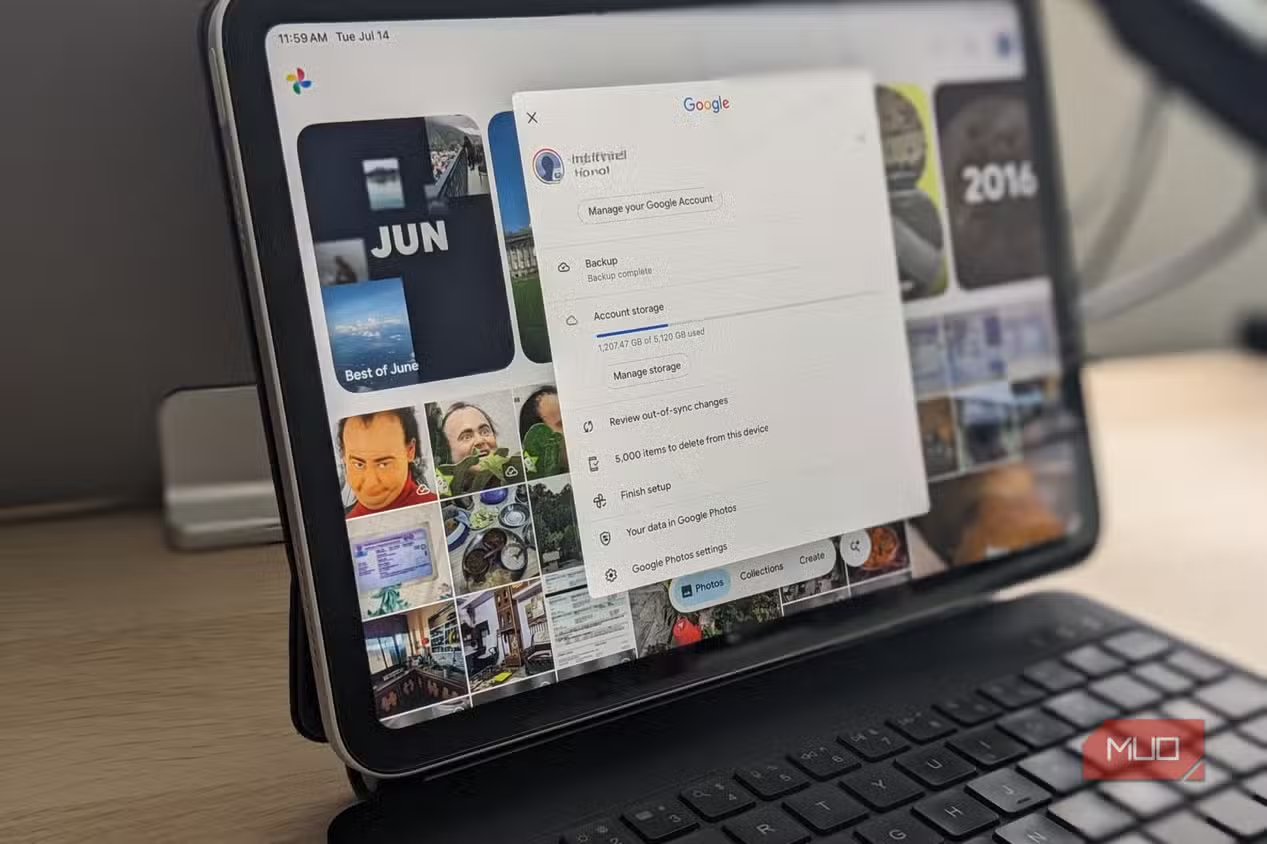
Google Photos storage คือพื้นที่เก็บภาพและวิดีโอของคุณที่ใช้ร่วมกับ Gmail และ Google Drive ซึ่งหมายความว่าทุกอย่างที่ถูกสำรองจากโทรศัพท์ ทั้งรูป วิดีโอ สกรีนช็อต และไฟล์สื่ออื่นๆ ล้วนรวมกันไปกินโควตาพื้นที่บนบัญชีเดียวกัน ทำให้โควตา Google Drive quota เต็มได้ง่ายหากไม่รู้ว่ามีอะไรถูกเก็บอยู่บ้าง.
ถ้าพื้นที่ใกล้เต็ม คุณอาจเริ่มเห็นอีเมลส่งไม่ออก ไฟล์บน Drive ไม่ซิงก์ หรือรูปบนโทรศัพท์ไม่สามารถสำรองขึ้นคลาวด์ได้. จุดสำคัญคือโควตานี้ไม่ใช่แค่จดหมายหรือไฟล์งาน แต่รวมทุกไฟล์ที่ระบบของ Google ช่วยเก็บให้โดยอัตโนมัติ รวมถึงคลิปวิดีโอที่ถ่ายหลายเทค ภาพเบลอ และสกรีนช็อตที่ตั้งใจใช้ชั่วคราวเท่านั้น. ปัญหาใหญ่จึงมักไม่ใช่ภาพความทรงจำ แต่คือขยะดิจิทัลที่เราไม่เคยตรวจดูเลย.
อีกประเด็นที่ทำให้หลายคนงงคือครอบครัวที่ใช้แพ็กเกจร่วมกัน เมื่อคนหนึ่งถ่ายวิดีโอเยอะหรือปล่อยให้ Google Photos สำรองทุกอย่าง โควตารวมก็จะบีบทุกคนในกลุ่มไปด้วย. ดังนั้นบทความนี้เหมาะกับคนที่เจอคำเตือนพื้นที่ใกล้เต็ม แต่ยังไม่แน่ใจว่าควรเริ่มจัดการจากตรงไหน และอยากเคลียร์สตอเรจโดยยังเก็บภาพสำคัญไว้ครบ.
รู้ทันไฟล์ขยะที่ Google Photos แอบสำรอง
เรื่องที่หลายคนไม่รู้คือ Google Photos มักสำรองไฟล์มากกว่าที่จำเป็น “The primary issue is that Google Photos tends to save a lot more than you actually need out of the box”. นอกจากภาพถ่ายทั่วไปแล้ว ยังมีสกรีนช็อต มีม ไฟล์ดาวน์โหลด และสื่อซ้ำที่แอบกินพื้นที่เงียบๆ. ไฟล์เหล่านี้มักเป็นข้อมูลชั่วคราว เช่น ใบเสร็จผ่านหน้าจอ รหัส Wi-Fi หรือภาพส่งเล่นในแชต ที่เราตั้งใจใช้แค่ครั้งเดียวแต่กลับถูกเก็บในคลาวด์ยาวๆ.
ระบบสำรองแบบอัตโนมัติเหล่านี้ไม่เพียงกินพื้นที่ แต่ยังส่งผลทางอ้อมกับแบตเตอรี่โทรศัพท์เพราะต้องอัปโหลดไฟล์พื้นหลังอยู่เรื่อยๆ และบางครั้งอัปโหลดวิดีโอความละเอียดสูงอย่าง 4K ขึ้นไป ซึ่งกินทั้งดาต้าและพลังงานมากกว่ารูปนิ่งจำนวนมาก. ปัญหาอีกแบบคือวิดีโอชนิดที่ Google Photos เล่นไม่ได้ (unsupported videos) ที่ถูกอัปโหลดหลังวันที่ 24 กุมภาพันธ์ 2020 จะยังนับรวมในโควตาแม้คุณจะเปิดดูไม่ได้เลย. เมื่อไม่ตรวจหมวดนี้ก็เหมือนจ่ายพื้นที่ให้กับไฟล์ที่ไม่มีประโยชน์.
หลายคนคิดว่าการลบรูปใน Google Drive หรือในแอปบนมือถือแล้วจะได้พื้นที่คืนทันที แต่จริงๆ แล้วการลบเป็นแค่ครึ่งเดียวของงาน เพราะ Google Photos เก็บไฟล์ที่ถูกลบไว้ในถังขยะได้นานถึง 50 วันกว่าจะลบทิ้งถาวร. หากไม่กดเคลียร์ถังขยะด้วย พื้นที่ก็ยังไม่ว่าง การจัดการพื้นที่เก็บข้อมูลจึงต้องมองครบทั้งสิ่งที่ถูกสำรอง สิ่งที่ถูกลบ และสิ่งที่ระบบยังเก็บซ่อนอยู่.
ขั้นตอนสะสางไฟล์ซ่อนใน Google Photos แบบทีละก้าว
ขั้นตอนที่ดีไม่ใช่การไล่ลบรูปมั่วๆ แต่คือการตรวจดูว่ามีไฟล์ประเภทไหนบ้างที่กินพื้นที่เกินจำเป็น แล้วค่อยจัดการอย่างมีเป้าหมาย เพื่อให้การจัดการพื้นที่เก็บข้อมูลไม่กลายเป็นการเผลอลบความทรงจำสำคัญไปด้วย. ด้านล่างคือลำดับการทำที่ช่วยให้คุณเห็นภาพรวมก่อนลงมือ.
- เปิดเครื่องคอมพิวเตอร์แล้วเข้า Google One Storage Manager ซึ่งช่วยให้เห็นภาพรวมของพื้นที่เก็บใน Gmail, Google Drive และ Google Photos ได้ชัดเจนกว่าบนมือถือ.
- ดูหมวดไฟล์ที่ถูกจัดไว้อย่างเช่น “large photos and videos”, “blurry photos” และ “screenshots” เพราะหมวดเหล่านี้มักเป็นตัวการกินพื้นที่จากไฟล์ที่ไม่ใช่ความทรงจำหลัก.
- เข้าไปตรวจหมวด “unsupported videos” แล้วเลือกดาวน์โหลดหรือลบไฟล์ที่ไม่จำเป็นออก เพราะวิดีโอเหล่านี้นับรวมในโควตาแม้จะเปิดดูไม่ได้.
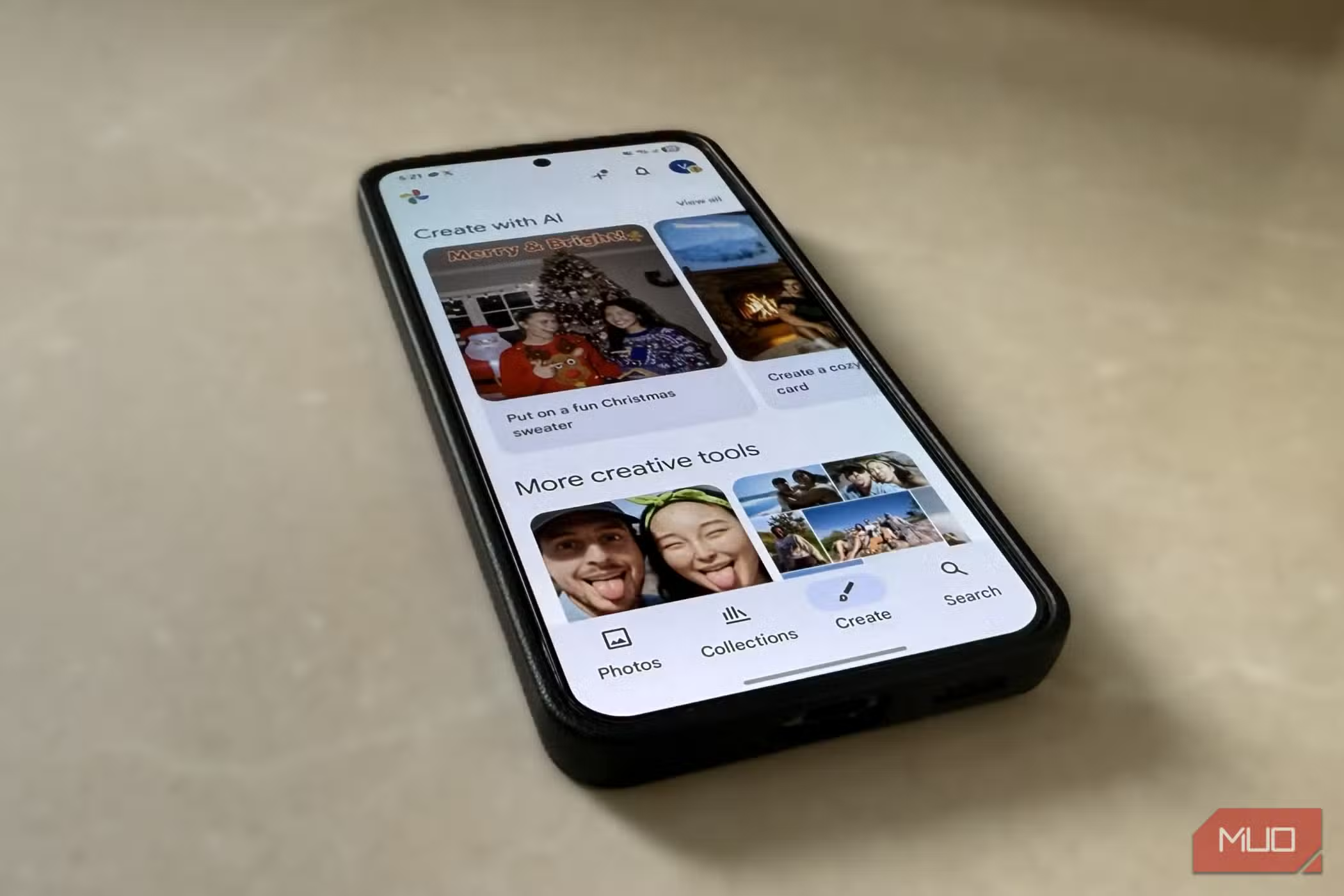
- ในแอป Google Photos บนโทรศัพท์ เปิดหน้าไลบรารีแล้วตรวจโฟลเดอร์เช่น Screenshots, Downloads หรือไฟล์จากแอปอื่นๆ จากนั้นลบไฟล์ที่ไม่ต้องการออกจากการสำรอง (เช่น เลิกให้โฟลเดอร์บางโฟลเดอร์สำรองอัตโนมัติ) เพื่อกันไม่ให้ไฟล์ขยะใหม่ถูกอัปโหลดเพิ่ม.
- หลังจากลบไฟล์ในแต่ละหมวดแล้ว เข้าเมนูถังขยะ (Trash/Bin) ของ Google Photos แล้วเคลียร์ถังขยะด้วย เพื่อให้ไฟล์ที่ลบไปถูกนำออกจากโควตาและพื้นที่กลับมาในทันที.
ข้อควรระวังคือการลบวิดีโอและภาพที่คิดว่าไม่สำคัญควรดูให้แน่ใจว่าไม่ได้อยู่ในอัลบั้มครอบครัวหรือมีคนอื่นแชร์ร่วมอยู่ เพราะเมื่อคุณลบออกจากบัญชีตัวเองแล้ว ก็อาจหายจากที่ที่คนอื่นเข้าถึงผ่านคุณด้วย การใช้ Storage Manager ช่วยให้เห็นว่ากำลังลบหมวดไหน และลดโอกาสลบผิดไปโดนไฟล์งานหรือเอกสารที่ผูกกับ Gmail และ Drive ที่ใช้โควตาเดียวกัน.
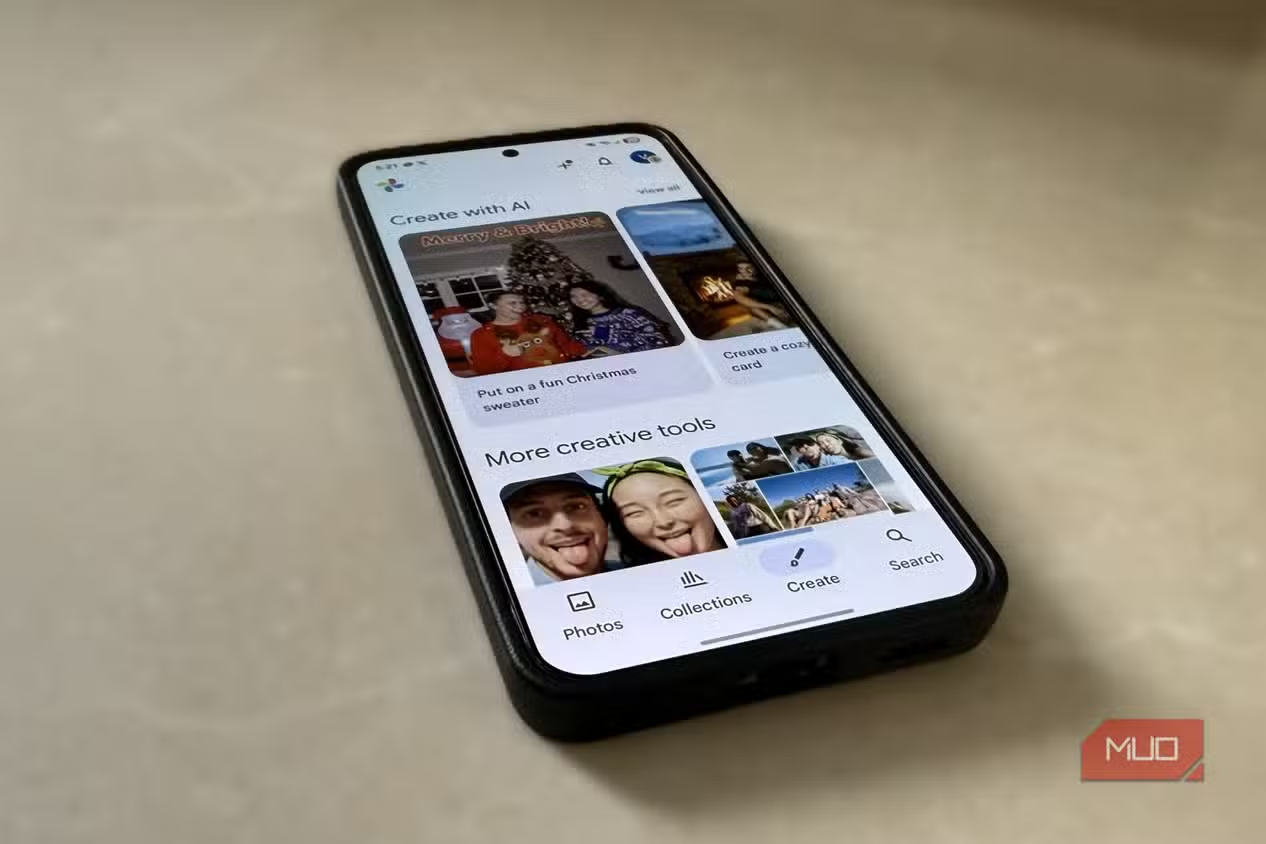
ตั้งค่าคุณภาพและการสำรองให้เหมาะกับการใช้งาน
นอกจากการลบไฟล์เก่าแล้ว การตั้งค่าการสำรองให้เหมาะกับการใช้งานในอนาคตจะช่วยลดการกินพื้นที่ซ้ำๆ โดยไม่จำเป็น การสำรองด้วยคุณภาพ “original quality” แม้จะดีต่อการนำไฟล์ไปตัดต่อหรือพิมพ์ใหญ่ แต่สำหรับการเก็บภาพชีวิตประจำวัน มักทำให้โควตาเต็มเร็ว เพราะระบบส่งไฟล์ที่ความละเอียดเท่ากับต้นฉบับทั้งหมดขึ้นคลาวด์. ทางเลือกอย่าง “storage saver” จะย่อภาพเกิน 16MP ลง และลดวิดีโอที่เกิน 1080p ให้เล็กลง ซึ่งเหมาะกว่าในระยะยาว.
สิ่งที่ต้องระลึกไว้คือการเปลี่ยนคุณภาพสำรองจะมีผลเฉพาะไฟล์ใหม่เท่านั้น “What makes this particularly annoying is that the change now only affects future uploads. So if you were uploading original-quality images until today and decided to switch to storage saver, your old media doesn't shrink automatically”. แปลว่าคุณยังต้องจัดการไฟล์เก่าด้วยตัวเองตามขั้นตอนด้านบนอยู่ดี การตรวจหมวดใหญ่ๆ อย่างวิดีโอยาว ภาพเบลอ และสกรีนช็อตก่อน จะช่วยให้คุณกำจัดไฟล์กินพื้นที่ได้มากโดยไม่กระทบภาพสำคัญ. เมื่อเข้าใจว่ามีอะไรถูกสำรองบ้าง คุณก็สามารถปรับให้การสำรองเป็นการเลือกเก็บ ไม่ใช่ปล่อยให้ระบบเก็บทุกอย่างโดยไม่ตั้งใจ.
หลังปรับคุณภาพและโฟลเดอร์ที่อนุญาตให้สำรองแล้ว การใช้งานต่อไปจะเบาลงทั้งในแง่โควตาและแบตเตอรี่โทรศัพท์ เพราะระบบไม่ต้องอัปโหลดไฟล์หนักๆ ตลอดเวลา การจัดการพื้นที่เก็บข้อมูลแบบตั้งค่าเป็นครั้งเดียวแล้วใช้ต่อเนื่อง ช่วยให้คุณไม่ต้องวนกลับมาจัดการเรื่องเดิมบ่อยๆ และลดโอกาสเจอคำเตือนโควตาเต็มในช่วงเวลาสำคัญ เช่น ตอนต้องสำรองรูปทริปหรือบันทึกงานเร่งด่วน.
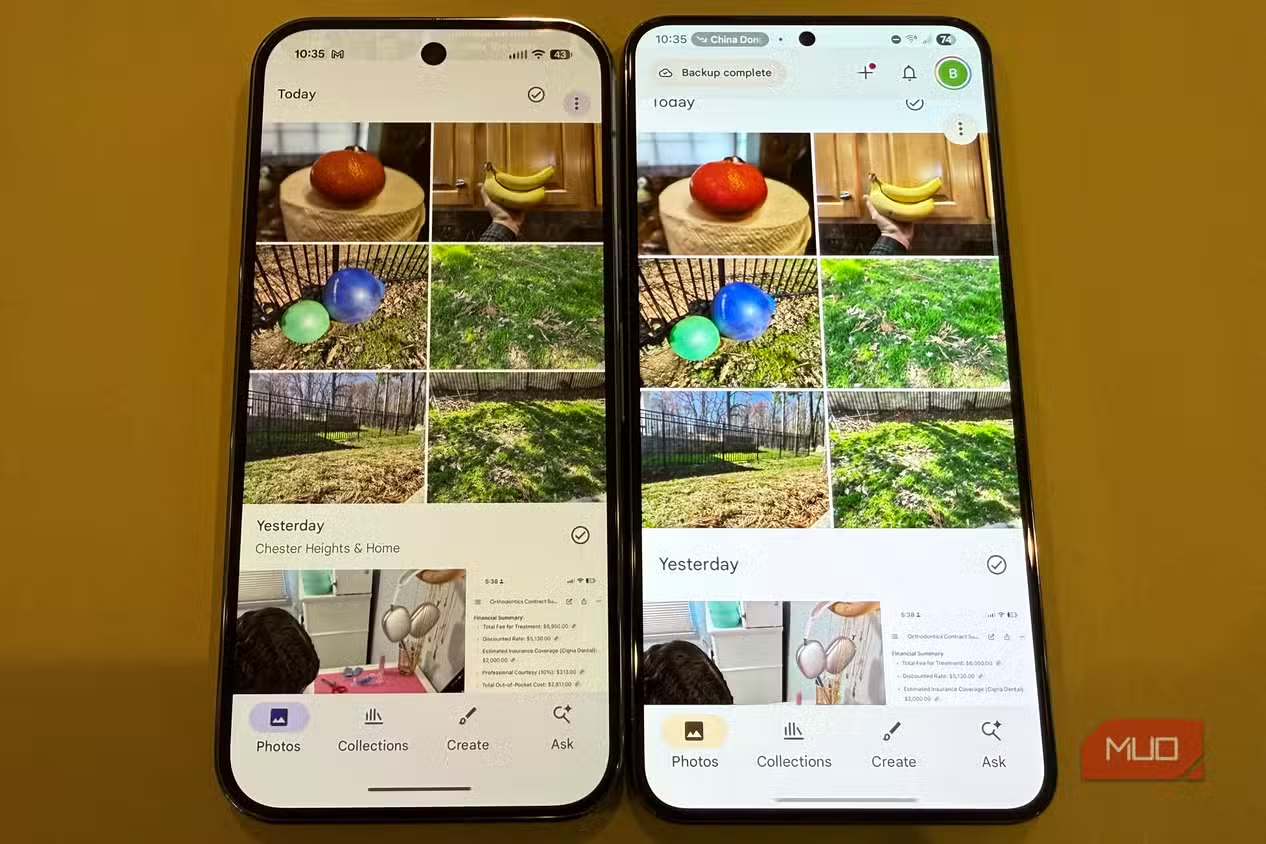
สรุป: ทำให้คลาวด์กลายเป็นที่เก็บที่คุณควบคุมได้
เมื่อคุณเรียนรู้วิธีใช้ Storage Manager ตรวจหมวดไฟล์ และจัดการทั้งการลบและถังขยะอย่างเป็นระบบ การจัดการ Google Photos storage จะเปลี่ยนจากความวุ่นวายไปเป็น “conscious backup” ที่คุณเลือกเองว่าต้องการเก็บอะไร. ผลลัพธ์คือพื้นที่บนโควตา Google Drive quota ถูกใช้ไปกับไฟล์ที่มีค่าแท้ๆ ไม่ใช่สกรีนช็อต รอยลองวิดีโอ หรือไฟล์ที่เปิดไม่ได้.
สิ่งที่ต้องจับตาในระยะยาวมีสองอย่าง: หนึ่ง การตั้งค่าคุณภาพและโฟลเดอร์ที่ยอมให้สำรองไม่ควรถูกปล่อยให้กลับไปกินพื้นที่โดยไม่ตรวจเช็กเป็นครั้งคราว และสอง การจำไว้ว่าการลบใน Google Photos ต้องตามด้วยการเคลียร์ถังขยะเพื่อให้ได้พื้นที่คืนทันที. ถ้าให้ดี ลองกำหนดวันสะสางคลาวด์แบบสั้นๆ เดือนละครั้ง เปิด Storage Manager ดูหมวดใหญ่ แล้วลบเฉพาะไฟล์ที่ไม่จำเป็น ก็เพียงพอให้คลาวด์กลายเป็นที่เก็บที่คุณควบคุมได้เสมอ.