
ทำไมโทรศัพท์ถึงเต็ม ทั้งที่เราลบรูปไปแล้ว
เคลียร์พื้นที่โทรศัพท์คือกระบวนการตรวจหาและลบไฟล์หรือข้อมูลที่ซ่อนอยู่ในระบบ เช่น backup เก่า โมเดล AI ในเครื่อง และโฟลเดอร์ดาวน์โหลดที่ไม่ใช้งาน เพื่อเพิ่มพื้นที่เก็บข้อมูลให้กลับมาใช้งานได้ โดยไม่ต้องซื้อเครื่องใหม่หรือแพ็กเกจคลาวด์เพิ่ม และยังช่วยให้ระบบทำงานลื่นขึ้นเพราะลดภาระไฟล์เบื้องหลังที่เราไม่เห็น ปัญหา ไอโฟนเต็มพื้นที่ หรือ Android แจ้งเตือนความจำใกล้เต็ม มักไม่ได้เกิดจากรูปถ่ายหรือวิดีโอล่าสุดที่เรามองเห็น แต่เป็นไฟล์เบื้องหลังที่สะสมทีละนิดแล้วกลายเป็นสิบกิกะไบต์ ตัวอย่างเช่น แอปจัดการพื้นที่บน Android พบว่าแค่โฟลเดอร์ดาวน์โหลดเดียวก็ใช้พื้นที่ไปถึง 1.5GB โดยที่เจ้าของเครื่องลืมไปแล้วว่ามีไฟล์ติดตั้งเก่าและเอกสารค้างอยู่ ถ้าเรายังมองพื้นที่ผ่านมุมมองแบบผิวเผิน ก็จะลงเอยด้วยการลบความทรงจำดีๆ แทนที่จะลบต้นตอที่กินพื้นที่จริง
iCloud backup เก่า ตัวการทำให้ไอโฟนเต็มพื้นที่แบบไร้เหตุผล
ถ้าคุณใช้ไอโฟนมาแล้วหลายรุ่นแต่ไม่เคยแตะเมนูจัดการ iCloud เลย มีโอกาสสูงมากที่พื้นที่คลาวด์กำลังถูกกินโดย backup ของเครื่องเก่าที่คุณไม่มีแล้ว เมื่อเปิดใช้ iCloud Backup ระบบจะบันทึก snapshot ของแต่ละเครื่องแยกกัน ทั้งแอป การตั้งค่าและข้อมูลต่างๆ และ backup นี้จะไม่ถูกลบไปเองแม้คุณจะรีเซ็ตหรือขายโทรศัพท์ทิ้งไปแล้ว มันจะนั่งกินพื้นที่ต่อไปจนกว่าคุณจะลบด้วยตัวเอง ผลคือ พื้นที่ฟรี 5GB สำหรับบัญชีหนึ่งถูก backup เครื่องเดียวกินจนหมดได้ง่ายๆ และถ้ามีเครื่องเก่าหลายรุ่น ข้อความเตือน iCloud ใกล้เต็มก็ไม่หยุดเสียที ข้อเท็จจริงชัดเจนว่า “ถ้าพื้นที่ iCloud ของคุณเพิ่มขึ้นใกล้เต็มอย่างไม่มีเหตุผล มักมาจาก backup ของเครื่องที่เลิกใช้ ซึ่งไม่ได้ถูกลบเองเมื่อคุณขายหรือเปลี่ยนเครื่อง” ทางออกคือยอมเสียเวลาตรวจให้ครบ แล้วลบ snapshot ที่เป็นภาระทิ้งไป
- หยิบไอโฟนที่ใช้อยู่ เปิดแอป การตั้งค่า
- แตะชื่อ Apple ID ของคุณ แล้วไปที่ iCloud จากนั้นเลือก จัดการพื้นที่ในบัญชี หรือ พื้นที่เก็บข้อมูล
- แตะเมนู สำรองข้อมูล เพื่อดูรายชื่ออุปกรณ์ทั้งหมดที่เคย backup เข้า iCloud
- สังเกตวันที่สำรองครั้งล่าสุดของแต่ละเครื่อง หากเป็นรุ่นที่คุณไม่มีแล้วและไม่ได้ใช้ ให้ถือว่าเป็น backup เก่า
- แตะที่ backup เครื่องที่เลิกใช้งาน แล้วเลือก ปิดและลบออกจาก iCloud จากนั้นยืนยันการลบ
- จำไว้ว่าการลบนี้เป็นแบบถาวร ไม่มีโฟลเดอร์ “ลบล่าสุด” ให้กู้กลับ ดังนั้นอย่าลบเครื่องที่ยังใช้งานอยู่
โมเดล AI และดัชนีรูปในเครื่อง กินพื้นที่เป็นสิบกิกะไบต์แบบเนียนๆ
ยุคนี้ทั้งไอโฟนและ Android เริ่มเอา AI มาใส่ไว้ในเครื่องเพื่อให้ค้นรูป รับรู้วัตถุ และเสนอความทรงจำได้ไวขึ้น แต่สิ่งที่หลายคนไม่รู้คือ โมเดล AI เหล่านี้ถูกเก็บไว้ในพื้นที่เก็บข้อมูลภายใน พร้อมไฟล์ดัชนีรูปและ cache ที่สร้างขึ้นมาเพื่อประมวลผลรูปของคุณให้เร็วขึ้น เมื่อเวลาผ่านไป ไฟล์โมเดลและข้อมูลชั่วคราวเหล่านี้สามารถใช้พื้นที่ไปหลายกิกะไบต์โดยที่คุณไม่ทันสังเกต มีผู้ใช้รายหนึ่งเล่าว่าเมื่อปิดฟีเจอร์ AI บนไอโฟน พื้นที่ว่างเพิ่มขึ้นกว่า 21GB ทันทีในรุ่นเบต้า และรุ่นใช้งานทั่วไปสามารถคืนได้ราว 7GB แม้จะขึ้นอยู่กับเวอร์ชันระบบและอุปกรณ์ที่ใช้ ด้าน Android เองก็มีบริการอย่าง AICore และโมเดลภาษาในเครื่องที่ใช้พื้นที่หลายกิกะไบต์เช่นกัน การปล่อยให้ฟีเจอร์เหล่านี้ทำงานต่อเนื่องทั้งที่เราไม่ได้ใช้คือการยอมเสียพื้นที่เก็บข้อมูลฟรีๆ โดยไม่จำเป็น
- บนไอโฟนที่รองรับ AI ให้เปิด การตั้งค่า เลื่อนลงไปที่ ความเป็นส่วนตัวและความปลอดภัย แล้วเลือกหัวข้อเกี่ยวกับฟีเจอร์ AI ในเครื่อง เช่น Apple Intelligence
- แตะเพื่อปิดการทำงานของฟีเจอร์ AI จากนั้นรีสตาร์ตเครื่องหนึ่งครั้งเพื่อให้ระบบจัดการไฟล์ดัชนีและ cache ที่ไม่จำเป็นออก
- บน Android ให้เปิด การตั้งค่า แล้วเข้าเมนู แอป หรือ แอปและการแจ้งเตือน จากนั้นเลือก ดูแอปทั้งหมด
- ค้นหา AICore หรือบริการระบบ AI ที่ทำงานเบื้องหลังบนเครื่อง แล้วแตะเข้าไปที่ พื้นที่จัดเก็บและแคช จากนั้นเลือก ล้างพื้นที่จัดเก็บ หรือ ล้างข้อมูล
- กลับไปหน้าก่อนหน้าแล้วแตะ ปิดการใช้งาน เพื่อไม่ให้ระบบดาวน์โหลดโมเดลและ asset ใหม่เข้ามาอีกในอนาคต
- คาดหวังผลลัพธ์เป็นการคืนพื้นที่หลายกิกะไบต์ ทั้งบนไอโฟนและ Android โดยเฉพาะรุ่นที่ดาวน์โหลดโมเดล Gemini Nano ผ่าน AICore
อย่างไรก็ตาม จุดที่หลายคนพลาดคือรีบอัปเดตแอปจำนวนมากหลังเห็นพื้นที่ว่างเพิ่มขึ้นจากการปิดฟีเจอร์ AI แล้วไม่กลับมาตรวจอีก ผู้ใช้คนหนึ่งเล่าว่าเมื่อปิด AI พื้นที่ในแอปรูปเพิ่มขึ้นกว่า 23GB แต่หลังอัปเดตแอปทั้งหมดแล้ว พื้นที่ก็กลับไปเท่าเดิม ทำให้ไม่แน่ใจว่าพื้นที่ถูกคืนถาวรหรือเป็นเพียงการปรับสมดุลชั่วคราว บทเรียนคือ อย่าคิดว่าการปิดฟีเจอร์ AI คือยาวิเศษ ต้องตามดูว่าระบบย้ายไฟล์ไปส่วนอื่นหรือดาวน์โหลดกลับมาหรือไม่ และต้องชั่งน้ำหนักว่าฟีเจอร์ AI ที่ปิดไปมีประโยชน์กับการใช้งานจริงของคุณหรือเปล่า
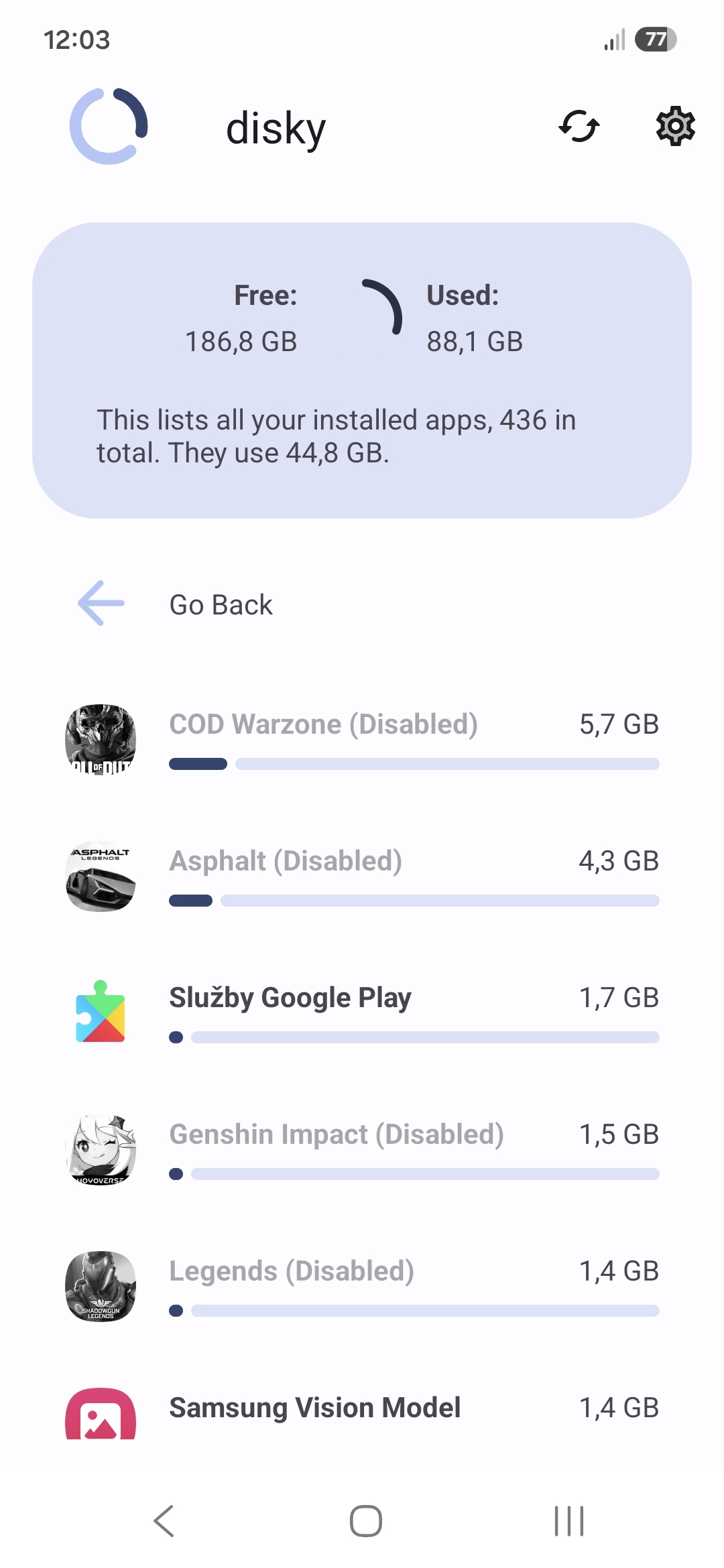
ลดการใช้พื้นที่ Android ด้วยแอปแมปพื้นที่และการจัดการไฟล์ดาวน์โหลด
ผู้ใช้ Android จำนวนมากมองพื้นที่เก็บข้อมูลผ่านกราฟรวม เช่น แอปใช้ 40GB วิดีโอ 20GB รูป 15GB แล้วคิดว่าคงต้องลบไฟล์ส่วนตัวออก แต่ตัวฉกาจจริงๆ มักอยู่ในโฟลเดอร์ระบบและไฟล์ที่ถูกลืม แอปจำแนกพื้นที่แบบละเอียดที่ออกแบบให้ใช้งานง่ายสามารถช่วยไล่ดูโฟลเดอร์ทั้งหมดโดยเรียงจากใหญ่ไปเล็ก ทำให้เราเห็นว่าความจำที่หายไปนั่งอยู่ตรงไหนบ้าง เช่น โฟลเดอร์ดาวน์โหลดที่รวมไฟล์ติดตั้งเก่า คู่มือ PDF และวิดีโอออฟไลน์เพียงโฟลเดอร์เดียวก็พุ่งไปถึง 1.5GB แอปประเภทนี้ไม่ได้มุ่งเน้นฟีเจอร์ทำความสะอาดฉาบฉวย แต่เน้นแมปพื้นที่เก็บข้อมูลอย่างครบถ้วน หลังให้สิทธิ์เข้าถึงไฟล์ ระบบจะสแกนหน่วยความจำภายในแล้วแสดงอัตราส่วนพื้นที่ว่างกับพื้นที่ใช้ พร้อมจัดเรียงโฟลเดอร์ทั้งหมดโดยอัตโนมัติ วิธีใช้ให้คุ้มคือไม่ลบสุ่ม แต่ดูทีละโฟลเดอร์ว่าไฟล์ใดเก่าหรือไม่จำเป็นก่อนลบ โดยเฉพาะดาวน์โหลด เอกสารค้าง และไฟล์ติดตั้งแอปที่เสร็จภารกิจไปนานแล้ว การจัดการส่วนนี้อาจคืนพื้นที่หลายกิกะไบต์โดยไม่กระทบรูปและวิดีโอที่คุณหวง
เมื่อเคลียร์จนสุดแล้ว ใช้ SSD เสริมให้มือถือเป็นกล้องมือโปร
ถ้าคุณถ่ายวิดีโอความละเอียดสูงบ่อยๆ ทั้ง 4K หรือเฟรมเรตสูง พื้นที่ในโทรศัพท์ไม่ว่าจะเคลียร์ดีแค่ไหนก็ยังไหลออกเร็ว เพราะไฟล์เดียวอาจมีขนาดใหญ่มาก ทางเลือกที่น่าใช้สำหรับสายวิดีโอคือพก SSD แบบพกพาเชื่อมต่อกับโทรศัพท์โดยตรง ปัจจุบันมี SSD แบบบางมากที่รองรับการถ่ายวิดีโอระดับ 4K/120fps ด้วยความเร็วอ่านสูงสุดราว 1,050MB/s และเขียนประมาณ 1,000MB/s ทำให้ผ่านเกณฑ์ขั้นต่ำที่ผู้ผลิตมือถือกำหนดสำหรับการบันทึกวิดีโอ APV และ ProRes บนมือถือ อุปกรณ์ลักษณะนี้มีความจุให้เลือกตั้งแต่ 512GB ไปจนถึง 1TB พร้อมปลอกแม่เหล็กเพื่อแนบกับมือถือผ่านเคสแม่เหล็กหรือ MagSafe ซึ่งเหมาะมากสำหรับผู้ใช้ที่ถ่ายคอนเทนต์วิดีโอระดับมืออาชีพเป็นประจำ มุมมองเชิงปฏิบัติคือ ใช้ SSD เป็นที่อยู่ของไฟล์วิดีโอใหญ่ๆ แล้วปล่อยให้พื้นที่ภายในเครื่องรองรับแอปและไฟล์งานประจำวัน วิธีนี้เพิ่มพื้นที่เก็บข้อมูลแบบคุ้มค่าโดยไม่ต้องอัปเกรดเครื่องแพง และลดความเสี่ยงโทรศัพท์เต็มกลางกองถ่าย