
SSD คืออะไร ประเภท SSD มีกี่แบบ และเลือกแบบไหนดีให้คอมเร็วลื่นแบบรู้เรื่อง (ฉบับ Zestbuy)



ถ้าพูดถึงการอัปเกรดคอมพิวเตอร์หรือโน้ตบุ๊กให้ “เร็วขึ้นแบบสัมผัสได้ทันที” ชื่อแรก ๆ ที่ทุกคนจะนึกถึงก็คือ SSD
บางคนอาจรู้แค่ว่า “เปลี่ยนจาก HDD มาเป็น SSD แล้วเครื่องไวขึ้น” แต่ไม่ได้เข้าใจจริง ๆ ว่า SSD คืออะไร, ประเภท SSD ต่างกันอย่างไร, SATA / M.2 / NVMe คืออะไร แล้วจะเลือกแบบไหนให้เหมาะกับเครื่องและการใช้งานของเรา
บทความนี้ Zestbuy ขอชวนมาทำความเข้าใจเรื่อง SSD ตั้งแต่พื้นฐานจนเลือกซื้อได้เอง
อ่านจบแล้วคุณจะรู้ว่า
-
SSD ทำงานอย่างไร และต่างจาก HDD แค่ไหน
-
ประเภท SSD แต่ละแบบ เหมาะกับใคร
-
ข้อดี–ข้อเสียที่ต้องรู้ก่อนซื้อ
-
แนะนำรุ่นยอดนิยมจาก Zestbuy
-
วิธีเลือก SSD ให้เหมาะกับงบและสไตล์การใช้งาน
-
เคล็ดลับดูแล SSD ให้ใช้งานได้นานขึ้น
SSD คืออะไร และทำไมคอมยุคนี้ถึงขาดไม่ได้
SSD (Solid State Drive) คืออุปกรณ์เก็บข้อมูลรุ่นใหม่ที่ใช้ชิปความจำแบบแฟลช (NAND Flash) แทนการใช้จานหมุนและหัวอ่านเหมือน HDD (Hard Disk Drive) แบบเดิม
พูดง่าย ๆ คือ จากเดิมที่คอมต้อง “วิ่งเข็ม” ไปอ่านข้อมูลบนแผ่นจาน ตอนนี้เปลี่ยนเป็นดึงข้อมูลจากชิปอิเล็กทรอนิกส์โดยตรง ทำให้ เร็ว เงียบ ประหยัดไฟ และทนต่อแรงกระแทกมากขึ้น
SSD ทำงานอย่างไร (แบบเข้าใจง่าย)
-
ข้อมูลทุกอย่างจะถูกเก็บไว้ใน ชิป NAND Flash
-
เวลาคุณกดเปิดโปรแกรม หรือดับเบิลคลิกไฟล์ ระบบจะสั่งให้ คอนโทรลเลอร์ (Controller) ใน SSD ดึงข้อมูลจากชิปออกมา
-
เราเลยไม่ต้องรอ “จานหมุน–หัวอ่านเลื่อน” แบบ HDD ทำให้
-
เปิดเครื่องเร็วขึ้น
-
เปิดโปรแกรมไวขึ้น
-
โหลดเกมลดอาการค้าง/หน่วง
-
พูดแบบคนใช้จริง ๆ คือ
แค่เปลี่ยนจาก HDD ไป SSD เครื่องเก่าหลายเครื่อง “เหมือนเกิดใหม่” ทันที

เปรียบเทียบ SSD กับ HDD แบบเห็นภาพ
1. ความเร็ว
-
HDD: ความเร็วอ่าน–เขียนส่วนใหญ่ราว ๆ 80–150 MB/s
-
SSD SATA: ประมาณ 500–550 MB/s
-
SSD NVMe: หลัก 2,000–7,000 MB/s ขึ้นไป
ผลลัพธ์ที่เห็นในชีวิตจริง เช่น
-
จากบูตเครื่อง 1–2 นาที เหลือ 10–15 วินาที
-
จากเปิดโปรแกรมหนัก ๆ เช่น Photoshop / Premiere รอนาน ๆ เหลือแค่ไม่กี่วินาที
-
จากเข้าฉากเกมช้า ๆ กลายเป็นโหลดไว แทบไม่ค้าง
2. ความทนและแรงกระแทก
-
HDD มี “จานหมุน+หัวอ่าน” ข้างใน → ตกแรง ๆ หรือโดนกระแทกบ่อย มีสิทธิ์จานคด หัวอ่านพัง ข้อมูลหาย
-
SSD ไม่มีส่วนเคลื่อนไหว → ทนต่อแรงกระแทกและการพกพามากกว่า เหมาะกับโน้ตบุ๊กมาก ๆ
3. เสียงและอุณหภูมิ
-
HDD: มีเสียงจานหมุนเบา ๆ เวลาอ่านเขียน และเวลาทำงานหนักจะอุ่นขึ้นชัดเจน
-
SSD: แทบไม่มีเสียง และโดยมากร้อนน้อยกว่า (แม้ NVMe บางตัวจะอุ่นขึ้นถ้าใช้งานหนัก แต่โดยรวมยังเย็นกว่า HDD)
4. การใช้พลังงาน
-
SSD ใช้ไฟน้อยกว่า → ช่วยให้โน้ตบุ๊กแบตอึดขึ้น
-
HDD ใช้ไฟมากกว่า → แบตหมดเร็วกว่าเล็กน้อย
5. ราคาเมื่อเทียบกับความจุ
-
HDD: คุ้มเรื่องความจุ – ได้พื้นที่เยอะในราคาถูก
-
SSD: คุ้มเรื่องความเร็ว – แม้ต่อ GB แพงกว่า แต่ให้ประสบการณ์ใช้งานคนละระดับ
สรุปสั้น ๆ:
-
ถ้าเน้น “เก็บเยอะราคาถูก” → HDD
-
ถ้าเน้น “ใช้งานลื่น เปิดอะไรไวไปหมด” → SSD คือคำตอบ
จุดเด่นของ SSD ที่ทำให้หลายคนยอมเปลี่ยนจาก HDD
-
เร็วแบบรู้สึกได้ทันที
-
เปิดเครื่องเร็ว
-
เปิดไฟล์ใหญ่ ๆ ไว
-
โปรแกรมและเกมโหลดเร็วขึ้นอย่างเห็นได้ชัด
-
-
เงียบและสั่นสะเทือนน้อยมาก
-
ไม่มีเสียงจานหมุน
-
ไม่มีอาการเครื่องสะเทือนเวลาอ่านเขียนหนัก ๆ
-
-
ทนต่อการพกพาและแรงกระแทก
-
โดยเฉพาะโน้ตบุ๊กที่ต้องถือไปเรียน ไปทำงาน SSD ทนกว่า HDD อย่างชัดเจน
-
-
ประหยัดพลังงาน
-
ช่วยให้โน้ตบุ๊กใช้ได้นานขึ้นในแต่ละการชาร์จ
-
ประเภท SSD ที่ควรรู้ก่อนซื้อ: SATA, M.2, NVMe ต่างกันอย่างไร
คำสำคัญที่คนมักสับสนคือ “ประเภท SSD” กับ “ช่องเชื่อมต่อ”
สิ่งที่ต้องเข้าใจก่อนคือ
-
SATA = รูปแบบการเชื่อมต่อ (Interface) แบบเก่าที่ใช้กับทั้ง HDD และ SSD
-
M.2 = รูปร่างของการ์ด (Form Factor)
-
NVMe = โปรโตคอลรับส่งข้อมูลที่ใช้ผ่าน PCIe (เร็วมาก)
กล่าวง่าย ๆ:
SSD SATA = SSD ที่ใช้ช่องแบบ SATA
SSD M.2 = SSD ที่เป็นการ์ด M.2 (ซึ่งอาจเป็น SATA หรือ NVMe ก็ได้)
SSD NVMe = SSD ที่ใช้โปรโตคอล NVMe ผ่านเลน PCIe (เร็วสุดในกลุ่มนี้)
เรามาดูทีละแบบ

1) SATA SSD – อัปเกรดง่ายสุด ใช้แทน HDD ได้เลย
SATA SSD คือ SSD ที่ยังใช้ช่องต่อแบบ SATA เหมือน HDD รุ่นเก่า ขนาดส่วนใหญ่คือ 2.5 นิ้ว
จุดเด่น
-
ใส่แทน HDD 2.5 นิ้ว ได้เกือบทุกเครื่อง
-
เหมาะกับโน้ตบุ๊ก/พีซีรุ่นเก่าที่ไม่มีสล็อต M.2
-
ความเร็วสูงกว่า HDD หลายเท่า แม้อาจไม่แรงเท่า NVMe
เหมาะกับใคร
-
คนที่มีเครื่องเก่า แต่ยังอยากอัปเกรดให้ลื่น
-
คนงบจำกัด แต่อยากสัมผัสความไวของ SSD
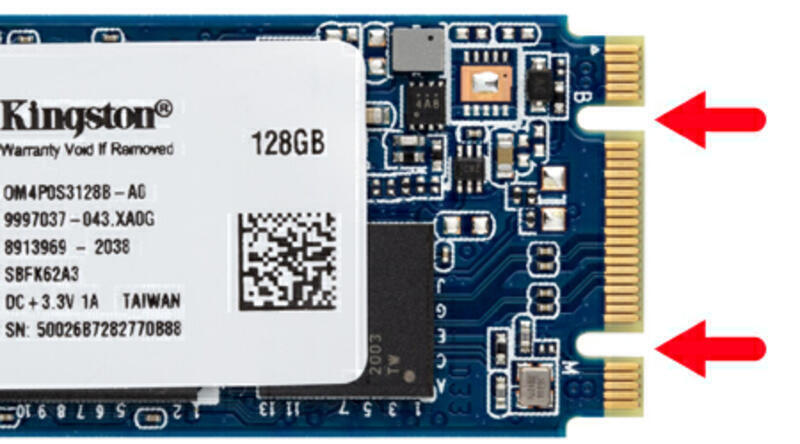
2) M.2 SSD – รูปร่างเล็ก ประหยัดพื้นที่
M.2 เป็นชื่อ “ขนาดการ์ด” ที่เล็กและบาง มักเสียบลงบนเมนบอร์ดโดยตรง ไม่ต้องใช้สาย SATA
แต่ ภายใน M.2 แบ่งเป็น 2 แบบหลัก ๆ คือ
M.2 SATA
-
ใช้ความเร็วระดับเดียวกับ SATA SSD 2.5"
-
เหมาะกับโน้ตบุ๊กหรือเมนบอร์ดที่มี M.2 แต่รองรับแค่ SATA
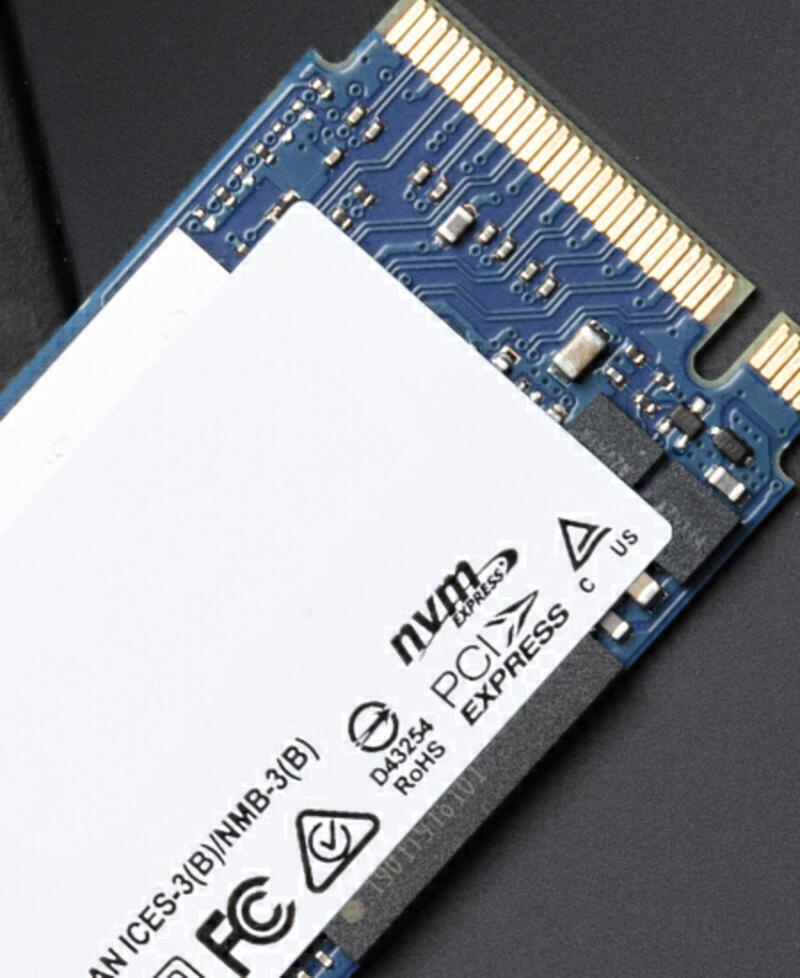
M.2 NVMe (M.2 PCIe)
-
ใช้โปรโตคอล NVMe ผ่านเลน PCIe
-
ความเร็วทะลุหลัก 2,000 – 7,000 MB/s
-
เป็นตัวเลือกยอดนิยมในโน้ตบุ๊กเกมมิ่ง และพีซีแรง ๆ
ข้อดีของ M.2 โดยรวม
-
ประหยัดพื้นที่ ไม่ต้องมีสาย
-
ทำให้การจัดสายและระบบระบายความร้อนในเคสสวยขึ้น
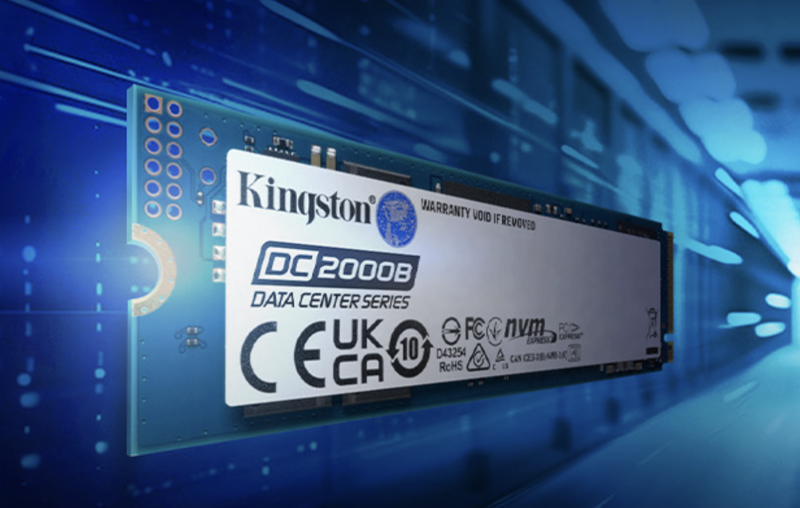
3) NVMe SSD – สายแรง สายเร็ว สำหรับงานหนักและเกมเมอร์
NVMe (Non-Volatile Memory Express) เป็นโปรโตคอลที่ออกแบบมาเฉพาะสำหรับ SSD โดยอาศัยเลน PCIe ในการส่งข้อมูล จึงมีแบนด์วิธสูงกว่าการวิ่งผ่าน SATA หลายเท่า
ระดับความเร็วโดยประมาณ
-
NVMe PCIe 3.0: ราว 2,000–3,500 MB/s
-
NVMe PCIe 4.0: ราว 5,000–7,000 MB/s
-
(เมนบอร์ดรุ่นใหม่เริ่มรองรับ PCIe 5.0 ความเร็วสูงกว่านี้ขึ้นไปอีก)
เหมาะกับงานแบบไหน
-
เล่นเกม AAA ที่มีไฟล์ใหญ่ ๆ โหลดฉากบ่อย ๆ
-
ตัดต่อวิดีโอ 4K/8K
-
เรนเดอร์งานกราฟิก, ทำงาน 3D, เขียนโค้ดโปรเจกต์ใหญ่
-
คนที่ต้องการ “ประสบการณ์ลื่นแบบสุด ๆ” เวลาใช้งานเครื่อง
เปรียบเทียบประเภท SSD แบบสั้น ๆ: SATA vs M.2 vs NVMe
ลองนึกภาพแบบนี้
-
SATA SSD → รถเก๋งที่ขับในเมืองได้สบาย ๆ เร็วกว่าเดินเยอะ
-
M.2 SATA → รถเก๋งรุ่นใหม่ แต่เครื่องเท่าเดิม แค่ตัวถังเล็กลง
-
M.2 NVMe / NVMe SSD → รถสปอร์ต เครื่องแรง ติดปีก วิ่งทางด่วนยาวๆ
ถ้าดูเป็นตาราง จะได้ประมาณนี้
ประเภท | ความเร็ว (โดยประมาณ) | ราคา | เหมาะกับใคร |
SATA SSD | ~500 MB/s | ถูกสุดในกลุ่ม SSD | คนอัปเกรดเครื่องเก่า เน้นคุ้มค่า |
M.2 SATA | ~500 MB/s | ใกล้เคียง SATA | คนที่มีสล็อต M.2 แต่รองรับแค่ SATA |
NVMe PCIe 3.0 | 2,000–3,500 MB/s | สูงขึ้นมาหน่อย | เกมเมอร์/สายทำงานที่อยากได้ความลื่น |
NVMe PCIe 4.0 | 5,000–7,000 MB/s | สูงกว่า 3.0 | ตัดต่อวิดีโอ/งานมืออาชีพ |
(PCIe 5.0) | 10,000+ MB/s | ราคาสูง | สายโปรเฉพาะทาง |
ข้อดี–ข้อเสียของ SSD: คุ้มไหมถ้าจะเปลี่ยนจาก HDD?
ข้อดีของ SSD
-
เร็วมาก (และรู้สึกได้จริงในทุกวัน)
-
เปิดเครื่องไว
-
เปิดโปรแกรมไม่ต้องรอ
-
โหลดเกมรวดเร็ว ลดอาการกระตุกจากโหลดฉาก
-
-
เงียบสนิท
ไม่มีเสียงหมุนของจาน ไม่มีเสียงหัวอ่าน ทำให้บรรยากาศการใช้งานเงียบกว่าเครื่องที่ใช้ HDD -
ทนต่อแรงกระแทกและการพกพา
เพราะไม่มีชิ้นส่วนเคลื่อนไหวภายใน เวลาเครื่องโดนกระแทกจึงเสี่ยง “พังจนอ่านข้อมูลไม่ได้” น้อยกว่า HDD มาก -
กินไฟน้อยลง
โน้ตบุ๊กอยู่ได้นานขึ้น โดยเฉพาะถ้าใช้ SSD เป็นหลัก
ข้อเสียของ SSD
-
ราคาต่อความจุยังสูงกว่า HDD
-
ความจุเท่ากัน SSD แพงกว่า
-
ถ้าต้องเก็บไฟล์เยอะมาก ๆ เช่น วิดีโอจำนวนมาก อาจต้องใช้ HDD เสริม
-
-
มีจำนวนครั้งในการเขียนจำกัด
แม้ SSD ยุคนี้จะทนขึ้นมากและค่า TBW สูง แต่ในเชิงเทคนิคแล้วมันมีรอบการเขียนได้จำกัด
อย่างไรก็ตาม สำหรับผู้ใช้ทั่วไป ใช้งานได้หลายปีจนเปลี่ยนเครื่องก่อน SSD เสียด้วยซ้ำ
สรุป: SSD คุ้มไหม ถ้าเทียบกับ HDD?
-
ถ้าคุณรู้สึกว่า
-
เปิดเครื่องช้า
-
เปิดโปรแกรมแล้วต้องรอนาน
-
เล่นเกมแล้วโหลดฉากนานเกินไป
-
การเปลี่ยนมาใช้ SSD คืออัปเกรดที่ “คุ้มและเห็นผลชัดที่สุด”
ส่วน HDD ยังเหมาะมากสำหรับใช้เป็น ที่เก็บข้อมูลระยะยาว เช่น รูป วิดีโอ หรือไฟล์สำรอง เพราะได้ความจุสูงในราคาประหยัด
SSD แนะนำจาก Zestbuy – รุ่นยอดนิยมที่เลือกให้แล้วว่า “คุ้ม”
ต่อไปนี้คือ 4 รุ่นที่ Zestbuy หยิบมาเป็นตัวอย่างให้เห็นภาพว่า SSD แต่ละประเภทเหมาะกับใคร
(ตอนเลือกซื้อจริง คุณสามารถใช้รุ่นเหล่านี้เป็น “จุดอ้างอิง” เวลาเปรียบเทียบสเปกและราคาได้เลย)
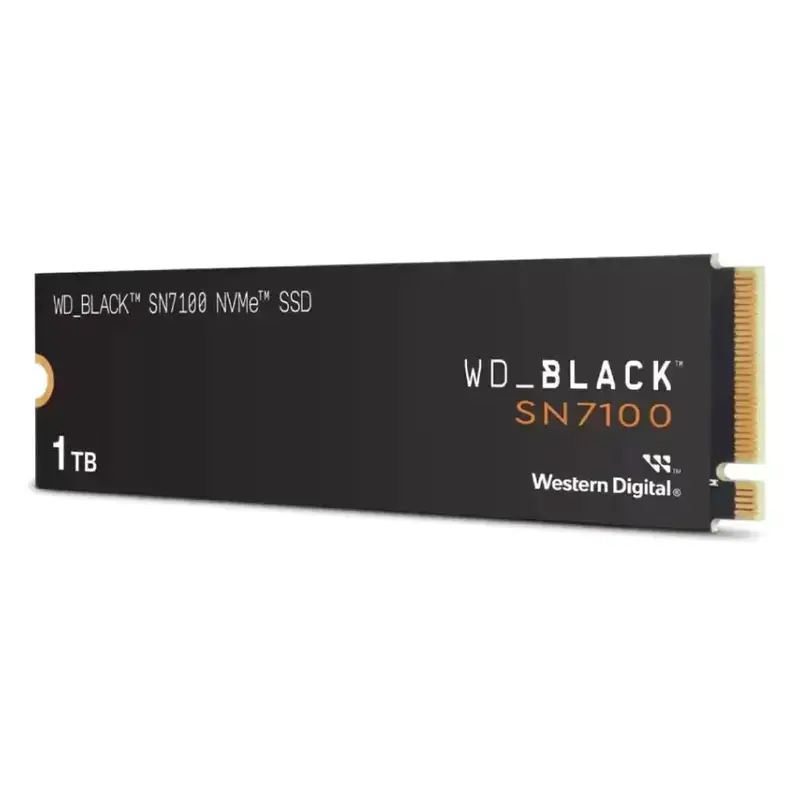
1) WD BLACK SN770 – สายเกม สายแรง ห้ามพลาด
ประเภท: M.2 NVMe PCIe 4.0
เหมาะกับ: เกมเมอร์, สายตัดต่อ, คนทำงานกราฟิก
จุดเด่น
-
ความเร็วอ่าน/เขียนสูงมาก รองรับงานหนักสบาย
-
ออกแบบมาสำหรับคนที่ต้องการโหลดเกมไว เข้าโปรแกรมเร็ว
-
เหมาะกับเครื่องที่รองรับ PCIe 4.0 บนสล็อต M.2
เหมาะกับใครที่สุด
-
คนที่อยากขยับจาก SSD ธรรมดาไปสู่ โลกของ NVMe ที่เร็วแบบเห็นอนาคต
-
เกมเมอร์ที่เล่นเกม AAA และอยากลดเวลาโหลดฉากให้เหลือน้อยที่สุด


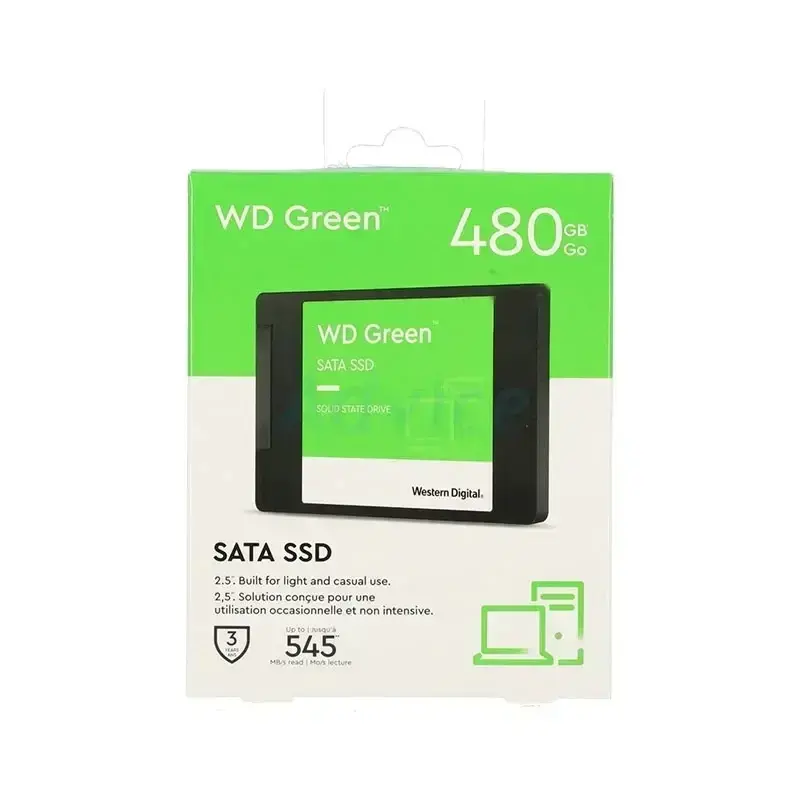
2) WD SSD GREEN – ตัวจบสายประหยัด เน้นอัปเกรดง่าย
ประเภท: SATA SSD (ส่วนมากเป็นแบบ 2.5")
เหมาะกับ: คนอัปเกรดโน้ตบุ๊ก/พีซีทั่วไป
จุดเด่น
-
เปลี่ยนแทน HDD เดิมได้เลย ถ้าเครื่องรองรับ SATA 2.5"
-
ความเร็วดีต่อใจ เปิดเครื่องไวขึ้นแบบชัดเจน
-
ราคาดี เข้าถึงง่าย เหมาะเป็น SSD ตัวแรกของหลาย ๆ คน
เหมาะกับใครที่สุด
-
นักเรียน–นักศึกษา หรือคนทำงานที่อยากให้เครื่องเร็วขึ้น ในงบไม่แรง
-
เครื่องเก่าที่ยังไม่ได้ใช้ SSD แค่เปลี่ยนไปใช้ WD GREEN เครื่องเหมือนได้ชีวิตใหม่

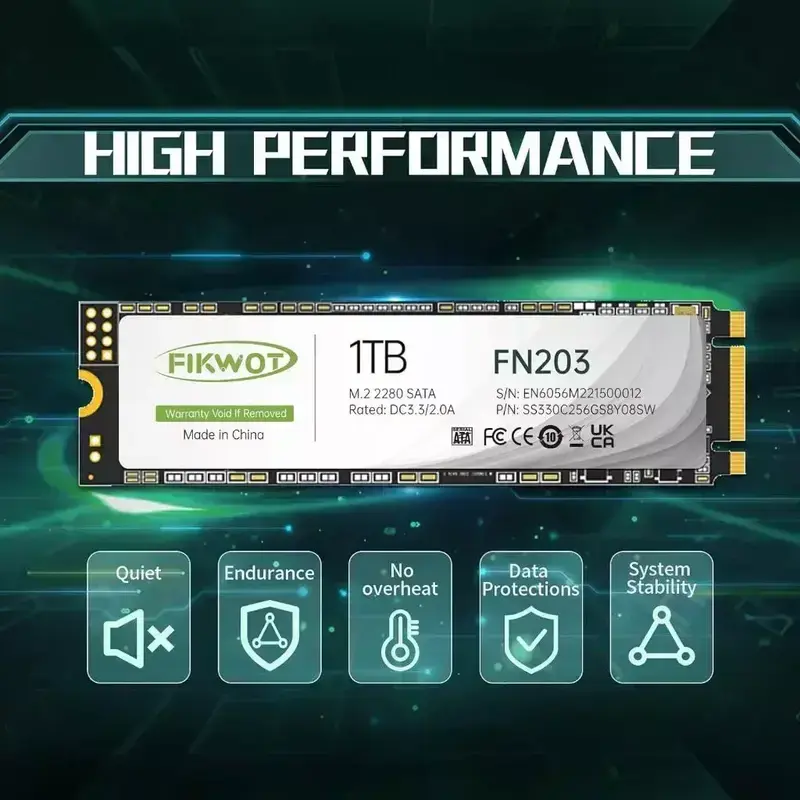
- Fikwot FN203 M.2 SATA – สำหรับเครื่องที่มี M.2 แต่ยังไม่รองรับ NVMe**
ประเภท: M.2 SATA
เหมาะกับ: โน้ตบุ๊ก/พีซีที่มีช่อง M.2 แต่รองรับแค่ SATA
จุดเด่น
-
ขนาดเล็ก ติดตั้งง่าย ไม่ต้องใช้สาย
-
ความเร็วระดับ SATA แต่ได้ความเรียบร้อยในเคสและในตัวเครื่อง
-
ราคาคุ้มค่า เหมาะสำหรับผู้ใช้ทั่วไปที่เน้นงานเอกสาร อินเทอร์เน็ต ทำงานออฟฟิศ
เหมาะกับใครที่สุด
-
คนที่เช็กสเปกแล้วพบว่า “เครื่องมี M.2 แต่ดันเป็น M.2 SATA”
-
อยากได้ SSD แบบการ์ด เล็ก เบา ประหยัดพื้นที่ แต่ไม่ได้ต้องการความเร็วแบบ NVMe

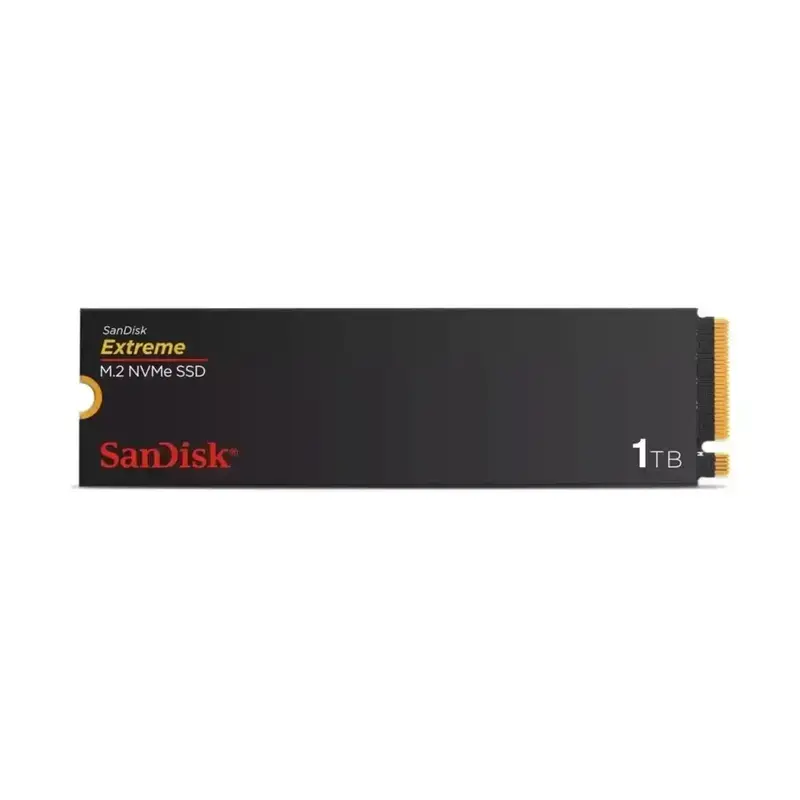
4) SANDISK 1TB SSD M.2 PCIe 4.0 – สายทำงาน–สายเกมที่ต้องการทั้งจุและเร็ว
ประเภท: M.2 NVMe PCIe 4.0
เหมาะกับ: เกมเมอร์, ครีเอเตอร์, ยูทูบเบอร์, สายตัดต่อ
จุดเด่น
-
ความจุ 1TB กำลังดีสำหรับคนที่ลงทั้งเกม ทั้งโปรแกรม ทั้งงานตัดต่อ
-
ใช้ PCIe 4.0 ความเร็วสูง โหลดไฟล์ใหญ่ ๆ สบาย
-
แบรนด์ SanDisk เชื่อถือได้ มีประสบการณ์ด้านเก็บข้อมูลมายาวนาน
เหมาะกับใครที่สุด
-
คนที่อยากซื้อ SSD ตัวเดียวแล้ว “จบ” ทั้งเรื่องความจุและความเร็ว
-
คนที่ใช้งานทั้งเล่นเกมและทำงานสายคอนเทนต์ เช่น ตัดต่อวิดีโอ, ทำกราฟิก

วิธีเลือกซื้อ SSD ให้เหมาะกับเครื่องและการใช้งาน
การเลือก SSD ไม่ใช่แค่ดูว่าราคาเท่าไหร่ ความจุเท่าไหร่แล้วจบ
สิ่งที่ควรเช็กมีอยู่ 4 เรื่องหลัก ๆ คือ
-
เครื่องรองรับ SSD แบบไหน (SATA / M.2 / NVMe)
-
ต้องใช้ความจุเท่าไหร่
-
จะเน้น “คุ้มราคา” หรือ “แรงสุด”
-
แบรนด์และประกันน่าเชื่อถือไหม
มาดูทีละข้อแบบภาษาคนใช้จริง
1) ตรวจสอบให้ชัดว่าเครื่องรองรับ SSD แบบไหน
สิ่งที่ควรทำก่อนวิ่งไปหน้าร้านหรือสั่งออนไลน์คือ
-
เช็กรุ่นเมนบอร์ด (ถ้าเป็น PC) หรือรุ่นโน้ตบุ๊ก
-
เปิดคู่มือ/เว็บผู้ผลิต แล้วดูหัวข้อ Storage หรือ SSD Support
แล้วตอบคำถามตัวเองให้ได้ว่า
-
เครื่องมี ช่อง SATA 2.5" ให้เสียบ SSD ไหม
-
เครื่องมี สล็อต M.2 หรือเปล่า ถ้ามี
-
รองรับ M.2 SATA หรือ
-
รองรับ M.2 NVMe (PCIe)
หรือรองรับทั้งคู่
-
ถ้าดูสเปกไม่เป็น ลองใช้วิธีนี้ช่วย
-
เสิร์ช Google ชื่อรุ่นเครื่อง + คำว่า “รองรับ SSD รุ่นไหน”
-
หรือแคปหน้าสเปก ส่งให้ร้านหรือตัวแทนขายอย่าง Zestbuy ช่วยดูให้ก็ได้
2) เลือกความจุ SSD ตามสไตล์การใช้งาน
โดยทั่วไป แนะนำให้เริ่มที่ 500GB ขึ้นไป
เพราะระบบปฏิบัติการ + โปรแกรมพื้นฐาน ก็กินพื้นที่ไปเยอะแล้ว
ลองดูไกด์ง่าย ๆ:
-
ใช้งานทั่วไป ทำงานเอกสาร เล่นเน็ต ดูหนัง → 500GB
-
เล่นเกมหลายเกม / ลงโปรแกรมกราฟิก–ตัดต่อ → 1TB
-
สายทำงานหนัก ตัดต่อวิดีโอ 4K, ไฟล์งานใหญ่เยอะ → 1TB – 2TB
ถ้าต้องเลือกระหว่าง “SSD 256GB ตัวแรง” กับ “SSD 500GB ตัวมาตรฐาน”
ส่วนใหญ่แล้ว 500GB จะใช้งานจริงสบายใจกว่า เพราะไม่อึดอัดเรื่องพื้นที่เกินไป
3) ดูเรื่องงบประมาณและความคุ้มค่า
ถ้างบจำกัด ให้คิดแบบนี้
-
งบจำกัดมาก / เครื่องเก่า / เน้นอัปเกรดให้เร็วขึ้นอย่างรู้สึกได้ → SATA SSD (เช่น WD GREEN)
-
งบกลาง ๆ / เครื่องรองรับ M.2 NVMe / เน้นเล่นเกม–งานทั่วไป → NVMe PCIe 3.0 หรือ 4.0 ความจุ 500GB–1TB
-
งบเหลือ / งานมืออาชีพ / อยากได้ทั้งเร็วทั้งจุ → NVMe PCIe 4.0 ขึ้นไป ความจุ 1TB–2TB
4) แบรนด์และความน่าเชื่อถือ
เวลาซื้อ SSD ไม่ใช่ดูแค่ “ถูกสุด” แต่ควรดู
-
แบรนด์ที่มีชื่อในตลาด เช่น WD, SanDisk, Samsung, Kingston, Crucial, Fikwot ฯลฯ
-
ระยะประกัน (นิยม 3–5 ปี)
-
ซื้อจากร้านที่ไว้ใจได้ เช่น ร้านออนไลน์ที่มีรีวิวดี หรือร้าน IT ใหญ่ ๆ อย่าง Zestbuy
ตารางเปรียบเทียบการเลือก SSD แบบเข้าใจง่าย
สถานการณ์ของคุณ | แนะนำประเภท SSD | ตัวอย่างรุ่น (จาก Zestbuy) |
โน้ตบุ๊ก/PC เก่า ใช้ HDD อยู่ อยากให้เครื่องไวขึ้นในงบประหยัด | SATA SSD | WD SSD GREEN |
โน้ตบุ๊กมีสล็อต M.2 แต่รองรับ SATA เท่านั้น | M.2 SATA | Fikwot FN203 M.2 SATA |
เล่นเกมจริงจัง / ใช้โปรแกรมหนัก ๆ / เครื่องรองรับ NVMe | M.2 NVMe PCIe 4.0 | WD BLACK SN770, SANDISK 1TB SSD M.2 PCIe 4.0 |
ทำงานตัดต่อวิดีโอ 4K / เรนเดอร์ / สายครีเอเตอร์ | M.2 NVMe PCIe 4.0 ขึ้นไป | WD BLACK SN770, SANDISK 1TB SSD M.2 PCIe 4.0 + HDD เสริมเก็บไฟล์ |
การดูแลและยืดอายุ SSD ให้ใช้ได้นาน คุ้มค่าทุกบาท
แม้ SSD จะทนกว่า HDD แต่การใช้งานอย่างถูกวิธีก็ช่วยให้มันอยู่กับเราได้นานขึ้นอย่างชัดเจน
1) อย่าให้ SSD เต็มจนเกินไป
ควรเว้นพื้นที่ว่างไว้ราว 10–20% ของความจุทั้งหมด
-
เพื่อให้ระบบจัดการไฟล์และกระจายการเขียนได้ดี
-
ทำให้ความเร็วไม่ตกง่ายเมื่อใช้ไปนาน ๆ
2) หลีกเลี่ยงการ “เขียน–ลบ” ซ้ำ ๆ จำนวนมากโดยไม่จำเป็น
แม้ SSD ยุคใหม่จะทนมากแล้ว แต่ถ้าคุณทำงานประเภท
-
โหลดไฟล์ใหญ่ ๆ แล้วลบทิ้งทั้งวัน
-
ใช้ SSD เป็นที่โหลด/เก็บไฟล์ชั่วคราวมหาศาล
อาจทำให้อายุการใช้งานสั้นลงได้
ถ้าเป็นไปได้ แยกบทบาท เช่น
-
SSD = สำหรับระบบปฏิบัติการ + โปรแกรม + เกม
-
HDD (เสริม) = สำหรับเก็บสำรองไฟล์งานใหญ่ ๆ ที่ไม่ต้องเปิดบ่อย
3) อัปเดตเฟิร์มแวร์ และเช็กสุขภาพ SSD เป็นระยะ
แต่ละแบรนด์มีโปรแกรมของตัวเอง เช่น
-
WD Dashboard
-
SanDisk Dashboard
-
Samsung Magician ฯลฯ
คุณสามารถใช้โปรแกรมพวกนี้
-
เช็กอุณหภูมิ
-
เช็กสุขภาพ SSD (เช่น % อายุการใช้งานที่เหลือ)
-
อัปเดตเฟิร์มแวร์ให้ทำงานเสถียร
4) เปิดใช้ฟังก์ชัน TRIM (ส่วนใหญ่เปิดอัตโนมัติอยู่แล้ว)
ใน Windows 10 / 11 ส่วนใหญ่จะเปิด TRIM ให้อัตโนมัติ
TRIM ช่วยให้ระบบรู้ว่า “บล็อกไหนไม่ใช้แล้ว” และเตรียมไว้ให้ SSD เขียนข้อมูลใหม่ได้อย่างมีประสิทธิภาพ
ผลคือ
-
SSD ช้าลงช้ากว่า
-
อายุการใช้งานยืนขึ้น
สรุป SSD คือทางลัดให้คอมเร็วขึ้นแบบคุ้มค่าที่สุด
-
SSD คืออัปเกรดที่เห็นผลชัดเจนที่สุด เมื่อเทียบกับการเพิ่ม RAM หรือเปลี่ยนซีพียูในงบใกล้เคียงกัน
-
มีหลายประเภท เช่น SATA, M.2, NVMe ซึ่งต่างกันทั้งความเร็วและการรองรับของเมนบอร์ด
-
ก่อนซื้อ ควร
-
เช็กก่อนว่าเครื่องรองรับแบบไหน
-
เลือกความจุให้เหมาะ (อย่างน้อย 500GB ขึ้นไป)
-
ดูความคุ้มค่าตามการใช้งานจริง
-
-
รุ่นยอดนิยมจาก Zestbuy ที่ควรจับตา เช่น
-
WD BLACK SN770 – สายแรง สายเกม
-
WD SSD GREEN – อัปเกรดเครื่องเก่าในงบสบาย ๆ
-
Fikwot FN203 M.2 SATA – สำหรับเครื่องที่รองรับแค่ M.2 SATA
-
SANDISK 1TB SSD M.2 PCIe 4.0 – ทั้งจุและเร็ว ในตัวเดียว
-
ถ้าเข้าใจ “ประเภท SSD” และรู้ว่าเครื่องเรารองรับแบบไหน การเลือก SSD ที่คุ้มที่สุดสำหรับตัวเองก็ไม่ใช่เรื่องยากอีกต่อไป
สินค้าที่เกี่ยวข้อง
บทความที่เกี่ยวข้อง
บทความล่าสุดดูเพิ่มเติม
แนะนำสำหรับคุณ
Active Life|HD เก็บทุกความหลงใหลของคุณด้วย Action camera
หัวข้อพิเศษเดือนกันยายน|ก้าวสู่อนาคต: การประชุมของ Apple ในเครื่องนี้จะมีคุณสมบัติเด่นอะไรเป็นหลักงการรับรู้อัจฉริยะของเรา?
Digital Trends กำลังมาแรง | การแข่งขัน Valorant Champions Tournament ปี 2025 กำลังดำเนินอยู่! เหล่าผู้เชี่ยวชาญด้านอีสปอร์ตใช้อุปกรณ์ 4K อะไรบ้าง? มาดูกัน!
Bluetooth Earphone|ปลดปล่อยตัวเองจากข้อจำกัด: พร้อมฟังเสียงที่ไร้ขอบเขตในทุกการเดินทาง
เปิดโลกบ้านอัจฉริยะกับ Xiaomi
Casio BABY-G Series 2025
บทความยอดนิยม
บทความที่แนะนำ