
เริ่มจากปรับเครื่องให้เข้ากับวิธีใช้ของคุณ
การตั้งค่า Samsung Galaxy เพื่อเพิ่มประสิทธิภาพ คือการเลือกปรับเมนู การแจ้งเตือน และเครื่องมือในเครื่องให้เข้ากับกิจวัตร เพื่อให้ทำงานที่ใช้บ่อยได้เร็วขึ้นโดยไม่ต้องติดตั้งแอปเพิ่มทุกอย่าง จุดเริ่มต้นที่เหมาะคือรู้ก่อนว่าคุณหยิบมือถือมาทำอะไรซ้ำ ๆ ในแต่ละวัน และตรวจว่าเมนูของเครื่องมีชื่อหรือวางตำแหน่งต่างจากขั้นตอนต่อไปนี้หรือไม่ เพราะฟีเจอร์บางอย่างขึ้นกับรุ่นและเวอร์ชันของ One UI เคล็ดลับมือถือ Samsung ที่ได้ผลไม่จำเป็นต้องเปิดทุกฟีเจอร์ ยิ่งตั้งค่าแจ้งเตือนและทางลัดให้ตรงงาน เครื่องก็ยิ่งรบกวนน้อยลง ลองปรับทีละอย่างสักระยะแล้วสังเกตว่าขั้นตอนไหนลดลงจริง หากไม่ช่วยก็ปิดกลับได้
รวมแผงแจ้งเตือนและทางลัดไว้ในท่าปัดเดียว
ถ้าต้องสลับเปิดปิดไวไฟ โหมดประหยัดพลังงาน หรือเช็กข้อความอยู่บ่อย การรวมแผงการแจ้งเตือนกับการตั้งค่าด่วนช่วยลดการเอื้อมไปมุมบนของจอ บนเครื่องที่มีตัวเลือกนี้ ให้เข้าเมนูการตั้งค่าด่วน แล้วเปิดการตั้งค่าแผง จากนั้นเลือกแบบรวม และตรวจว่าตัวควบคุมความสว่างอยู่ในแผงเดียวกันตามต้องการ การปัดจากหน้าจอจะเข้าถึงทั้งการแจ้งเตือนและปุ่มลัดได้สะดวกขึ้น อีกจุดที่ช่วยลดสิ่งรบกวนคือแถบ Now bar หากมีในรุ่นของคุณ ให้เข้า การตั้งค่า > หน้าจอล็อกและ AOD > Now bar แล้วเปิดดูรายการการแจ้งเตือนสดทั้งหมด ปิดแอปที่ไม่จำเป็น เหลือเฉพาะรายการที่ต้องเห็นจริง เช่น สุขภาพหรือเพลง ระวังอย่าปิดการแจ้งเตือนสำคัญต่อการทำงานหรือการเดินทางโดยไม่ตั้งใจ
ตั้งปุ่มด้านข้างและแยกบัญชีงานกับบัญชีส่วนตัว
การกดปุ่มด้านข้างค้างไว้อาจเรียกผู้ช่วยแทนเมนูปิดเครื่องตามค่าตั้งต้น ทำให้เสียจังหวะเมื่อต้องรีสตาร์ตหรือปิดมือถือ ให้เข้า การตั้งค่า > คุณสมบัติขั้นสูง > ปุ่มด้านข้าง แล้วเลือกเมนูปิดเครื่องในส่วนการกดค้าง จากนั้นกดค้างเพื่อเรียกเมนูปิดเครื่อง รีสตาร์ต และโทรฉุกเฉินได้ตามที่คาดไว้ ถ้าต้องใช้บัญชีแชตแยกเรื่องงานกับเรื่องส่วนตัว ให้ตรวจเมนู การตั้งค่า > คุณสมบัติขั้นสูง > Dual Messenger แล้วเปิดแอปที่รองรับ เช่น WhatsApp ระบบจะสร้างแอปอีกชุดที่แยกจากชุดเดิม ช่วยลดการสลับบัญชีหรือพกสองเครื่อง แต่ก่อนใช้ควรเช็กให้แน่ใจว่ากำลังส่งข้อความจากบัญชีที่ถูกต้อง เพราะไอคอนของแอปสำเนาอาจดูคล้ายแอปหลัก
ใช้ AI กับงานที่เหมาะ และดูแลความลื่นไหล
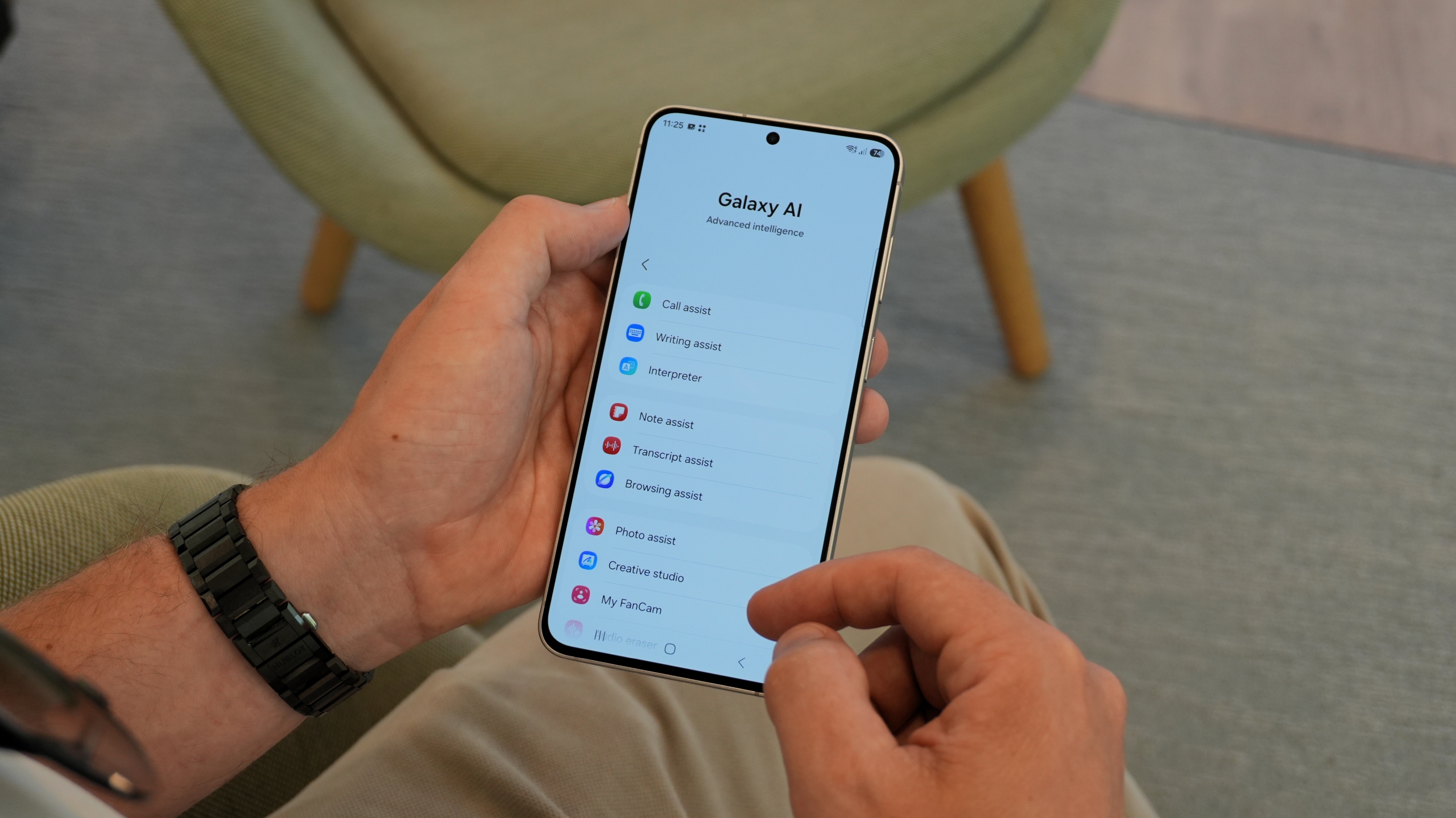
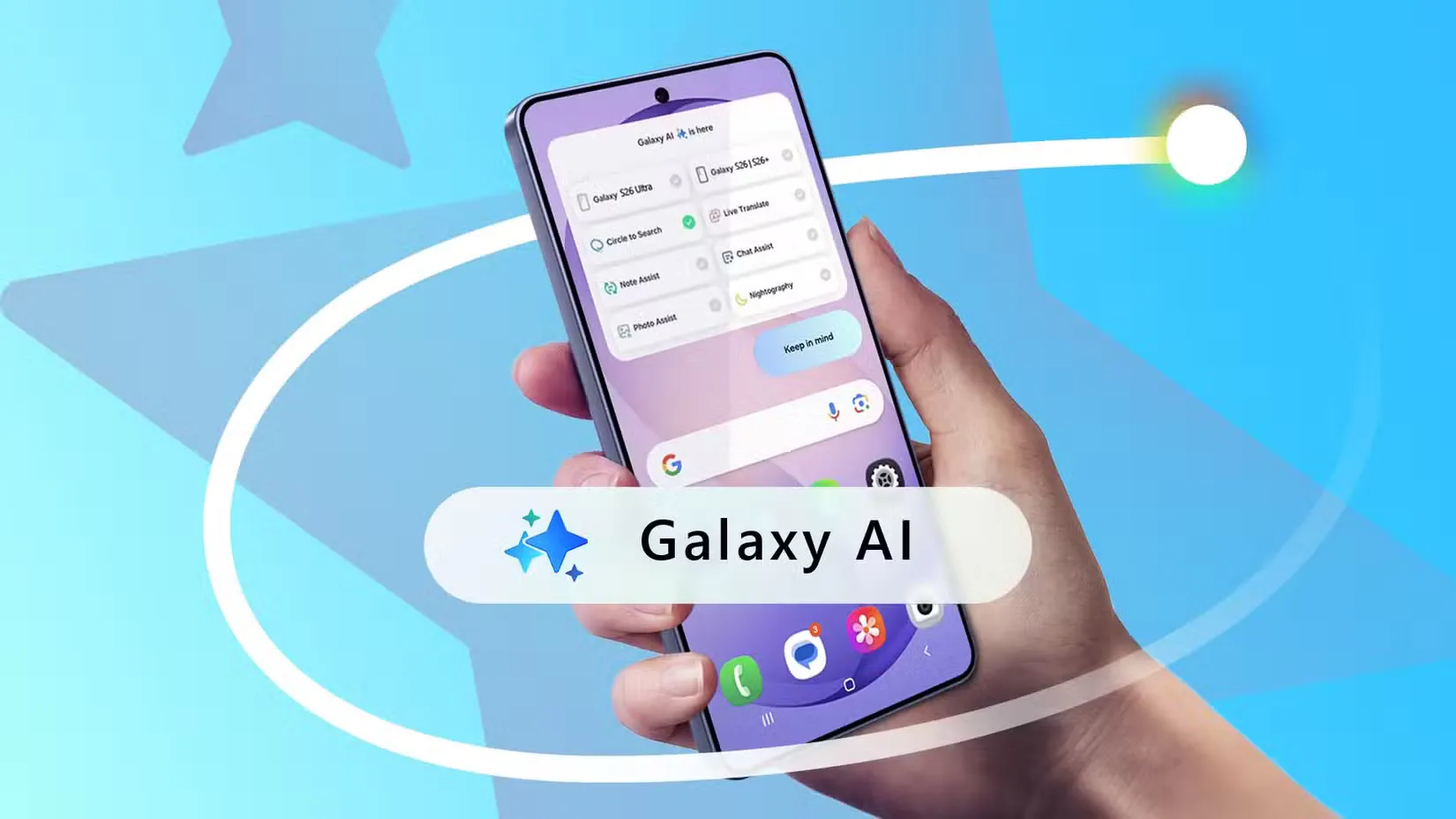
ใน Samsung Notes เครื่องมือสรุปและการจัดบันทึกการประชุมช่วยจัดข้อความยาวหรือโน้ตที่ยังไม่เป็นระเบียบให้หยิบประเด็นไปทำงานต่อได้ไวขึ้น ส่วน Voice Recorder ใช้ถอดเสียงและสรุปได้ แต่ควรตรวจชื่อ ตัวเลข และรายละเอียดสำคัญ เพราะข้อผิดพลาดในการถอดเสียงอาจติดไปถึงสรุปหรือคำแปลด้วย หากอัดเสียงให้พูดชัดและวางมือถือใกล้ผู้พูด ในแกลเลอรี ยางลบวัตถุด้วย AI ช่วยลบสิ่งรบกวนในภาพได้ ส่วนการย้ายวัตถุหรือสร้างภาพใหม่อาจให้ผลคลาดเคลื่อน จึงควรตรวจภาพก่อนนำไปใช้ หากมือถือเริ่มหน่วง ลองตั้งการรีสตาร์ตอัตโนมัติที่ การตั้งค่า > การดูแลอุปกรณ์ > การปรับให้เหมาะสมอัตโนมัติ แล้วเปิดรีสตาร์ตอัตโนมัติ เมนูอาจต่างกันตามรุ่น เลือกเฉพาะสิ่งที่แก้ปัญหาของคุณจริง การเพิ่มประสิทธิภาพ Galaxy คือทำให้เครื่องเหมาะกับงานของตัวเอง ไม่ใช่เปิดทุกตัวเลือก