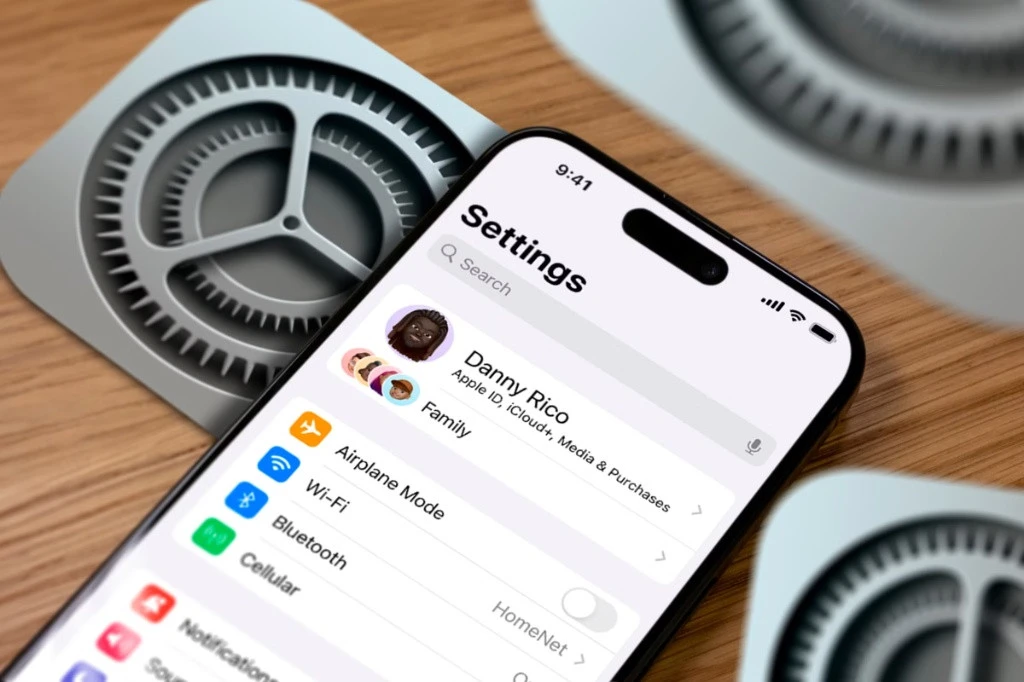

เริ่มจากลดภาระที่เครื่องไม่จำเป็นต้องทำ
การเร่งไอโฟนรุ่นเก่าคือการลดงานเบื้องหลัง เอฟเฟกต์ภาพ และข้อมูลที่ไม่จำเป็น เพื่อให้เครื่องเหลือทรัพยากรไว้กับสิ่งที่คุณกำลังใช้งาน พร้อมลดการใช้พลังงานและช่วยให้แบตเตอรี่ใช้งานได้นานขึ้น วิธีนี้เหมาะกับเครื่องที่เริ่มสลับแอปไม่ลื่นหรือแบตหมดไว แต่ไม่ได้ทำให้ฮาร์ดแวร์ที่เสื่อมกลับมาเหมือนใหม่ ก่อนลบข้อมูลหรือรีเซ็ตเครื่อง ให้สำรองข้อมูลไว้ในไอคลาวด์หรือคอมพิวเตอร์ก่อน เพราะการลบผิดอาจทำให้ไฟล์สำคัญหายได้ พื้นที่เก็บข้อมูลที่เหลือน้อยเป็นหนึ่งในสาเหตุที่ทำให้ไอโฟนทำงานช้าลง และเครื่องยังต้องมีพื้นที่สำหรับไฟล์ชั่วคราวกับการอัปเดต การปรับแต่ละจุดด้านล่างจึงควรเลือกตามการใช้งาน ไม่จำเป็นต้องปิดทุกอย่างจนเสียความสะดวก

ทำตามลำดับ: 7 จุดที่ควรปรับ
เริ่มจากตรวจสอบสิ่งที่กินพื้นที่และงานที่ทำงานเองก่อน แล้วค่อยปรับหน้าตา การเข้าถึง และการชาร์จ เส้นทางเมนูบางอย่างอาจต่างกันตามรุ่นและรุ่นของไอโอเอส หากหาเมนูไม่พบ ให้ค้นชื่อการตั้งค่าในแอปการตั้งค่าแทน อย่าลืมว่าเมื่อจำกัดการอัปเดตเบื้องหลัง แอปบางตัวจะไม่แสดงข้อมูลใหม่จนกว่าจะเปิดใช้งาน
- เปิดการตั้งค่า > ทั่วไป > พื้นที่เก็บข้อมูลไอโฟน แล้วตรวจดูว่ารูปภาพ วิดีโอ ข้อความ หรือแอปใดใช้พื้นที่มาก ลบไฟล์ที่ไม่ต้องการหรือย้ายข้อมูลเก่าไปคอมพิวเตอร์หรือฮาร์ดไดรฟ์ภายนอก หากยังไม่อยากลบแอป ให้เลือกถอนแอปเพื่อเก็บข้อมูลและการตั้งค่าไว้
- ไปที่การตั้งค่า > ทั่วไป > การอัปเดตแอปในพื้นหลัง แล้วปิดสำหรับแอปที่ไม่จำเป็น เก็บไว้เฉพาะแอปที่ต้องการให้ข้อมูลใหม่พร้อมใช้ เช่น อีเมล
- ไปที่การตั้งค่า > ความเป็นส่วนตัวและความปลอดภัย > บริการหาตำแหน่งที่ตั้ง ตรวจสิทธิ์ของแต่ละแอปและปิดตำแหน่งที่ไม่จำเป็น จากนั้นตรวจบริการระบบและปิดตำแหน่งสำคัญหากไม่ได้ใช้
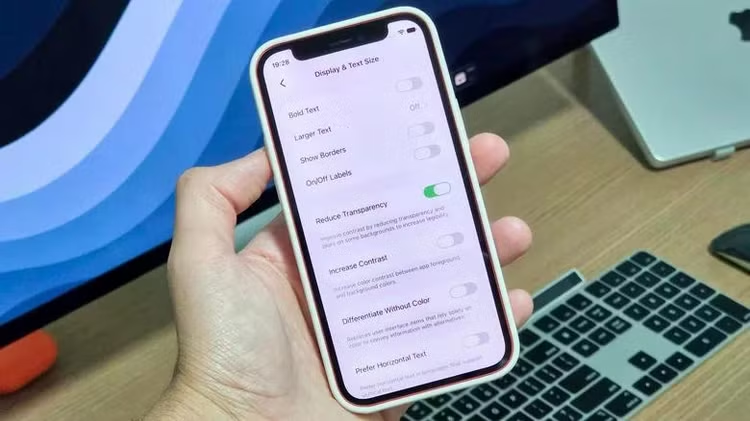
- ลดการเคลื่อนไหวที่การตั้งค่า > การช่วยการเข้าถึง > การเคลื่อนไหว และลดความโปร่งใสที่การตั้งค่า > การช่วยการเข้าถึง > จอภาพและขนาดข้อความ หากรุ่นและระบบรองรับ ให้ปรับเอฟเฟกต์ลิควิดกลาสในเมนูลักษณะที่ปรากฏ
- ตั้งแอร์ดรอปเป็นเฉพาะรายชื่อผู้ติดต่อจากการตั้งค่า > ทั่วไป > แอร์ดรอป เมื่อไม่ได้ต้องการรับไฟล์จากทุกคน
- ปรับการตอบสนองการแตะค้างที่การตั้งค่า > การช่วยการเข้าถึง > สัมผัส > สัมผัสแบบสั่น แล้วเลือกระหว่างเร็ว ค่าเริ่มต้น หรือช้า ตามความถนัด
- ไปที่การตั้งค่า > แบตเตอรี่ > การชาร์จ แล้วเปิดการชาร์จแบตเตอรี่แบบปรับให้เหมาะสม หากมีตัวเลือกนี้ในรุ่นของคุณ
การปิดตำแหน่งหรือการรีเฟรชเบื้องหลังอาจช่วยลดงานและการใช้พลังงาน แต่บางฟังก์ชันอาจอัปเดตช้าลง ส่วนแอร์ดรอปเป็นการตั้งค่าด้านความเป็นส่วนตัวและการรับไฟล์ ไม่ใช่ตัวเร่งความเร็วโดยตรง ขณะที่การชาร์จแบบปรับให้เหมาะสมช่วยลดเวลาที่แบตเตอรี่ค้างอยู่ที่ระดับประจุเต็ม จึงช่วยชะลอการเสื่อมในระยะยาว
ถ้ายังช้า ให้ดูพื้นที่ แอป และแบตเตอรี่
หลังปรับแล้ว ลองใช้งานจริงสักระยะ โดยสังเกตการเปิดแอป การสลับหน้าจอ และการใช้แบตเตอรี่ หากยังหน่วง ให้กลับไปดูหน้าพื้นที่เก็บข้อมูลไอโฟน ลบแอปที่ไม่ได้ใช้และไฟล์แนบขนาดใหญ่ หรือเปิดการเพิ่มประสิทธิภาพพื้นที่จัดเก็บรูปภาพไอคลาวด์เมื่อใช้บริการนี้ การล้างประวัติและข้อมูลเว็บไซต์ในซาฟารีก็ช่วยคืนพื้นที่ได้ แต่ข้อมูลเว็บไซต์บางส่วนจะถูกลบและอาจต้องลงชื่อเข้าใช้ใหม่
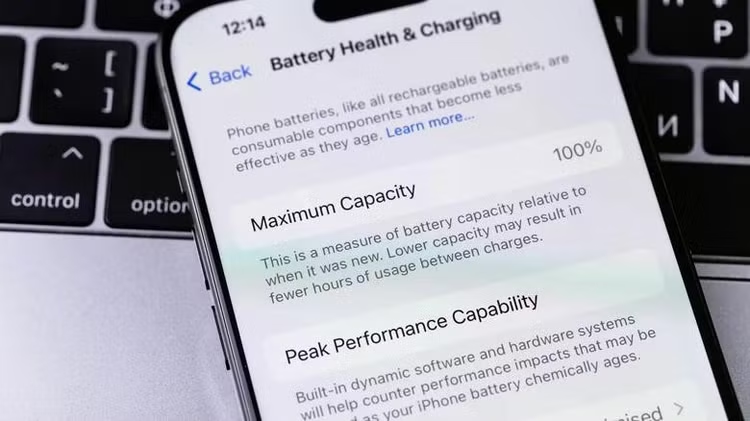
หากแบตเตอรี่เสื่อม การเปลี่ยนแบตเตอรี่อาจช่วยให้ใช้งานได้นานขึ้นและทำงานได้เร็วขึ้น ส่วนการรีเซ็ตเป็นค่าโรงงานควรเป็นทางเลือกท้าย ๆ ก่อนตัดสินใจเปลี่ยนเครื่อง เพราะจะลบข้อมูลและการตั้งค่าทั้งหมด ต้องสำรองข้อมูลก่อน และตรวจให้แน่ใจว่าพร้อมกู้คืนข้อมูลหลังรีเซ็ต การตั้งค่าไอโฟนประหยัดแบตไม่ใช่การปิดทุกฟังก์ชัน แต่เป็นการเลือกให้เครื่องทำงานเฉพาะสิ่งที่คุณต้องใช้