
เปิดแสดงขีดจำกัดความเร็วและตั้งเตือน
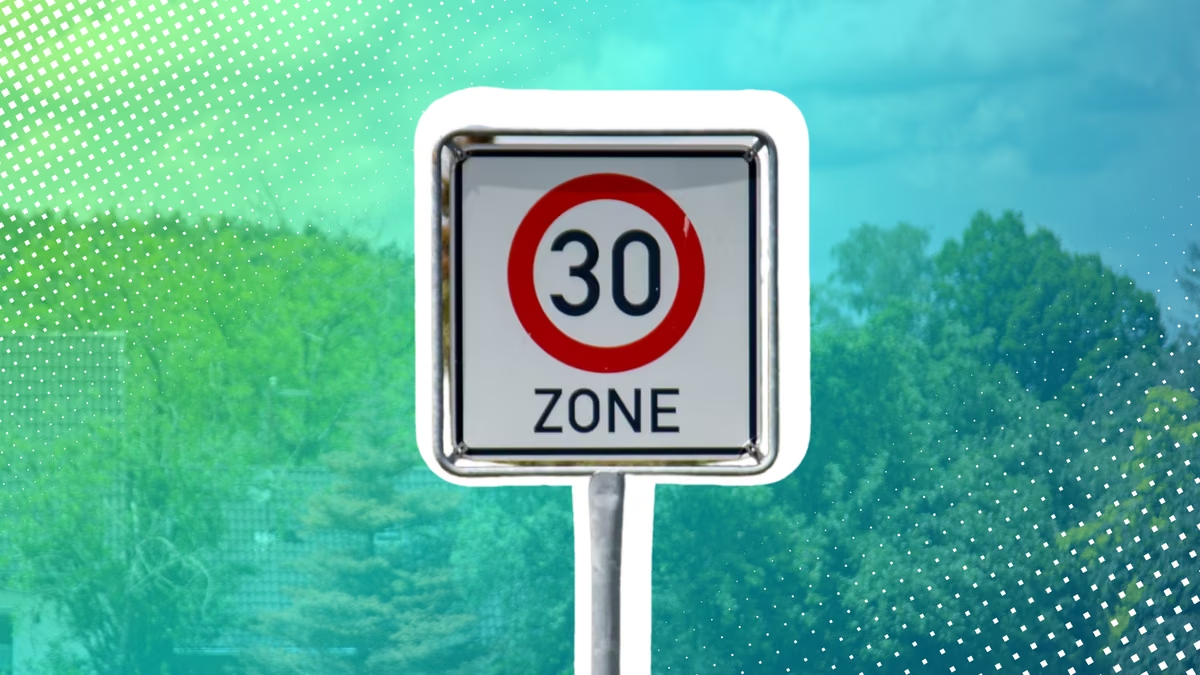
Google Maps สำหรับขับรถเป็นเครื่องมือนำทางที่แสดงเส้นทาง ข้อมูลจราจร และขีดจำกัดความเร็ว เพื่อช่วยให้ผู้ขับวางแผนการเดินทางและสังเกตความเร็วได้ง่ายขึ้นโดยไม่ต้องสลับไปมาระหว่างหลายแอป การตั้งค่า Google Maps ให้แสดงความเร็วไว้ก่อนออกเดินทางจึงเป็นหนึ่งในเทคนิคขับรถที่ควรทำ แต่ให้มองเป็นตัวช่วย ไม่ใช่สิ่งทดแทนป้ายจราจรจริง วิธีเปิดคือเข้าแอป แตะรูปโปรไฟล์มุมขวาบน เลือกการตั้งค่า แล้วเข้าเมนูการตั้งค่าการนำทาง จากนั้นเปิดตัวเลือกความเร็วสูงสุดในส่วนตัวเลือกรถยนต์ ระบบจะแสดงขีดจำกัดบนหน้าจอ และมีการเปลี่ยนสีเพื่อเตือนเมื่อขับเกิน ฟังก์ชันนี้ใช้ได้ทั้งบน Android และ iOS ส่วน Android Auto รองรับเช่นกัน ขณะที่ Apple CarPlay ใช้งานได้โดยมีข้อจำกัด
อย่าเข้าใจว่าตัวเลขบนจอถูกต้องทุกสถานการณ์ แม้ระบบตรวจจับจะทำงานได้ดี แต่ป้ายริมทางเป็นหลักที่ควรยึดถือ โดยเฉพาะเมื่อมีการเปลี่ยนข้อกำหนดชั่วคราวหรือเข้าสู่เขตก่อสร้าง การแจ้งเตือนจำกัดความเร็วจึงช่วยเตือนให้รู้ตัว ไม่ได้อนุญาตให้ละสายตาจากถนนหรือเลิกสังเกตสภาพแวดล้อม
ใช้ข้อมูลจราจรและเส้นทางสำรองให้คุ้ม
ถ้าต้องการประหยัดเวลา อย่ากดเริ่มนำทางแล้วปล่อยให้เส้นทางเดิมเป็นคำตอบเดียว Google Maps แสดงข้อมูลจราจรแบบเรียลไทม์และอาจเสนอเส้นทางอื่นที่สั้นกว่าหรือเร็วกว่า จึงช่วยให้ตัดสินใจหลีกเลี่ยงรถติดได้เมื่อมีทางเลือกเหมาะสม แต่คำแนะนำบนหน้าจอไม่ควรทำให้เปลี่ยนเลนกะทันหัน ให้ตรวจเส้นทางก่อนออกหรือรอจนจอดในที่ปลอดภัยหากต้องปรับแผน ระหว่างทางยังค้นหาปั๊มน้ำมันใกล้เคียงได้ หากต้องเติมน้ำมันก็วางแผนแวะได้สะดวกขึ้น การใช้ลูกเล่นเหล่านี้มีประโยชน์กว่าไล่แตะเมนูขณะรถเคลื่อนที่ เพราะช่วยลดการตัดสินใจเฉพาะหน้าและทำให้เตรียมจุดหมายระหว่างทางได้เป็นระบบ หากเดินทางกับผู้โดยสาร ให้ผู้โดยสารเป็นคนค้นหาและเลือกเส้นทางแทนผู้ขับ
- ตรวจสภาพจราจรและเส้นทางที่แนะนำก่อนเริ่มขับ เพื่อรู้ทางเลือกไว้ล่วงหน้า
- ค้นหาจุดแวะ เช่น ปั๊มน้ำมัน ก่อนออกเดินทางหรือเมื่อจอดรถแล้ว
- อย่าหักเลี้ยวหรือเปลี่ยนช่องทางทันทีตามเสียงนำทาง ให้ดูถนนและป้ายจริงก่อน

ดาวน์โหลดแผนที่ไว้ ลดการใช้ข้อมูลมือถือ
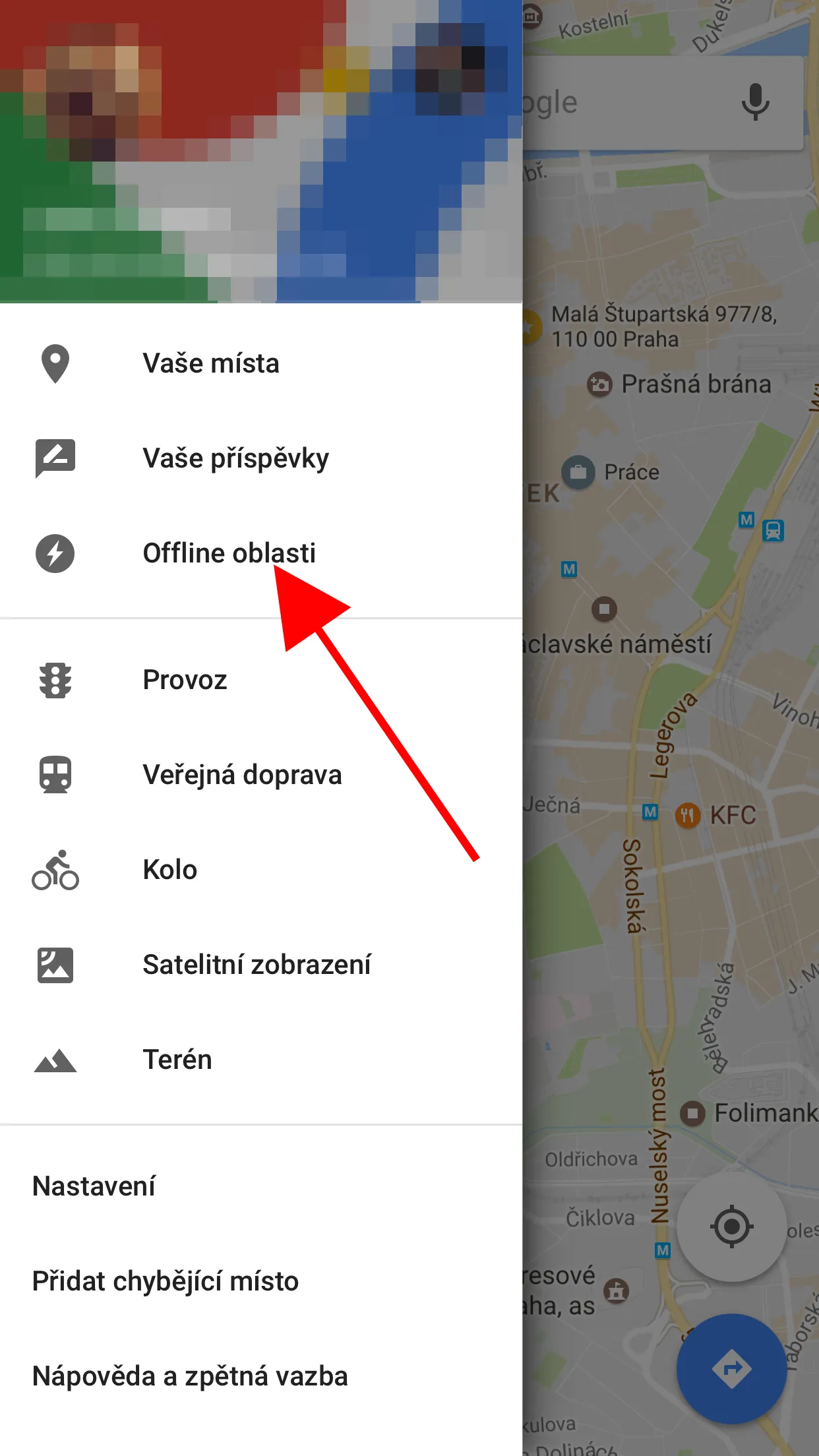
การดาวน์โหลดแผนที่ล่วงหน้าเป็นวิธีประหยัดเน็ต Google Maps ที่ตรงจุด เพราะช่วยให้ใช้การนำทางได้แม้ไม่มีการเชื่อมต่ออินเทอร์เน็ต ก่อนเดินทางให้เปิดแอป ค้นหาพื้นที่ที่จะไป แล้วดาวน์โหลดแผนที่ขณะมีอินเทอร์เน็ต การเตรียมไว้ก่อนยังลดความกังวลเมื่อสัญญาณขาดหายระหว่างทาง และเป็นประโยชน์เมื่อเดินทางผ่านบริเวณที่รับสัญญาณไม่ดี อย่างไรก็ตาม แผนที่ออฟไลน์ไม่ได้หมายความว่าข้อมูลทุกอย่างจะสดใหม่เหมือนตอนออนไลน์ ฟังก์ชันที่อาศัยข้อมูลจราจรปัจจุบันอาจช่วยได้น้อยลงเมื่อไม่มีอินเทอร์เน็ต จึงควรดาวน์โหลดพื้นที่ให้ครอบคลุมเส้นทางและตรวจเส้นทางก่อนออกจากบ้าน หากต้องพึ่งข้อมูลจราจรแบบเรียลไทม์ ให้กลับมาเชื่อมต่อเมื่อทำได้อย่างปลอดภัย โดยไม่หยิบโทรศัพท์ขึ้นมาจัดการตอนรถกำลังวิ่ง
หัวใจของการใช้แผนที่นำทางอย่างปลอดภัยคือจัดการทุกอย่างก่อนออกตัว ตั้งจุดหมาย เปิดเสียงนำทาง และวางโทรศัพท์ในตำแหน่งที่มองเห็นได้โดยไม่บังทัศนวิสัย หากพลาดทาง ให้ขับต่อไปจนถึงจุดที่จอดได้ปลอดภัยแล้วค่อยตรวจแผนที่ เส้นทางที่ดีช่วยประหยัดเวลาได้ แต่ความปลอดภัยต้องมาก่อนเสมอ
สรุป: ให้แผนที่ช่วยเตือน แต่ผู้ขับต้องตัดสินใจ
การตั้งเตือนจำกัดความเร็ว ใช้ข้อมูลจราจรเพื่อพิจารณาทางเลือก และดาวน์โหลดแผนที่ออฟไลน์ คือชุดเทคนิคขับรถที่ทำให้ Google Maps มีประโยชน์กว่าการบอกทางเพียงอย่างเดียว แต่ไม่มีฟังก์ชันใดแทนการมองป้ายจริง การประเมินสภาพถนน หรือการควบคุมรถได้ ตั้งค่าก่อนเดินทาง ตรวจเส้นทางและจุดแวะล่วงหน้า แล้วปล่อยให้เสียงนำทางช่วยบอกทางโดยไม่ต้องจับโทรศัพท์ระหว่างขับ หากต้องแก้ไขจุดหมายหรือดูรายละเอียด ให้จอดในที่ปลอดภัยก่อนเสมอ เมื่อใช้แผนที่เป็นผู้ช่วยแทนการพึ่งพาแบบไม่ตรวจสอบ ก็เดินทางได้คล่องขึ้นโดยไม่แลกกับสมาธิบนถนน