
ทำไมการตั้งค่าหน้าจอพับให้แยกกันคือหัวใจของประสิทธิภาพ
การตั้งค่าหน้าจอพับบน Galaxy Z Fold 8 คือกระบวนการปิดการสะท้อนหน้าจอและปรับแต่งอินเทอร์เฟซของหน้าจอด้านนอกและด้านในให้ทำงานแยกกัน เพื่อให้ผู้ใช้สร้างหน้าโฮม แอป และวิดเจ็ตคนละชุดตามรูปแบบการใช้งานที่ต่างกันของหน้าจอคู่ และเพิ่มประสิทธิภาพทั้งการทำงานและความบันเทิงในสไตล์ส่วนตัวอย่างเป็นระบบและยืดหยุ่นสูงสุด. ตั้งแต่แรก Galaxy Z Fold 8 ใช้หน้าจอหลักแบบเดียวกันทั้งหน้าจอด้านนอกและด้านใน ทุกสิ่งที่คุณวางบนหน้าจอหนึ่งจะถูกสะท้อนอีกหน้าจอทันที ผลคืออินเทอร์เฟซดูรก ใช้งานมือเดียวไม่สบาย และศักยภาพของหน้าจอคู่ถูกลดทอนแบบน่าเสียดาย. ถ้าคุณอยากให้เครื่องนี้กลายเป็นเครื่องมือทำงานระดับโปร การกล้าที่จะแยกหน้าจอออกจากกันคือก้าวแรกที่สำคัญมากกว่าการโหลดแอปเพิ่มเสียอีก.
ขั้นตอนปิดการสะท้อนหน้าจอ: ปลดล็อกหน้าจอคู่ให้ทำงานอย่างอิสระ
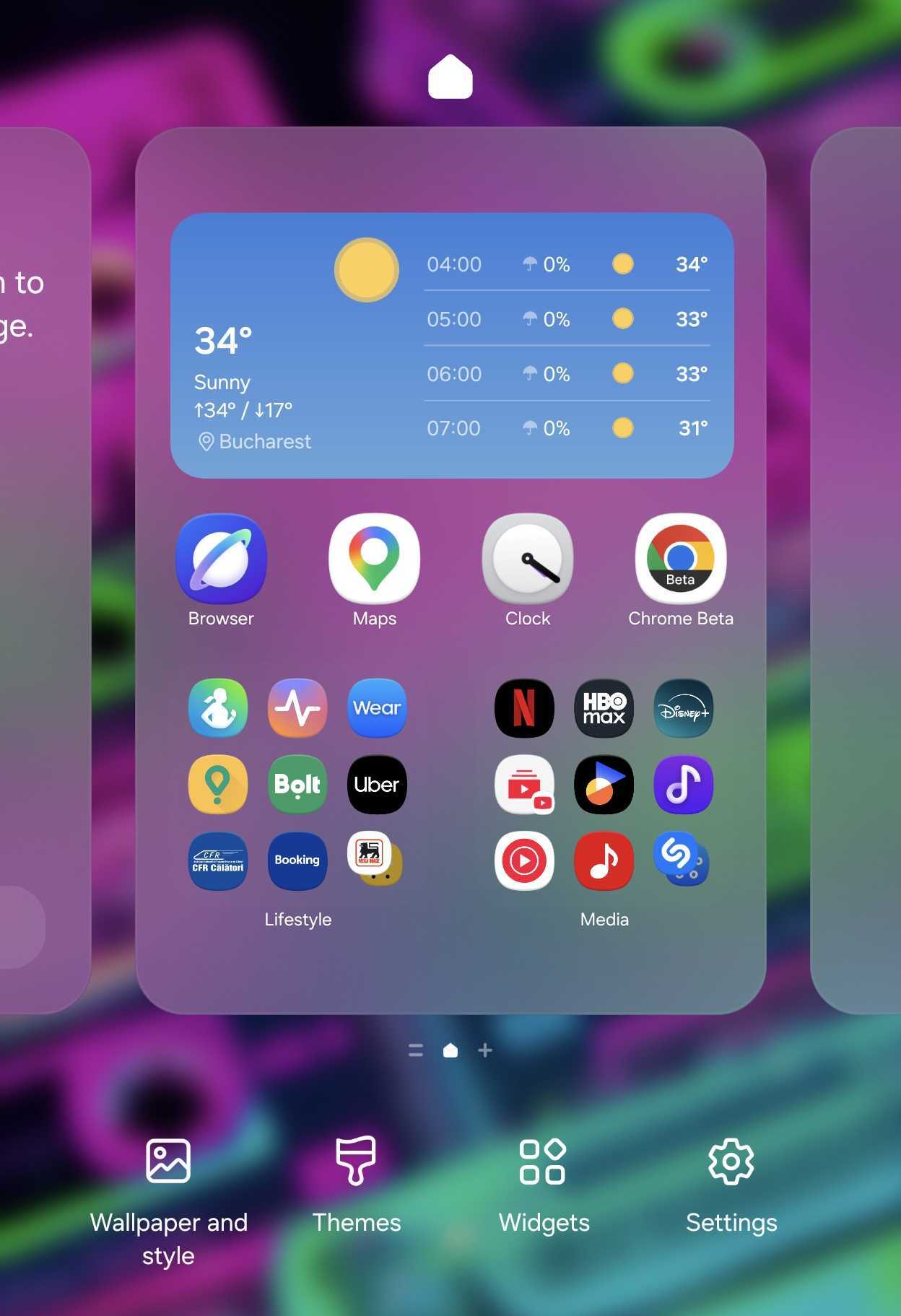
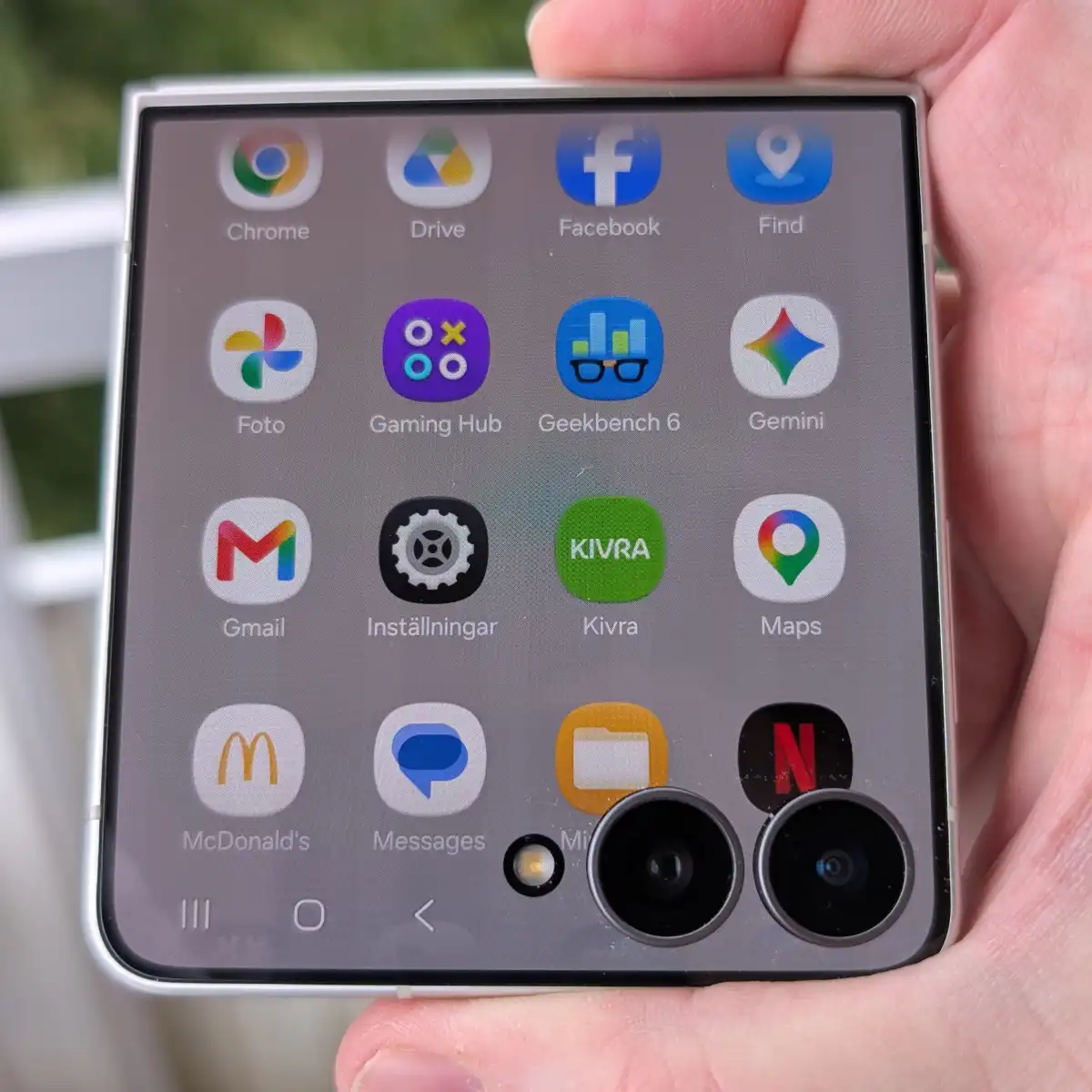
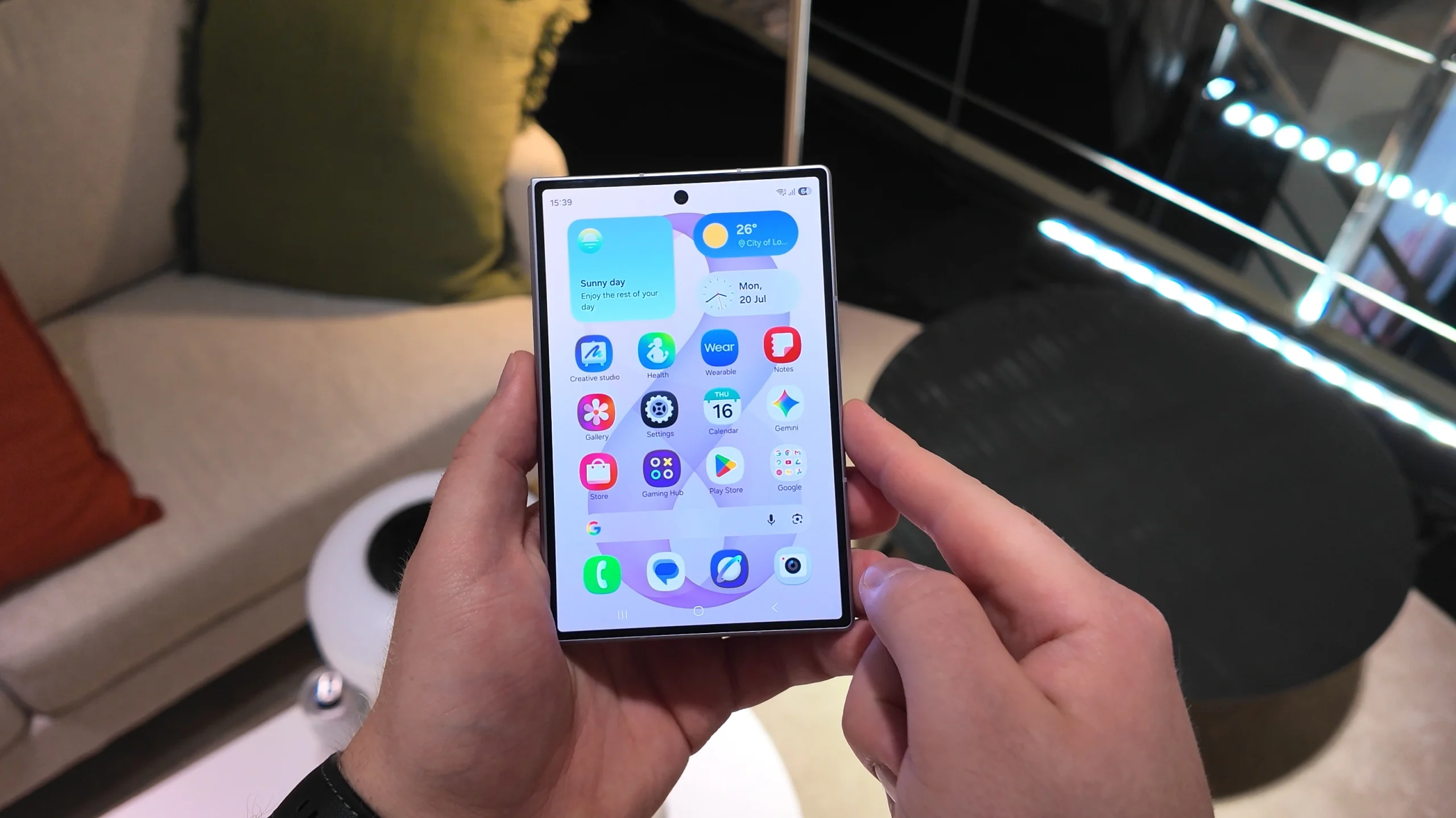
โหมดสะท้อนหน้าจอบน Galaxy Z Fold 8 ทำให้ครึ่งซ้ายของหน้าจอด้านในตรงกับหน้าแรกของหน้าจอด้านนอก ส่วนครึ่งขวาตรงกับหน้าที่สอง เมื่อคุณเพิ่มแอปฝั่งขวา ระบบจะสร้างหน้าใหม่บนหน้าจอด้านนอกโดยอัตโนมัติทันที อินเทอร์เฟซที่ควรเรียบง่ายเพื่อใช้งานมือเดียวกลับกลายเป็นหน้าจอที่เต็มไปด้วยไอคอนกระจัดกระจาย. ทางออกคือปิดการสะท้อนหน้าจอเพื่อให้ทั้งสองหน้าจอมีเค้าโครงเป็นของตัวเอง One UI เปิดทางอย่างตรงไปตรงมา: ใช้สองนิ้วบีบเข้าหากันบนหน้าจอหลัก แตะ "การตั้งค่า" แล้วปิดตัวเลือก "การสะท้อนหน้าจอ Cover" เมื่อการสะท้อนหน้าจอถูกปิด แต่ละหน้าจอจะมีเลย์เอาต์ หน้าโฮม วอลเปเปอร์ วิดเจ็ต และตารางโฟลเดอร์ของตัวเองให้คุณปรับแต่ง. ที่น่าสนใจคือระบบบันทึกทั้งเลย์เอาต์แบบสะท้อนและแบบแยกไว้ต่างหาก คุณจึงสลับโหมดไปมาได้โดยไม่สูญเสียการจัดวางเดิมที่เคยตั้งไว้.
- ไปที่หน้าจอหลัก แล้วใช้นิ้วสองนิ้วบีบเข้าหากันเพื่อเปิดเมนูปรับแต่ง
- แตะเมนู "การตั้งค่า" บนหน้าจอปรับแต่ง
- ค้นหาตัวเลือก "การสะท้อนหน้าจอ Cover" แล้วเลื่อนสวิตช์ไปที่ "ปิด"
- ทดสอบโดยจัดวางไอคอนบนหน้าจอด้านในและด้านนอกให้ต่างกัน เพื่อยืนยันว่าทั้งสองหน้าจอทำงานแยก
ออกแบบหน้าโฮมสองบุคลิก: เรียบง่ายบนหน้าจอ Cover ละเอียดบนหน้าจอด้านใน
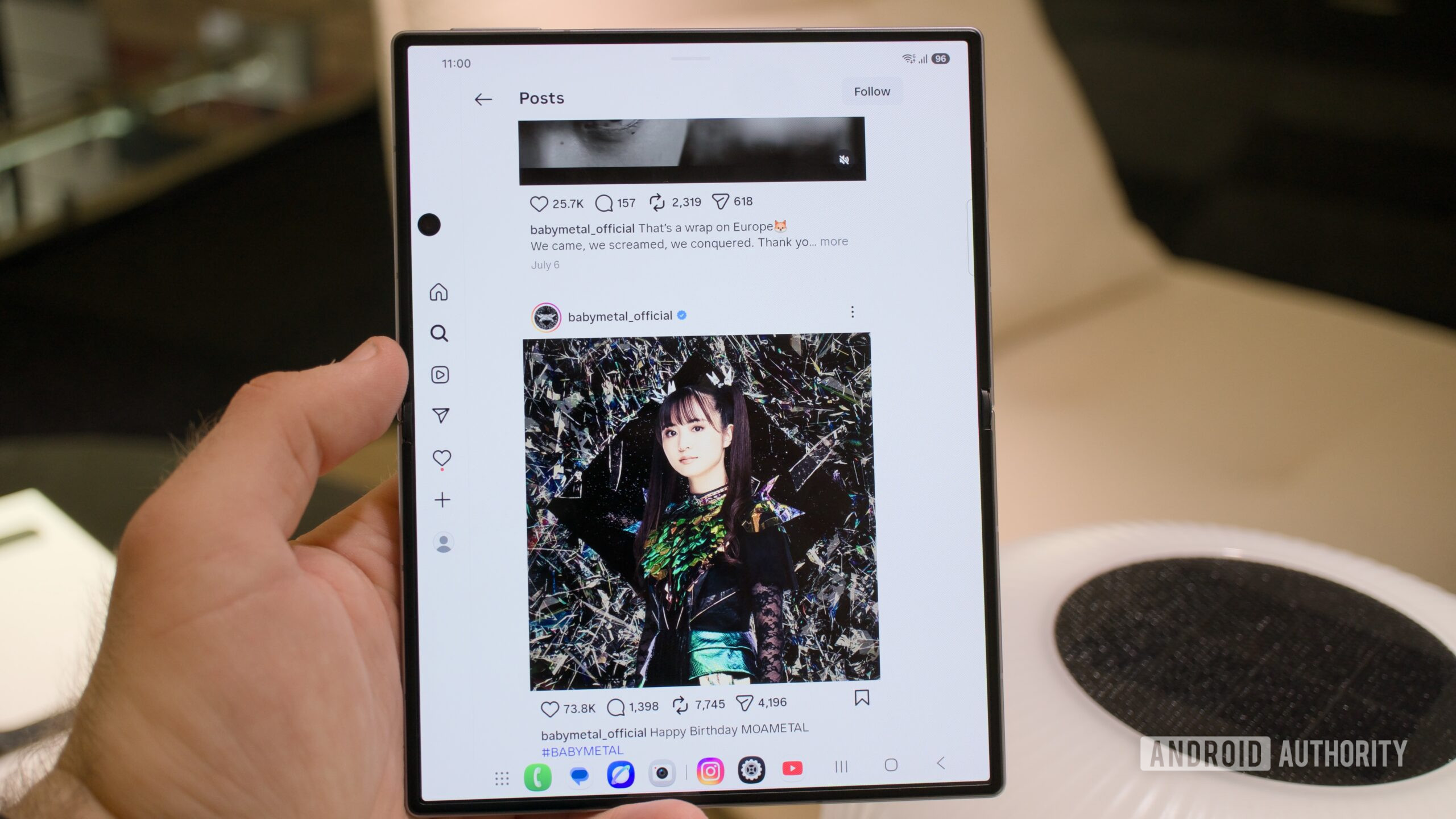
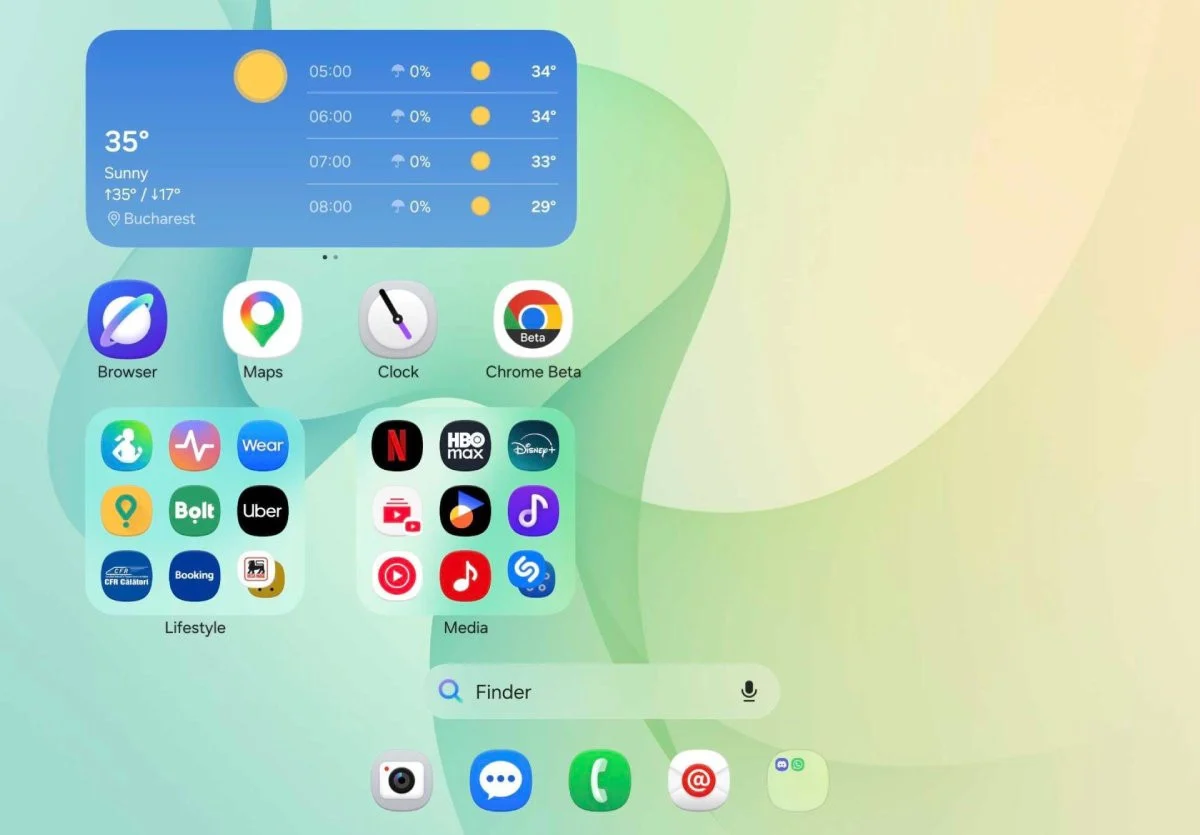
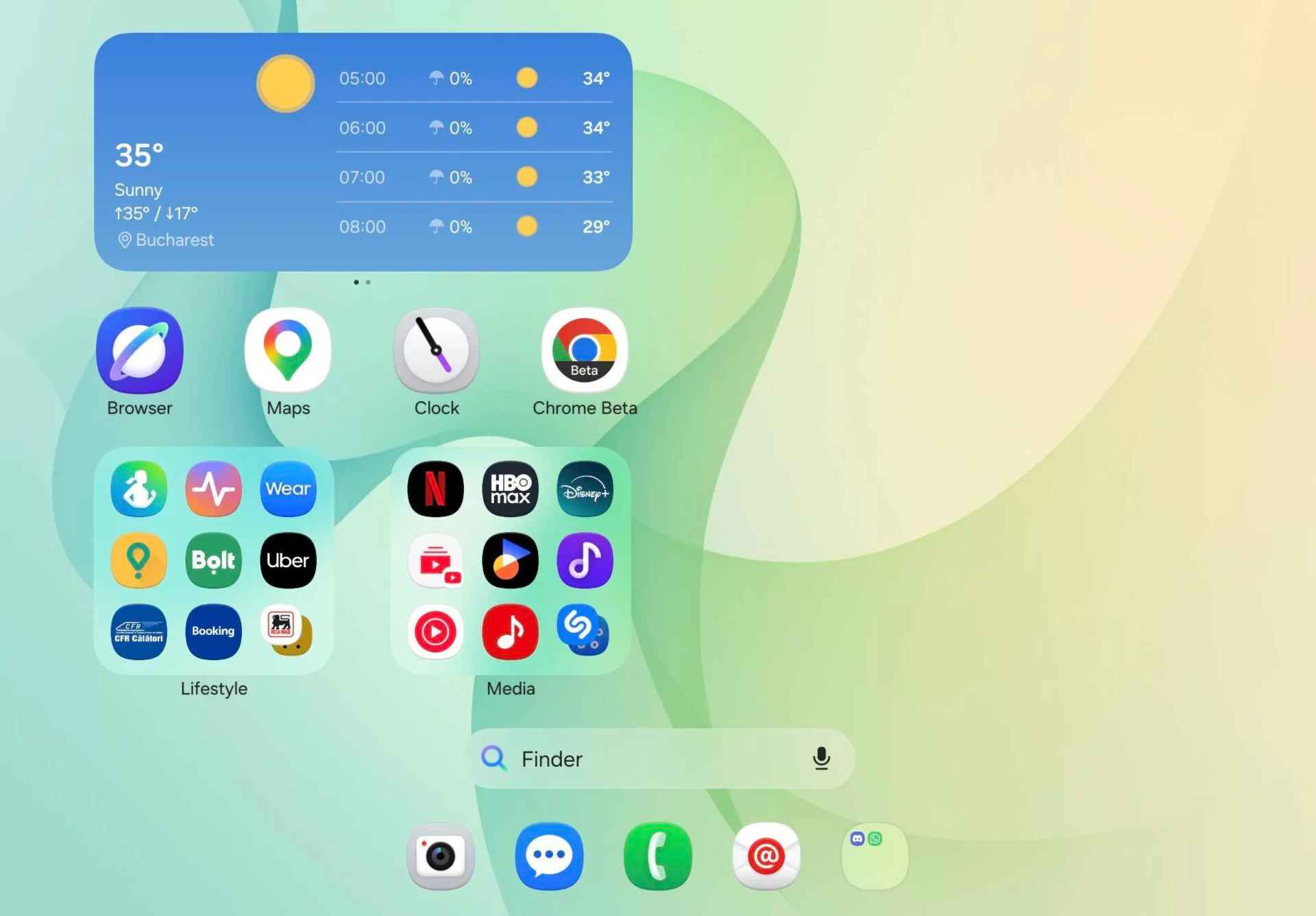
เมื่อปิดการสะท้อนหน้าจอแล้ว หน้าจอด้านนอกและด้านในของ Galaxy Z Fold 8 จะกลายเป็นสองพื้นที่ทำงานแยกกันอย่างแท้จริง คุณจึงควรตั้งกติกาให้ชัดว่าแต่ละหน้าจอรับบทอะไรเพื่อไม่ให้เละเทะอีกรอบ. แนวคิดที่ใช้งานได้ดีคือให้หน้าจอ Cover เป็นโหมดมือถือด่วน เน้นแอปที่ใช้มือเดียวบ่อยๆ เช่น โทร ข้อความ แผนที่ หรือแอปแชต จัดหน้าโฮมให้มีจำนวนหน้าน้อยที่สุดเพื่อให้ปัดครั้งเดียวถึงทุกสิ่งที่ต้องใช้. ส่วนหน้าจอด้านในที่กว้างให้กลายเป็นโต๊ะทำงานและศูนย์ความบันเทิง ใส่วิดเจ็ตปฏิทิน งานที่ต้องทำ โน้ต การประชุม รวมถึงแถบทางลัดไปยังแอปเอกสารและสตรีมมิงหลายตัวพร้อมกัน. การที่คุณสามารถกำหนดวอลเปเปอร์ วิดเจ็ต และเลย์เอาต์คนละแบบบนหน้าจอคู่ได้ ทำให้ Z Fold 8 กลายเป็นอุปกรณ์ที่มีสองบุคลิกในเครื่องเดียว: มือถือน้ำหนักเบาสำหรับชีวิตประจำวัน และจอทำงานขนาดใหญ่สำหรับช่วงจริงจัง.
แก้ปัญหาแอปไม่ลงหน้าจอด้วย Screen layout and zoom
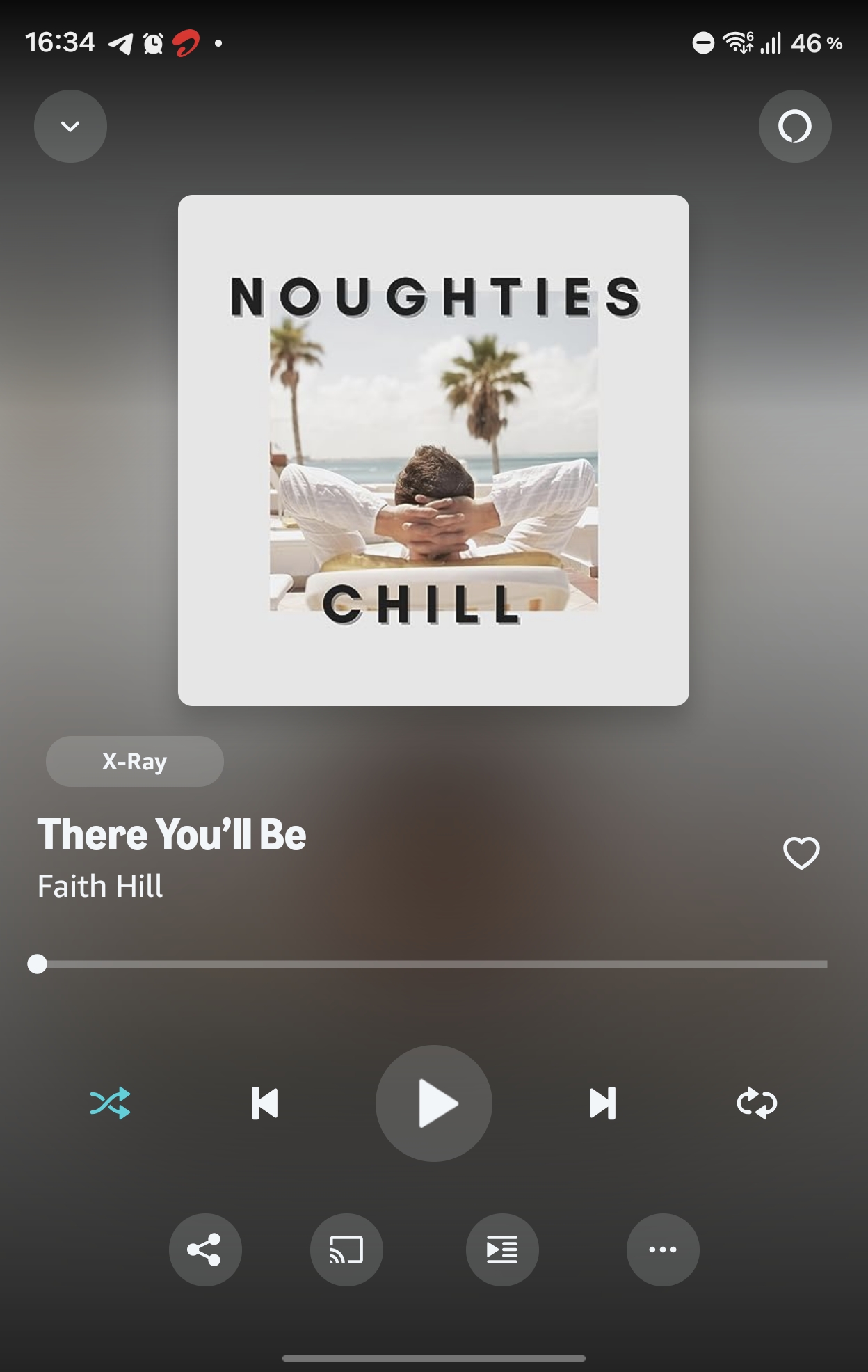
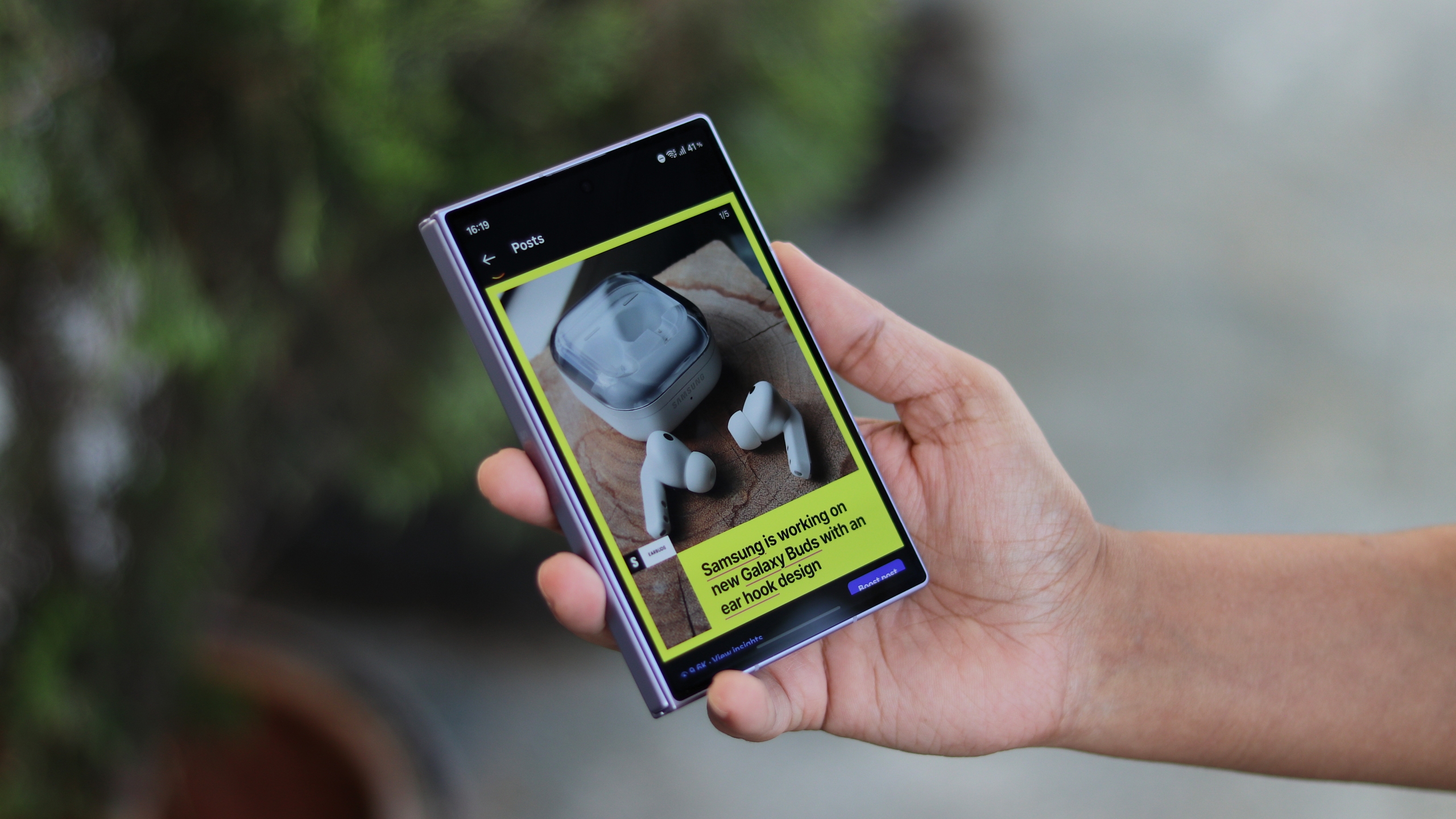
ผู้ใช้ Z Fold 8 จำนวนมากมักโทษสัดส่วนหน้าจอ Cover ว่าทำให้แอปแสดงผลผิดรูป ทั้งที่ตัวการจริงคือการตั้งค่า "Screen layout and zoom" ที่ถูกดันไประดับสูงเกินไป. มีประสบการณ์ชัดเจนว่าเมื่อเปิดแอปเพลง ภาพปกอัลบั้มขยายลงมาจนเบียดปุ่มควบคุม และในแอปที่ต้องใส่รหัส OTP เมื่อคีย์บอร์ดโผล่ขึ้นมา ช่องใส่รหัสกลับหายไปจากสายตา. หลังตรวจสอบพบว่าการตั้งค่า Screen layout and zoom ซึ่งมีให้เลือก 5 ระดับ เป็นสาเหตุ เมื่อปรับลงมาที่สองระดับแรก แอปก็กลับมาวางองค์ประกอบบนหน้าจอ Cover ได้พอดี. คุณเข้าเมนูนี้ได้จาก "การตั้งค่า > จอแสดงผล" แล้วปรับระดับตามสายตา การเปลี่ยนค่านี้จะมีผลทั้งหน้าจอด้านนอกและด้านใน ไม่มีตัวเลือกแยกเฉพาะหน้าจอ Cover. หากตัวหนังสือดูเล็กเกินไปบนหน้าจอ Cover ให้ชดเชยด้วยการเพิ่มขนาดฟอนต์ใน "การตั้งค่า > จอแสดงผล > ขนาดและสไตล์ฟอนต์" และปรับขนาดไอคอนใน "การตั้งค่า > หน้าจอหลัก" เพื่อคืนความสบายตา.
สรุป: ตั้งค่าครั้งเดียว เปลี่ยน Z Fold 8 ให้เป็นเครื่องมือทำงานระดับโปร
แก่นของ Galaxy Z Fold 8 ไม่ได้อยู่แค่ฮาร์ดแวร์พับได้ แต่คือเสรีภาพด้านซอฟต์แวร์ที่ให้คุณควบคุมหน้าจอคู่ได้ละเอียดกว่าสมาร์ทโฟนทั่วไปอย่างชัดเจน. การปิดการสะท้อนหน้าจอแล้วออกแบบหน้าโฮมสองบุคลิกทำให้คุณจัดการชีวิตสองโหมดในเครื่องเดียว — โหมดมือถือเร็วบนหน้าจอ Cover และโหมดทำงานเต็มรูปแบบบนหน้าจอด้านใน. การใส่ใจตั้งค่า Screen layout and zoom ให้เหมาะสมก็ช่วยให้แอปทุกตัวดูลงตัวบนหน้าจอพับ ไม่หลุด ไม่ล้น และไม่ทำให้คุณต้องรอโจทย์ให้ผู้พัฒนาแอปมาแก้ให้. ถ้าคุณมอง Z Fold 8 เป็นแค่มือถือพับได้ คุณจะใช้มันได้เพียงครึ่งเดียว แต่ถ้ามองว่าเป็นเครื่องมือทำงานที่ต้องผ่านการออกแบบอินเทอร์เฟซอย่างตั้งใจ การตั้งค่าหน้าจอพับเหล่านี้จะเปลี่ยนประสบการณ์ใช้งานของคุณจากดีธรรมดาเป็นทรงพลังอย่างน่าประหลาดใจ.