
ทำไมการตั้งค่าความเป็นส่วนตัว Android ที่ถูกซ่อนไว้จึงสำคัญ
การตั้งค่าความเป็นส่วนตัว Android คือชุดตัวเลือกในเมนูระบบที่ควบคุมการเก็บ การใช้ และการแชร์ข้อมูลส่วนตัวของผู้ใช้ เช่น ID โฆษณา สิทธิ์ติดตั้งแอปจากแหล่งไม่รู้จัก และพื้นที่จัดเก็บข้อมูลเข้ารหัส การเปิดใช้ตัวเลือกเหล่านี้ช่วยลดการติดตาม ปิดช่องโหว่ให้สปายแวร์ และป้องกันการเข้าถึงไฟล์หรือแอปที่ละเอียดอ่อนโดยไม่ได้รับอนุญาต เหมาะสำหรับผู้ใช้ที่ต้องการควบคุมข้อมูลของตนเองมากกว่าค่ามาตรฐานจากโรงงาน มุมมองของผมคือ Android สมัยนี้ไม่ได้ขาดเครื่องมือด้านความปลอดภัย แต่ปัญหาคือหลายฟีเจอร์ถูกปิดไว้โดยค่าเริ่มต้น ผู้ใช้ส่วนใหญ่จึงเดินถือโทรศัพท์ที่เปิดช่องให้โฆษณาและมัลแวร์เก็บข้อมูลได้เต็มที่ ทั้งที่สามารถปิดกั้นการติดตาม ID และเสริมเกราะป้องกันได้ในไม่กี่ขั้นตอน การปล่อยให้ค่ามาตรฐานทำงานแทนเรา เท่ากับยอมให้คนอื่นตัดสินใจแทนว่าใครควรเห็นข้อมูลของเรา
ลบ Advertising ID เพื่อปิดกั้นการติดตามที่มองไม่เห็น
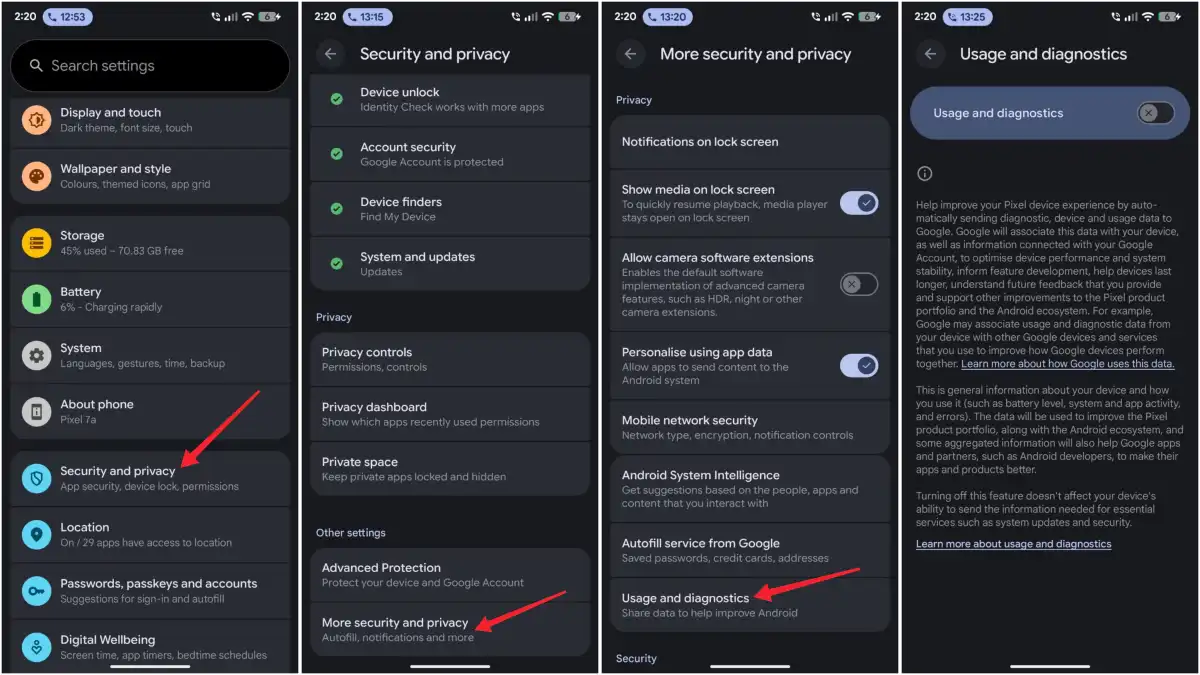
โทรศัพท์ Android ทุกเครื่องมีรหัส Advertising ID แบบสุ่มที่บริการโฆษณาใช้ระบุตัวเครื่องและยิงโฆษณาแบบติดตามพฤติกรรมให้เราโดยไม่ถามก่อน รหัสนี้ถูกสร้างโดย Google Play Services และทั้งแอปและเครือข่ายโฆษณาสามารถเข้าถึงเพื่อเชื่อมโยงกิจกรรมในแอปกับเว็บไซต์ที่เราเปิดผ่านคุกกี้ในเบราว์เซอร์ สิทธิ์นี้ถูกให้แบบเงียบเมื่อเราติดตั้งแอป จึงแทบไม่มีใครรู้ว่ากำลังถูกตามรอยอยู่ ถ้าไม่อยากให้ข้อมูลไหลไปยังบริษัทโฆษณา วิธีที่เข้มที่สุดคือการลบ ID นี้แทนการรีเซ็ต เพราะการรีเซ็ตจะสร้างรหัสใหม่ให้แอปเริ่มเก็บข้อมูลเราอีกรอบ ส่วนการลบจะตัดสิทธิ์เข้าถึงไปเลย ขั้นตอนคือ เปิด การตั้งค่า ไปที่ ความปลอดภัยและความเป็นส่วนตัว เลื่อนลงล่างสุดแล้วแตะ การตั้งค่าความเป็นส่วนตัวเพิ่มเติม แตะ โฆษณา แล้วเลือก ลบ Advertising ID จากนั้นยืนยันด้วยปุ่ม ลบ Advertising ID สีฟ้า หลังจากนั้นอย่าลืมเข้าไปตรวจสอบการตั้งค่าความเป็นส่วนตัวในบัญชี Google ด้วยเพื่อปิดการปรับโฆษณาตามตัวบุคคล
- เปิด การตั้งค่า บนเครื่อง Android
- แตะเมนู ความปลอดภัยและความเป็นส่วนตัว
- เข้าไปที่ การตั้งค่าความเป็นส่วนตัวเพิ่มเติม
- เลือก โฆษณา แล้วแตะ ลบ Advertising ID เพื่อปิดกั้นการติดตาม ID
เปิด Advanced Protection เกราะหลักที่ Android ดันซ่อนไว้
Android 16 มาพร้อมชุดอัปเกรดความปลอดภัยแบบครบวงจรชื่อ Advanced Protection แต่กลับถูกปิดไว้โดยค่าเริ่มต้นทั้งที่ควรเป็นตัวเลือกในขั้นตอนตั้งค่าเครื่องใหม่ การตัดสินใจแบบนี้ทำให้ผู้ใช้จำนวนมากพลาดฟีเจอร์ที่ช่วยป้องกันข้อมูลบนเครื่องได้ดีที่สุด ทั้งการล็อกเครื่องเมื่อมีการเคลื่อนไหวคล้ายถูกขโมย การเตือนก่อนเข้าเว็บไซต์ที่ไม่ใช่ HTTPS และการบล็อกการติดตั้งแอปจากแหล่งไม่รู้จัก ในมุมของผม Advanced Protection คือสวิตช์เดียวที่ควรเปิดบนทุกเครื่อง Pixel และ Galaxy เพราะหลังเปิดแล้วเราแทบไม่ต้องคิดถึงมันอีกเลย มันยังปิดฟีเจอร์อย่างการปลดล็อกด้วยนาฬิกาและการติดตั้งจาก unknown sources ซึ่งอาจดูไม่สะดวก แต่แลกกับการลดโอกาสที่มัลแวร์หรือสปายแวร์จะเล็ดลอดเข้ามาได้อย่างคุ้มค่า ขั้นตอนเปิดคือ เปิด การตั้งค่า เลื่อนลงไปที่ ความปลอดภัยและความเป็นส่วนตัว แตะ Advanced Protection แล้วเปิดสวิตช์ Device protection
- เปิดแอป การตั้งค่า
- เลือก ความปลอดภัยและความเป็นส่วนตัว
- แตะเมนู Advanced Protection
- เปิดสวิตช์ Device protection เพื่อเปิดใช้ชุดฟีเจอร์ป้องกัน

จับคู่ Samsung Auto Blocker กับ Advanced Protection เพื่อป้องกันแอปพลิเคชันที่เป็นอันตรายสองชั้น
บนเครื่อง Galaxy ผมมองว่าการเปิด Advanced Protection อย่างเดียวไม่พอ ต้องจับคู่กับ Samsung Auto Blocker เพื่อสร้างเกราะสองชั้นที่แทบไม่ทิ้งช่องว่างเลย Auto Blocker เป็นฟีเจอร์ความปลอดภัยของ Samsung ที่มีระดับมาตรฐานและระดับ Maximum restrictions สำหรับคนที่ต้องการความเข้มงวดสูง ระดับมาตรฐานจะกันการติดตั้งแอปจากแหล่งที่ไม่ได้รับอนุญาต บล็อกคำสั่งผ่านสาย USB กันการโหลดรูปภาพที่อาจเป็นมัลแวร์ในแอปข้อความ และบล็อกอัปเดตซอฟต์แวร์ผ่าน USB เมื่อเปิด Maximum restrictions ระบบจะสแกนแอปที่ติดตั้งใหม่และตรวจหาไวรัสกับสปายแวร์ทุกวันเพื่อป้องกันแอปพลิเคชันที่เป็นอันตราย พร้อมทั้งกันการเชื่อมต่อเครือข่าย 2G และ Wi Fi ที่ไม่ปลอดภัยในอดีต รวมถึงปรับพฤติกรรมของแอปข้อความและแกลเลอรีให้ลดการแชร์ข้อมูลตำแหน่ง แหล่งหนึ่งระบุว่า Auto Blocker ดูแลด้านฮาร์ดแวร์และส่วนที่เกี่ยวกับ Samsung ในขณะที่ Advanced Protection โฟกัสแอปจาก Google ที่ใช้ทุกวัน และเมื่อเปิดทั้งคู่จะครอบคลุมมากกว่าการใช้ตัวใดตัวหนึ่ง วิธีเปิด Auto Blocker คือ เข้า การตั้งค่า ไปที่ ความปลอดภัยและความเป็นส่วนตัว เลื่อนลงมาเลือก Auto Blocker แล้วตั้งค่า Turn on automatically และ Maximum restrictions ตามระดับที่ต้องการ
- เปิด Auto Blocker เพื่อกันแอปจากแหล่งไม่รู้จักและคำสั่งผ่าน USB
- ตั้งค่า Maximum restrictions ให้สแกนไวรัสและสปายแวร์รายวัน
- เปิด Advanced Protection ควบคู่กันเพื่อบล็อกการติดตั้งจาก unknown sources และเสริมการป้องกันในแอปของ Google

Secure Folder บน Samsung โทรศัพท์อีกเครื่องที่ซ่อนอยู่ในเครื่องเดียว
การตั้งค่าล็อกหน้าจอด้วยรหัสหรือไบโอเมตริกช่วยกันคนแปลกหน้า แต่ไม่ช่วยอะไรเมื่อเราต้องส่งโทรศัพท์ที่ปลดล็อกแล้วให้คนอื่นดูรูปหรือข้อความ Samsung Secure Folder จึงเป็นฟีเจอร์ที่ถูกมองข้ามแต่ทรงพลังมาก มันคือพื้นที่แยกที่เข้ารหัสบนเครื่อง Galaxy ที่มีระบบล็อกของตัวเองและถูกปกป้องด้วยแพลตฟอร์ม Samsung Knox ซึ่งเข้ารหัสทุกอย่างที่เก็บไว้ในนั้น สิ่งที่อยู่ใน Secure Folder จะไม่โผล่ในแกลเลอรี แอปดรอว์เวอร์ หรือพื้นที่จัดเก็บหลัก และต้องปลดล็อกโฟลเดอร์ก่อนทุกครั้ง แทนที่จะใช้แอปล็อกหรือซ่อนแอปแบบพื้นฐาน Secure Folder ให้เราสร้างชุดข้อมูลและแอปที่ใช้รหัสผ่านหรือข้อมูลไบโอเมตริกอีกชุดหนึ่ง แม้คนจะผ่านหน้าจอล็อกไปได้ก็ยังต้องใช้กุญแจชุดที่สองเพื่อเห็นสิ่งที่เราซ่อนไว้ ซึ่งเป็นชั้นป้องกันที่ต่างจากการซ่อนแอปทั่วไปอย่างชัดเจน ขั้นตอนตั้งค่าไม่ซับซ้อน เปิด การตั้งค่า แตะ ความปลอดภัยและความเป็นส่วนตัว เลือก การตั้งค่าความปลอดภัยเพิ่มเติม แล้วแตะ Secure Folder จากนั้นลงชื่อเข้าใช้บัญชี Samsung เลือกประเภทการล็อก กำหนดพฤติกรรมเมื่อโฟลเดอร์ถูกล็อก แล้วแตะ ถัดไป และ เสร็จสิ้น
- เปิด การตั้งค่า แล้วแตะ ความปลอดภัยและความเป็นส่วนตัว
- เลือก การตั้งค่าความปลอดภัยเพิ่มเติม จากนั้นแตะ Secure Folder
- ลงชื่อเข้าใช้บัญชี Samsung และเลือกวิธีล็อกเช่น PIN หรือไบโอเมตริก
- ตั้งค่าพฤติกรรมเมื่อ Secure Folder ถูกล็อก แล้วแตะ ถัดไป และ เสร็จสิ้น