
ทำไมโทรศัพท์ถึงแทนสแกนเนอร์ได้แล้ว
สแกนเอกสารด้วยโทรศัพท์ คือการใช้กล้องของสมาร์ทโฟนถ่ายภาพเอกสารแล้วให้แอปช่วยปรับมุมมอง ความคมชัด และแปลงไฟล์เป็นรูปหรือ PDF เพื่อเก็บแบบดิจิทัล เหมาะกับคนที่ต้องจัดการใบเสร็จ สัญญา จดหมาย หรือบิลต่างๆ โดยไม่ต้องเก็บกระดาษกองโตและไม่ต้องมีเครื่องสแกนเนอร์แยกต่างหาก การสแกนแบบนี้ช่วยลดพื้นที่รกบนโต๊ะทำงานและทำให้ส่งต่อเอกสารผ่านออนไลน์ได้ทันที ถ้าบ้านหรือออฟฟิศคุณมีเอกสารหลวมๆ ทั้งใบเสร็จ สัญญา หรือจดหมายที่อยากเก็บเป็นไฟล์ โทรศัพท์ที่อยู่ในมือคือเครื่องมือหลักที่ต้องมี สมาร์ทโฟนสมัยนี้สามารถจับภาพเอกสาร ปรับมุมให้ตรง และอ่านได้ชัดใกล้เคียงสแกนเนอร์แบบตั้งโต๊ะ จุดสำคัญคือคุณต้องรู้ว่าฟีเจอร์สแกนอยู่ตรงไหนในเครื่อง และเข้าใจข้อจำกัดเล็กๆ เช่น เรื่องแสงและความเรียบของกระดาษ เพื่อให้ผลลัพธ์ดูเป็นมืออาชีพ
เตรียมตัวก่อนสแกน เอกสาร แสง และพื้นโต๊ะ
ก่อนลงมือสแกนเอกสารด้วยโทรศัพท์ มีสามอย่างที่ต้องจัดให้ดีคือ เอกสาร แสง และพื้นรอง เพราะแอปสแกนเอกสารช่วยได้มากแต่ไม่สามารถแก้ทุกปัญหาให้คุณได้เอง เอกสารควรเป็นใบที่คุณต้องการเก็บ เช่น ใบเสร็จ สัญญา หรือโน้ตสำคัญ เพื่อไม่ให้เสียเวลาสแกนของที่ไม่จำเป็น เรื่องแสงเป็นจุดที่คนพลาดบ่อยที่สุด แอปอาจตรวจขอบกระดาษได้ แต่ถ้าแสงไม่ดี ภาพจะมืด มีเงา หรือสะท้อนจนอ่านยาก แนะนำใช้แสงธรรมชาติหรือไฟเพดานที่สว่างสม่ำเสมอ และระวังไม่ให้เงาของมือหรือโทรศัพท์ตกบนเอกสาร อีกจุดคือพื้นรอง ควรใช้พื้นสีเข้ม เช่น โต๊ะไม้ เพื่อให้กระดาษสีขาวตัดกับพื้น แอปจะตรวจจับขอบได้แม่นขึ้น สุดท้ายคือจัดเอกสารให้เรียบ ไม่งอ ไม่พับ เพื่อไม่ให้ภาพบิดเบี้ยวหรือเป็นคลื่น
ขั้นตอนทีละสเต็ป สแกนและแปลงรูปเป็น PDF บน iPhone และ Android
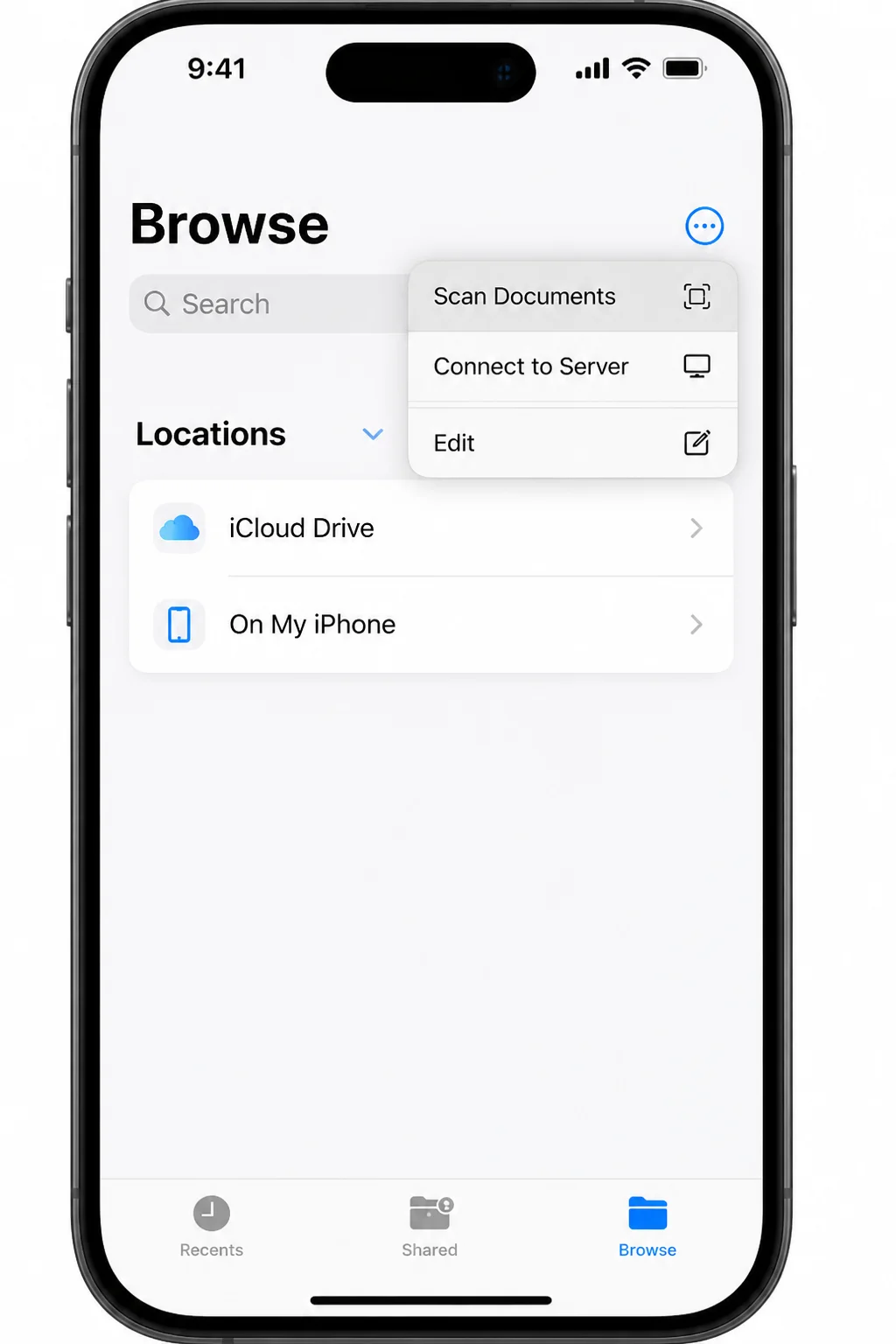
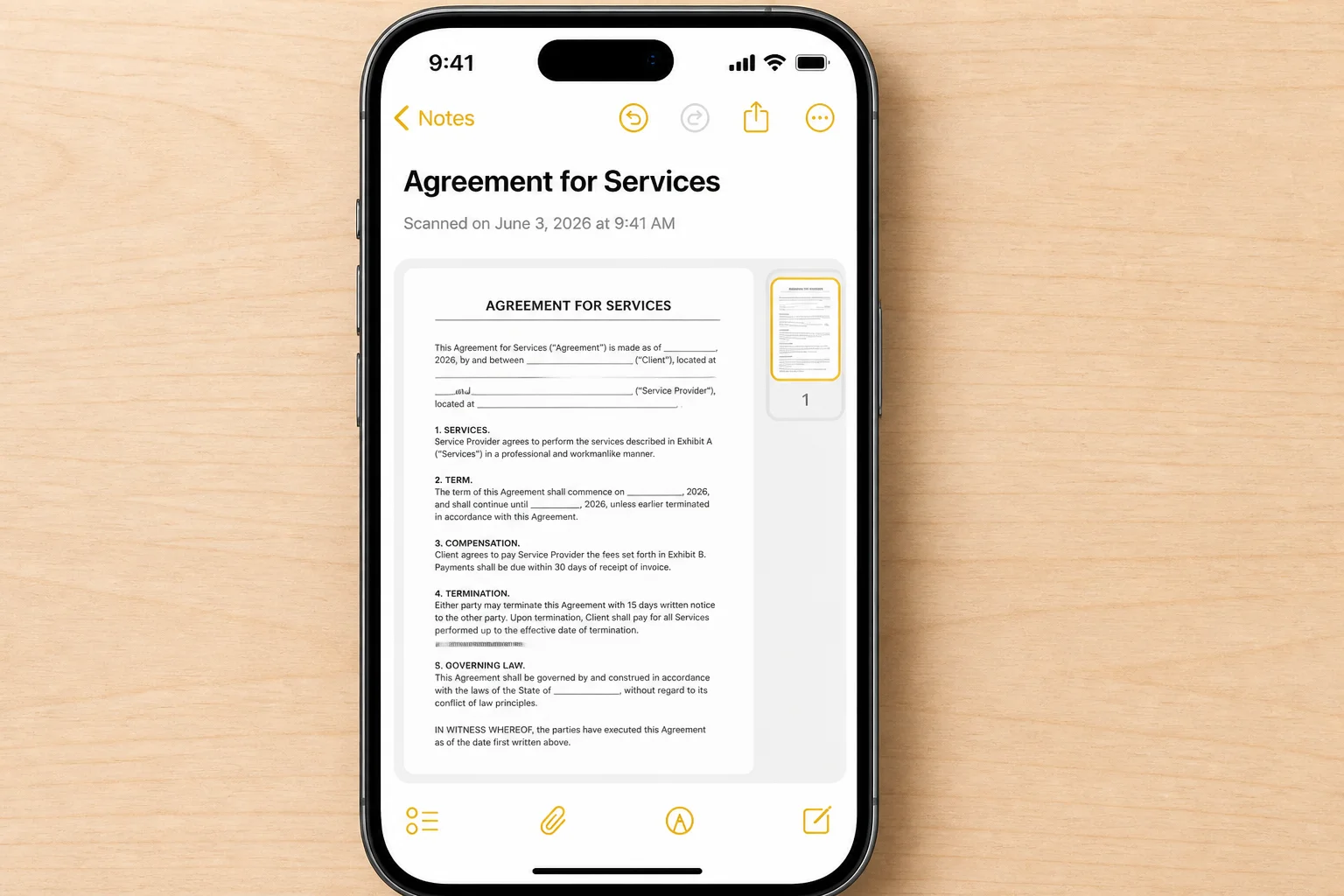
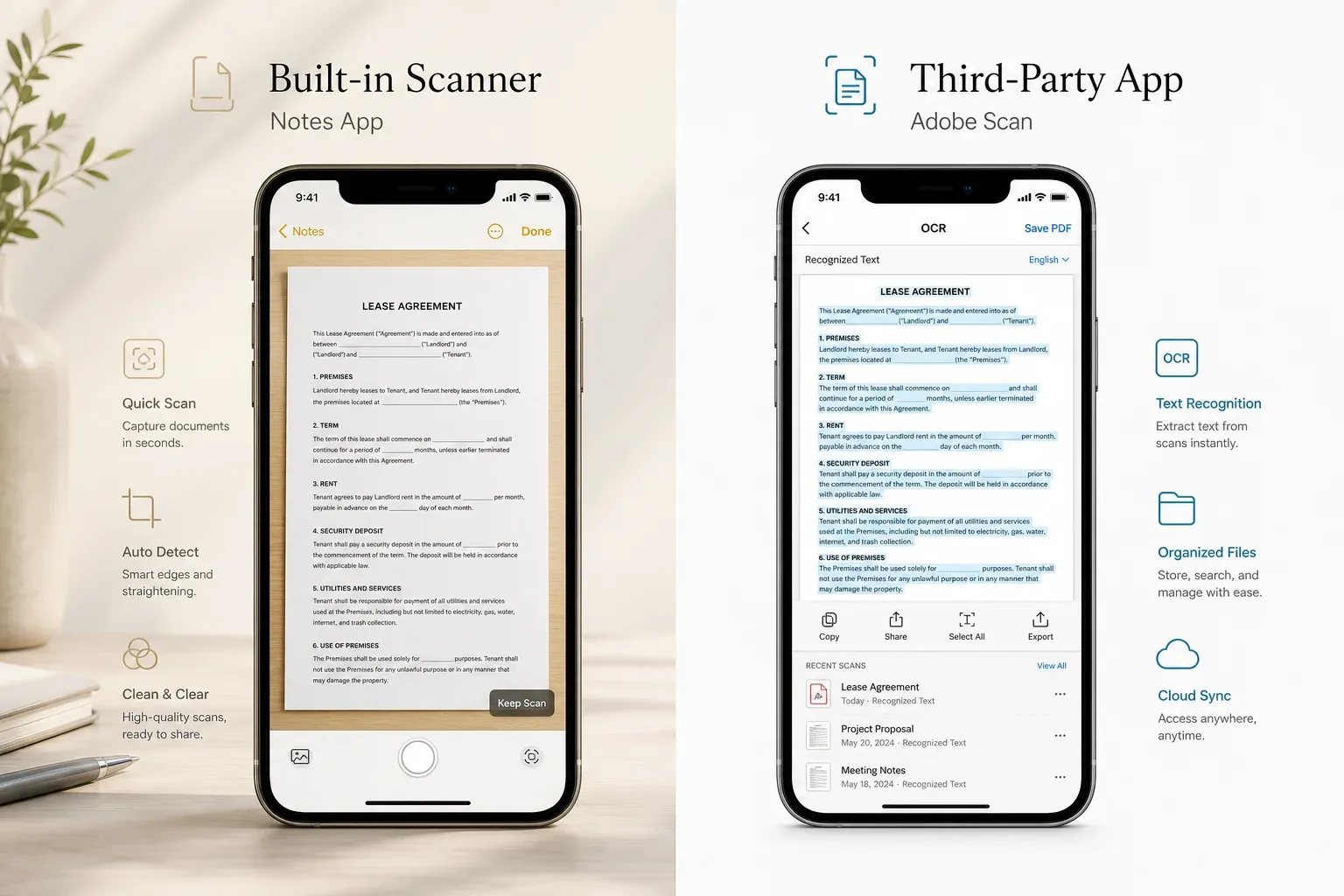
ขั้นตอนจริงไม่ซับซ้อน แต่ต้องทำตามลำดับเพื่อให้ได้ไฟล์ที่อ่านง่ายและพร้อมใช้งาน การสแกนเอกสารด้วยโทรศัพท์ทั้งบน iPhone และ Android ใช้แอปที่ติดมากับเครื่องอยู่แล้ว จึงไม่ต้องซื้อฮาร์ดแวร์เพิ่มหรือสมัครบริการรายเดือน ผลลัพธ์ที่ดีคือไฟล์ PDF ที่มุมตรง ตัวหนังสือชัด และพร้อมส่งต่อหรือเก็บในคลาวด์ทันที บน iPhone แอปโน้ตมีฟีเจอร์สแกนเอกสารและเซ็นชื่อในตัว ส่วน Android ใช้แอป Google Drive สแกนแล้วเลือกบันทึกเป็น PDF หรือรูปภาพได้ ถ้าต้องจัดการหลายหน้า แก้สี หรือรวมไฟล์ แอปสแกนเอกสารเพิ่มเติมอย่าง iScanner จะช่วยให้คุณแก้ไข แยกหน้า รวมไฟล์ และใส่ลายน้ำได้ในที่เดียว ด้านล่างนี้คือขั้นตอนแบบเรียงลำดับที่คุณทำตามได้ทันที
- เตรียมเอกสารให้เรียบ วางบนพื้นสีเข้มและมีแสงสว่างสม่ำเสมอ ระวังไม่ให้เงาของตัวเองบังเอกสาร
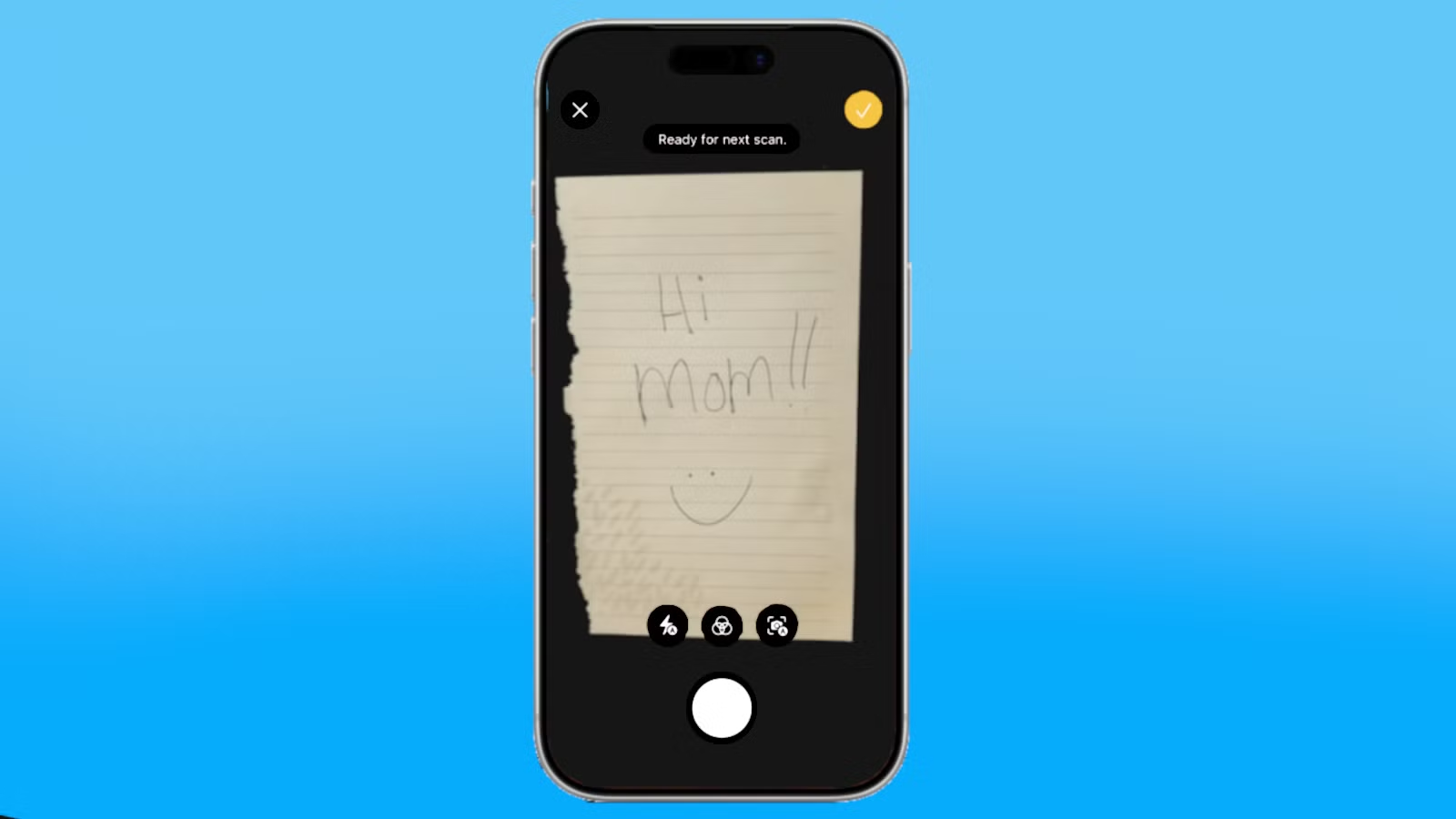
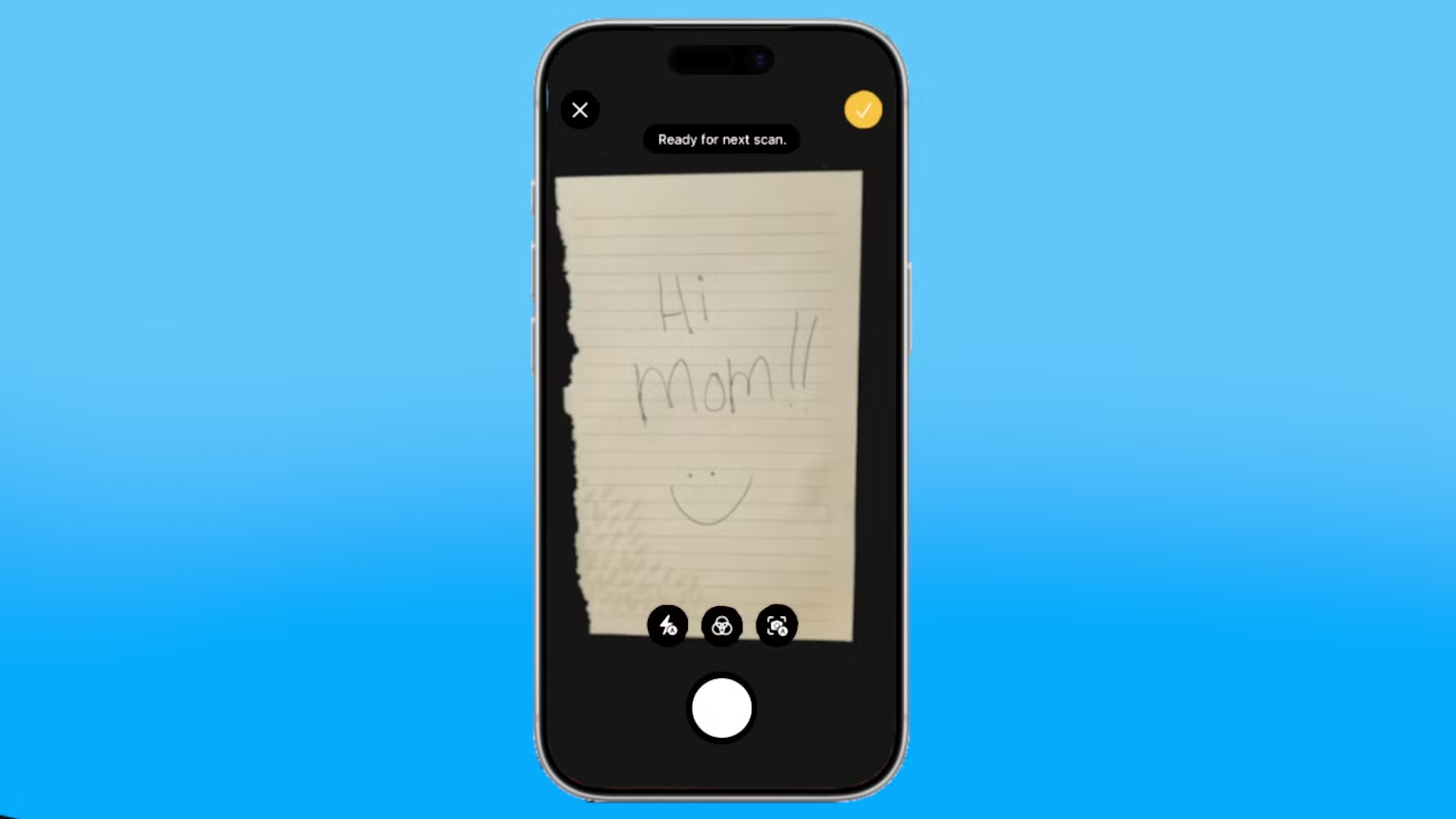
- บน iPhone เปิดแอปโน้ต สร้างโน้ตใหม่หรือเปิดโน้ตเดิม กดปุ่มคลิปหนีบกระดาษ เลือกเมนูสแกนเอกสาร แล้วยกกล้องให้ครอบทั้งหน้า รอให้แอปไฮไลต์เอกสารแล้วกดปุ่มถ่าย จากนั้นกดเครื่องหมายถูกมุมขวาบนเพื่อบันทึก
- หากต้องการเซ็นเอกสารบน iPhone กดปุ่มมาร์กอัปรูปปากกา กดเครื่องหมายบวก แล้วเลือกหรือสร้างลายเซ็นใหม่ เขียนลงบนเอกสารแล้วบันทึก
- บน Android เปิดแอป Google Drive กดไอคอนกล้องหรือปุ่มบวกแล้วเลือกสแกน ยกกล้องให้เห็นทั้งเอกสาร รอให้แอปไฮไลต์แล้วกดปุ่มถ่าย จากนั้นครอปขอบเอกสารให้ตรงตามต้องการ กดถัดไปเพื่อไปหน้าตั้งค่าไฟล์
- ตั้งชื่อไฟล์และเลือกว่าจะบันทึกเป็น PDF หรือรูปภาพ แล้วเลือกโฟลเดอร์ใน Google Drive เพื่อเก็บไฟล์ให้เป็นระเบียบ
- เปิดไฟล์ที่สแกนแล้วตรวจดูอีกครั้งว่ามุมตรง ตัวหนังสือชัด ไม่มีฝุ่น แมลง หรือแสงสะท้อนรบกวน ถ้าไม่พอใจให้สแกนใหม่ก่อนบันทึกสุดท้าย
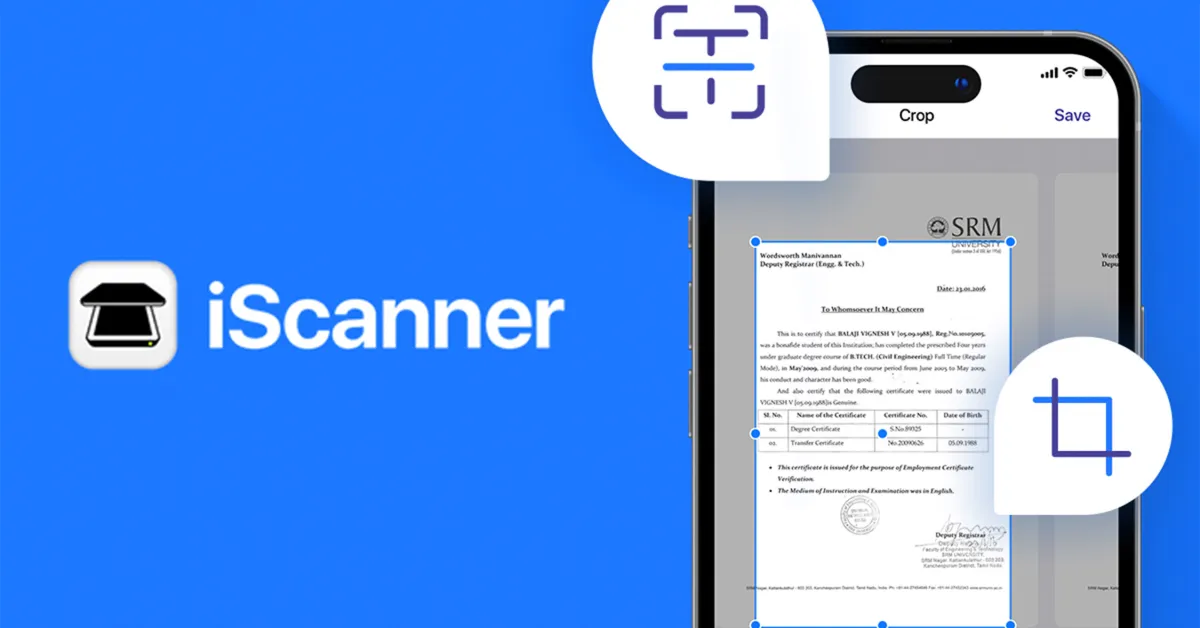
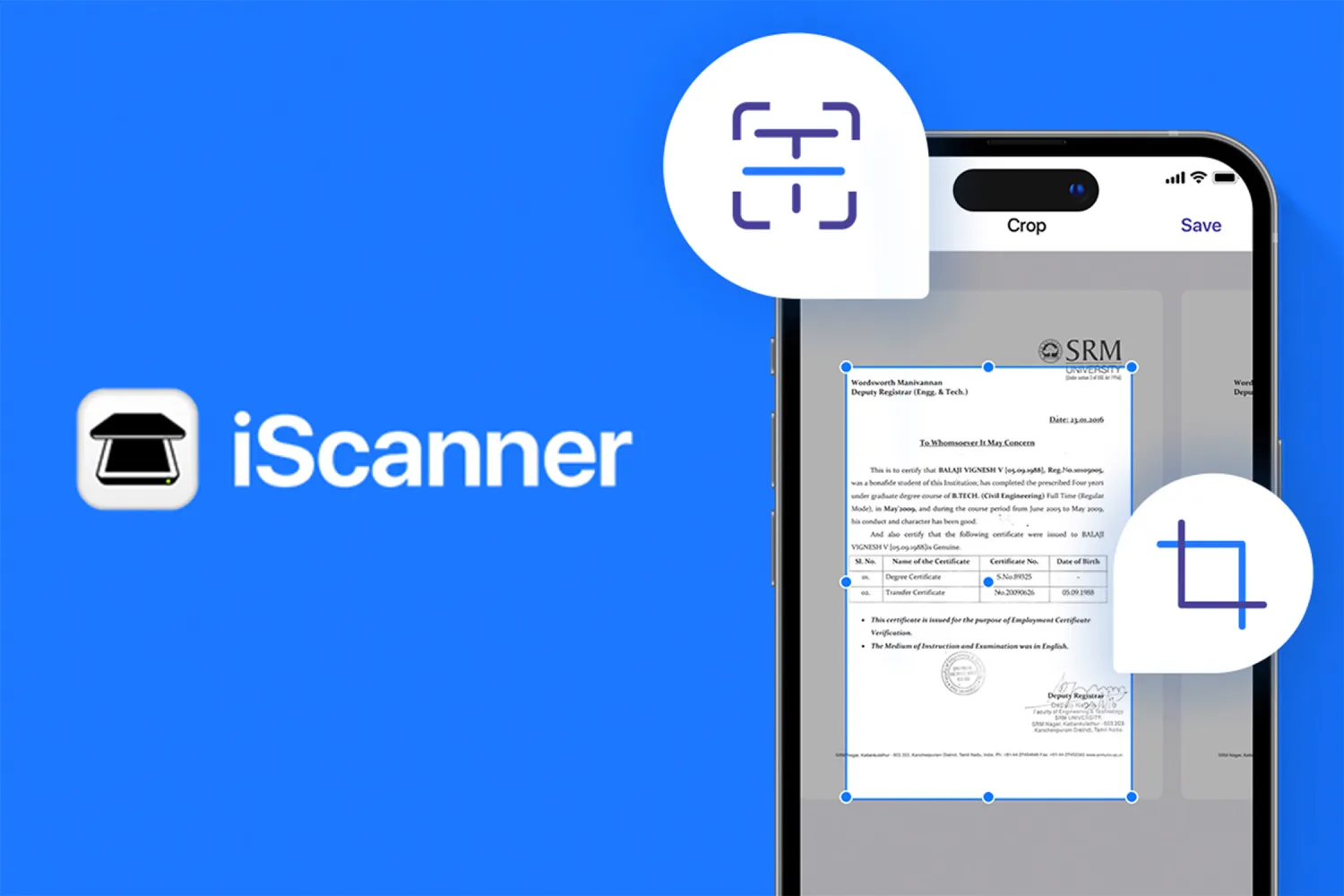
- หากต้องการฟีเจอร์ขั้นสูง เช่น แก้สี ลบสิ่งรบกวน รวมหลายหน้า แยกหน้า ใส่ลายน้ำ หรือเซ็นเอกสารหลายไฟล์ ให้ใช้แอปสแกนเอกสารอย่าง iScanner ซึ่งมีตัวแก้ไข PDF และจัดการไฟล์ในตัว
ข้อผิดพลาดที่เจอบ่อย และวิธีเลี่ยงให้สแกนดูมืออาชีพ
แม้สมาร์ทโฟนจะช่วยให้สแกนเอกสารได้ง่าย แต่ถ้าไม่ระวัง รายละเอียดเล็กๆ จะทำให้ไฟล์ดูไม่เป็นมืออาชีพ จุดที่คนมักพลาดคือปล่อยให้แอปทำทุกอย่างโดยไม่ช่วยจัดฉากเอง ถ้าแสงไม่ดี กระดาษงอ หรือพื้นไม่ตัดกับสีเอกสาร แอปอาจตรวจจับขอบผิด ทำให้มุมเบี้ยวหรือส่วนสำคัญหลุดเฟรม อีกข้อผิดพลาดคือไม่ตรวจไฟล์ก่อนบันทึก หลายคนดูแค่ภาพตัวอย่างเล็กๆ มุมจอแล้วกดเซฟ ทั้งที่อาจมีฝุ่น แมลง หรือแสงสะท้อนบังตัวหนังสืออยู่ ทางแก้คือเปิดภาพเต็ม ตรวจทุกมุมให้แน่ใจว่าข้อมูลครบและอ่านง่าย แล้วค่อยบันทึกเป็น PDF หรือแชร์ต่อ เอกสารที่ไม่เรียบก็เป็นปัญหาใหญ่ ถ้ากระดาษพับหรือโค้ง ภาพจะเป็นคลื่น อ่านยาก แม้แอปจะพยายามปรับมุมให้ตรงก็ตาม ดังนั้นก่อนสแกนให้จัดเอกสารให้เรียบที่สุดเท่าที่ทำได้
เมื่อไหร่ควรใช้แอปสแกนเอกสารขั้นสูงอย่าง iScanner
ฟีเจอร์สแกนเอกสารที่ติดมากับ iPhone และ Android เพียงพอสำหรับงานพื้นฐาน เช่น สแกนใบเสร็จ โน้ต หรือเอกสารหนึ่งสองหน้าเพื่อเก็บหรือส่งต่อ แต่ถ้าคุณเริ่มต้องจัดการเอกสารหลายหน้า แก้ไขเนื้อหา หรือจัดระเบียบไฟล์จำนวนมาก แอปสแกนเอกสารเฉพาะทางจะช่วยให้ชีวิตง่ายขึ้นมาก iScanner เป็นตัวอย่างของแอปที่ออกแบบมาให้โทรศัพท์แทนสแกนเนอร์ได้เต็มตัว เพราะนอกจากสแกนแล้วยังแก้สี ลบจุดรบกวน เซ็นเอกสาร และปิดบังข้อความที่ไม่ควรแชร์ได้ในตัว ไฟล์ที่สแกนเสร็จสามารถส่งออกเป็น PDF JPG DOC XLS PPT หรือ TXT ตามรูปแบบงานที่ต้องใช้ แอปยังช่วยจัดการเอกสารหลายหน้า เช่น รวมไฟล์ แยกหน้า ใส่เลขหน้า หรือใส่ลายน้ำเพื่อป้องกันการนำไปใช้ต่อ ถ้าคุณมีเอกสารส่วนตัวอย่างบัตรประชาชนหรือพาสปอร์ต โหมดเฉพาะก็ช่วยสแกนให้ได้สำเนาที่อ่านง่ายและเก็บอย่างเป็นระบบ
สรุป ใช้โทรศัพท์แทนสแกนเนอร์คุ้มไหม
สำหรับคนส่วนใหญ่ การมีเครื่องสแกนเนอร์ตั้งโต๊ะทั้งที่ไม่ได้ใช้ทุกวันคือการเสียพื้นที่โดยไม่จำเป็น เพราะสมาร์ทโฟนในมือสามารถสแกนเอกสาร ปรับมุม และบันทึกเป็น PDF ได้อยู่แล้ว ถ้าจัดแสงดี ใช้พื้นสีตัดกับกระดาษ และตรวจไฟล์ก่อนบันทึก ผลลัพธ์จากการสแกนเอกสารด้วยโทรศัพท์สามารถดูเป็นมืออาชีพใกล้เคียงเครื่องสแกนจริง ฟีเจอร์พื้นฐานใน iPhone และ Android เหมาะกับงานสแกนทั่วไป ส่วนแอปสแกนเอกสารอย่าง iScanner เหมาะกับคนที่ต้องแก้ไขและจัดการเอกสารจำนวนมากในมือถือ โดยรวมแล้วการเปลี่ยนมาใช้โทรศัพท์แทนสแกนเนอร์ช่วยลดของรก ประหยัดค่าอุปกรณ์ และทำให้คุณแปลงรูปเป็น PDF เก็บใบเสร็จ สัญญา และโน้ตสำคัญได้ทันทีทุกที่ทุกเวลา แค่ใส่ใจเรื่องแสง ความเรียบของกระดาษ และการตรวจไฟล์ก่อนเซฟ คุณก็ได้ระบบจัดการเอกสารดิจิทัลที่คล่องตัวกว่าการมีสแกนเนอร์เครื่องใหญ่บนโต๊ะ