
สแกนเอกสารด้วยมือถือคืออะไร และทำได้แค่ไหนแล้วในวันนี้
สแกนเอกสารด้วยมือถือ คือการใช้กล้องของสมาร์ทโฟนถ่ายภาพใบเสร็จ เอกสารราชการ หรือแบบฟอร์ม แล้วให้แอปในเครื่องตรวจจับขอบ ปรับมุมมอง และบันทึกออกมาเป็นไฟล์เอกสารดิจิทัล เช่น PDF หรือ JPG เพื่อเก็บ แชร์ หรือพิมพ์ซ้ำ โดยไม่ต้องพึ่งเครื่องสแกนแบบตั้งโต๊ะและไม่ต้องโอนไฟล์ผ่านคอมพิวเตอร์ ช่วยลดงานเอกสารที่กระจัดกระจายและค้นหาเอกสารได้สะดวกขึ้นในภายหลัง ถ้าคุณเป็นคนที่ต้องเก็บใบเสร็จ ภาพเอกสาร หรือแบบฟอร์มบ่อย ๆ แต่ไม่อยากติดตั้งแอปเพิ่ม วิธีใช้กล้องแอนดรอยด์ให้กลายเป็นเครื่องสแกนคือคำตอบ เพราะบนมือถือสมัยใหม่มักมีตัวสแกนเอกสารฝังอยู่แล้วในแอปหลัก เช่นแอปจดบันทึกหรือที่เก็บไฟล์ โดยไม่ต้องสมัครบัญชีเพิ่มหรือเสียค่าใช้จ่ายสำหรับการใช้งานพื้นฐาน คุณจึงโฟกัสกับการจัดระเบียบเอกสารแทนที่จะเสียเวลาเลือกแอป
เตรียมตัวก่อนเริ่มสแกน: แอปที่มีอยู่แล้วบนแอนดรอยด์
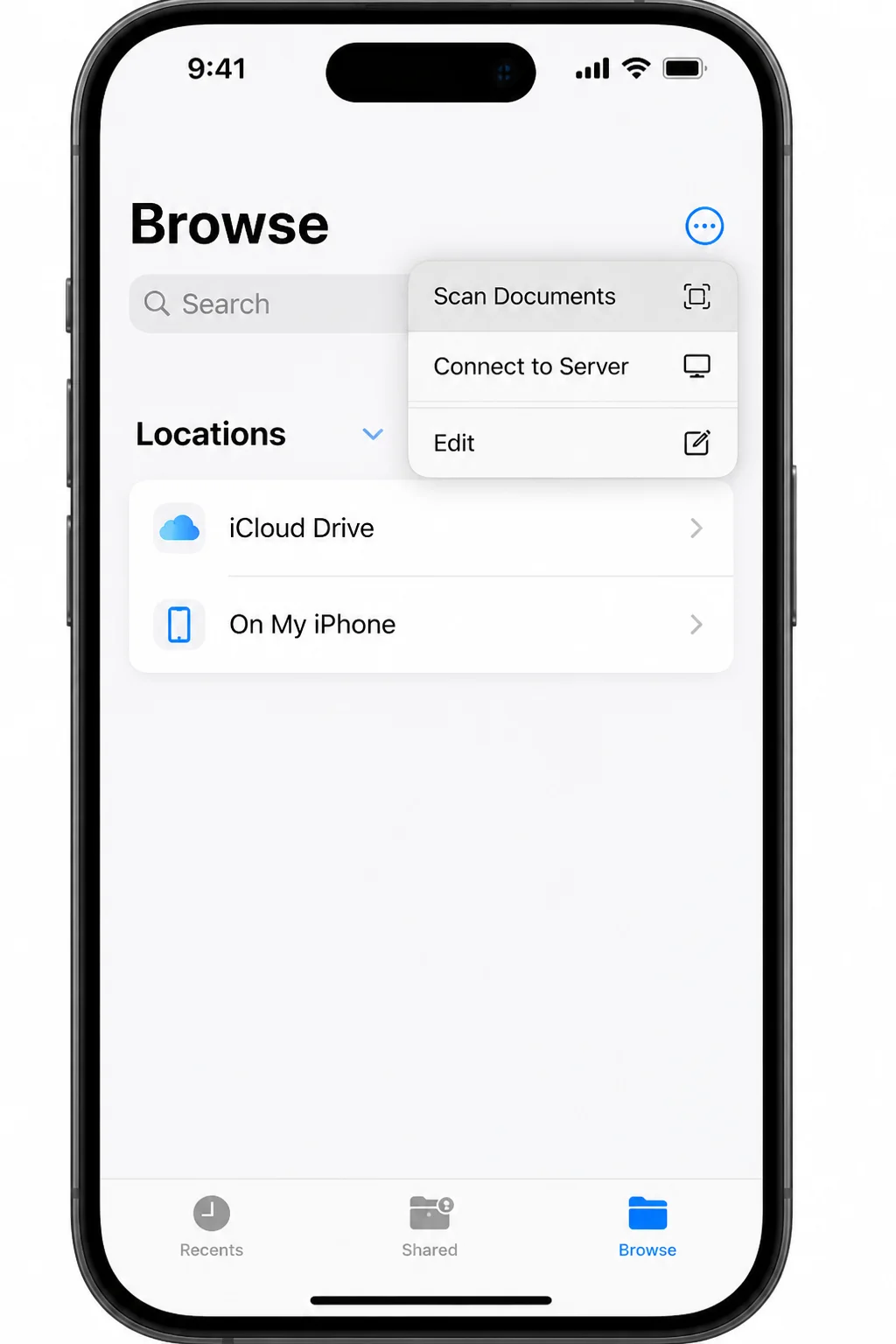
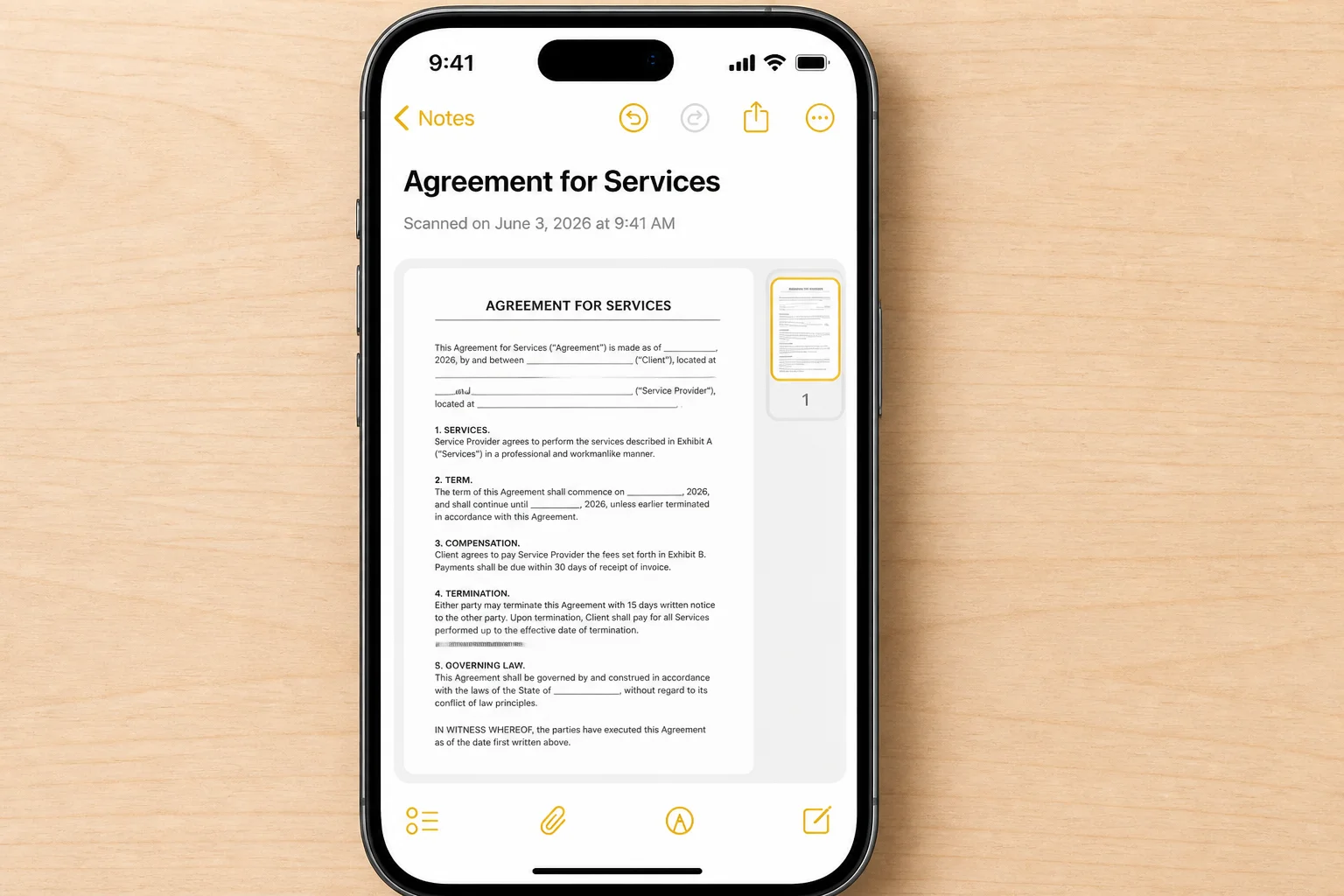
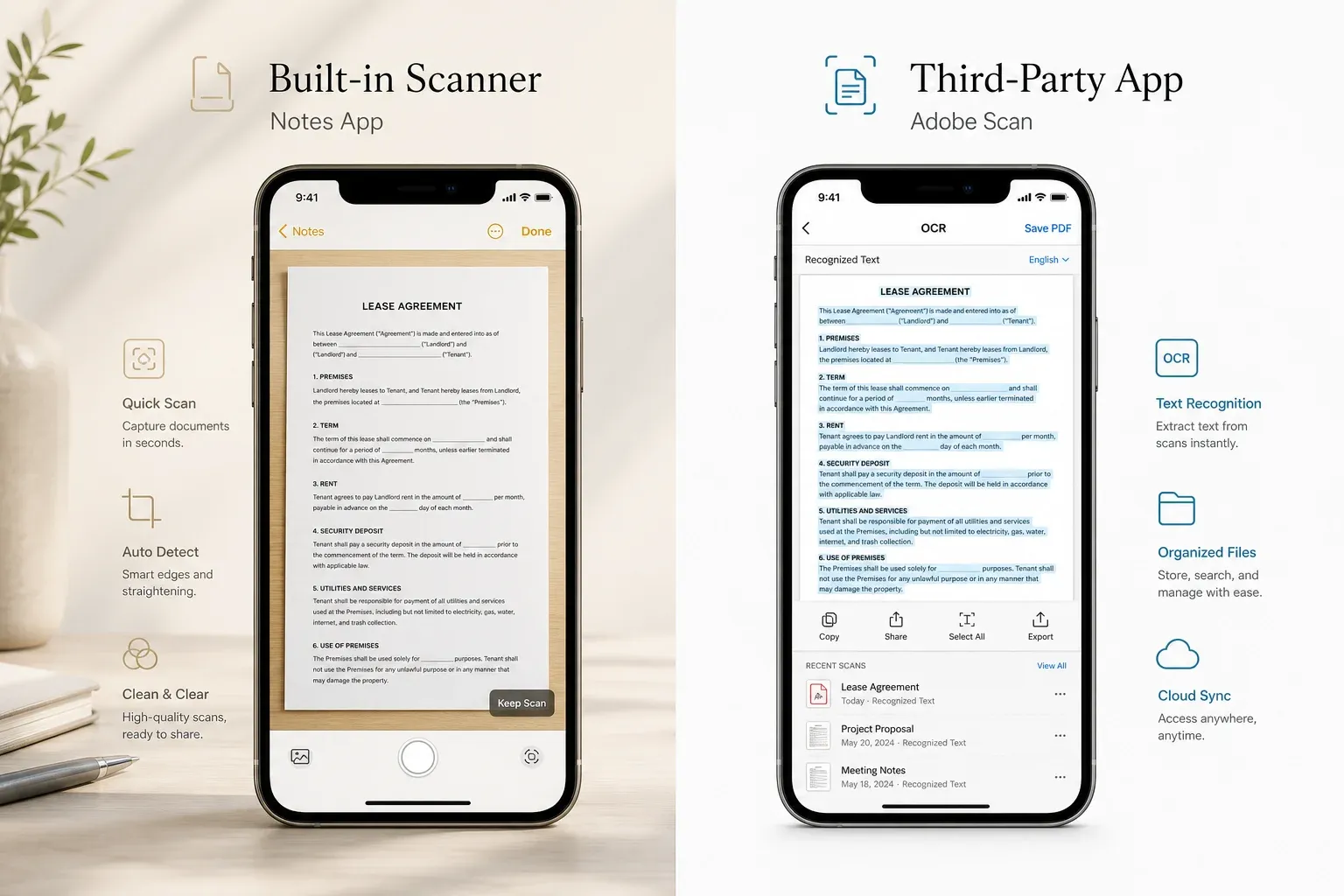
บนแอนดรอยด์ หลายคนไม่รู้ว่าตัวช่วยสแกนอยู่ในแอปที่ใช้ทุกวัน อย่างแอปเก็บไฟล์หรือจดบันทึกที่ให้คุณใช้กล้องเป็นตัวสแกนโดยตรง โดยแนวคิดคล้ายกับฝั่งมือถืออีกค่ายที่ฝังเครื่องสแกนไว้ในแอปจดโน้ตและไฟล์โดยไม่ต้องดาวน์โหลดเพิ่ม สำหรับแอนดรอยด์ ตัวอย่างชัดเจนคือความสามารถสแกนเอกสารในแอปจัดเก็บไฟล์ยอดนิยม ซึ่งสามารถตรวจจับขอบเอกสาร ทำความสะอาดภาพ และบันทึกเป็น PDF หรือ JPG ได้ในตัว จุดสำคัญคือคุณต้องมีบัญชีสำหรับบริการเก็บไฟล์ที่มือถือคุณใช้เป็นค่าเริ่มต้น และเชื่อมต่ออินเทอร์เน็ตเพื่ออัปโหลดไฟล์ แต่ไม่จำเป็นต้องลงแอปสแกนเอกสารเฉพาะทางถ้าความต้องการยังอยู่แค่การเก็บใบเสร็จ สัญญา หรือแบบฟอร์มทั่วไป ความละเอียดกล้องและแสงที่เพียงพอก็เป็นอีกสองอย่างที่ช่วยให้ผลลัพธ์คมชัดและทำงาน OCR บนแอนดรอยด์ได้แม่นยำขึ้น
ขั้นตอนสแกนเอกสารด้วยมือถือและแปลงรูปเป็นข้อความ
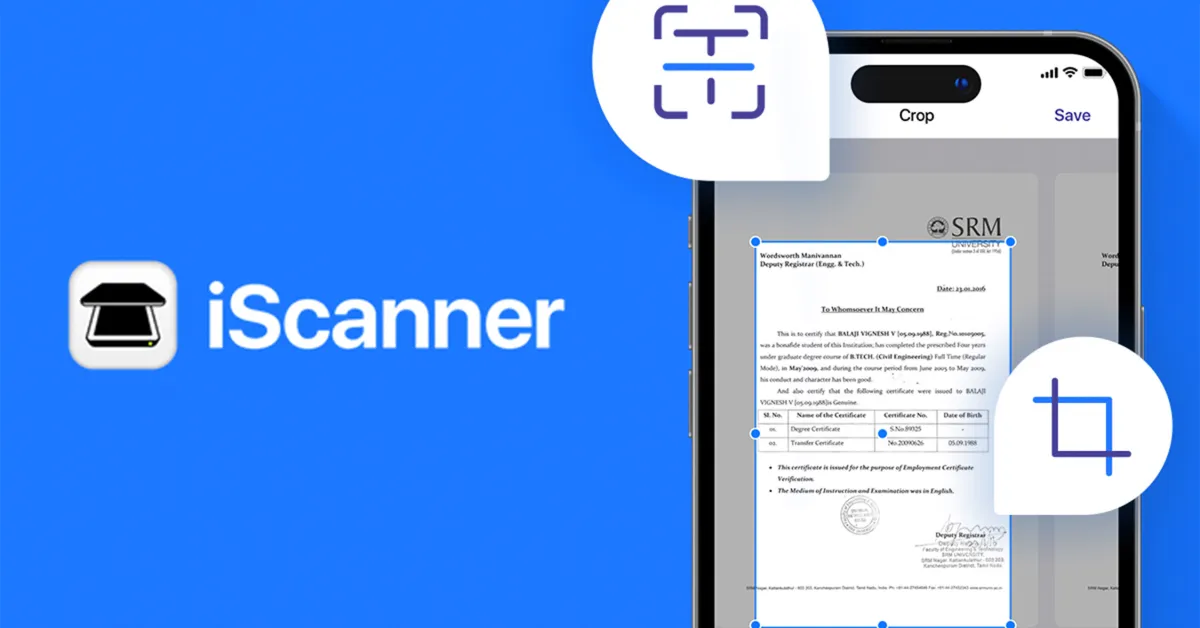
การสแกนเอกสารด้วยมือถือให้ได้ไฟล์ที่น่าเชื่อถือ ไม่ได้ต่างจากการใช้เครื่องสแกนตั้งโต๊ะมากนัก แต่ทุกอย่างเกิดขึ้นผ่านกล้องและแอปในเครื่อง จุดที่ต้องระวังคือการจับขอบและการครอปภาพให้ตรง เพื่อให้ OCR บนแอนดรอยด์อ่านตัวหนังสือได้ถูกต้อง และเมื่อคุณแปลงรูปเป็นข้อความก็คัดลอกไปใช้ต่อในเอกสารออฟฟิศหรืออีเมลได้ทันที การตั้งมุมที่ดีและพื้นหลังที่ไม่รกมีผลอย่างมากต่อการรู้จำตัวอักษร
- เปิดแอปจัดเก็บไฟล์บนแอนดรอยด์ แล้วแตะไอคอนกล้องที่มุมล่างขวาเพื่อเข้าสู่โหมดสแกนเอกสาร
- วางเอกสารบนพื้นเรียบที่มีแสงเพียงพอ แล้วเล็งกล้องให้เห็นทั้งหน้า แอปจะไฮไลต์ขอบเอกสารเป็นสีเพื่อช่วยจัดกรอบ
- เลือกให้ระบบจับภาพอัตโนมัติ หรือแตะชัตเตอร์ด้วยตัวเองหากต้องการควบคุมจังหวะการถ่ายเป็นพิเศษ
- หลังถ่าย ตรวจสอบและครอปขอบ ปรับหมุนหรือใส่ฟิลเตอร์สี ขาวดำ หรือเทา เพื่อให้ตัวอักษรเด่นและพร้อมสำหรับการอ่านด้วย OCR
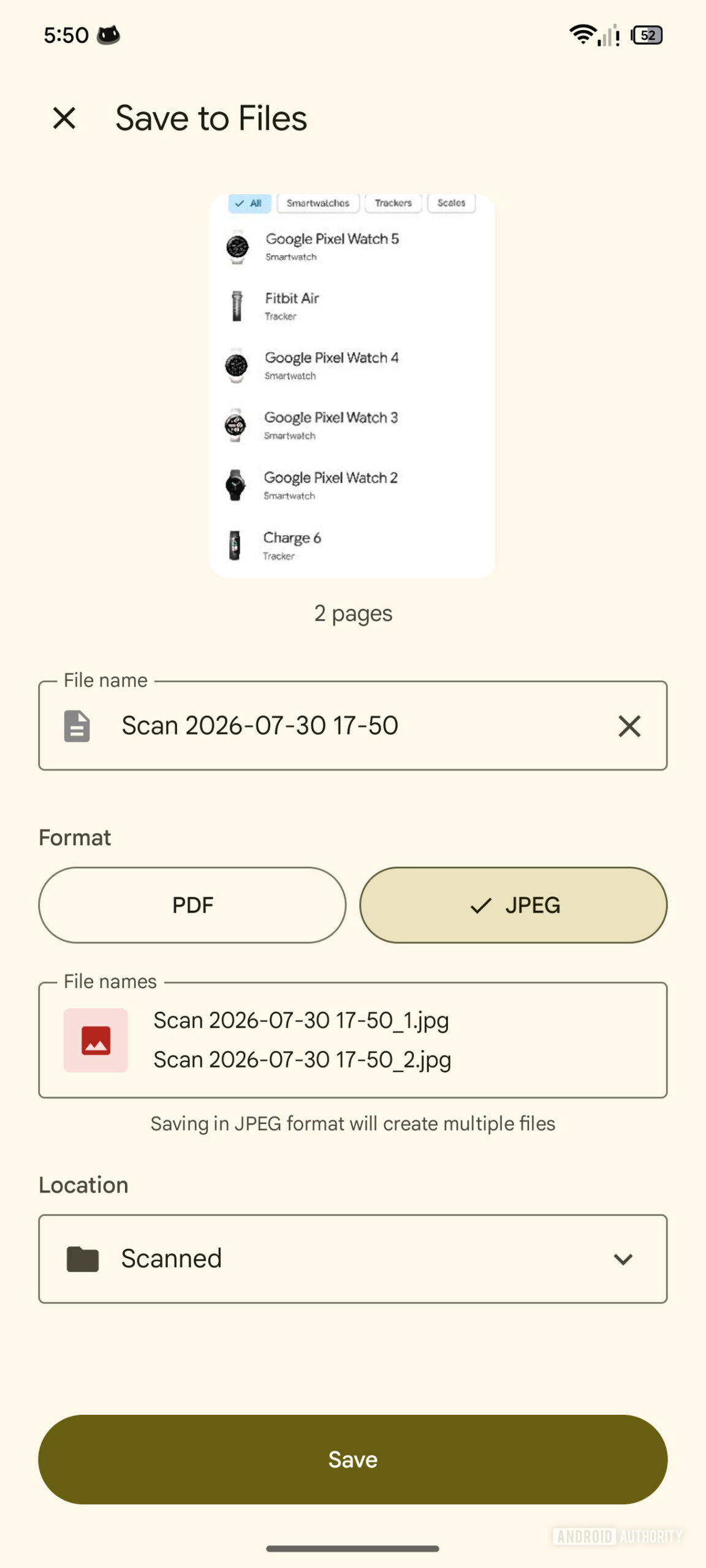
- หากมีหลายหน้า ให้เพิ่มหน้าใหม่ในเอกสารเดียวกัน เมื่อจบทุกหน้าแล้วแตะปุ่มเสร็จสิ้น ใส่ชื่อไฟล์ เลือกบันทึกเป็น PDF หรือ JPG เลือกโฟลเดอร์ แล้วอัปโหลด
ข้อผิดพลาดที่พบได้บ่อยคือแอปจับขอบผิดไปโดนกล่องข้อความหรือพื้นที่สีเข้ม ทำให้บางส่วนของเอกสารถูกตัดออก แก้ได้ด้วยการเลื่อนกล้องให้เห็นพื้นที่รอบเอกสารมากขึ้นหรือสลับไปจับภาพแบบแมนนวล อีกจุดที่คนสแกนครั้งแรกมักงงคือขั้นตอนบันทึกเป็น PDF บางแอปไม่ได้มีปุ่มบันทึก PDF ชัดเจนแต่ใช้เมนูแชร์หรืออัปโหลดแทน ถ้าทำตามขั้นตอนด้านบนครบ ผลลัพธ์ที่ได้จะเป็นไฟล์ PDF หรือ JPG ที่ประกอบด้วยทุกหน้าในเอกสารเดียว เหมาะสำหรับส่งต่อหรือเก็บเป็นหลักฐานระยะยาว
OCR และการแปลงรูปเป็นข้อความบนแอนดรอยด์ เทียบกับแอปสแกนเอกสารมืออาชีพ
หัวใจของการแปลงรูปเป็นข้อความคือ OCR บนแอนดรอยด์ หรือระบบรู้จำตัวอักษรจากภาพเอกสาร แล้วทำให้ข้อความนั้นค้นหาและเลือกคัดลอกได้ เหมือนคุณกำลังเปิดไฟล์เอกสารดิจิทัลตามปกติ โซลูชันพื้นฐานบนมือถือเน้นให้คุณสแกนและเก็บไฟล์อย่างรวดเร็ว ส่วนความสามารถ OCR อาจจำกัดอยู่ที่การให้คุณก๊อบปี้ข้อความจากภาพโดยตรง มากกว่าการสร้างระบบจัดทำดัชนีและค้นหาเอกสารระดับลึกเหมือนที่แอปเฉพาะทางทำ เมื่อเทียบกับแอปสแกนเอกสารมืออาชีพ เช่นแอปที่มี OCR อัตโนมัติในทุกครั้งที่สแกนและผูกกับระบบจัดเก็บเอกสารบนคลาวด์ จุดเด่นของแอนดรอยด์แบบติดเครื่องคือความฟรีและความเรียบง่ายในการเริ่มต้น โซลูชันมืออาชีพเหมาะกับคนที่ต้องการจัดหมวดเอกสารจำนวนมาก และต้องการค้นหาข้อความในไฟล์ PDF อย่างจริงจัง รวมถึงทำงานร่วมกับชุดโปรแกรมเอกสารในองค์กร
จุดเด่นโซลูชันสแกนติดเครื่อง
- มีให้ใช้ฟรีในระบบ ไม่ต้องดาวน์โหลดเพิ่มหรือสมัครบัญชีใหม่หลายที่
- ขั้นตอนสแกนและบันทึก PDF หรือ JPG ทำได้รวดเร็ว เหมาะสำหรับงานเอกสารเป็นครั้งคราว
ข้อจำกัดเทียบกับแอปสแกนมืออาชีพ
- ฟีเจอร์ OCR และการจัดระเบียบเอกสารอาจไม่ลึกเท่าแอปเฉพาะทางที่เน้นค้นหาเอกสารจำนวนมาก
- รูปแบบไฟล์และตัวเลือกการส่งออกอาจน้อยกว่าแอปเอกสารมืออาชีพที่รองรับหลายฟอร์แมตและระบบคลาวด์
จะเลือกใช้แอปไหน และควรระวังอะไรเวลาเก็บเอกสารด้วยมือถือ
เมื่อคุณเริ่มสแกนเอกสารด้วยมือถือแล้ว คำถามถัดมามักเป็นว่าควรใช้แค่โซลูชันติดเครื่อง หรือหันไปลองแอปอย่าง Adobe Scan หรือ Microsoft Lens ดี โซลูชันที่ฝังอยู่ในระบบมือถือชนะเรื่องความสะดวกสำหรับงานสแกนเป็นครั้งคราว เพราะเปิดแอปจดโน้ตหรือเก็บไฟล์ที่ใช้ประจำก็พร้อมสแกนได้ทันที ถ้าคุณสแกนบ่อยมาก ต้องการโฟลเดอร์แยกตามลูกค้า หรืออยากให้ทุกไฟล์มี OCR แบบค้นหาได้เต็มรูปแบบ แอปมืออาชีพก็ยังมีที่ทางของตัวเอง สำหรับผู้ใช้ทั่วไป การใช้แอปในระบบเช่นตัวสแกนในแอปเก็บไฟล์บนแอนดรอยด์ถือเป็นฟรีทางเลือกที่ครอบคลุมงานเอกสารส่วนตัวได้ดี สิ่งที่ควรระวังคือเรื่องความเป็นส่วนตัว การซิงค์ไฟล์กับบริการคลาวด์ และการตั้งชื่อไฟล์ให้สื่อความหมาย เพราะเมื่อเอกสารเริ่มเยอะ การค้นหาจะง่ายขึ้นมากถ้าคุณมีระบบตั้งชื่อและโฟลเดอร์ชัดเจน สรุปคือการเปลี่ยนกล้องมือถือเป็นเครื่องสแกนเอกสารนั้นคุ้มค่า ถ้าคุณเรียนรู้ขั้นตอนสแกนอย่างเป็นลำดับและจัดระเบียบไฟล์ตั้งแต่วันแรก