
สแกนเอกสารด้วยโทรศัพท์คืออะไร และเหมาะกับใคร
สแกนเอกสารด้วยโทรศัพท์ คือการใช้กล้องสมาร์ตโฟนถ่ายภาพเอกสารกระดาษแล้วให้ระบบในเครื่องช่วยตรวจขอบ ปรับมุมมอง และแปลงไฟล์ให้กลายเป็นเอกสารดิจิทัล เช่น PDF เพื่อเก็บ ส่งต่อ หรือพิมพ์ใหม่ได้โดยไม่ต้องใช้สแกนเนอร์แบบตั้งโต๊ะ เหมาะกับคนที่ต้องเก็บใบเสร็จ สัญญา จดหมาย หรือเอกสารหลวมต่างๆ ให้เป็นไฟล์เก็บในเครื่องหรือคลาวด์แทนการเก็บกระดาษ
ข่าวดีคือมือถือส่วนใหญ่ทั้ง iOS และ Android มีเครื่องมือสแกนเอกสารติดมาให้แล้ว ไม่ต้องแอป scanner เพิ่มและไม่ต้องเสียค่าสมัครรายเดือนใดๆ คุณแค่ต้องรู้ว่าปุ่มอยู่ตรงไหนและตั้งเอกสารให้ดีเท่านั้น สมาร์ตโฟนสมัยใหม่ยังช่วยปรับมุมมองให้เอกสารที่ถ่ายเอียงดูตรงและอ่านง่าย และสามารถแปลงรูปเป็น PDF ได้โดยไม่ต้องลงโปรแกรมเสริม
บทความนี้จะพาเดินทีละขั้นว่าควรเตรียมอะไร ใช้เมนูไหน และต้องระวังจุดไหนบ้าง เพื่อให้ได้ไฟล์สแกนที่ดูเป็นมืออาชีพโดยใช้แค่โทรศัพท์ในมือคุณ
เตรียมตัวก่อนสแกน เอกสารดี ภาพก็ชัด
ก่อนจะหยิบมือถือขึ้นมาสแกนเอกสารด้วยโทรศัพท์ สิ่งที่สำคัญไม่แพ้แอปคือการจัดฉากและแสง ถ้าเอกสารไม่เรียบหรือแสงไม่ดี ต่อให้ระบบฉลาดแค่ไหน ภาพที่ได้ก็ยังดูไม่เป็นมืออาชีพ แถมอาจต้องถ่ายใหม่หลายรอบให้เสียเวลา
ให้เริ่มจากเลือกพื้นวางเอกสารที่มีสีตัดกับกระดาษ เช่น โต๊ะไม้สีเข้มสำหรับเอกสารกระดาษขาว เพื่อให้ระบบตรวจจับขอบเอกสารได้ง่ายขึ้น จากนั้นจัดเอกสารให้แบนที่สุดเท่าที่จะทำได้ หลีกเลี่ยงกระดาษยับหรือโค้ง เพราะจะทำให้ภาพสแกนดูบิดเบี้ยวและอ่านยาก ซึ่งเป็นหนึ่งในข้อผิดพลาดที่คนมักมองข้าม
เรื่องแสงถือว่าสำคัญมาก ควรใช้แสงธรรมชาติหรือแสงจากไฟเพดานที่สม่ำเสมอ เพื่อลดเงาและแสงสะท้อนบนกระดาษ ระวังเงาของตัวเองหรือโทรศัพท์บังเอกสาร และอย่าพึ่งแอปให้ทำงานแทนทุกอย่าง เพราะคุณคือคนที่ต้องช่วยให้ภาพเริ่มต้นออกมาดีที่สุดก่อน
ขั้นตอนสแกนเอกสารด้วยโทรศัพท์ทีละขั้น ไม่ต้องแอป scanner
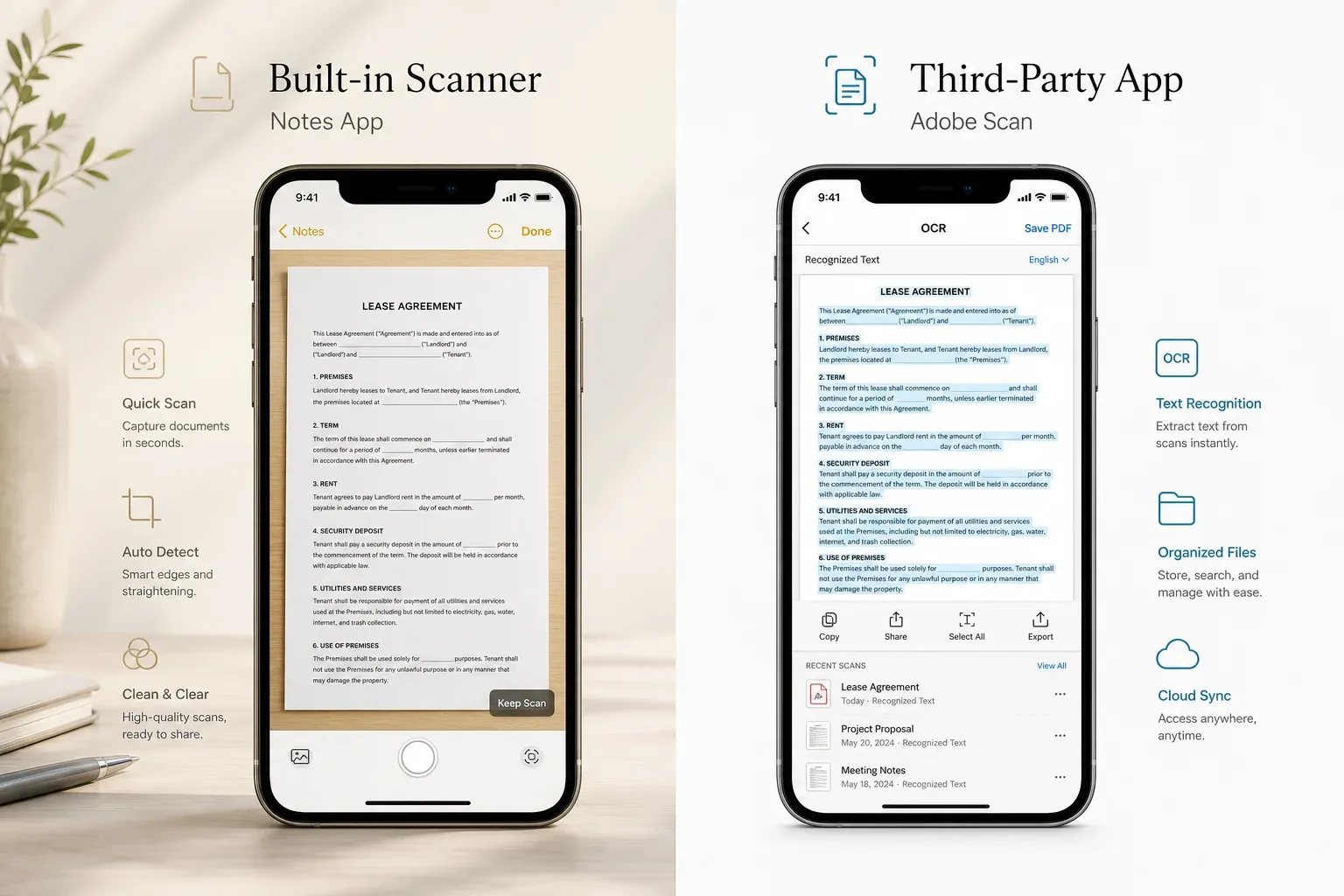
หัวใจของบทความนี้คือขั้นตอนปฏิบัติจริงแบบทีละขั้น ที่ใช้เฉพาะแอปติดเครื่องอย่าง Notes ใน iPhone และ Google Drive ใน Android ซึ่งเพียงพอสำหรับการแปลงรูปเป็น PDF ใช้งานทั่วไปโดยไม่ต้องสมัครแอป scanner เพิ่มเลย สมาร์ตโฟนสามารถบันทึกเอกสารเป็น PDF ได้โดยไม่ต้องพึ่งซอฟต์แวร์เฉพาะทาง
- เตรียมเอกสารให้เรียบ วางบนพื้นสีตัดกับกระดาษ เปิดไฟให้สว่างและไม่มีเงาบัง จากนั้นปลดล็อกโทรศัพท์
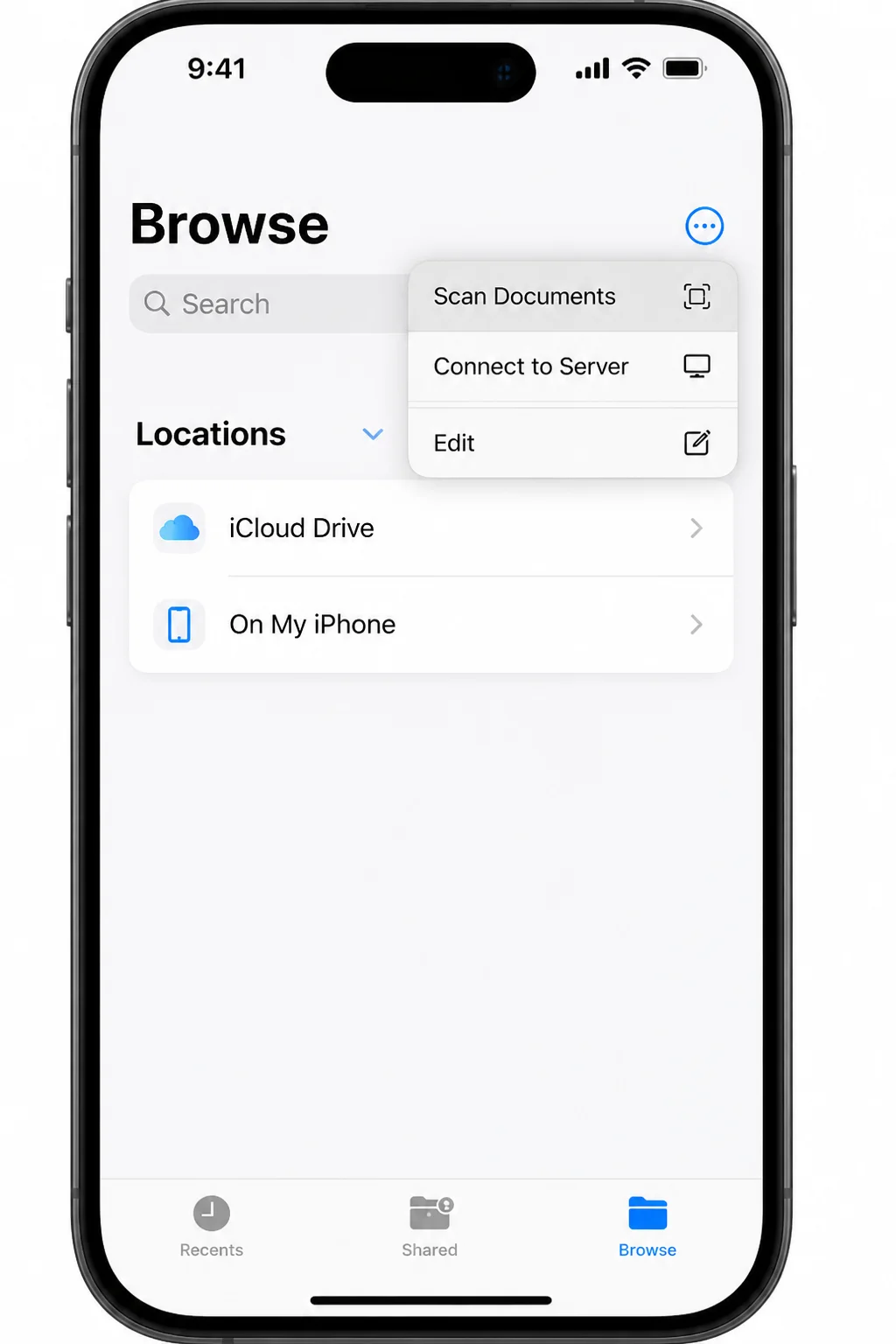
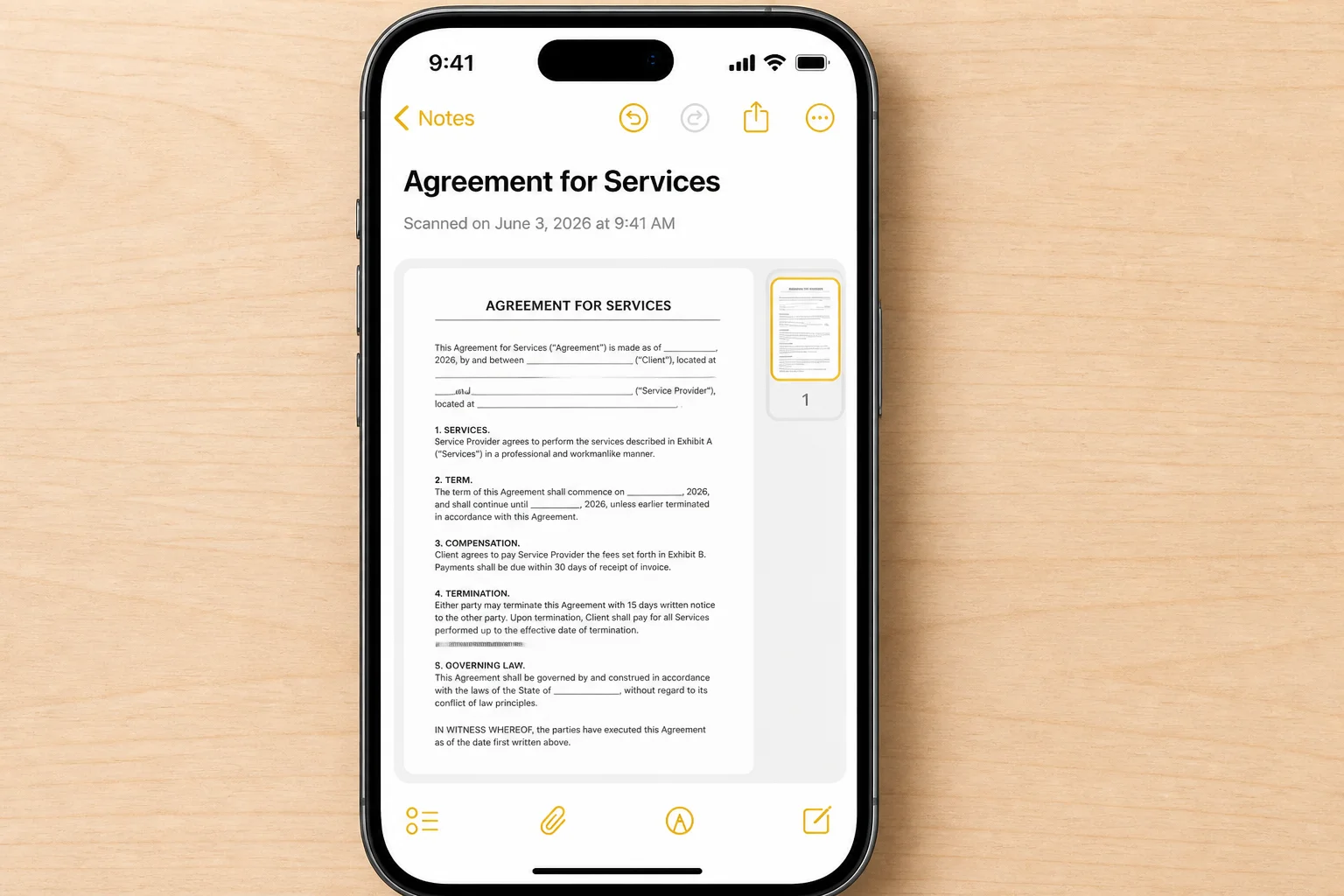
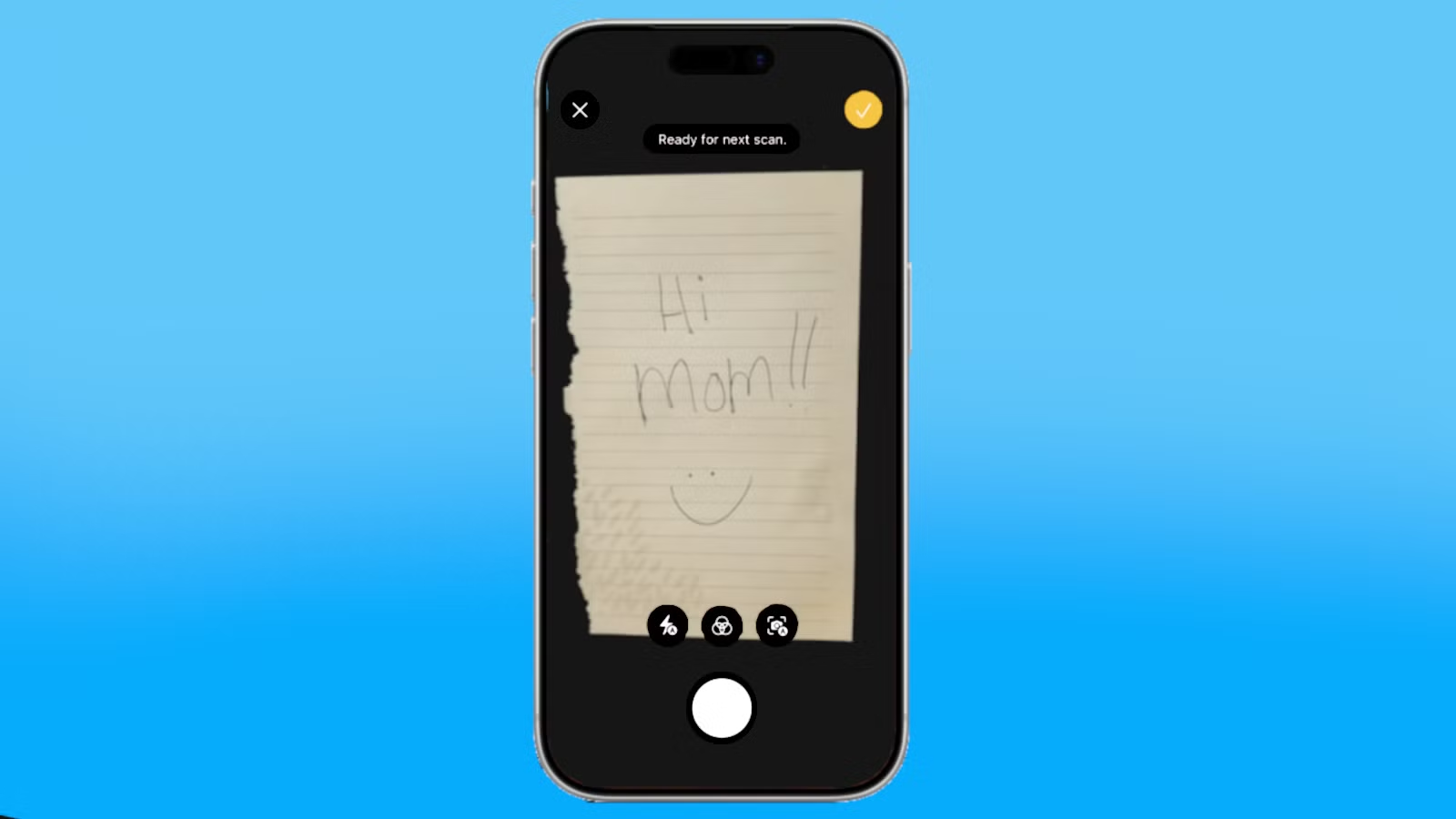
- ถ้าใช้ iPhone เปิดแอป Notes เลือกโน้ตเดิมหรือสร้างโน้ตใหม่ แตะปุ่มแนบไฟล์รูปคลิปหนีบกระดาษ แล้วเลือกเมนู Scan Documents จากนั้นเล็งกล้องไปที่เอกสาร รอให้ระบบตรวจจับและไฮไลต์ขอบเอกสาร แล้วกดปุ่มชัตเตอร์ จากนั้นแตะเครื่องหมายถูกมุมขวาบนเพื่อบันทึก
- ถ้าใช้ Android เปิดแอป Google Drive แตะไอคอนกล้องหรือปุ่ม + แล้วเลือกเมนู Scan เล็งกล้องไปที่เอกสาร เมื่อระบบไฮไลต์เอกสารแล้วให้กดชัตเตอร์ จากนั้นปรับหรือครอบขอบภาพให้ตรง แล้วแตะ Next เพื่อตั้งชื่อไฟล์และเลือกบันทึกเป็น PDF หรือรูปภาพ และเลือกโฟลเดอร์ใน Drive ที่ต้องการเก็บ
- ตรวจสอบภาพสแกนแบบเต็มจอทุกครั้ง มองหาคราบ ฝุ่น แมลง หรือแสงสะท้อนที่อาจบังข้อความ เพราะดูจากภาพตัวอย่างเล็กๆ มุมจออาจไม่เห็นปัญหาเหล่านี้ชัดเจน
- ถ้าต้องเซ็นเอกสารบน iPhone หลังสแกนให้แตะปุ่ม Markup รูปปากกา แล้วแตะปุ่ม + เพื่อเพิ่มลายเซ็นที่บันทึกไว้ หรือสร้างลายเซ็นใหม่ด้วยการเขียนด้วยนิ้ว จากนั้นบันทึกโน้ตเพื่อเก็บไฟล์เอกสารที่เซ็นแล้ว
เมื่อทำครบขั้นตอนนี้ คุณจะได้ไฟล์เอกสารดิจิทัลที่มีมุมมองตรง อ่านง่าย และพร้อมแชร์ต่อหรือเก็บสำรองในคลาวด์ โดยไม่ต้องใช้สแกนเนอร์เครื่องใหญ่เลย สมาร์ตโฟนสามารถจับภาพเอกสารและปรับมุมมองให้อ่านง่ายได้ และสามารถบันทึกเป็น PDF ได้ไม่ยาก
จัดเก็บและแชร์ไฟล์สแกนให้เป็นระเบียบ ใช้งานง่ายทุกที่
สแกนเสร็จแล้ว ถ้าไม่จัดเก็บให้ดี ไฟล์ก็จะหายยากไม่ต่างจากกองกระดาษ การแปลงรูปเป็น PDF แล้วตั้งชื่อไฟล์และโฟลเดอร์ให้ชัดเจนจะช่วยให้ค้นหาได้เร็วขึ้น ใน Android คุณสามารถเลือกบันทึกไฟล์ลง Google Drive และเปลี่ยนชื่อไฟล์ในหน้าถัดไปก่อนกดบันทึกได้ทันที
สำหรับ iPhone การเก็บเอกสารใน Notes ก็เหมือนทำแฟ้มดิจิทัล คุณอาจสร้างโน้ตแยกตามหมวด เช่น ใบเสร็จ สัญญา หรือเอกสารงาน แล้วสแกนเก็บไว้ในโน้ตนั้น เมื่อถึงเวลาต้องส่งไฟล์ให้คนอื่นก็แชร์ผ่านอีเมลหรือแชตได้สะดวก การสแกนด้วยโทรศัพท์ยังช่วยลดการถือใบปลิวหรือเอกสารจากงานประชุมและงานกิจกรรม เพราะคุณสามารถสแกนเก็บแล้วทิ้งกระดาษได้เลย
ข้อดีอีกอย่างคือคุณสามารถส่งเอกสารให้เพื่อนหรือคนในทีมได้ทันทีจากมือถือ โดยไม่ต้องกลับไปที่บ้านหรือออฟฟิศเพื่อใช้สแกนเนอร์แบบตั้งโต๊ะ เอกสารดิจิทัลที่ได้จากการสแกนด้วยโทรศัพท์หากจัดเฟรมดี ภาพก็สามารถดูเป็นมืออาชีพได้ไม่แพ้สแกนเนอร์
สรุป ใช้ของที่มีให้คุ้ม ลดทั้งค่าใช้จ่ายและความวุ่นวาย
เมื่อเข้าใจขั้นตอนและข้อควรระวังแล้ว การสแกนเอกสารด้วยโทรศัพท์ก็กลายเป็นเรื่องง่ายและคุ้มค่า คุณไม่ต้องแอป scanner เพิ่ม ไม่ต้องเสียค่าสมัครรายเดือน และไม่ต้องหาที่วางสแกนเนอร์เครื่องใหญ่ เพราะทั้ง iOS และ Android มีเครื่องมือสแกนเอกสารติดมาให้แล้ว
สิ่งที่ต้องระวังคืออย่าปล่อยให้แอปทำงานแทนทุกอย่างโดยที่คุณไม่ตรวจสอบ ทั้งเรื่องแสง เอกสารไม่เรียบ และการเช็กผลลัพธ์ก่อนบันทึก เพราะข้อผิดพลาดเหล่านี้มักทำให้ต้องถ่ายใหม่หลายรอบ แต่เมื่อชินมือแล้ว คุณจะพบว่าโทรศัพท์เครื่องเดียวช่วยเก็บเอกสารสำคัญทั้งหมดไว้ในรูปแบบดิจิทัลได้อย่างเป็นระเบียบและพร้อมใช้งานทุกที่ทุกเวลา