
โฮมสกรีนอิสระบน Galaxy Z Fold 8 คืออะไร และทำไปเพื่ออะไร
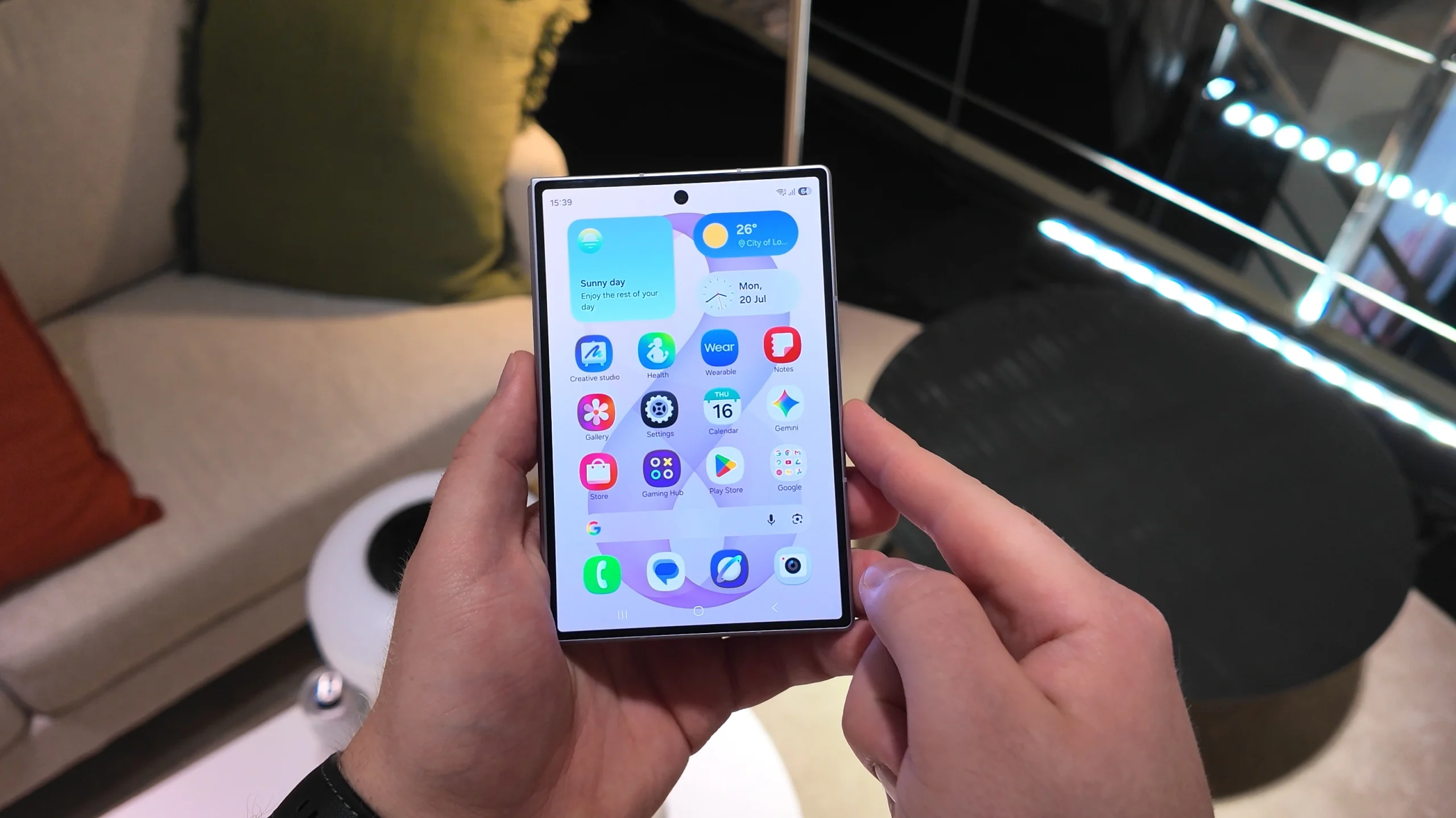
โฮมสกรีนอิสระบน Galaxy Z Fold 8 คือการตั้งค่าให้หน้าจอปกด้านนอกและหน้าจอด้านในแบบกางเต็ม สามารถมีเลย์เอาต์ วอลเปเปอร์ วิดเจ็ต และชอร์ตคัตของตัวเองแยกจากกันอย่างสิ้นเชิง เพื่อให้คุณจัดรูปแบบตามวิธีใช้งานแต่ละโหมดได้อย่างเหมาะสมที่สุดโดยไม่รบกวนกันและกัน ผู้ใช้ Galaxy Z Fold 8 และรุ่น Ultra มีตัวเลือกการปรับแต่งหลายแบบที่หาไม่ได้ในสมาร์ทโฟนปกติ และหนึ่งในฟีเจอร์ที่เด่นที่สุดคือการใช้โฮมสกรีนแยกต่างหากสำหรับหน้าจอปกกับหน้าจอด้านใน ซึ่งช่วยให้คุณตั้งค่า foldable phone เครื่องนี้ให้ตรงกับบทบาทสองแบบในชีวิตประจำวัน เช่น เครื่องพกพารับแจ้งเตือน กับแท็บเล็ตทำงานเต็มจอในเวลาเดียวกัน ฟังดูเล็กน้อยแต่ผลลัพธ์คือความยืดหยุ่นที่รู้สึกได้ทันทีเมื่อใช้งานทุกวัน
ทำไมต้องเลิกโหมดมิเรอร์: กับดักยอดฮิตที่ทำให้โฮมสกรีนรก
โดยค่าเริ่มต้น Galaxy Z Fold 8 จะใช้โฮมสกรีนร่วมกันสำหรับทั้งหน้าจอปกและหน้าจอด้านใน สิ่งที่คุณวางบนจอหนึ่งจะไปปรากฏอีกจอทันที และคุณไม่สามารถเปลี่ยนเฉพาะจอใดจอหนึ่งได้ ฟังดูง่ายแต่มาพร้อมกับกติกาที่แปลกเล็กน้อย: ครึ่งซ้ายของหน้าจอด้านในจะตรงกับหน้าหน้าแรกของจอปก ส่วนครึ่งขวาตรงกับหน้าที่สอง แม้ว่าหน้านั้นจะยังไม่มีอยู่ก็ตาม ถ้าคุณอยากให้หน้าจอปกมีเพียงหน้าเดียว ห้ามวางไอคอนหรือวิดเจ็ตบนครึ่งขวาของจอด้านใน เพราะทันทีที่วาง One UI จะสร้างหน้าโฮมสกรีนที่สองบนจอปกให้อัตโนมัติเลย ผลคือโฮมสกรีนอาจเริ่มรกและสับสนได้ง่าย แค่เผลอจัดเลย์เอาต์บนจอด้านในผิดฝั่ง ดังนั้นการแยกโฮมสกรีนอิสระจึงช่วยปลดล็อกอิสระในการจัดหน้าได้มากกว่า และลดโอกาสโฮมสกรีนจอปกเละโดยไม่ตั้งใจ
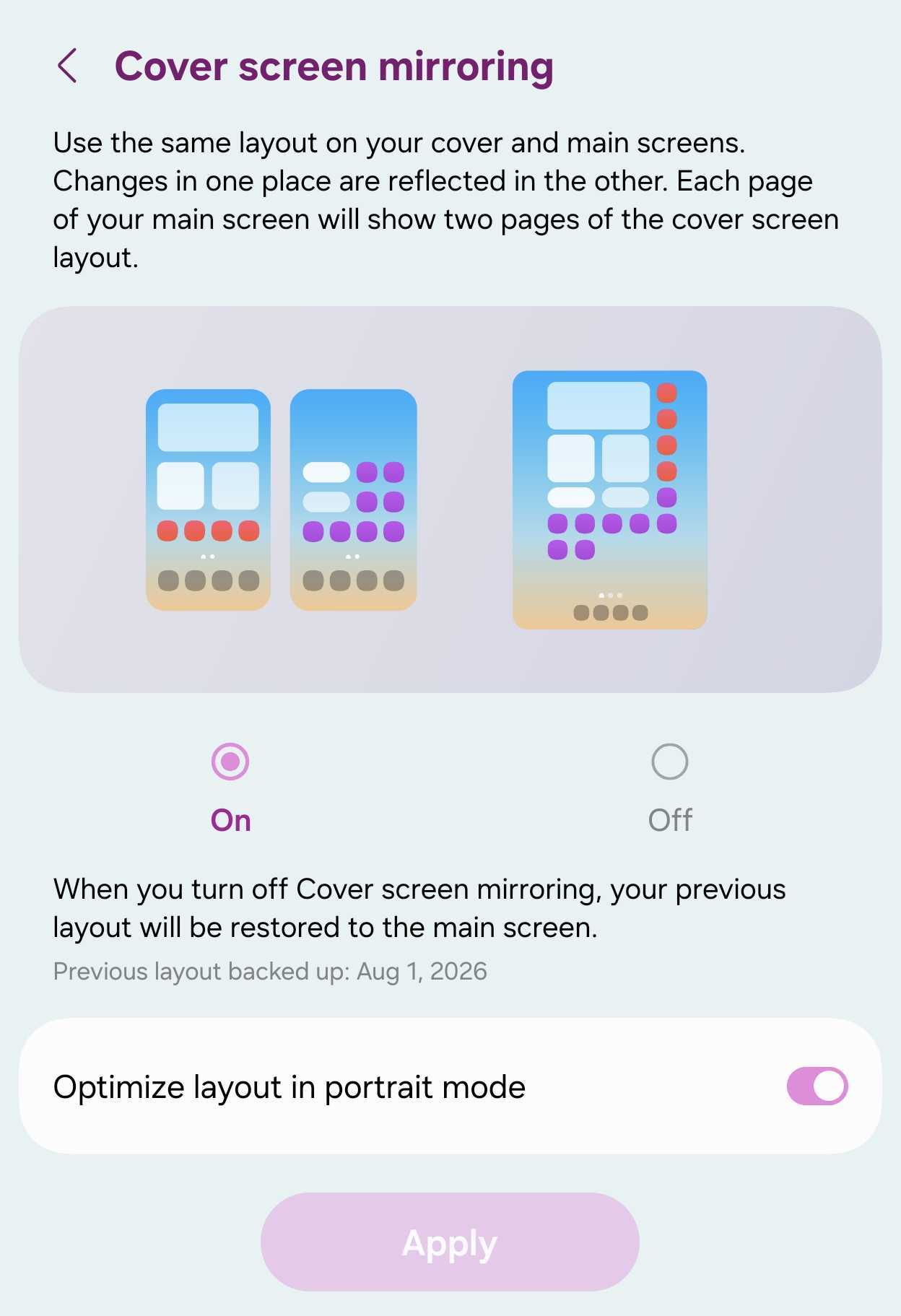
ขั้นตอนเปิดโฮมสกรีนอิสระสำหรับหน้าจอปกและหน้าจอด้านใน
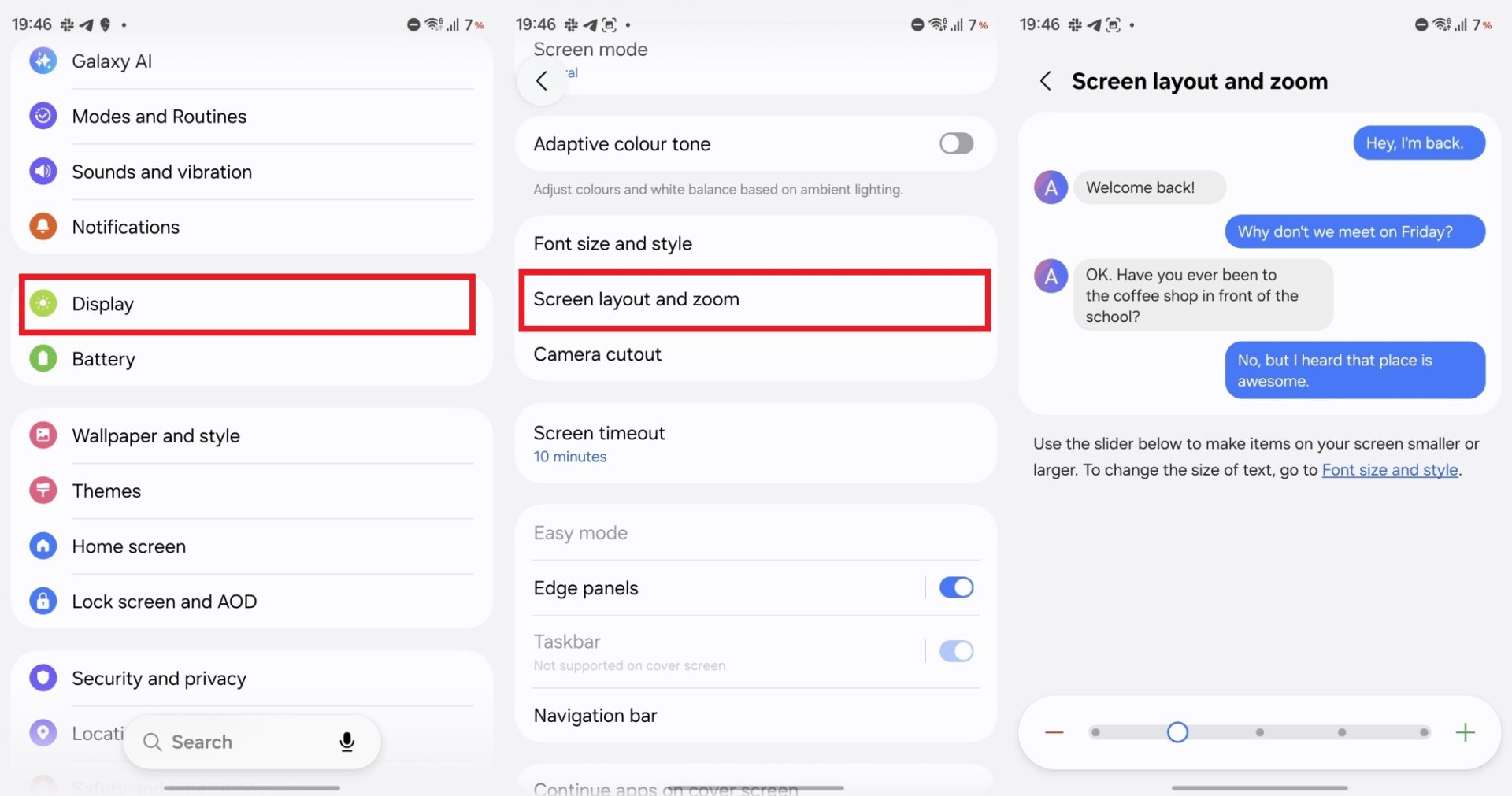
ส่วนสำคัญคือการปิดโหมดมิเรอร์หน้าจอปก เพื่อให้ทั้งสองจอมีเลย์เอาต์ของตัวเอง การตั้งค่าไม่ซับซ้อน แต่มีจุดเล็กๆ ที่ถ้าพลาดจะรู้สึกว่าฟีเจอร์นี้ไม่ต่างจากเดิมมากนัก ลองทำตามทีละขั้นด้านล่าง แล้วค่อยกลับมาปรับละเอียดภายหลังได้เสมอ จุดที่ควรเข้าใจไว้ก่อนคือ แม้คุณจะแยกโฮมสกรีนแล้ว การตั้งคาบางอย่าง เช่น ขนาดแอปบนหน้าจอ Home และ Apps ยังมีผลทั้งสองจอพร้อมกันอยู่ดี ดังนั้นสิ่งที่แยกได้จริงคือเลย์เอาต์ วอลเปเปอร์ วิดเจ็ต และโครงตารางโฟลเดอร์ ซึ่งก็เพียงพอสำหรับจัดสไตล์การใช้งานต่างกันอย่างชัดเจนแล้ว
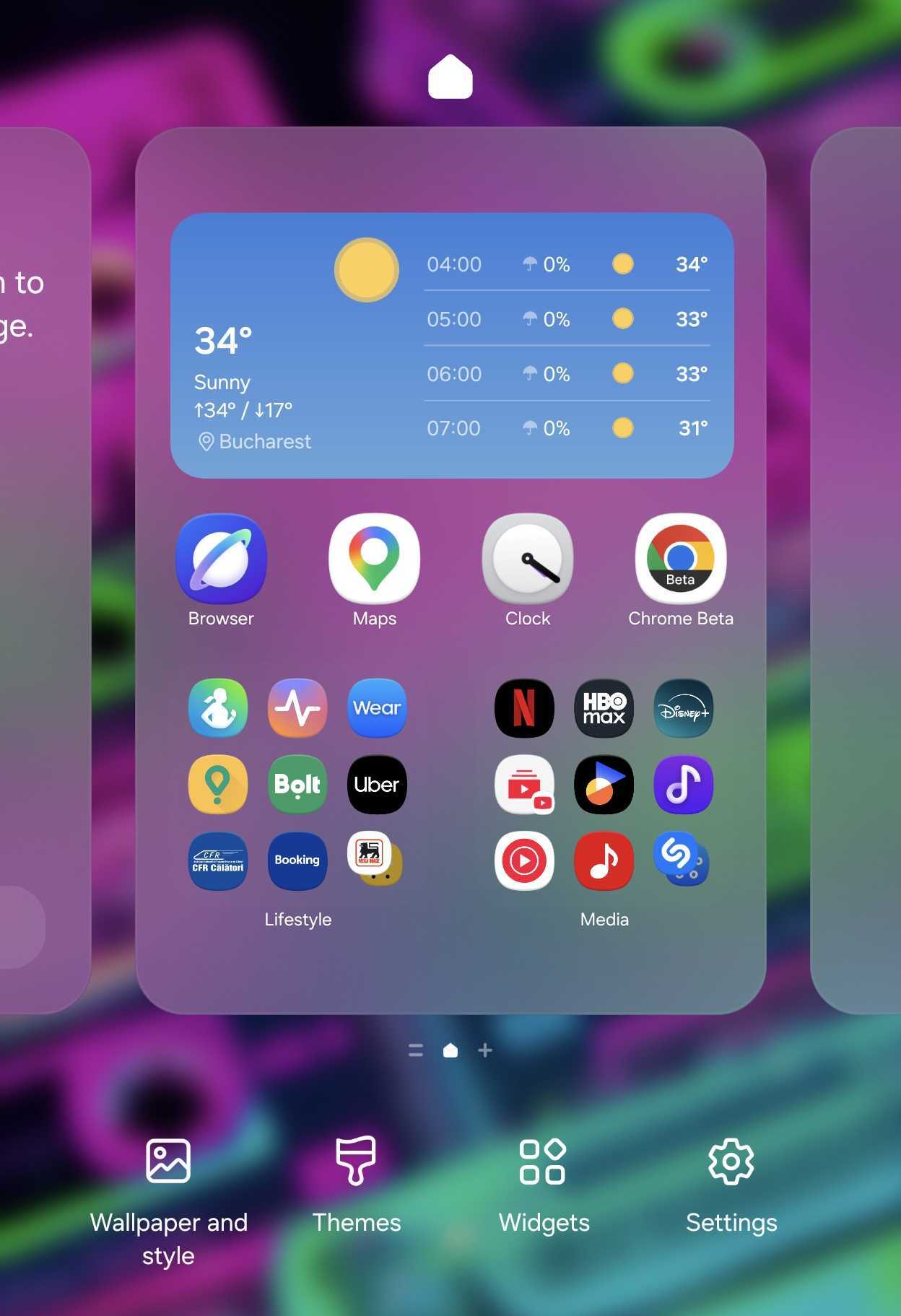
- ไปที่หน้าโฮมของ Galaxy Z Fold 8 แล้วใช้นิ้วจีบเข้าหากันบนหน้าจอเพื่อเปิดเมนูการตั้งค่าโฮมสกรีน
- แตะ “การตั้งค่า” เพื่อเข้าสู่หน้าตั้งค่าโฮมสกรีนของเครื่อง
- มองหาตัวเลือก “การมิเรอร์หน้าจอปก” หรือ “Cover screen mirroring” แล้วแตะเพื่อเข้าไปจัดการโหมดนี้
- เลื่อนสวิตช์ “การมิเรอร์หน้าจอปก” ให้เป็น “ปิด (OFF)” เพื่อให้ทั้งสองหน้าจอใช้โฮมสกรีนคนละชุดอย่างอิสระ
- กลับไปที่โฮมสกรีนของหน้าจอปก จัดเลย์เอาต์ ไอคอน วิดเจ็ต และโฟลเดอร์ให้เหมาะกับการใช้งานด้วยมือเดียว จากนั้นกางจอปรับโฮมสกรีนด้านในสำหรับงานมัลติทาสก์หรือดูคอนเทนต์แบบเต็มตา
เมื่อปิดการมิเรอร์แล้ว แต่ละหน้าจอจะมีเลย์เอาต์ของตัวเอง และคุณสามารถวางไอเทมบนครึ่งซ้ายหรือขวาของจอด้านในได้อย่างอิสระโดยไม่กระทบโฮมสกรีนจอปก ที่ดีไปกว่านั้นคือ การปิดมิเรอร์จะไม่ลบเลย์เอาต์เดิม เพราะระบบจะบันทึกทั้งโหมดมิเรอร์และโหมดแยกไว้พร้อมกัน ทำให้คุณสลับไปมาระหว่างสองแบบได้เมื่อไรก็ได้ โดยไม่เสียเวลาจัดหน้าใหม่
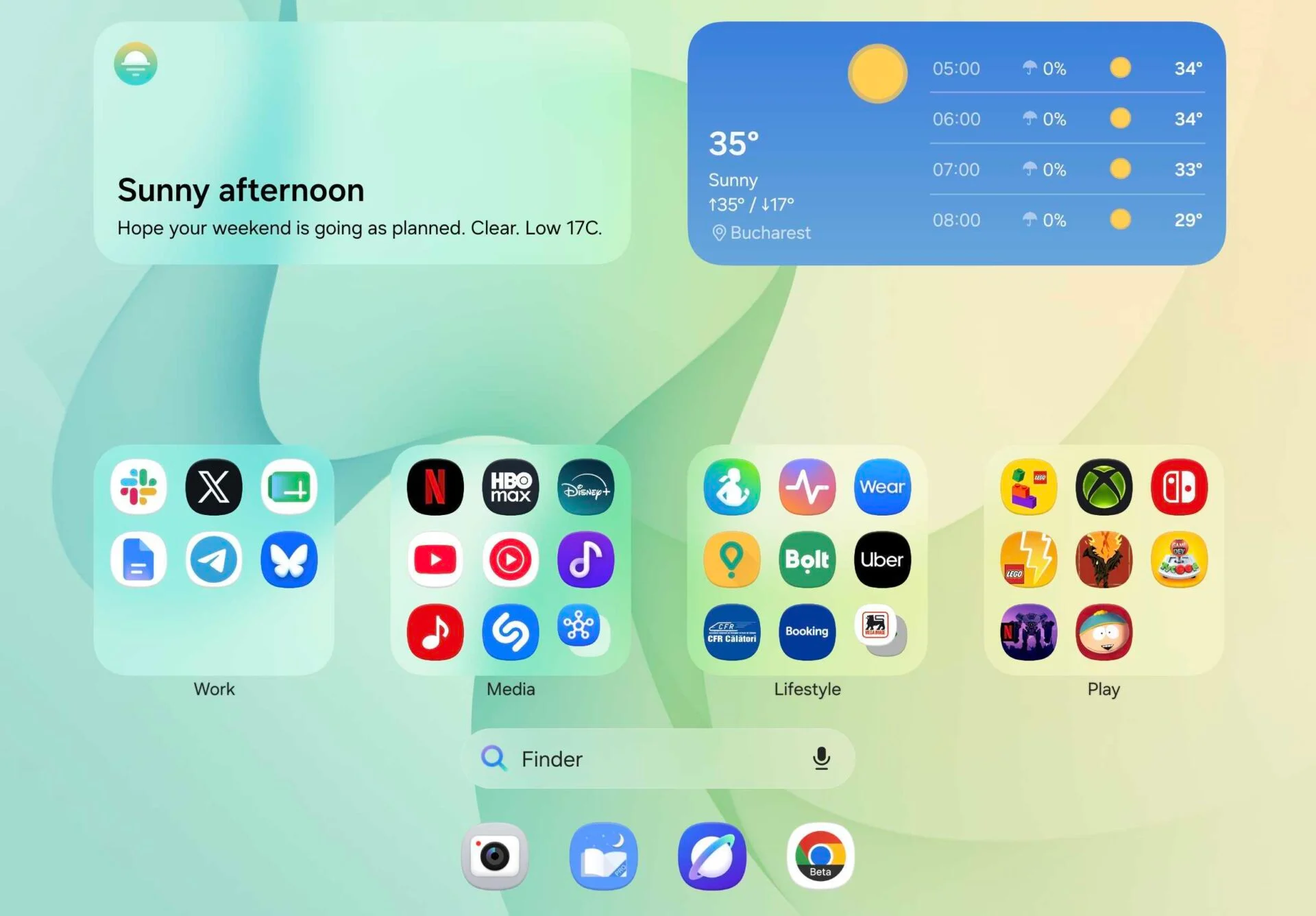
จัดเลย์เอาต์ วิดเจ็ต และชอร์ตคัตให้เหมาะกับงานแต่ละจอ
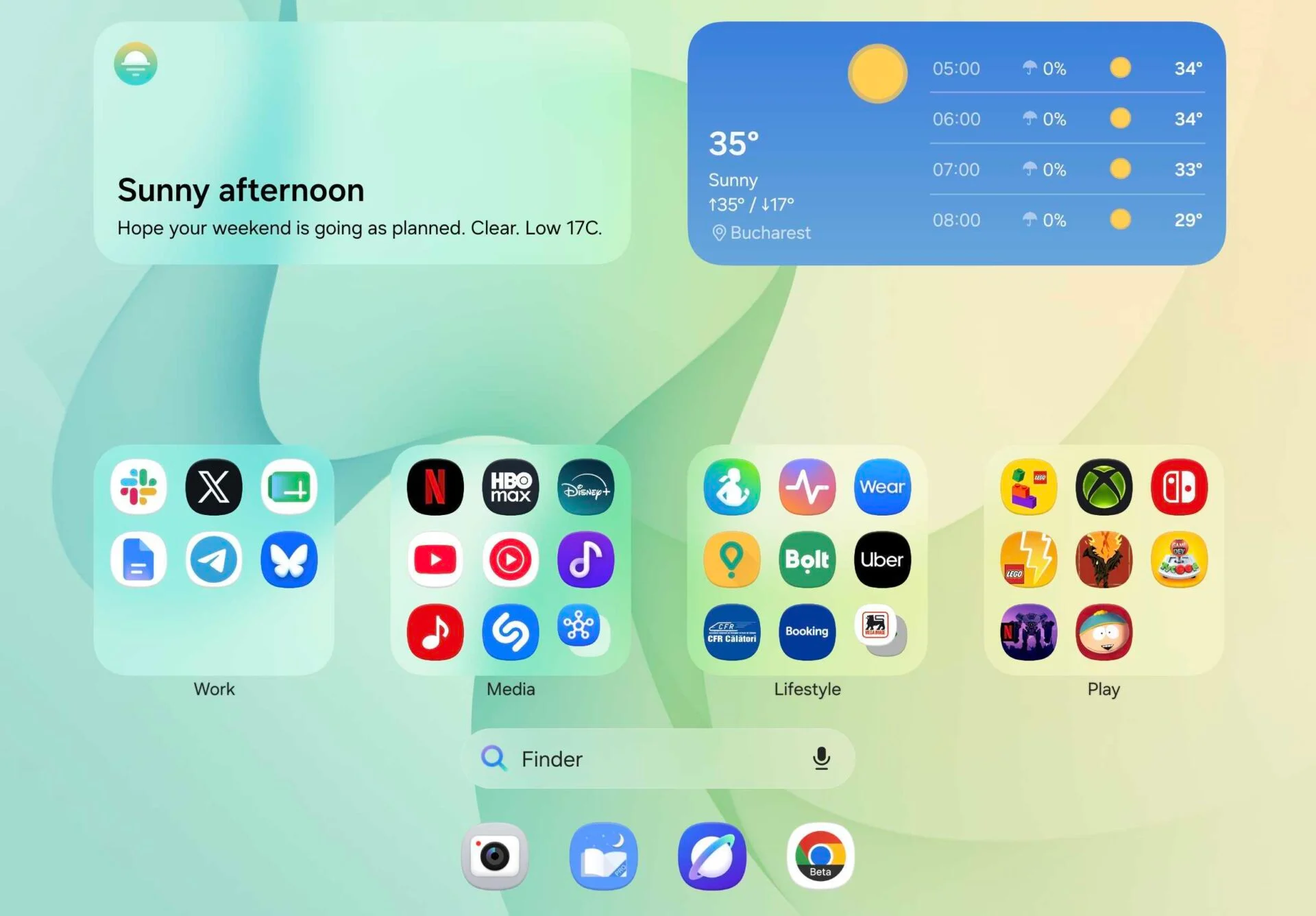
เมื่อได้โฮมสกรีนอิสระแล้ว จุดสนุกอยู่ที่การปรับแต่ง Galaxy Z Fold 8 ให้เข้ากับชีวิตคุณแบบละเอียด การแยกโฮมสกรีนช่วยให้คุณสร้างหน้าจอปกสำหรับ “โหมดโทรศัพท์ปกติ” เช่น ไอคอนโทรศัพท์ แชต แผนที่ และวิดเจ็ตสภาพอากาศ ให้อยู่ในระยะเอื้อมนิ้วเดียว ส่วนหน้าจอด้านในใช้สำหรับ “โหมดแท็บเล็ตทำงาน” ใส่โฟลเดอร์แอปทำงานหลายตัว วิดเจ็ตปฏิทิน โน้ต และทางลัดเข้าโหมดแบ่งหน้าจอ คุณยังตั้งเลย์เอาต์ วอลเปเปอร์ วิดเจ็ต และแม้แต่ขนาดกริดของโฟลเดอร์ให้แตกต่างกันในแต่ละหน้าจอได้ ฟีเจอร์นี้มอบอิสระในการจัดโฮมสกรีนให้สอดคล้องกับพฤติกรรมการใช้จริง เช่น ทำหน้าจอปกเรียบง่ายเน้นไม่รบกวนสายตา ขณะที่หน้าจอในจัดหนักทุกอย่างเรื่องงานและความบันเทิงในที่เดียว
ใช้การซูมแอปแยกต่อจอให้แอปสวยพอดีบนทั้งสองหน้าจอ
เมื่อโฮมสกรีนแยกกันแล้ว ขั้นต่อไปคือให้แต่ละแอปแสดงผลสวยพอดีไม่ว่าอยู่จอไหน Galaxy Z Fold 8 มีตัวเลือกการซูมต่อแอปแบบละเอียด ที่เคยถูกค้นพบในเฟิร์มแวร์ของรุ่น Ultra และตอนนี้พบว่าอยู่ในเมนู Labs ของ Fold 8 ด้วย ฟีเจอร์นี้เปิดให้ผู้ใช้ตั้งค่าระดับซูมของแต่ละแอปได้ถึงห้าระดับ ทำให้คุณกำหนดได้ว่าแอปใดควรตัวอักษรใหญ่ขึ้นหรือเลย์เอาต์กว้างขึ้นบนจอด้านใน หรือควรย่อให้พอดีจอปกมากกว่า จากการทดสอบ บางแอปจะได้รับผลเยอะ เช่น แอปแผนที่ที่ทั้งส่วนติดต่อและเนื้อหาซูมพร้อมกัน ทำให้อ่านง่ายขึ้น ในขณะที่บางแอปอย่างเบราว์เซอร์อาจซูมเฉพาะส่วนติดต่อแต่เนื้อหาเว็บคงเดิม เมื่อรวมกับโฮมสกรีนอิสระ คุณจึงออกแบบหน้าจอและขนาดแอปได้ละเอียดกว่ารุ่นก่อนชัดเจน โดยไม่ต้องพึ่งการปรับแต่งซับซ้อน
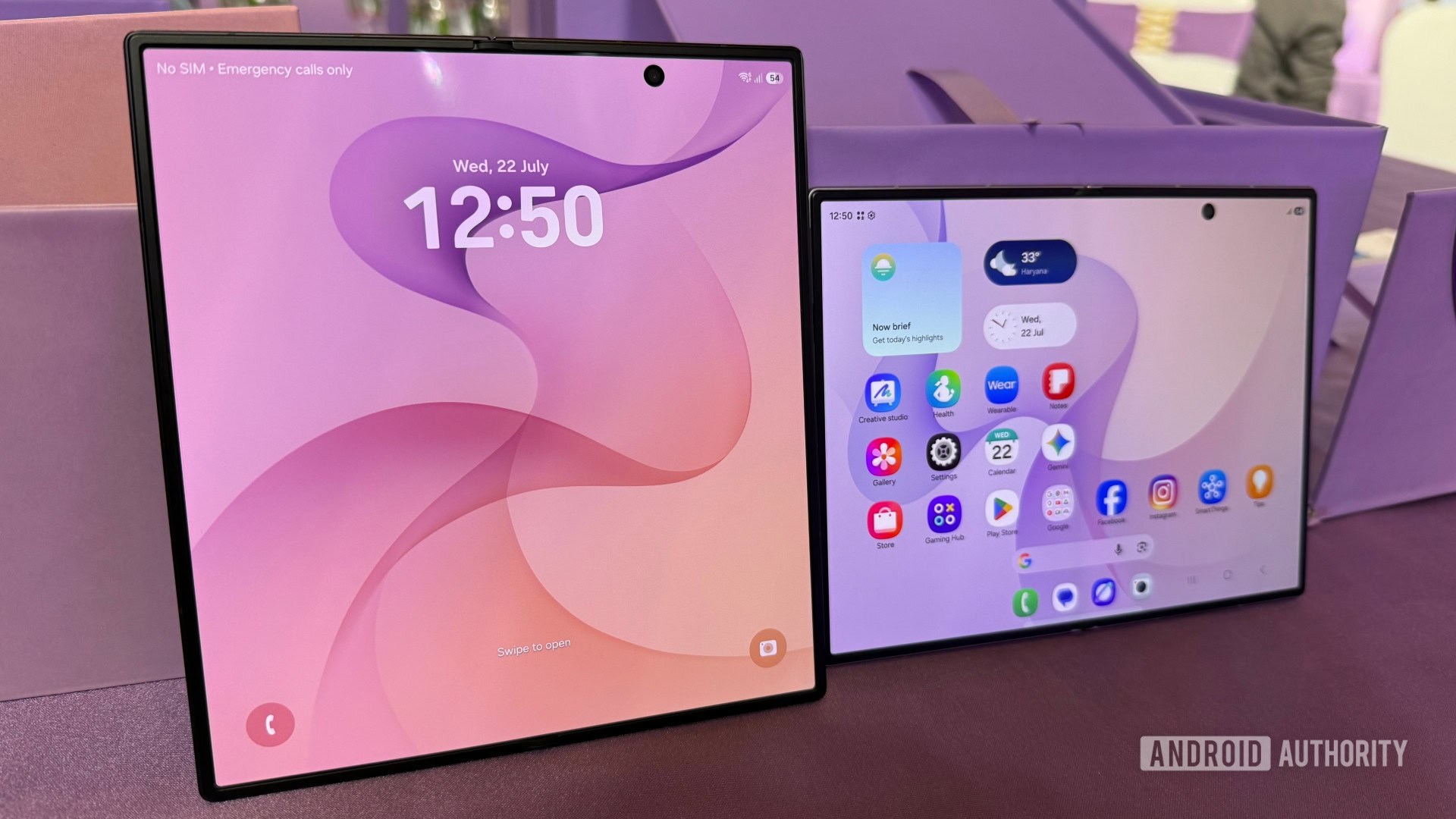
สรุป: คุ้มไหมกับการแยกโฮมสกรีนบน Fold 8
การแยกโฮมสกรีนสำหรับหน้าจอปกและหน้าจอด้านในบน Galaxy Z Fold 8 เป็นการตั้งค่าที่ใช้เวลาไม่นาน แต่ช่วยให้คุณจัดระเบียบชีวิตดิจิทัลได้ชัดเจนขึ้นมาก คุณไม่ต้องกลัวว่าการแตะวางไอคอนบนครึ่งขวาของจอด้านในจะสร้างหน้าใหม่บนจอปกให้รกเหมือนในโหมดมิเรอร์ คุณยังออกแบบเลย์เอาต์ วอลเปเปอร์ วิดเจ็ต และกริดโฟลเดอร์ให้ต่างกัน เพื่อสร้างสภาพแวดล้อมทำงานและเล่นที่แยกจากกันอย่างสิ้นเชิง เมื่อผสานกับการซูมแอปแบบกำหนดต่อแอปได้ทีละตัว คุณได้ foldable phone ที่ปรับตัวเข้ากับคุณมากกว่าที่คุณต้องปรับตัวเข้าหามัน สิ่งที่ต้องระวังคือการจำไว้ว่าบางการตั้งค้ายังแชร์กันทั้งสองจอ หากอะไรเปลี่ยนพร้อมกันทั้งคู่ นั่นไม่ใช่บั๊ก แต่เป็นพฤติกรรมของระบบที่ออกแบบมาแบบนั้น