
ทำไมต้องปรับตั้งค่าการแสดงผลต่อแอปบน Galaxy Z Fold 8
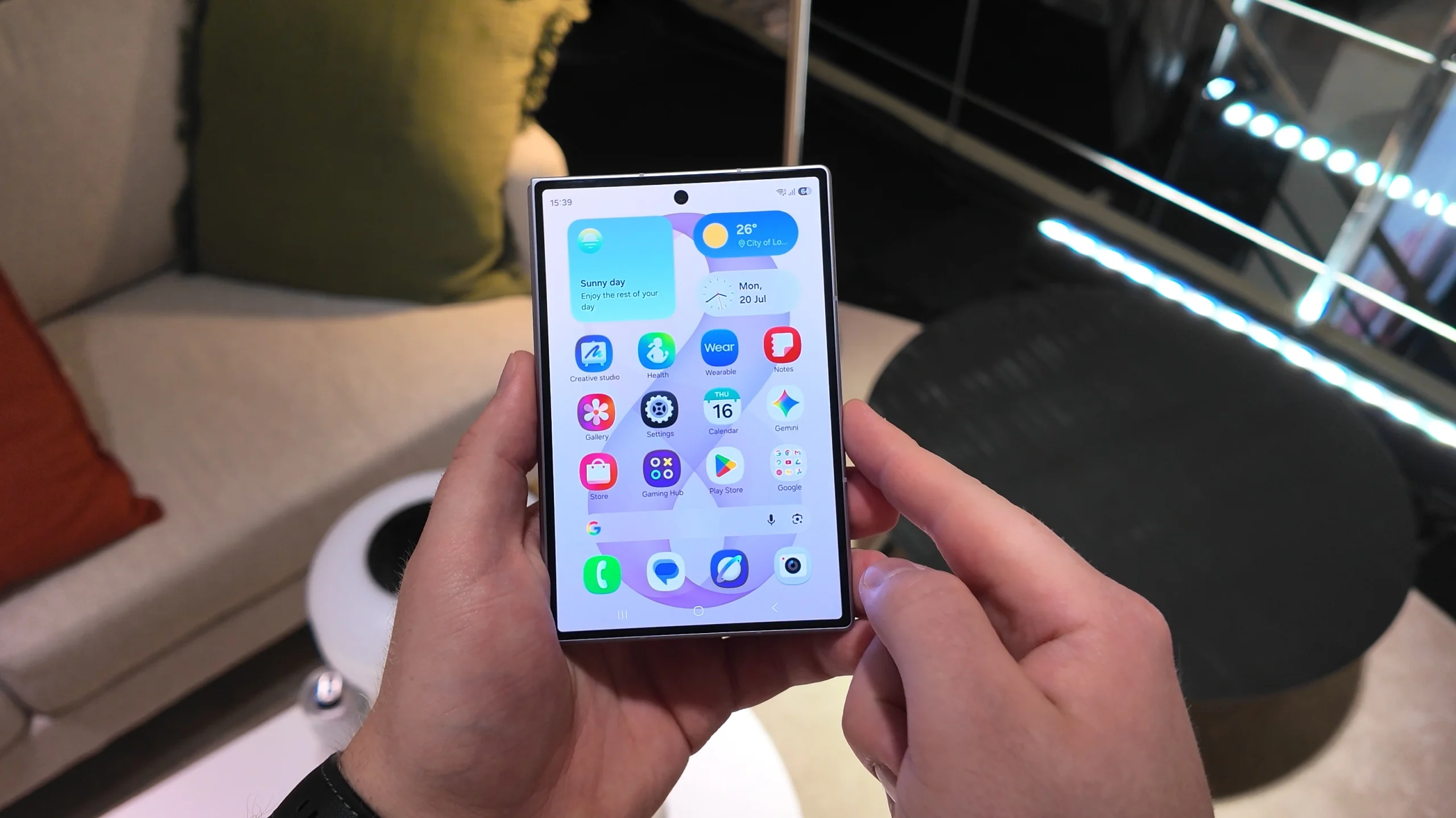
การตั้งค่าการแสดงผลต่อแอปคือการปรับซูมและการจัดวางภาพของแต่ละแอปบนหน้าจอพับได้โดยไม่ไปเปลี่ยนค่าระบบทั้งหมด ช่วยให้คุณทำให้บางแอปตัวใหญ่ อ่านง่าย และบางแอปแสดงผลกว้างสำหรับการทำงาน โดยยังคงความคมชัดและความเข้ากันได้ของแอปเข้ากันได้ foldable อย่างเหมาะสม ทั้งบนหน้าจอด้านนอกและหน้าจอด้านในของเครื่องพับได้ที่คุณใช้ทุกวัน.
หากคุณใช้ Galaxy Z Fold 8 หรือ Galaxy Z Fold 8 Ultra แล้วพบว่าเลย์เอาต์ของแอปแปลกตา ตัวอักษรเล็กเกินไป หรือพื้นที่ไม่ถูกใช้คุ้ม การเริ่มลองฟีเจอร์นี้จะช่วยให้การ Galaxy Z Fold 8 ปรับแต่ง ตรงกับการใช้งานจริงมากขึ้น เพราะรุ่นพับได้ทั้งสองรุ่นมีตัวเลือกปรับแต่งหลายอย่างที่มือถือทั่วไปไม่มี เช่น การแยกหน้าโฮมสองหน้าจอและการซูมรายแอป. ข้อควรระวังคือ ฟีเจอร์บางอย่างยังอยู่ในเมนู Labs จึงอาจเปลี่ยนแปลงได้จากการอัปเดตระบบ.
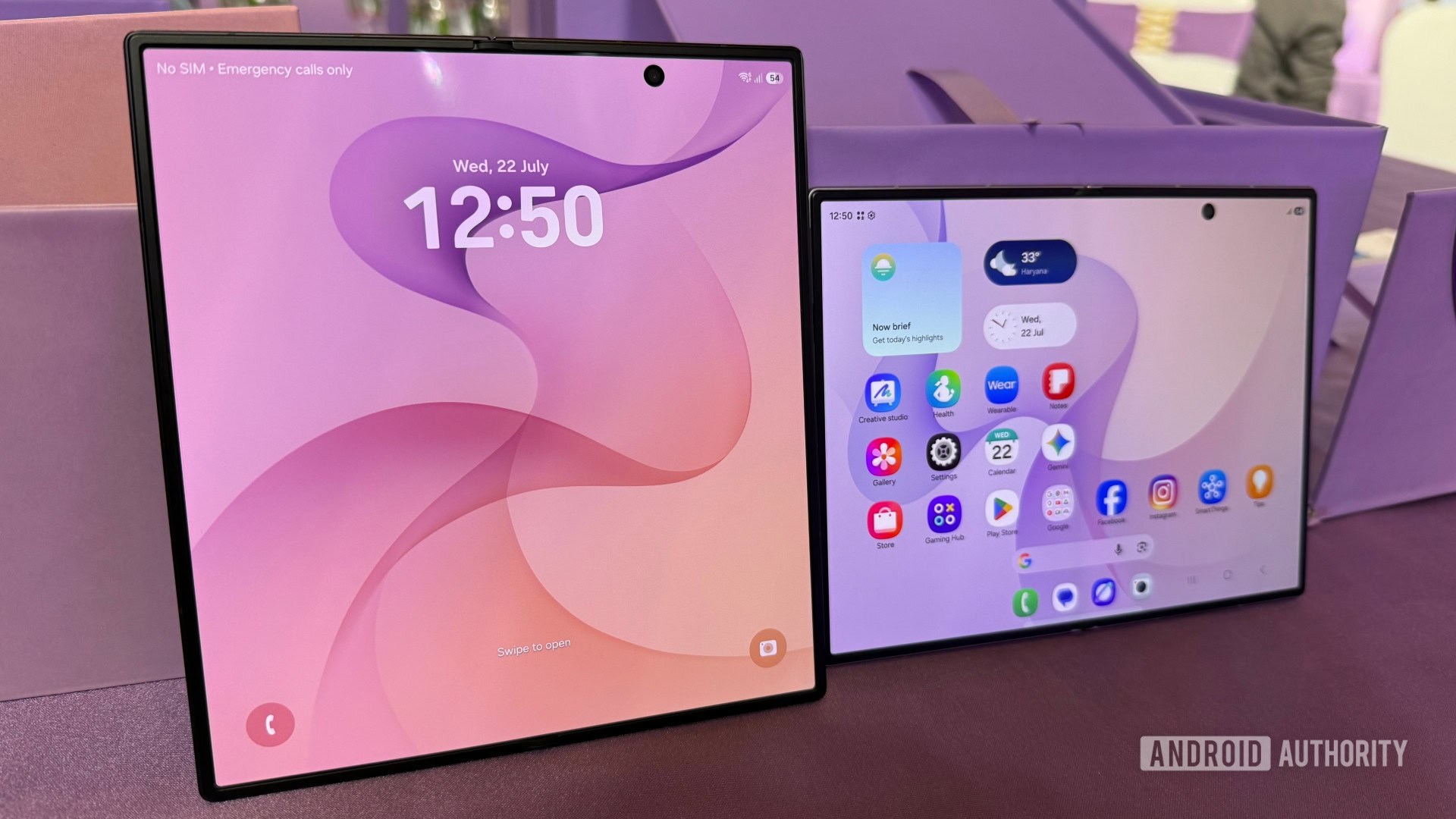
รู้จัก per-app zoom และตัวเลือกหน้าจอของแอปบนหน้าจอพับได้
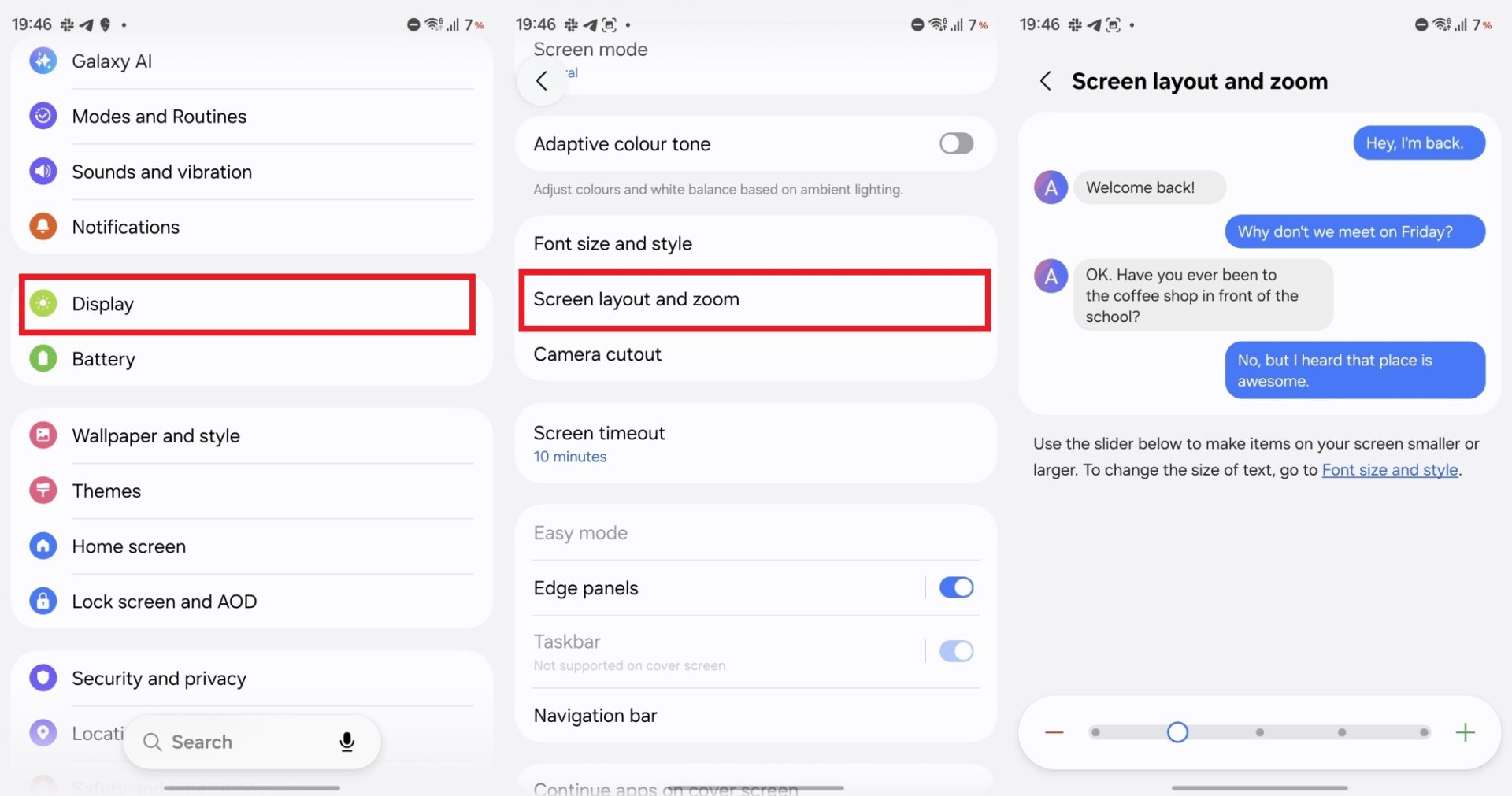
Per-app zoom หรือการตั้งค่าการแสดงผลต่อแอป เปิดให้คุณปรับระดับการซูมของแต่ละแอปแยกจากกัน โดยไม่ต้องไปเพิ่มหรือลดการซูมทั้งเครื่องในเมนูจอภาพ. ระบบให้เลือกได้ถึงห้าระดับ ทำให้คุณตั้งค่าให้แอปแผนที่หรือแอปที่เน้นอ่านข้อมูลตัวใหญ่ขึ้น ในขณะที่แอปเว็บเบราว์เซอร์อาจใช้การซูมต่ำเพื่อเห็นเนื้อหามากขึ้นในหน้าเดียว.
บนหน้าจอพับได้ optimization ยังมีอีกประเด็นหนึ่งคือ ไม่ใช่ทุกแอปจะถูกออกแบบมาสำหรับอัตราส่วนหน้าจอแปลกตานี้ หลายแอปเมื่อเปิดบนจอด้านนอกหรือจอพับแล้วจะตัดขอบหรือยืดภาพจนใช้งานไม่สะดวก. ในบางกรณี เมื่อปรับ per-app zoom แล้วจะเห็นว่าแอปบางตัวถูกปรับทั้ง UI และเนื้อหาให้สวยงาม แต่บางแอปอย่างบราวเซอร์บางตัวจะซูมเฉพาะส่วนเมนู ไม่กระทบเนื้อหา. นอกจากนี้ แอปของผู้ผลิตเองบางส่วนยังไม่ถูกใส่ในรายชื่อที่รองรับ per-app zoom ในเวอร์ชันที่ฟีเจอร์ยังอยู่ใน Labs.
เปลี่ยนหน้าจอและโฮมสกรีนต่อแอปแบบเป็นขั้นตอน
ส่วนนี้จะพาเดินทีละขั้นเพื่อให้คุณจัดระเบียบทั้งการซูมของแอปและหน้าโฮมสองหน้าจอ เหมือนนั่งปรับเครื่องให้เพื่อนดู ฟีเจอร์เหล่านี้ทำงานทั้งบน Galaxy Z Fold 8 และ Fold 8 Ultra. จุดที่หลายคนพลาดคือปล่อยให้โฮมสกรีนของจอพับในและจอนอกสะท้อนกัน จนวางไอคอนฝั่งจอในแล้วไปสร้างหน้าเพิ่มบนจอด้านนอกโดยไม่รู้ตัว. ด้านล่างคือลำดับขั้นตอนที่ควรทำเพื่อให้การใช้งานทุกแอปบนหน้าจอพับได้เป็นระเบียบ.
- เปิดการตั้งค่าการแสดงผลต่อแอป: ไปที่เมนูการตั้งค่าระบบ จากนั้นเข้า Advanced features และเลือก Labs บน Galaxy Z Fold 8 เพื่อเปิดดูตัวเลือก per-app zoom ที่อยู่ระหว่างการพัฒนา.
- เลือกแอปที่มีปัญหาการแสดงผล: มองหาแอปที่ตัวอักษรเล็กเกินไปหรือเลย์เอาต์ดูอึดอัด เช่น แอปแผนที่หรือแอปอ่านข่าว โดยจำไว้ว่าบางแอปของผู้ผลิตอาจยังไม่แสดงในรายชื่อที่รองรับ.
- กำหนดระดับการซูมรายแอป: ตั้งค่าการแสดงผลต่อแอปให้แอปแต่ละตัวอยู่ในหนึ่งในห้าระดับซูม ทดลองเปิดแอปดูผลลัพธ์ เช่น แอปแผนที่จะแสดงทั้ง UI และเนื้อหาใหญ่ขึ้น ในขณะที่บราวเซอร์อาจเปลี่ยนเฉพาะส่วนเมนู.
- จัดการแอปบนหน้าจอด้านนอกของเครื่องพับได้รุ่นที่มีปุ่มปรับอัตราส่วน: บางรุ่นเช่นเครื่องฝาพับที่ใช้ One UI 9 จะมีปุ่มเปลี่ยนอัตราส่วนแอปตรงด้านล่างของจอด้านนอก ให้คุณสลับระหว่างโหมดเต็มจอ แนวตั้ง และสี่เหลี่ยมจัตุรัสกับแอปที่รันบนจอนอก โดยฟีเจอร์นี้รองรับทั้งแอปที่ระบบอนุญาตและแอปที่เปิดผ่านฟีเจอร์ทดลอง.
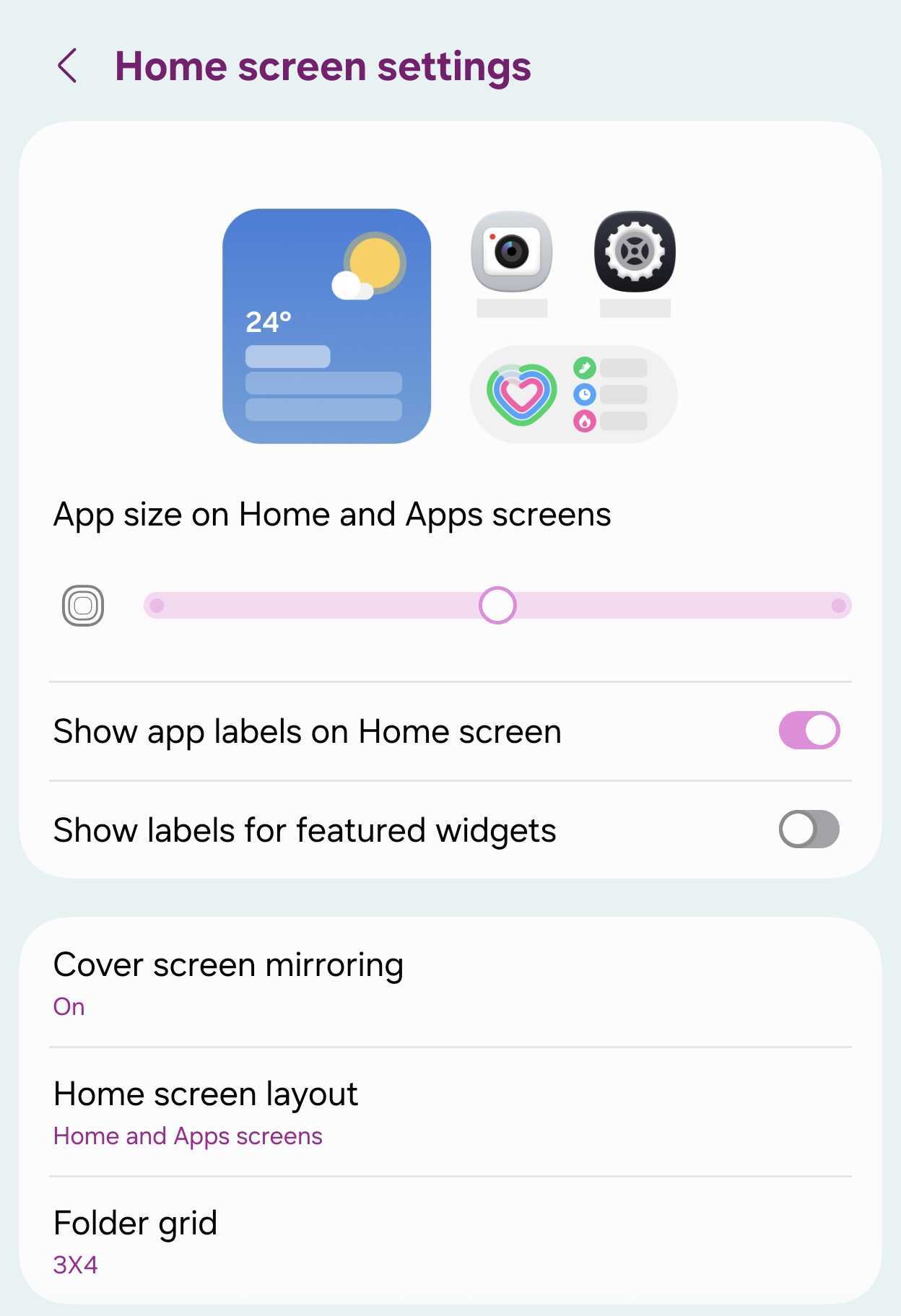
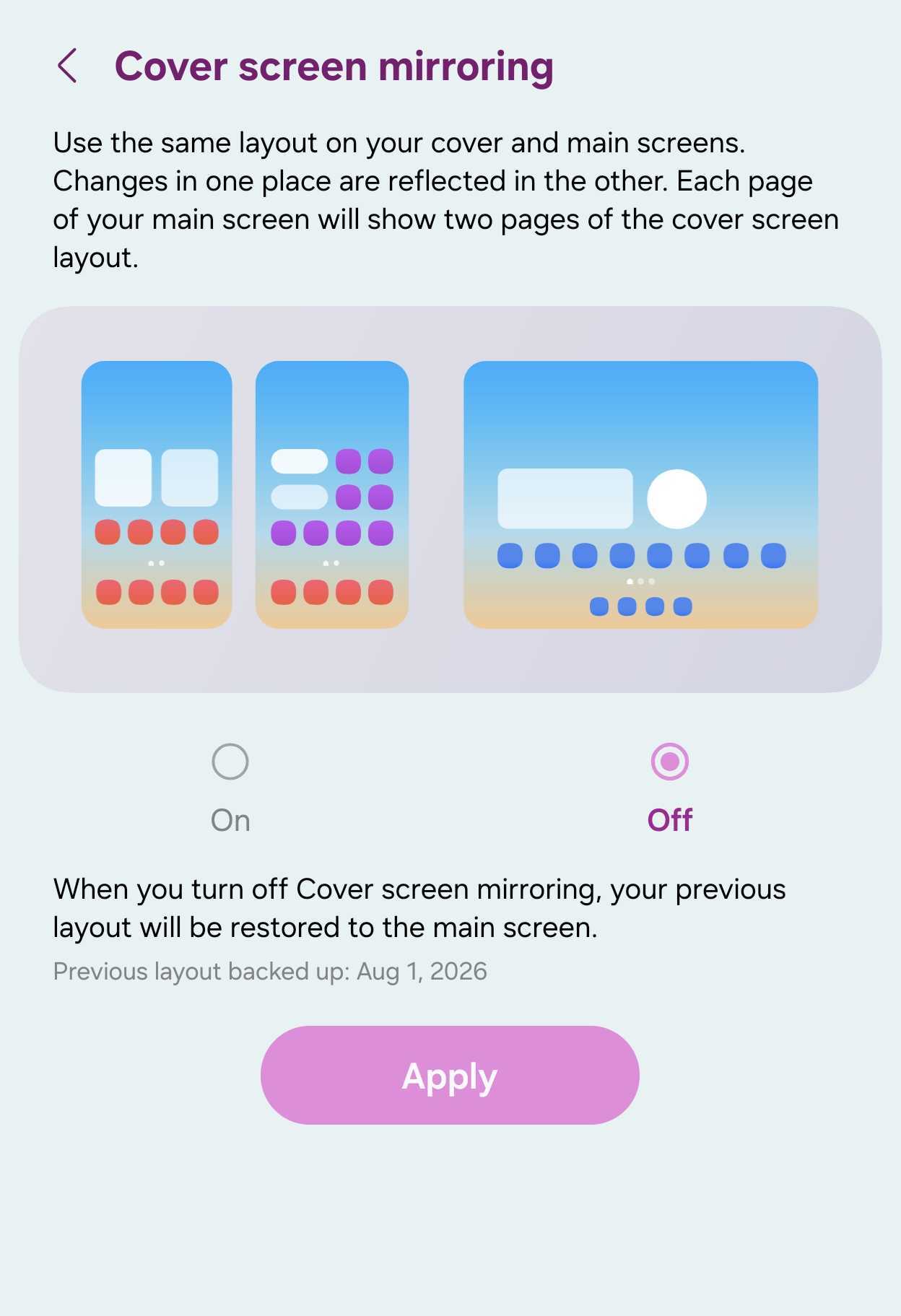
- ปิดการสะท้อนโฮมสกรีนระหว่างจอนอกและจอใน: ใช้นิ้วจีบที่หน้าโฮมเพื่อเปิดเมนู แล้วเข้า Settings จากนั้นปิดตัวเลือก Cover screen mirroring เพื่อสร้างเลย์เอาต์แยกสำหรับแต่ละหน้าจอ. เมื่อปิดแล้วคุณสามารถวางไอคอนหรือวิดเจ็ตที่ครึ่งซ้ายหรือขวาของจอพับได้โดยไม่ทำให้จอด้านนอกสร้างหน้าที่สองโดยอัตโนมัติ.
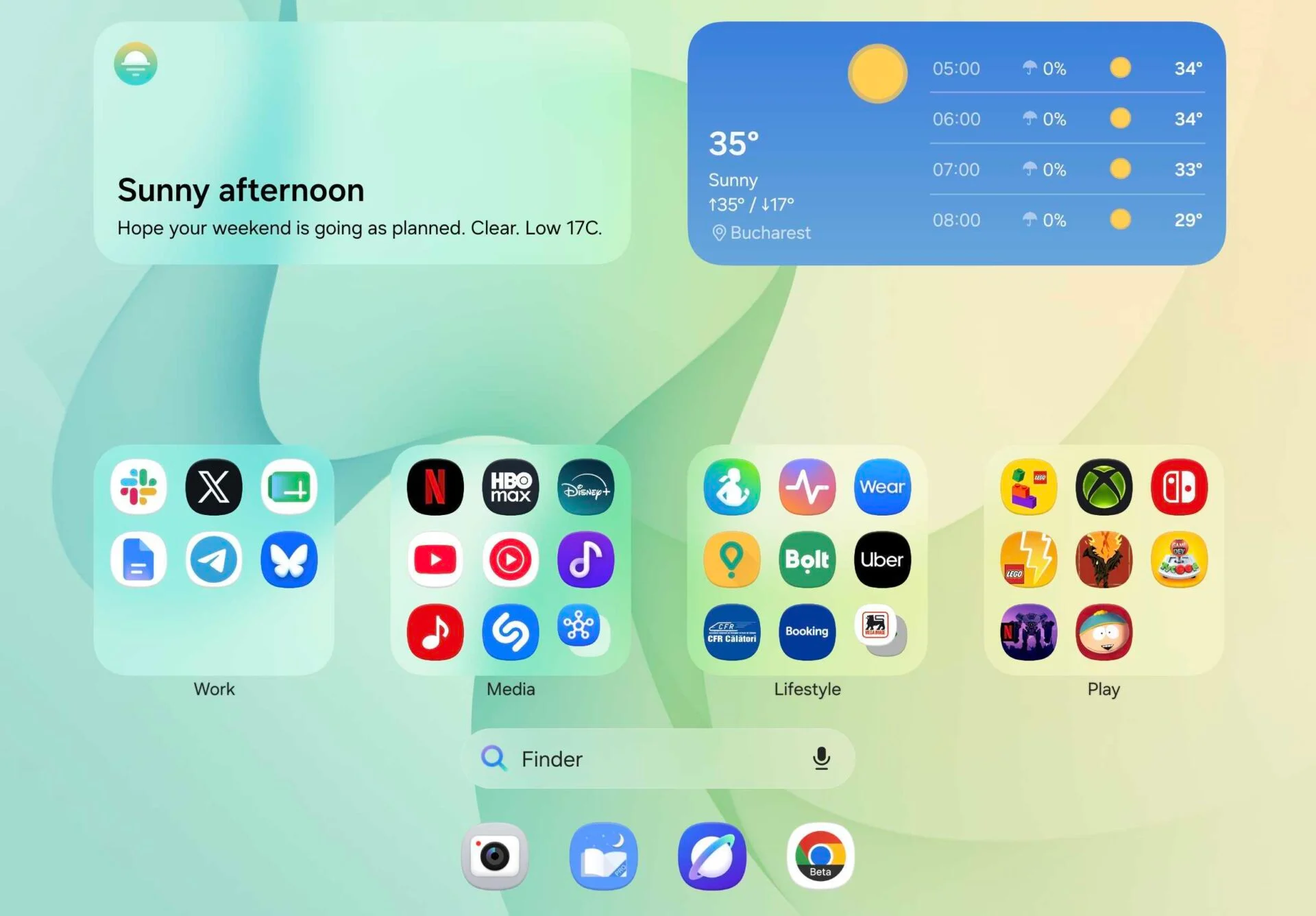
- ออกแบบโฮมสกรีนสองหน้าจอให้เหมาะกับงานของคุณ: ตั้งค่าเลย์เอาต์ วอลเปเปอร์ วิดเจ็ต และโครงตารางโฟลเดอร์ของแต่ละหน้าจอให้ต่างกันได้ เพื่อให้หน้าจอด้านนอกเน้นทางลัดใช้งานสั้น ๆ ส่วนหน้าจอด้านในเน้นงานทำหลายอย่างพร้อมกัน.
“Once cover screen mirroring is disabled, each display has its own home screen layout” คือคำอธิบายตรงจากผู้ทดสอบที่ย้ำว่าทันทีที่คุณปิดการสะท้อนโฮมสกรีนไปแล้ว คุณมีอิสระในการวางไอคอนและวิดเจ็ตบนจอพับขนาดใหญ่โดยไม่ทำให้หน้าจอด้านนอกเปลี่ยนตาม. ข้อควรระวังคือ หากคุณอยากให้จอด้านนอกมีเพียงหน้าหลักเดียว อย่าลืมว่าการวางไอคอนฝั่งขวาบนจอพับในขณะที่เปิดโหมดสะท้อนอยู่จะทำให้ระบบสร้างหน้าที่สองบนจอนอกทันที.
ข้อผิดพลาดที่พบบ่อยและผลลัพธ์เมื่อปรับแต่งครบ
ข้อผิดพลาดที่เจอบ่อยที่สุดคือการไม่รู้ว่าหน้าจอด้านนอกสัมพันธ์กับครึ่งซ้าย-ขวาของจอพับในอย่างไร เมื่อใช้งานในโหมดสะท้อนโฮมสกรีน ครึ่งซ้ายของโฮมสกรีนบนจอพับในจะเป็นหน้าหลักของจอนอก ส่วนครึ่งขวาเป็นหน้าที่สอง แม้คุณจะยังไม่ได้สร้างหน้าที่สองก็ตาม. ดังนั้นหากอยากให้จอนอกมีหน้าเดียว คุณไม่ควรวางอะไรบนครึ่งขวาของจอพับในเลย เพราะทันทีที่วาง ระบบจะสร้างหน้าโฮมที่สองบนจอนอกให้คุณอัตโนมัติ. อีกความเข้าใจผิดหนึ่งคือคาดหวังว่า per-app zoom จะทำงานเหมือนกันกับทุกแอป ทั้งที่ในความเป็นจริงบางแอปซูมเฉพาะ UI ไม่ใช่เนื้อหา.
เมื่อคุณปรับตั้งค่าการแสดงผลต่อแอปและแยกโฮมสกรีนสองหน้าจอเรียบร้อย ผลลัพธ์คือการใช้งานที่ลื่นและเป็นระเบียบกว่าเดิมมาก แต่ละแอปแสดงผลในขนาดที่อ่านง่าย แอปเข้ากันได้ foldable มากขึ้นเพราะคุณปรับอัตราส่วนและการซูมให้เหมาะกับหน้าจอที่ใช้งาน. หน้าโฮมของจอด้านนอกกลายเป็นศูนย์รวมงานสั้น ๆ เช่นดูข้อความหรือเช็คแผนที่ ส่วนจอด้านในเปิดทางให้คุณทำงานหลายอย่างในเวลาเดียวกันโดยไม่ต้องกังวลว่าเลย์เอาต์บนจอนอกจะพัง. หลายตัวเลือกบนโฮมสกรีน เช่น ขนาดแอปบนหน้าโฮมและหน้าแอป จะยังมีผลกับทั้งสองหน้าจอ แต่คุณมีอิสระเต็มที่กับการจัดรูปแบบ โฟลเดอร์ และวิดเจ็ต.
สรุป: คุ้มไหมกับการลงแรงปรับแต่ง Galaxy Z Fold 8
การปรับแต่ง Galaxy Z Fold 8 ปรับแต่ง รายแอปและแยกโฮมสกรีนสองหน้าจออาจดูเป็นงานจุกจิกในช่วงแรก แต่เมื่อเคยชินแล้วจะรู้สึกเหมือนคุณได้เครื่องใหม่ที่เข้ากับวิธีทำงานของตนเองมากขึ้น ฟีเจอร์ต่าง ๆ ถูกออกแบบมาสำหรับหน้าจอพับได้ optimization โดยเฉพาะ จึงให้ประสบการณ์ที่มือถือปกติให้ไม่ได้. หากมีสิ่งที่ต้องระวังคือฟีเจอร์ใน Labs บางอย่างอาจเปลี่ยนหน้าตาไปตามอัปเดต และแอปบางตัวอาจยังไม่รองรับการซูมรายแอปเต็มรูปแบบ. แนะนำให้ค่อย ๆ ปรับทีละส่วน ทดสอบกับแอปที่ใช้บ่อย แล้วค่อยขยายไปยังแอปอื่น เมื่อคุณหาจุดสมดุลของการตั้งค่าการแสดงผลต่อแอปได้แล้ว การเปิดปิดจอพับไปมาในแต่ละวันจะกลายเป็นเรื่องธรรมดาที่แสนสะดวก.