
ทำไมต้องแยกการทำงานของหน้าจอภายนอกและหน้าจอภายใน
การปรับแต่ง Galaxy Z Fold 8 ให้หน้าจอพับ dual screen ทำงานแยกกัน คือการตั้งค่าหน้าจอหลักและการแสดงผลให้หน้าจอภายนอกสำหรับใช้งานเร็วด้วยมือเดียว และหน้าจอภายในอิสระสำหรับงานมัลติทาสก์เต็มรูปแบบ โดยปิดการสะท้อนหน้าจอและจัดเลย์เอาต์กับการซูมให้เหมาะกับแต่ละหน้าจอ เพื่อหลีกเลี่ยงปัญหาแอปแสดงผลผิดสัดส่วนและเพิ่มประสิทธิภาพการใช้งานทุกวันของคุณ.
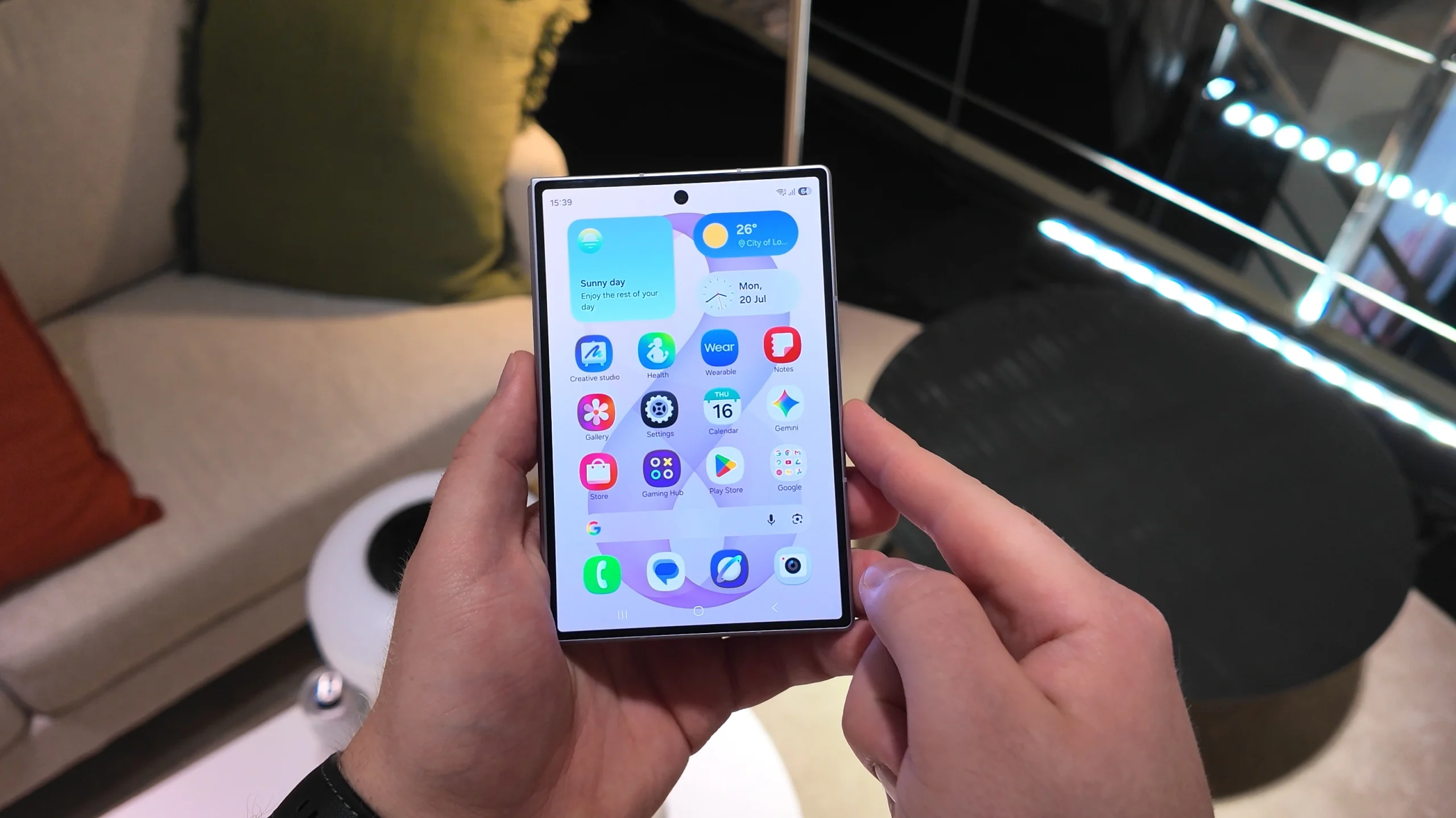
ถ้าคุณเพิ่งซื้อ Galaxy Z Fold 8 หรือ Fold 8 Ultra และอยากให้มันเป็นเครื่องทำงานคู่ใจมากกว่ามือถือทั่วไป ฟีเจอร์แยกหน้าจอหลักของหน้าจอภายนอกและหน้าจอภายในคือสิ่งที่ควรเริ่มจากจุดนี้. ตามค่าเริ่มต้นเครื่องจะใช้หน้าจอหลักเดียวกันกับทั้งสองหน้าจอ หมายความว่าการจัดไอคอน วิดเจ็ต หรือหน้าโฮมไหนก็ตามที่คุณเปลี่ยนบนหน้าจอหนึ่ง จะสะท้อนตามอีกหน้าจอทันที. ด้วยอัตราส่วนหน้าจอที่ไม่เท่ากัน การปล่อยให้ทุกอย่างสะท้อนกันอาจทำให้เลย์เอาต์รก ใช้งานมือเดียวบนหน้าจอภายนอกไม่สะดวก และเสียโอกาสใช้พื้นที่หน้าจอใหญ่ด้านในสำหรับงานจริงจัง เช่น ขีดเขียน ทำสไลด์ หรือดูคอนเทนต์หลายหน้าต่างพร้อมกัน.
เข้าใจโหมดสะท้อนหน้าจอ และข้อผิดพลาดยอดฮิต
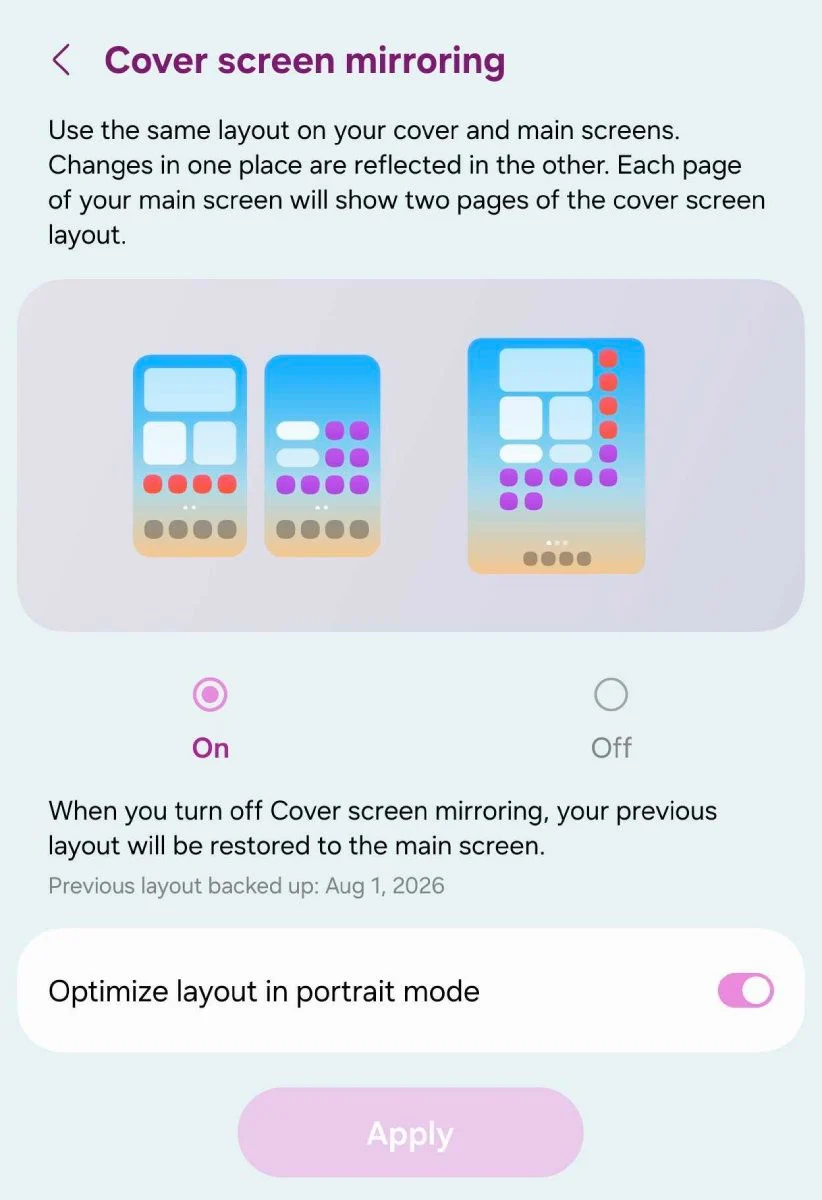
ก่อนจะไปขั้นตอนการตั้งค่า ต้องเข้าใจโหมดสะท้อนหน้าจอเสียก่อน เพราะนี่คือจุดที่ทำให้หลายคนงงและปล่อยให้หน้าจอรกโดยไม่ตั้งใจ. เมื่อเปิดการสะท้อนหน้าจอ ครึ่งซ้ายของหน้าจอพับด้านในจะตรงกับหน้าแรกของหน้าจอด้านนอก ส่วนครึ่งขวาจะตรงกับหน้าที่สองของหน้าจอภายนอก. นั่นแปลว่าถ้าคุณลากไอคอนแอปไปฝั่งขวาของหน้าจอด้านใน ระบบจะสร้างหน้าโฮมใหม่บนหน้าจอด้านนอกโดยอัตโนมัติ ทำให้หน้าจอที่ควรเรียบง่ายกลายเป็นหลายหน้าและดูรกทันที.
ข้อผิดพลาดแรกที่เจอบ่อยคืออยากให้หน้าจอภายนอกมีแค่หน้าเดียว แต่กลับไปจัดเลย์เอาต์บนหน้าจอด้านในแบบเต็มสองครึ่ง ส่งผลให้ One UI สร้างหน้าเพิ่มบนหน้าจอภายนอกทันที. ข้อผิดพลาดที่สองเกี่ยวกับการซูมหน้าจอ: หลายคนโอนข้อมูลจากเครื่อง Galaxy เดิมมา แล้วการตั้งค่า Screen layout and zoom ถูกดันไปที่ระดับสูงสุด ทำให้แอปต่างๆ ไม่พอดีกับหน้าจอภายนอก เช่น ภาพอัลบั้มในแอปเพลงลงมาชนปุ่ม หรือช่องกรอก OTP หลุดออกนอกจอเมื่อคีย์บอร์ดเด้งขึ้น. คนส่วนใหญ่เข้าใจผิดคิดว่าเป็นเพราะอัตราส่วนหน้าจอแปลกของ Fold 8 ทั้งที่สาเหตุจริงๆ คือการสเกลหน้าจอ.
ขั้นตอนทีละสเต็ป: แยกหน้าจอหลักและปรับการซูมให้เหมาะ
ต่อไปคือขั้นตอนทีละสเต็ปที่คุณทำได้เองในไม่กี่นาที เป้าหมายคือทำให้หน้าจอภายนอกเรียบง่าย ใช้งานมือเดียวสบาย และหน้าจอภายในอิสระเต็มที่สำหรับงานและความบันเทิง โดยไม่เสี่ยงให้แอปแสดงผลผิดสัดส่วนหรือหน้าจอรกโดยไม่รู้ตัว. จำไว้ว่าบางการตั้งค่า เช่น ขนาดแอปบนหน้าจอหลักและหน้าจอแอป จะมีผลทั้งสองหน้าจอพร้อมกันแม้คุณจะปิดการสะท้อนหน้าจอแล้ว. ดังนั้นทุกครั้งที่ปรับให้เล็กลงเพื่อให้แอปพอดีหน้าจอภายนอก ต้องหาจุดสมดุลที่ยังอ่านสบายบนหน้าจอด้านในด้วย.
- ไปที่หน้าจอหลักของ Galaxy Z Fold 8 แล้วใช้สองนิ้วบีบเข้าหากันเพื่อเปิดเมนูปรับแต่งหน้าจอหลัก จากนั้นแตะที่ปุ่มการตั้งค่า (Settings) บริเวณล่างขวา.
- ในเมนูการตั้งค่าหน้าจอหลัก ค้นหาตัวเลือก “การสะท้อนหน้าจอ Cover” หรือ Cover screen mirroring แล้วสลับเป็น OFF เพื่อปิดการสะท้อนหน้าจอภายนอกและภายใน.
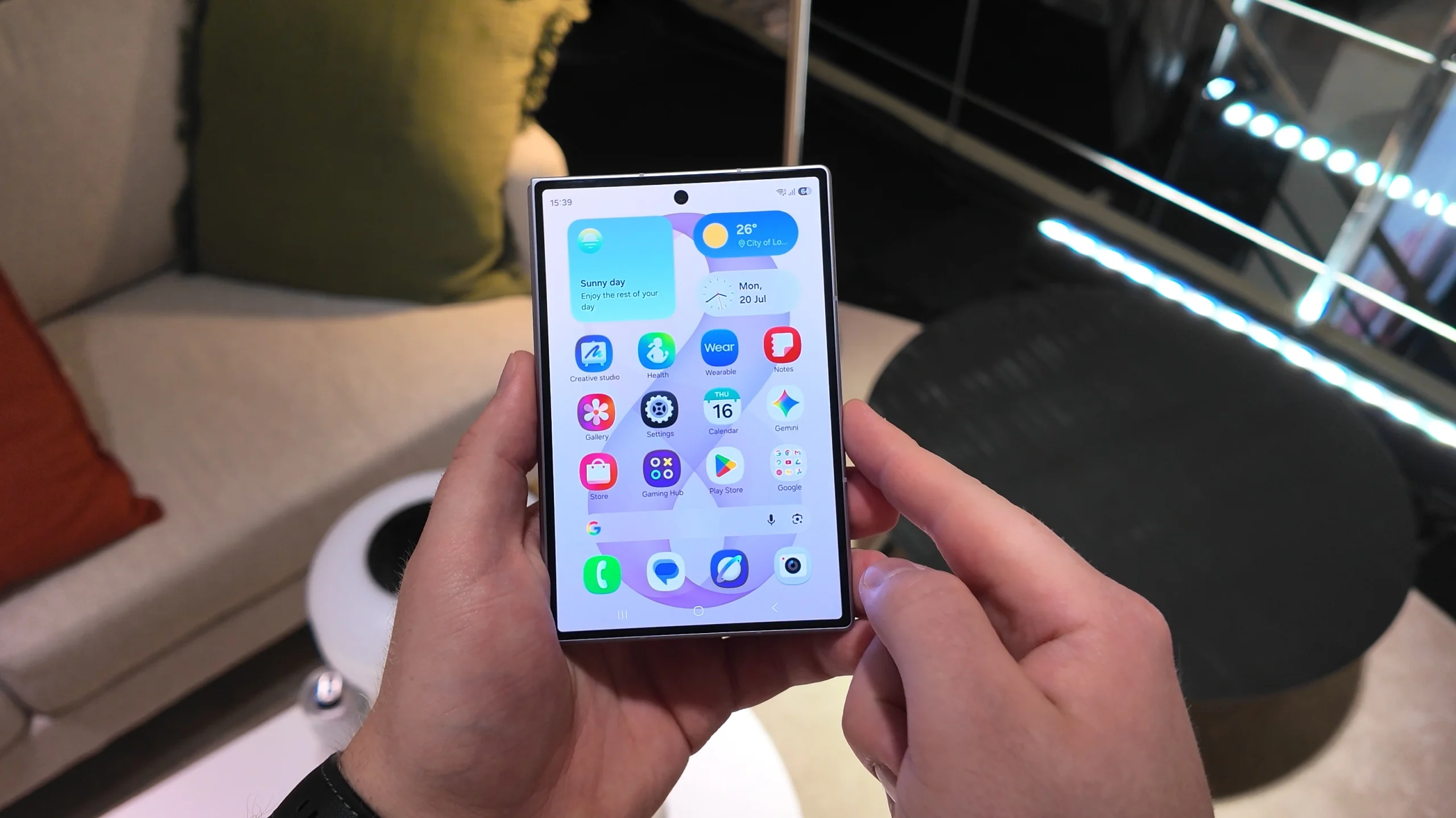
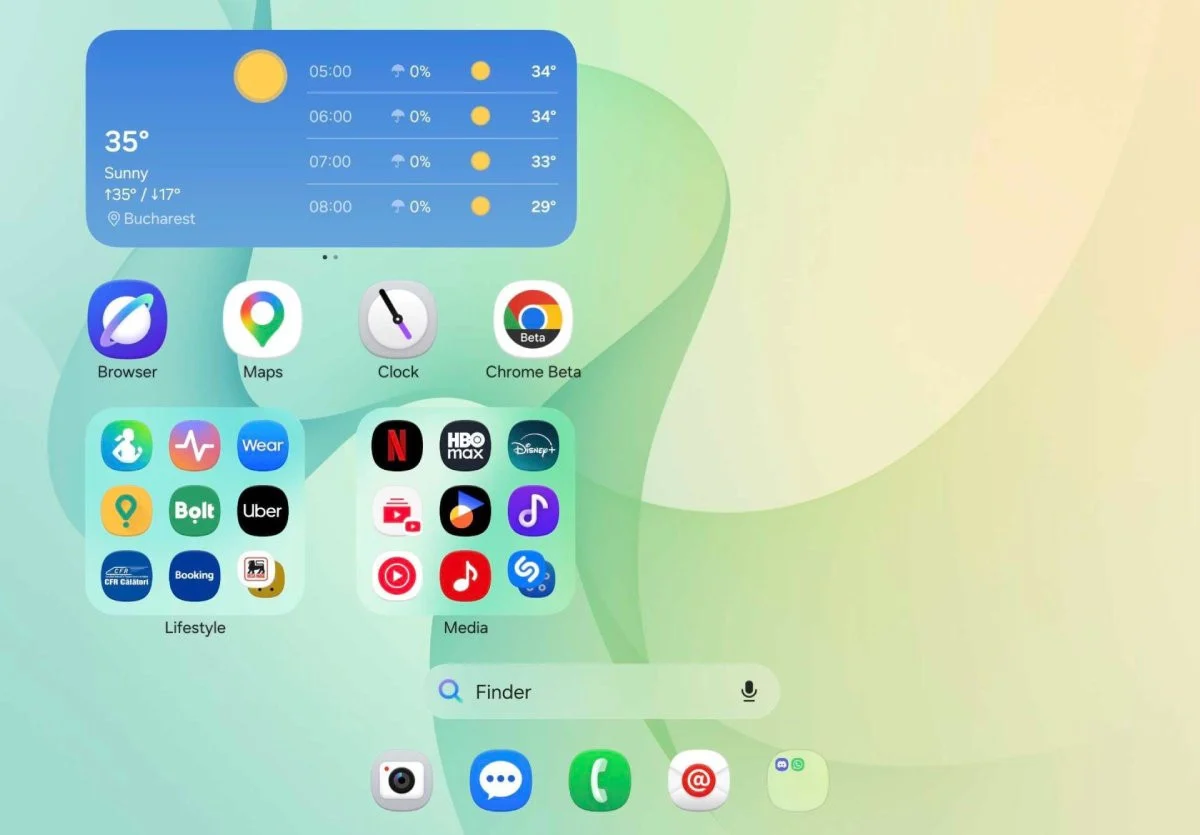
- กลับไปที่หน้าจอภายนอก ตั้งค่าหน้าจอหลักให้เรียบง่าย ใส่เฉพาะแอปที่ใช้บ่อยสำหรับมือเดียว เช่น โทร ข้อความ และแผนที่ พร้อมวิดเจ็ตพื้นฐานที่ต้องดูเร็วๆ.
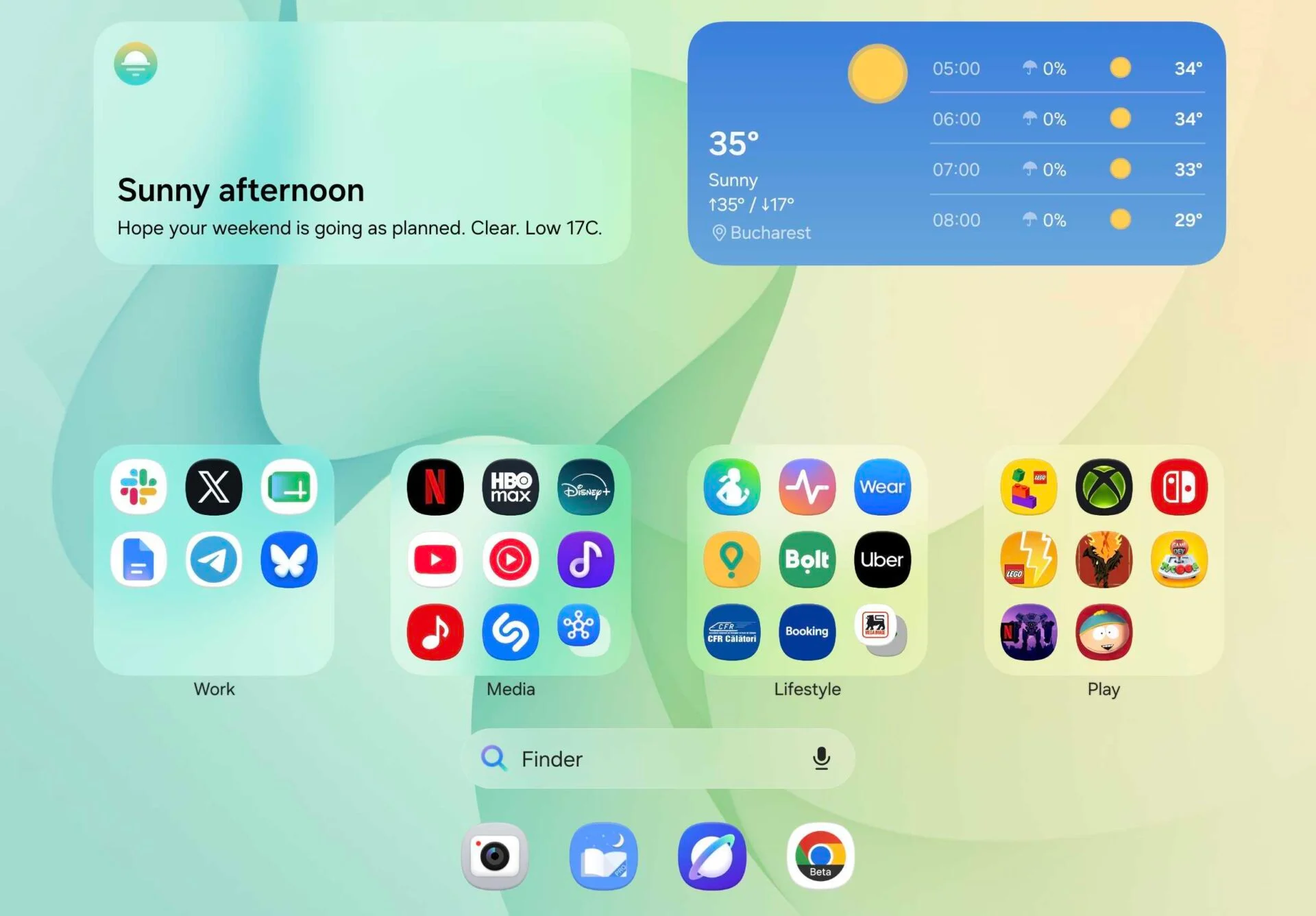
- เปิดหน้าจอพับด้านใน แล้วจัดเลย์เอาต์ใหม่ให้รองรับงานมัลติทาสก์เต็มที่ เพิ่มวิดเจ็ตปฏิทิน โน้ต เครื่องมือทำงาน และโฟลเดอร์แอปงานต่างๆ ให้เหมาะกับพื้นที่หน้าจอขนาดใหญ่.
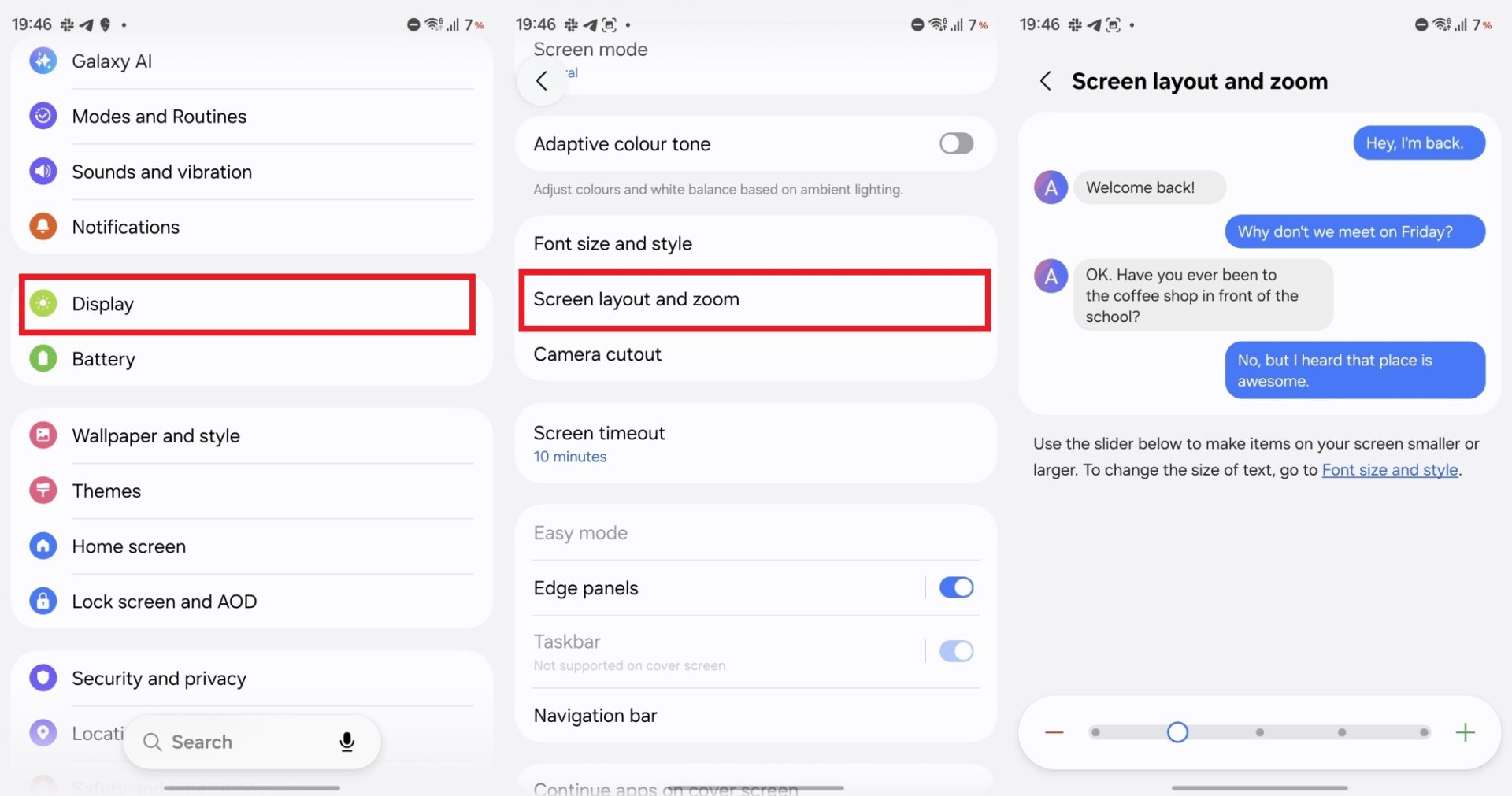
- เปิดแอปการตั้งค่าหลัก ไปที่เมนู Display แล้วค้นหาตัวเลือก Screen layout and zoom ปรับระดับลงมาเป็นหนึ่งในสองระดับแรกเพื่อให้แอปแสดงผลพอดีบนหน้าจอภายนอก โดยการปรับนี้จะมีผลกับทั้งหน้าจอภายนอกและหน้าจอภายในพร้อมกัน.
- หากตัวหนังสือบนหน้าจอภายนอกเล็กเกินไป หลังจากปรับ Screen layout and zoom ให้ไปที่ Settings > Display > Font size and style เพื่อเพิ่มขนาดตัวอักษร และไปที่ Settings > Home screen เพื่อปรับขนาดไอคอนให้เหมาะกับการมองเห็นของคุณ.
"ลดระดับ Screen layout and zoom ลงเหลือสองระดับแรกทำให้แอปต่างๆ พอดีกับหน้าจอ Cover ของ Fold 8 อย่างชัดเจน" คือข้อสรุปจากประสบการณ์ผู้ใช้ที่พบปัญหาแอปเกินจอแล้วแก้ได้ด้วยการปรับตั้งค่านี้. ข้อดีอีกอย่างคือเมื่อคุณปิดการสะท้อนหน้าจอ ระบบจะบันทึกเค้าโครงทั้งแบบสะท้อนและแบบแยกไว้ต่างหาก ทำให้คุณสลับกลับไปใช้โหมดสะท้อนได้ทุกเมื่อ โดยเลย์เอาต์เดิมจะไม่ถูกเขียนทับ. ดังนั้นหากวันหนึ่งคุณอยากกลับไปใช้แบบหน้าเดียวเหมือนมือถือทั่วไป ก็เปลี่ยนกลับได้ทันที.
ผลลัพธ์ที่ได้เมื่อปรับแต่งเสร็จ และเคล็ดลับใช้งานในชีวิตจริง
เมื่อคุณทำทุกขั้นตอนเสร็จ หน้าจอภายนอกและหน้าจอภายในอิสระจากกันเต็มที่ หน้าจอภายนอกจะมีหน้าจอหลักของตัวเอง ส่วนหน้าจอพับด้านในก็มีเลย์เอาต์ วอลเปเปอร์ วิดเจ็ต และกริดโฟลเดอร์ของตัวเองโดยไม่กระทบกันเลย. คุณสามารถวางไอคอนหรือวิดเจ็ตตรงไหนบนหน้าจอด้านในก็ได้ทั้งครึ่งซ้ายและครึ่งขวา โดยไม่ต้องกังวลว่าสิ่งที่เพิ่มจะไปสร้างหน้าใหม่ให้หน้าจอภายนอกอีกต่อไป. ประโยชน์ที่เห็นชัดคือการแยกโฟลว์การทำงาน: หน้าจอภายนอกเน้นเข้าถึงเร็ว ส่วนหน้าจอภายในเน้นความละเอียดและหลายงานพร้อมกัน.
สำหรับการใช้งานทุกวัน คุณอาจใช้หน้าจอภายนอกในการตอบข้อความ เปิดแผนที่ หรือเช็กงานเร่งด้วยมือเดียว ส่วนหน้าจอภายในเปิดเมลหลายบัญชีพร้อมกัน แก้ไฟล์เอกสาร หรือเปิดสื่อและโน้ตคู่กันในสองหน้าต่าง ความยืดหยุ่นนี้เกิดขึ้นได้เพราะอินเทอร์เฟซแต่ละหน้าจอถูกปรับให้เข้ากับหน้าที่ต่างกัน. แม้การตั้งค่าบางอย่าง เช่น App size on Home and Apps screen จะยังมีผลกับทั้งสองหน้าจอ แต่เมื่อคุณรู้ว่าตัวไหนเป็นการตั้งค่ารวม ก็จะเลือกปรับอย่างระมัดระวังมากขึ้น. ถ้ารู้สึกว่าหน้าจอภายนอกเริ่มแน่นหรืออ่านยาก กลับไปดู Screen layout and zoom กับขนาดฟอนต์เป็นอันดับแรก เพราะนี่คือจุดที่ทำให้หลายคนเข้าใจผิดคิดว่าเป็นปัญหาจอ ทั้งที่จริงเพียงเรื่องสเกล.
สรุป: คุ้มไหมกับการแยกหน้าจอพับ dual screen
การแยกหน้าจอภายนอกและหน้าจอภายในของ Galaxy Z Fold 8 ออกเป็นสองอินเทอร์เฟซคือการลงทุนเวลาสั้นๆ ที่ได้ผลระยะยาว หน้าจอพับ dual screen ถูกออกแบบมาให้ทำสิ่งที่มือถือปกติทำไม่ได้ และการใช้หน้าจอหลักคนละชุดคือกุญแจสำคัญที่จะปลดล็อกศักยภาพนั้น. เมื่อปิดการสะท้อนหน้าจอ คุณได้ทั้งความเป็นระเบียบบนหน้าจอภายนอกและความอิสระในการจัดพื้นที่ทำงานบนหน้าจอภายใน โดยไม่เสี่ยงให้เลย์เอาต์สองฝั่งรบกวนกัน.
สิ่งที่ต้องระวังคือการรู้ว่าตัวเลือกไหนเป็นการตั้งค่าเฉพาะหน้าจอ และตัวเลือกไหนเป็นการตั้งค่าแบบรวม เช่น Screen layout and zoom ที่มีผลทั้งสองหน้าจอพร้อมกัน. ตรวจดูเสมอเมื่อคุณย้ายข้อมูลจากเครื่องเดิมว่าการสเกลหน้าจอและขนาดตัวหนังสือยังเหมาะกับรูปแบบหน้าจอของ Fold 8 อยู่หรือไม่ เพราะแค่การตั้งค่าผิดระดับเดียวก็ทำให้คุณเข้าใจผิดว่าหน้าจอภายนอกของเครื่องมีปัญหา. ถ้าคุณอยากให้ Fold เป็นเครื่องที่ทั้งใช้งานมือเดียวสะดวกและทำงานหลายอย่างพร้อมกันได้ในระดับสูง การปรับแต่งเหล่านี้ถือว่าคุ้มมาก และเมื่อทำครบหนึ่งครั้ง คุณจะรู้สึกว่าตัวเครื่องตอบสนองวิธีใช้ชีวิตของคุณได้ดีกว่าที่คิด.