
Nextcloud คืออะไร และทำไมถึงน่าใช้แทนคลาวด์เชิงพาณิชย์
Nextcloud คือแพลตฟอร์ม self-hosted cloud storage ที่ให้คุณติดตั้งบนฮาร์ดแวร์ของตัวเองเพื่อซิงค์ไฟล์ สำรองภาพถ่าย และจัดการโน้ต แทนการใช้บริการคลาวด์เชิงพาณิชย์ที่เก็บข้อมูลของคุณบนเซิร์ฟเวอร์ของบุคคลที่สาม พร้อมช่วยลดค่าใช้จ่ายรายเดือนและเพิ่มการควบคุมข้อมูลส่วนตัวอย่างเต็มที่.
ถ้าคุณเริ่มรู้สึกว่าพื้นที่ฟรีอย่าง Google Drive หรือ Google Photos ไม่พอ แถมต้องคอยจ่ายค่าสมาชิกรายเดือนเพื่อเก็บไฟล์ ครอบครัว และงานทั้งหมด self-hosted cloud storage เป็นทางออกที่คุ้มค่ามาก. Nextcloud สามารถวิ่งบนโน้ตบุ๊กหรือพีซีเก่าๆ ได้สบาย รองรับการอัปโหลดไฟล์ต่อเนื่องและซิงค์ข้ามอุปกรณ์. เมื่อคุณติดตั้งเสร็จเพียงครั้งเดียว ก็จะได้เซิร์ฟเวอร์ภาพถ่ายส่วนตัวและ Dropbox alternative ที่รวมทุกอย่างไว้ในกล่องเดียว โดยไม่ต้องพะวงเรื่องเพดานพื้นที่หรือนโยบายเปลี่ยนไปมาบนคลาวด์เชิงพาณิชย์.
จุดที่น่าสนใจคือ Nextcloud เป็น self-hosted platform ที่สามารถทดแทน Dropbox, Google Photos และ Notion ได้พร้อมกันในระบบเดียว. คุณจ่ายค่าเครื่องครั้งเดียวตามสเปกที่ต้องการ แล้วเก็บไฟล์ได้เท่ากับความจุที่ใส่ลงไปในกล่อง โดยไม่มีบิลรายเดือนตามมาอีก. เมื่อรันบนเครื่องของตัวเอง คุณเป็นคนถือกุญแจเข้ารหัส ข้อมูลไม่ออกจากเครือข่ายบ้าน และไม่มีผู้ให้บริการรายใดอยู่ในตำแหน่งที่มองเห็นไฟล์ของคุณได้.
เตรียมฮาร์ดแวร์และความรู้ก่อนลงมือ: ข้อจำเป็นที่ต้องมี
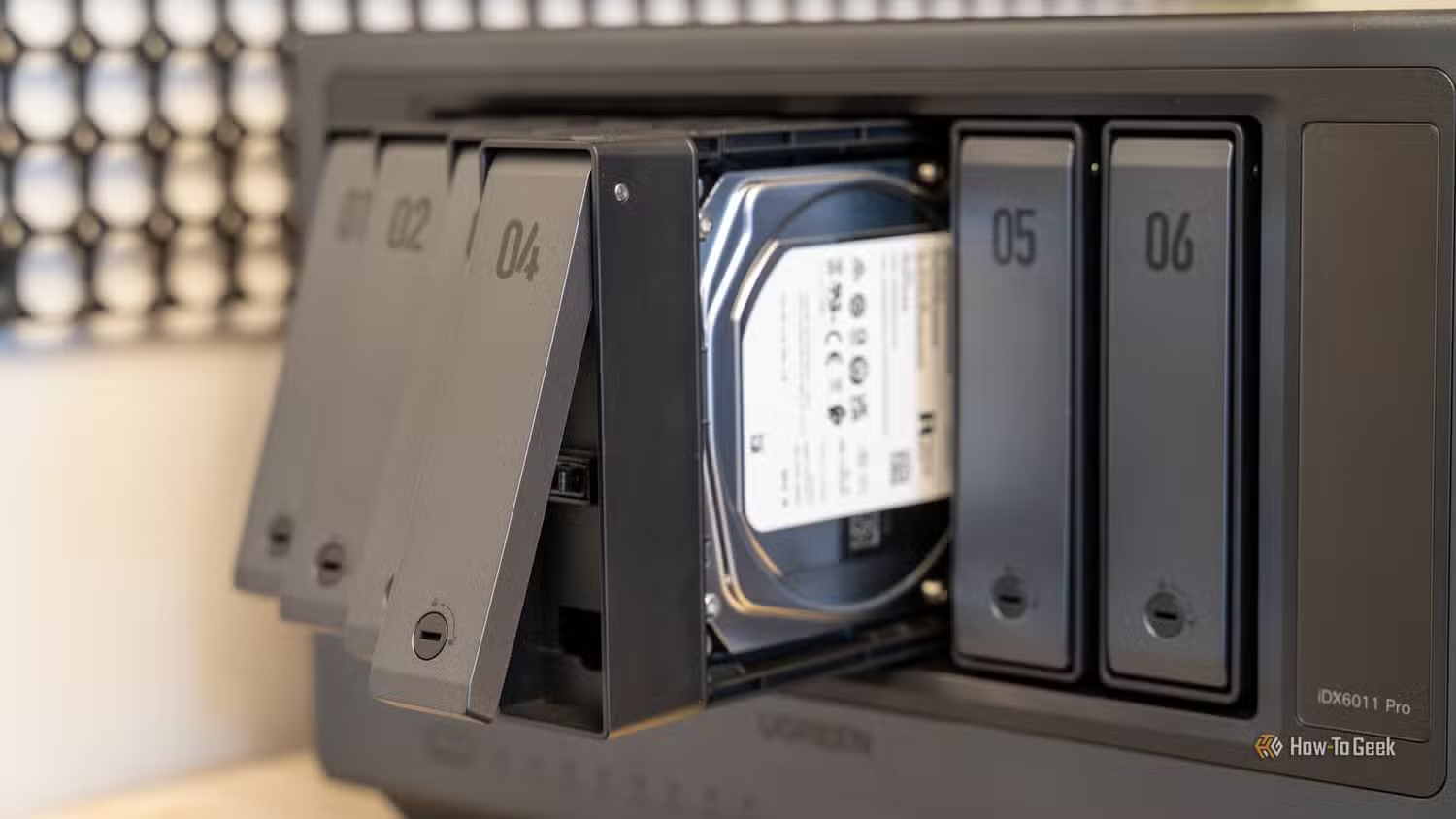
ก่อนเริ่ม Nextcloud server setup เราต้องแน่ใจว่าฮาร์ดแวร์และทักษะพื้นฐานพร้อมเสียก่อน เพื่อให้การตั้งค่าเป็นครั้งเดียวและใช้ยาวๆ แบบไม่ต้องปวดหัวทีหลัง. แนวคิดคือ เอาคอมพ์เก่าที่ไม่ได้ใช้แล้วมาแปลงร่างเป็น self-hosted cloud storage ให้ทั้งบ้านใช้ร่วมกัน.
- โน้ตบุ๊กหรือพีซีเก่าที่พอไหว: ผู้ใช้คนหนึ่งเคยลองบน Raspberry Pi Zero 2W ที่มี RAM 512MB แล้วพบว่าพลังยังไม่พอ ต้องใช้เครื่องที่แรงกว่านั้นเล็กน้อยสำหรับการรัน local cloud storage.
- ดิสโทร Linux น้ำหนักเบา: เช่น Linux แบบบางเบาเพื่อเหลือทรัพยากรให้ Nextcloud ทำงานเต็มที่ ผู้ใช้รายหนึ่งเลือก Linux ที่เน้นประหยัดทรัพยากรเพราะเครื่องเก่ามาก.
- พื้นฐาน Terminal และ Docker: คุณควรใช้คำสั่งพื้นฐานได้ เช่น mkdir, cd, และ docker compose ซึ่งแนวทางนี้คล้ายการตั้งค่าแพลตฟอร์ม self-hosted อื่นที่รันบน Docker โดยต้องติดตั้ง Docker Desktop หรือ Docker Engine พร้อมปลั๊กอิน Docker Compose ตามระบบปฏิบัติการของคุณ.
- พื้นที่เก็บข้อมูลเพียงพอสำหรับไฟล์และรูปทั้งหมดของคุณ รวมถึงสำรองเผื่อโตในอนาคต.
- ความเข้าใจคร่าวๆ เรื่องโดเมนและ SSL หากต้องการเข้าจากภายนอกบ้านภายหลัง เพราะเมื่อจัดการสองอย่างนี้เสร็จ การเชื่อมอุปกรณ์ก็เหลือแค่ติดตั้งแอป ใส่ server address และเลือกโฟลเดอร์ที่จะซิงค์.
ข้อได้เปรียบของการใช้ Docker คือทำให้เราสามารถแยก Nextcloud ออกจากระบบหลัก อัปเดตและแก้ปัญหาได้โดยไม่ต้องปิดเครื่องทั้งระบบ. แนวทางนี้คล้ายกับแพลตฟอร์มภาพถ่าย self-hosted อีกตัวที่ใช้ Docker แยกบริการต่างๆ ออกเป็น container เพื่อให้จัดการง่ายขึ้น.
ขั้นตอนติดตั้ง Nextcloud ด้วย Docker บนเครื่องเก่า
ถึงเวลาลงมือทำ Nextcloud server setup จริงๆ กันบ้าง ขั้นตอนรวมๆ คล้ายการตั้งค่าแพลตฟอร์มภาพถ่าย self-hosted ที่รันบน Docker: สร้างโฟลเดอร์โปรเจ็กต์ ดาวน์โหลดไฟล์คอนฟิก แล้วสั่ง Docker Compose ให้ดึง container ทั้งชุดขึ้นมาทำงาน. ด้านล่างนี้คือขั้นตอนหลักแบบเรียงลำดับสำหรับเพื่อนที่มีพื้นฐาน Terminal อยู่บ้าง.
- ติดตั้งระบบปฏิบัติการและ Docker: ติดตั้ง Linux น้ำหนักเบาลงบนโน้ตบุ๊กเก่าของคุณ จากนั้นติดตั้ง Docker Engine และปลั๊กอิน Docker Compose (หรือ Docker Desktop ถ้าใช้แพลตฟอร์มที่รองรับ).
- สร้างโฟลเดอร์โปรเจ็กต์ Nextcloud: เปิด Terminal แล้วพิมพ์คำสั่ง เช่น mkdir ~/nextcloud-server จากนั้น cd ~/nextcloud-server เพื่อเข้าไปทำงานในโฟลเดอร์นี้ คล้ายวิธีสร้างโฟลเดอร์สำหรับแพลตฟอร์มภาพถ่าย self-hosted อื่น.
- ดาวน์โหลดไฟล์ docker-compose.yml และ .env: ใช้คำสั่ง curl ใน Terminal เพื่อดึงไฟล์คอนฟิกจากโปรเจ็กต์ Nextcloud หรือสร้างไฟล์เหล่านี้เองโดยอ้างอิงตัวอย่าง เมื่อเสร็จแล้วกำหนด path ที่จะเก็บข้อมูลและฐานข้อมูลใน .env คล้ายแนวทางที่ใช้บนแพลตฟอร์มภาพถ่าย self-hosted ที่ต้องบอก Docker ว่าจะเก็บรูปและฐานข้อมูลไว้ที่ไหน.
- ตรวจสอบการตั้งค่าที่เกี่ยวกับฐานข้อมูล: เลือกเก็บฐานข้อมูลลงดิสก์โลคอลของเครื่องเซิร์ฟเวอร์แทนการวางบน network share เพราะประสบการณ์ของอีกแพลตฟอร์ม self-hosted แนะนำให้เก็บฐานข้อมูลบน local storage เพื่อความเสถียร.
- สั่งรันเซิร์ฟเวอร์ด้วย Docker Compose: เมื่ออยู่ในโฟลเดอร์โปรเจ็กต์เดียวกันแล้ว ให้สั่ง docker compose up -d เพื่อให้ Docker ดึง container ขึ้นมาทำงานเบื้องหลัง. หลังจากนี้คุณจะสามารถเข้าเว็บอินเทอร์เฟซของ Nextcloud ผ่านพอร์ตเริ่มต้น (เช่น 8080) และล็อกอินด้วยบัญชีที่ตั้งไว้ในช่วงเริ่มต้น.
ผู้ใช้คนหนึ่งเลือกติดตั้ง Portainer เพิ่มเพื่อให้มีกราฟิกอินเทอร์เฟซสำหรับจัดการ container จะช่วยให้ง่ายเวลาอัปเดตหรือดูสถานะบริการต่างๆ. หลังจากลองผิดลองถูกเล็กน้อย เซิร์ฟเวอร์ก็ทำงานนิ่ง และแทบไม่มีปัญหาอีกเลยในระยะยาว.
เชื่อมมือถือและคอมทุกเครื่อง: แทน Dropbox และ Google Photos
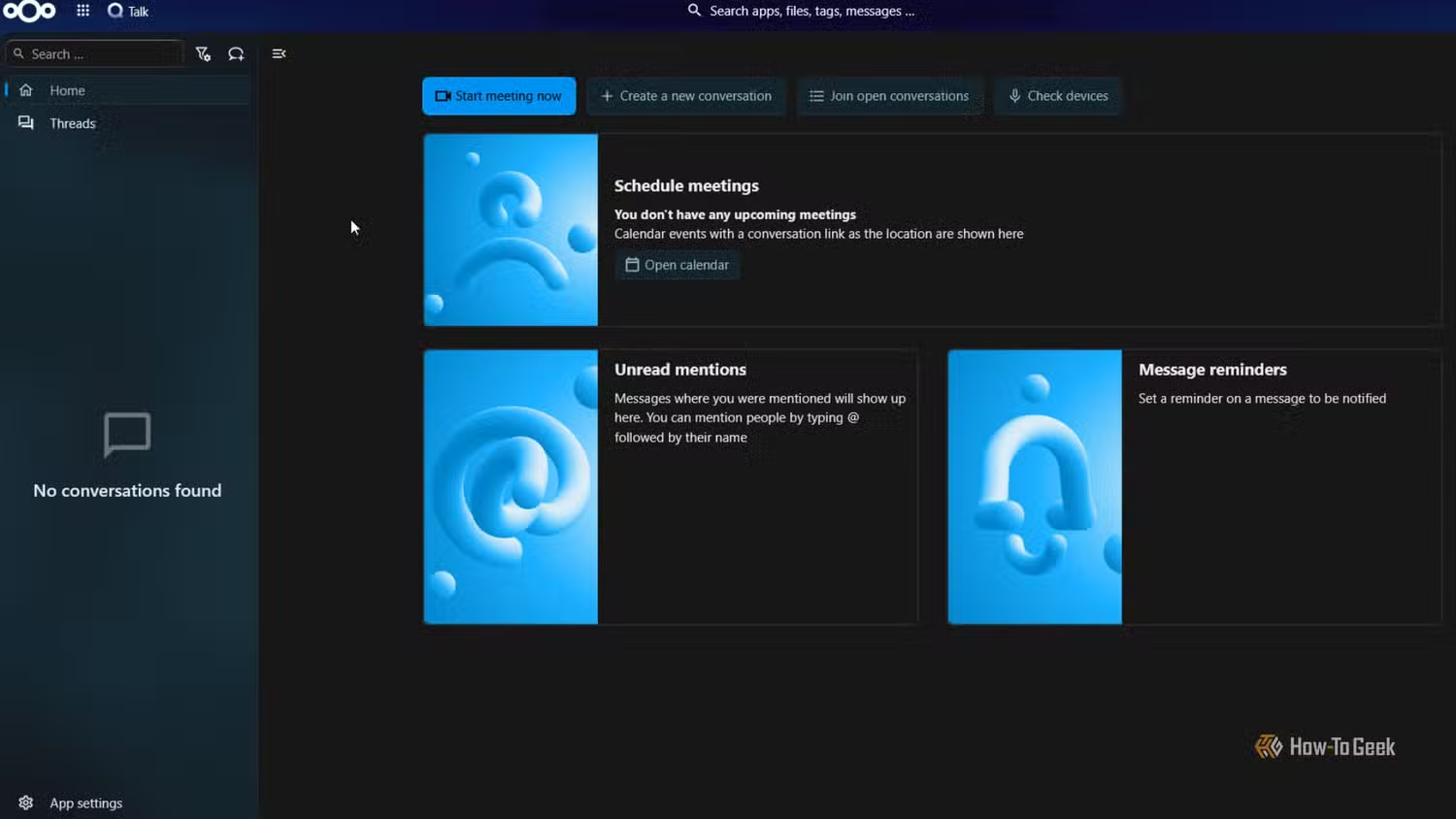
เมื่อตั้งค่า Nextcloud จบ หน้าที่ต่อไปคือเปลี่ยนมันให้เป็น Dropbox alternative และ ทดแทน Google Photos ในชีวิตประจำวันของเรา การเชื่อมอุปกรณ์สมัยนี้ไม่ซับซ้อนมาก เมื่อเซิร์ฟเวอร์ Nextcloud ทำงานพร้อมโดเมนและ SSL การเพิ่มอุปกรณ์ใหม่คือการติดตั้งแอป ใส่ URL เซิร์ฟเวอร์ แล้วเลือกว่าโฟลเดอร์ไหนจะซิงค์.
Nextcloud Files สามารถซิงค์ไฟล์ได้ดีพอๆ กับ Dropbox และในหลายเรื่องก็ทำได้ดีกว่า. แอปเดสก์ท็อปบน Windows, macOS และ Linux ผูกเข้ากับ file manager พร้อมรองรับไฟล์เสมือนแบบเดียวกับฟีเจอร์ Smart Sync ของ Dropbox ทำให้ ไฟล์โผล่เป็น placeholder และจะดาวน์โหลดเฉพาะตอนเปิดไฟล์เพื่อลดการใช้พื้นที่ดิสก์. บนมือถือ iOS และ Android ก็เลือกให้บันทึกไฟล์ไว้ดูออฟไลน์และอัปโหลดรูปภาพอัตโนมัติได้ ทำให้ใช้งานใกล้เคียงกับคลาวด์เชิงพาณิชย์เดิม.
ด้านรูปภาพ Nextcloud Memories ทำหน้าที่เป็น private photo server สำรองภาพถ่ายโดยไม่ติดลิมิตรายเดือน และยังมีการค้นหารูปแบบอัจฉริยะโดยไม่ต้องส่งภาพขึ้นเซิร์ฟเวอร์ของ Google. การย้ายไปยังเซิร์ฟเวอร์ Nextcloud แบบ self-hosted ช่วยให้ไม่ต้องจ่ายค่าขยายพื้นที่ และไม่ต้องส่งข้อมูลส่วนตัวของครอบครัวขึ้นบริการรายใหญ่ด้วย. เมื่อคุณถ่ายภาพใหม่หรือบันทึกไฟล์ในโฟลเดอร์ที่ตั้งให้ซิงค์ ไฟล์จะไปโผล่บนเซิร์ฟเวอร์ภายในไม่กี่วินาที จากการทดสอบพบว่าเดสก์ท็อปไคลเอนต์และแอปมือถือจะตรวจการเปลี่ยนแปลงและซิงค์ทันที.
ข้อผิดพลาดที่พบบ่อยและสิ่งที่ได้เมื่อทำเสร็จ
ระหว่างเซ็ต Nextcloud เป็นเซิร์ฟเวอร์ภาพถ่ายส่วนตัว อาจเจอหลุมพรางเล็กๆ ที่ถ้ารู้ล่วงหน้าจะช่วยประหยัดเวลาและแรงไปได้เยอะ โดยเฉพาะคนที่เพิ่งเริ่มเล่น self-hosted cloud storage ใหม่ๆ.
- อัปโหลดติดขัดเพราะลิมิตขนาดไฟล์: ผู้ใช้รายหนึ่งพบปัญหา sync ครั้งแรก แล้วแก้ได้ด้วยการปรับค่า file upload size limit หลังจากนั้นการซิงค์ก็ทำงานปกติ.
- แบตหมดเร็วและอัปโหลดไม่ต่อเนื่องบนมือถือ: ต้องปรับสิทธิ์ background activity ให้ Nextcloud เพื่อให้แอปอัปโหลดไฟล์ต่อเนื่องและผ่านข้อจำกัดโหมดประหยัดพลังงานของระบบ.
- ฐานข้อมูลอยู่บนที่เก็บแบบแชร์เครือข่าย: ประสบการณ์จากแพลตฟอร์มภาพถ่าย self-hosted แนะนำให้เก็บฐานข้อมูลบน local storage แทน network share เพื่อหลีกเลี่ยงปัญหาความเสถียร.
เมื่อทุกอย่างลงตัว คุณจะได้ private photo server ที่เก็บรูปของคุณไว้ในตำแหน่งที่คุณกำหนด แทนการเก็บบนเซิร์ฟเวอร์ของ Google. หรือพูดอีกแบบคือ “ตอนนี้รูปของคุณไม่ได้ถูกเก็บในเซิร์ฟเวอร์ของ Google อีกต่อไป แต่ถูกเก็บอย่างปลอดภัยในตำแหน่งที่คุณเลือกภายในระบบ self-hosted ของตัวเอง”. เมื่อ Nextcloud รันอยู่บนฮาร์ดแวร์ของคุณเอง คุณถือกุญแจทั้งหมด ข้อมูลไม่ออกจากเครือข่าย และไม่มีใครอยู่ในตำแหน่งที่จะเข้ามาดูได้.
สุดท้ายแล้ว การเปลี่ยนมาใช้ Nextcloud เป็น self-hosted platform ที่แทน Dropbox, Google Photos และ Notion เป็นเรื่องของการลงทุนลงแรงครั้งเดียว เพื่อได้อิสระจากค่าสมาชิกและเพิ่มการควบคุมข้อมูลส่วนตัวในระยะยาว. เมื่อคุณมีโดเมนและ SSL เรียบร้อย การเชื่อมอุปกรณ์ใหม่ต่อจากนี้ก็ง่ายเหมือนติดตั้งแอปทั่วไป และงานของคุณยังดำเนินต่อไปได้เหมือนเดิม เพียงแต่ไม่มีบิลรายเดือนและไม่มีการแลกความเป็นส่วนตัวกับบุคคลที่สามอีกต่อไป.
![[ราคาต่ำสุดออนไลน์] Raspberry Pi Zero / Zero W/ Zero 2W PI0 ZERO | Lazada Thailand](https://img2.zestbuy.co.th/product/2026/08/13/8cfa4ccf-8244-4508-9cb3-e921a2e98814.webp)