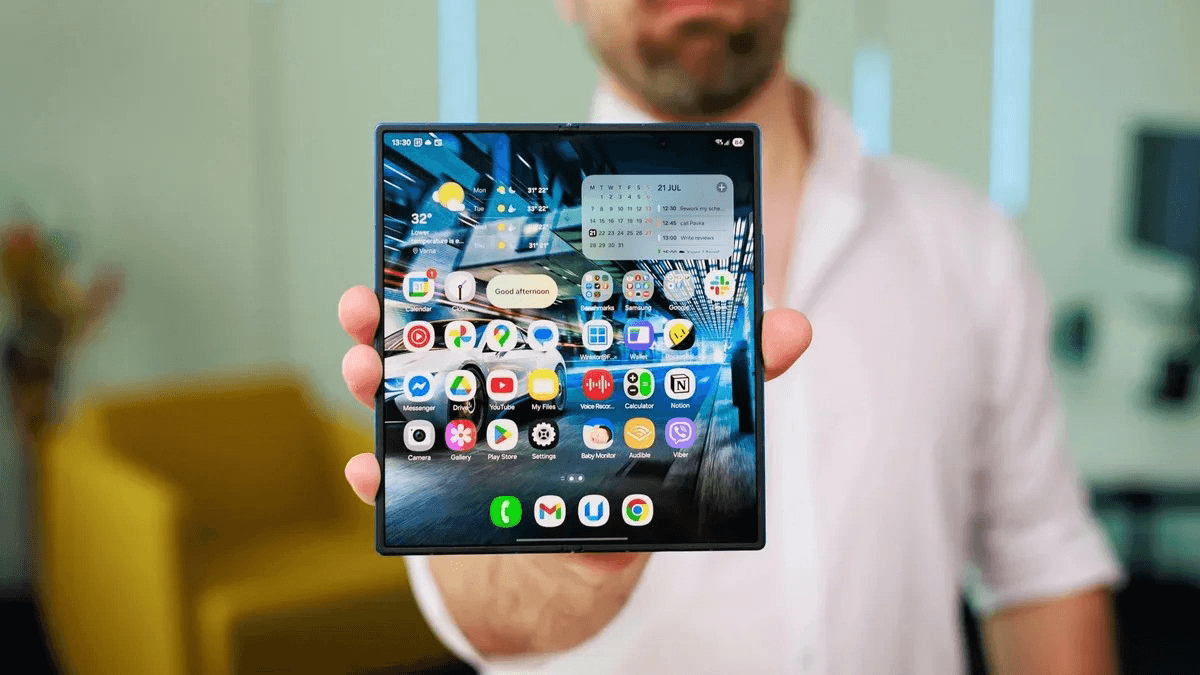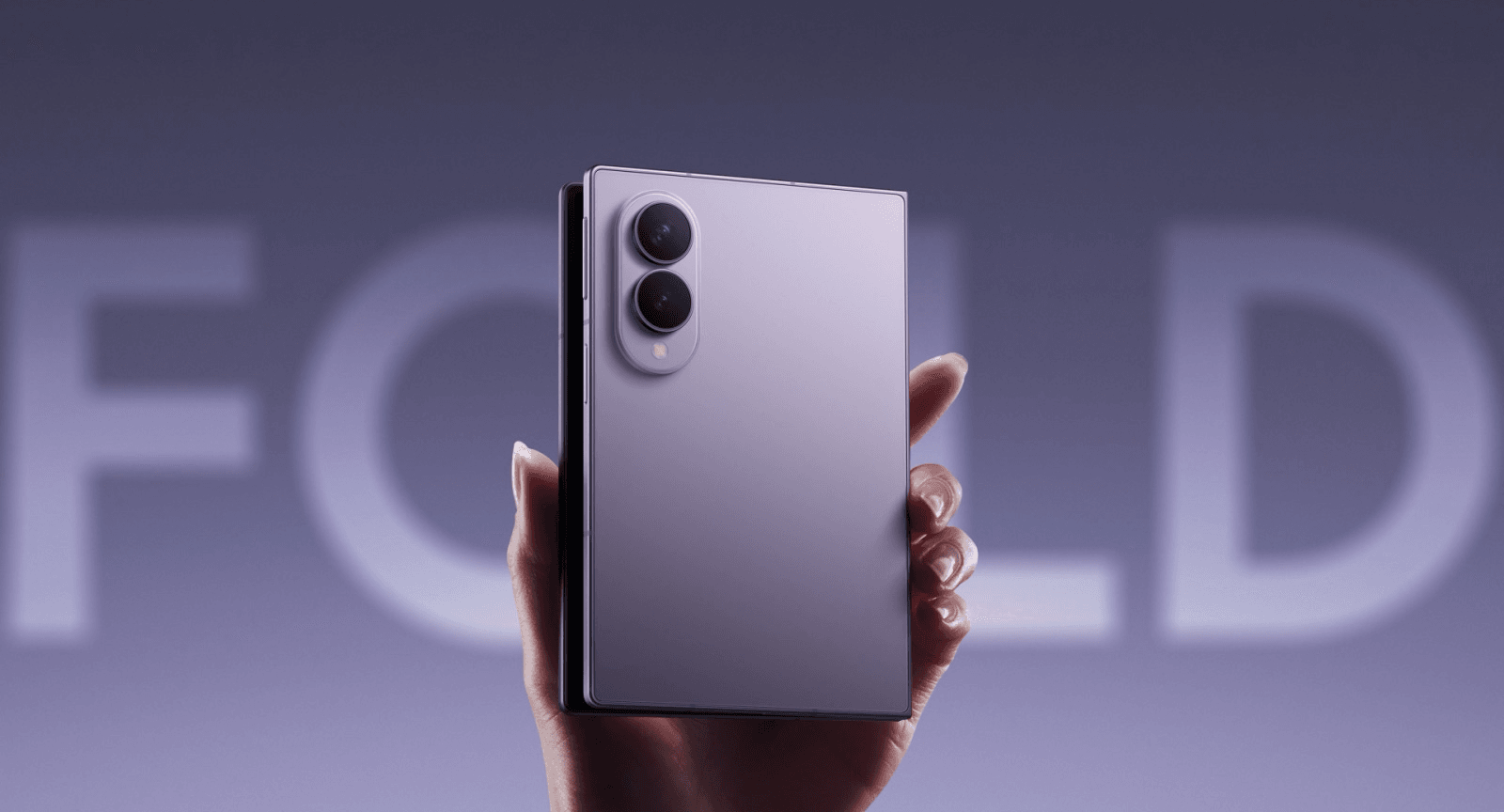

เข้าใจหน้าจอพับ 4:3 ของ Galaxy Z Fold 8 ก่อนเริ่ม
Galaxy Z Fold 8 multitasking คือการใช้ความสามารถของหน้าจอพับ 4:3 และหน้าจอคู่เพื่อเปิดหลายแอปพร้อมกันอย่างเป็นระเบียบ แสดงข้อมูลได้มากขึ้น และสลับงานได้ต่อเนื่องโดยไม่รู้สึกอึดอัด เหมาะกับคนที่ต้องทำงานเอกสาร ประชุมออนไลน์ และสื่อสารไปพร้อมกันในเครื่องเดียว โดยต้องอาศัยการตั้งค่าหน้าจอ Z Fold ที่ถูกต้องเพื่อให้ทุกแอปแสดงผลได้พอดีทั้งหน้าจอด้านนอกและด้านใน
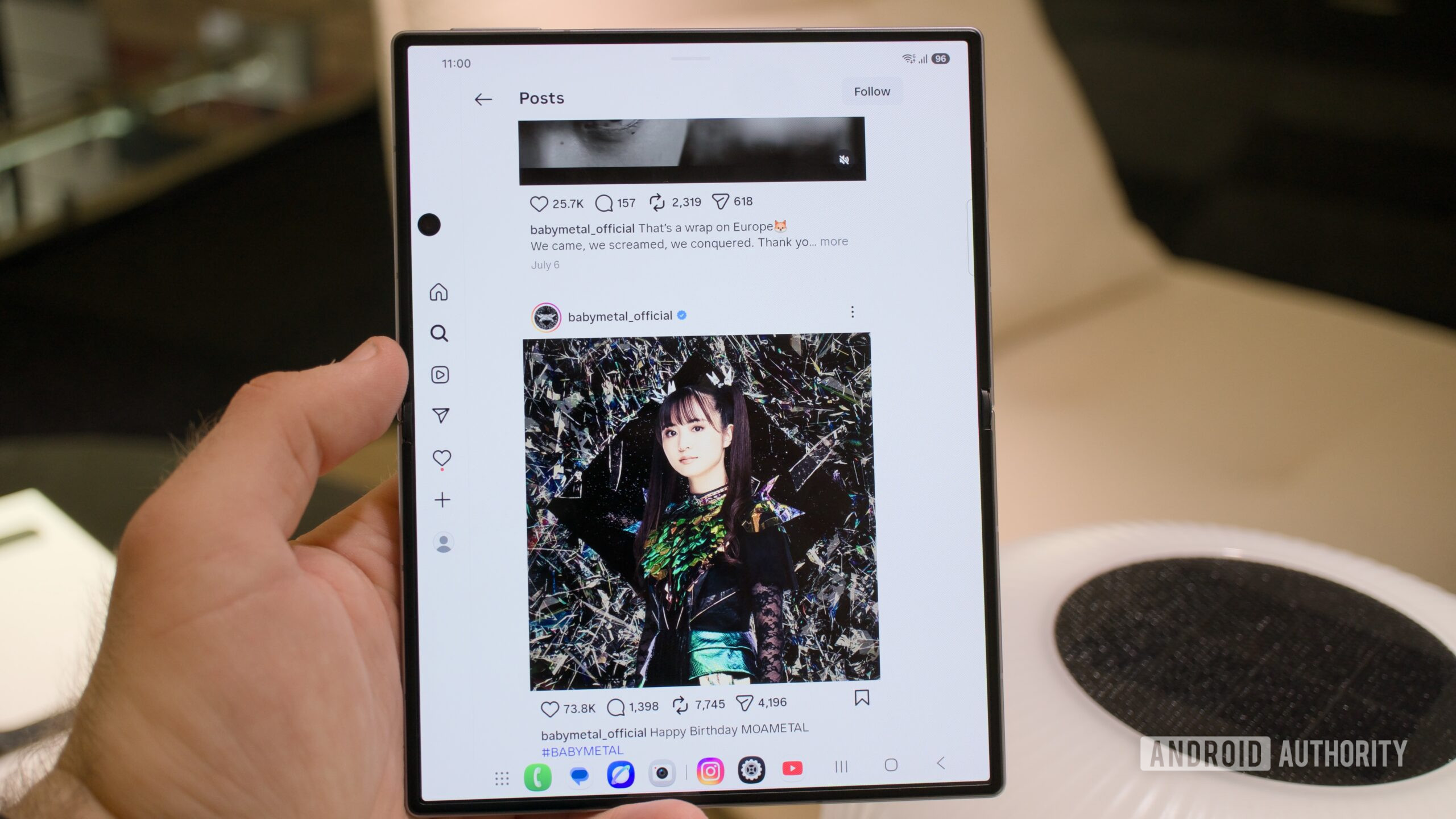
จุดเด่นของหน้าจอพับ 4:3 คือพื้นที่แสดงผลที่สมดุลระหว่างแนวนอนและแนวตั้ง ช่วยให้การอ่านเอกสาร ท่องเว็บ หรือทำงานกับสเปรดชีตเห็นข้อมูลในหนึ่งหน้าจอได้มากขึ้น ลดการเลื่อนจอไปมา และหลายแอปได้รับการปรับแต่งให้เข้ากับอัตราส่วนนี้แล้ว ทำให้ประสบการณ์ใช้งานราบรื่นขึ้น การออกแบบแบบนี้เหมาะมากกับคนที่ต้องจัดการแอปพหุคูณตลอดวัน ตั้งแต่งานออฟฟิศไปจนถึงความบันเทิง
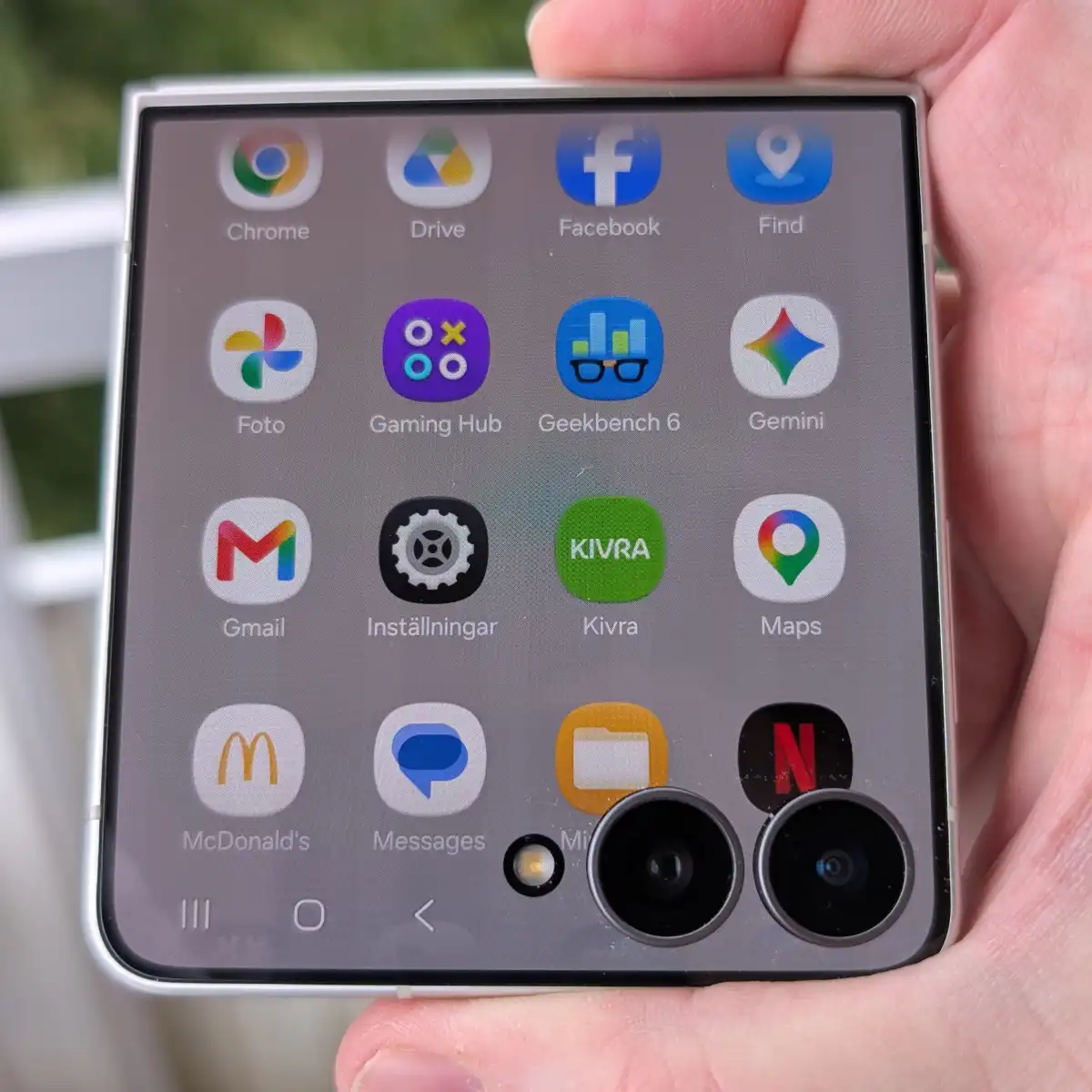
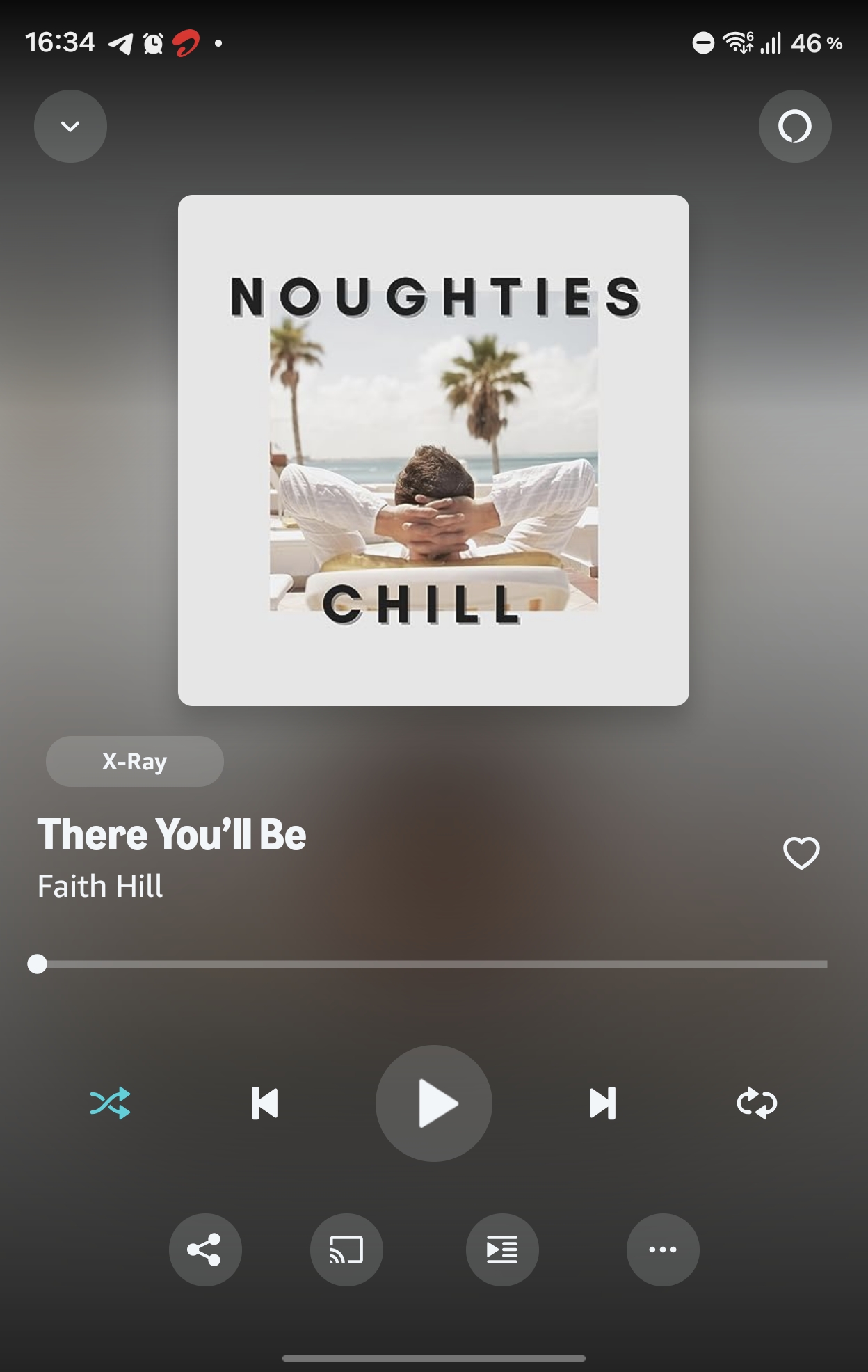
อย่างไรก็ตาม พอ Galaxy Z Fold 8 เปลี่ยนหน้าจอด้านนอกให้กว้างและเตี้ยกว่าเดิม หลายคนอาจกังวลว่าแอปจะล้นหรือจัดเลย์เอาต์เพี้ยน โดยเฉพาะเวลาเปิดแอปบนหน้าจอปิด เช่น ปกเพลงล้นลงมาทับปุ่ม หรือช่องกรอก OTP หายไปเมื่อคีย์บอร์ดโผล่ขึ้นมา ความจริงแล้วปัญหาเหล่านี้มักไม่ได้มาจากสัดส่วนหน้าจอ แต่เกิดจากการตั้งค่าซูมหน้าจอที่ไม่เหมาะสมมากกว่า ซึ่งเราปรับแก้ได้เองในไม่กี่ขั้นตอน
ทำไมการตั้งค่าหน้าจอถึงสำคัญกับการจัดการแอปพหุคูณ
ประสบการณ์ Galaxy Z Fold 8 multitasking ไม่ได้ขึ้นกับสเปกเครื่องอย่างเดียว แต่ขึ้นกับว่าคุณจัดเลย์เอาต์และการซูมหน้าจออย่างไรด้วย หน้าจอพับ 4:3 ขนาดใหญ่ช่วยให้เปิดหลายหน้าต่างพร้อมกันได้ง่ายขึ้น เพราะแต่ละแอปมีพื้นที่เพียงพอ ไม่เบียดกันจนอ่านไม่ออกหรือแตะโดนผิด เมื่อใช้งานสองหรือสามแอปพร้อมกัน เช่น แชต + เอกสาร + เบราว์เซอร์ การจัดระเบียบหน้าต่างดีๆ จะช่วยให้สมองไม่ต้องเหนื่อยกับการสลับไปมา
จุดที่หลายคนมองข้ามคือการตั้งค่าหน้าจอ Z Fold ในเมนู Screen layout and zoom เพราะค่าซูมนี้จะกำหนดว่าไอคอน ตัวอักษร และองค์ประกอบต่างๆ ในแอปจะใหญ่หรือเล็กแค่ไหน หากตั้งสูงเกินไป แอปบางตัวบนหน้าจอปิดจะล้นลงมาทับปุ่ม หรือองค์ประกอบสำคัญหลุดออกนอกจอได้ ตามรายงานหนึ่ง ระบุว่าเมื่อปรับ Screen layout and zoom ลงมาที่ระดับต่ำสองระดับแรก แอปจะพอดีกับหน้าจอครอบด้านนอกมากขึ้น
อีกข้อสำคัญคือค่าการซูมนี้ใช้ร่วมกันทั้งหน้าจอปิดและหน้าจอด้านในของ Galaxy Z Fold 8 ไม่มีวิธีตั้งแยกเฉพาะหน้าจอครอบด้านนอกได้ นั่นหมายความว่าเวลาคุณปรับให้แอปบนหน้าจอครอบพอดี หน้าจอด้านในก็จะเปลี่ยนไปด้วย คุณจึงต้องหาจุดสมดุลที่ทั้งสองหน้าจอใช้งานได้สบายตา ซึ่งเดี๋ยวในขั้นตอนต่อไปจะชวนลองทีละระดับแล้วดูว่าระดับไหนเหมาะกับสไตล์การใช้งานของคุณที่สุด
ขั้นตอนปรับ Screen layout และ zoom ให้แอปไม่ล้นบนหน้าจอครอบ
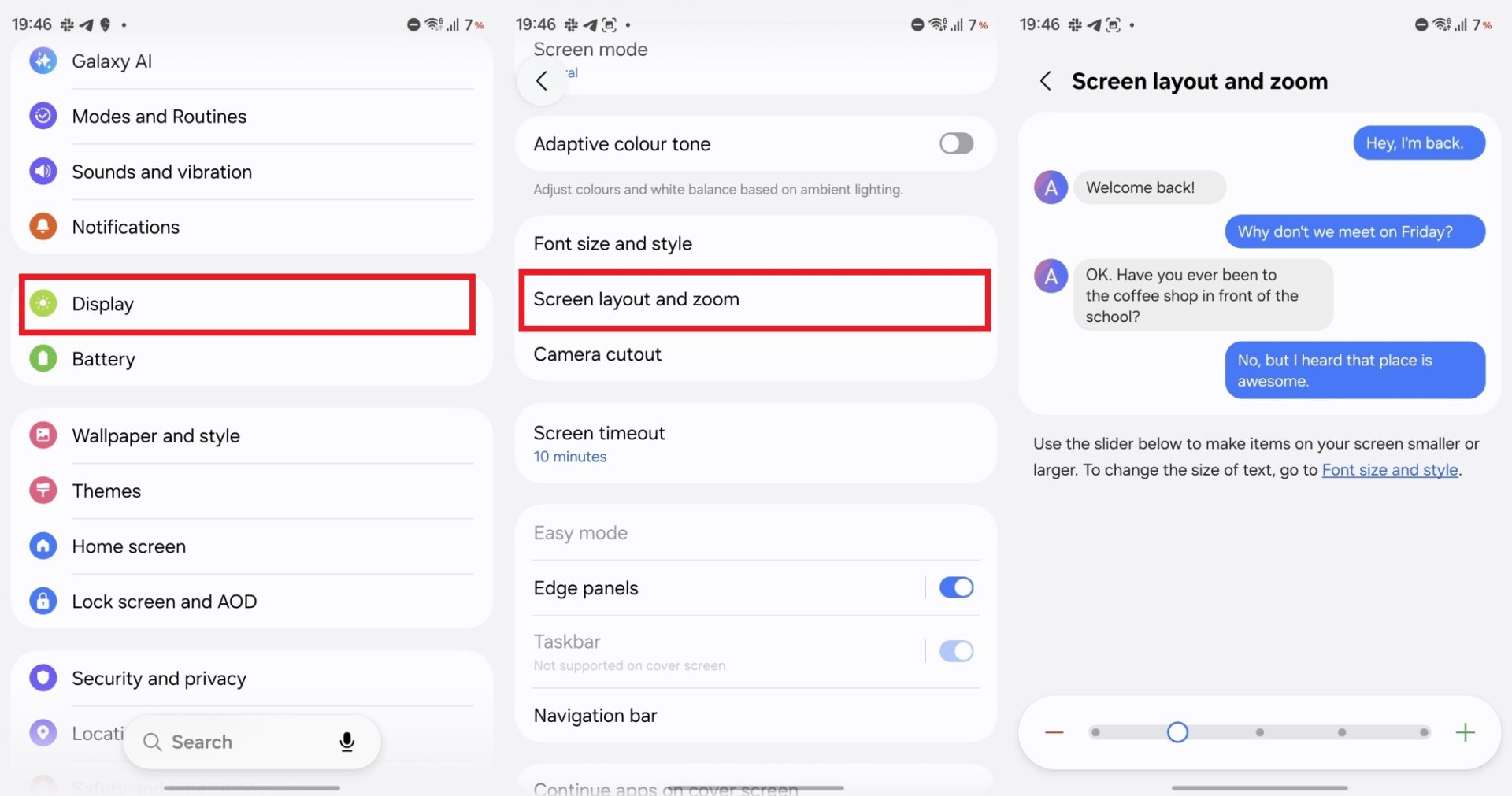
ส่วนนี้คือหัวใจของการแก้ปัญหาว่า “ทำไมแอปถึงล้นหน้าจอ” และเป็นกุญแจให้ Galaxy Z Fold 8 multitasking ได้เต็มประสิทธิภาพ โดยเฉพาะคนที่โอนข้อมูลมาจากเครื่องเก่าแล้วค่าต่างๆ ติดมาด้วย บางเครื่องถูกตั้งค่าซูมไว้สูงสุดตั้งแต่ต้น ทำให้แอปบนหน้าจอครอบแสดงผลผิดสัดส่วนโดยที่เจ้าของเครื่องไม่รู้ตัว
- เปิดเมนู การตั้งค่า (Settings) แล้วเข้าไปที่เมนู หน้าจอ (Display)
- แตะที่ตัวเลือก Screen layout and zoom จะเห็นตัวเลื่อนให้เลือกได้ 5 ระดับ
- หากตัวเลื่อนอยู่ระดับสูงสุด ให้เลื่อนลงมาเป็นหนึ่งในสองระดับแรกเพื่อลดการซูม
- กดบันทึกหรือย้อนกลับ แล้วทดลองเปิดแอปที่เคยมีปัญหา เช่น แอปฟังเพลงหรือแอปยืนยัน OTP ตรวจดูว่าปกเพลง ปุ่มต่างๆ และช่องกรอกข้อมูลไม่ล้นหรือหายไป
- หากตัวอักษรเล็กไป ให้กลับไปที่เมนู หน้าจอ > Font size and style แล้วเพิ่มขนาดฟอนต์ และหากไอคอนหน้าโฮมเล็กไป ให้ไปที่ Settings > Home screen เพื่อเพิ่มขนาดไอคอนตามต้องการ
สิ่งที่ต้องจำคือค่าซูมนี้มีผลกับทั้งหน้าจอครอบและหน้าจอด้านใน หลังปรับแล้วควรลองทั้งสองหน้าจอ เช่น เปิดเอกสารบนหน้าจอด้านในแบบสองแอปคู่กัน และเปิดแอปเดียวกันบนหน้าจอครอบ เพื่อดูว่าเลย์เอาต์ยังอ่านสบายและแตะได้แม่น หากรู้สึกว่าตัวอักษรหน้าจอครอบเล็ก แต่ด้านในกำลังดี ให้ชดเชยด้วยการเพิ่มขนาดฟอนต์แทนการเพิ่มการซูม เพื่อไม่ให้เลย์เอาต์แอปกลับไปล้นเหมือนเดิม
ข้อควรระวังคืออย่าใจร้อนเปลี่ยนหลายอย่างพร้อมกัน ให้เปลี่ยทีละค่าแล้วลองใช้งานสักพัก โดยเฉพาะคนที่ใช้แอปธนาคารหรือแอปที่ต้องกรอก OTP บ่อยๆ เพราะเคยมีกรณีที่ช่องกรอก OTP ถูกดันขึ้นจนหลุดจอเมื่อคีย์บอร์ดโผล่ ทำให้ต้องกรอกแบบไม่เห็นช่อง เมื่อคุณเซ็ตค่าลงระดับต่ำแล้วลองอีกครั้ง หากเห็นช่องชัดเจนก็ถือว่าจัดการปัญหาเข้าที่แล้ว
ต่อยอดการจัดการแอปพหุคูณบนหน้าจอคู่
เมื่อแอปบนหน้าจอครอบแสดงผลได้พอดีแล้ว ขั้นต่อไปคือใช้ข้อดีของหน้าจอพับ 4:3 เพื่อจัดการแอปพหุคูณให้เต็มที่ การมีพื้นที่แสดงผลที่สมดุลทำให้คุณเปิดสองถึงสามแอปบนหน้าจอด้านในได้โดยที่แต่ละหน้าต่างยังใหญ่พออ่านสบาย เช่น เปิดโน้ตประชุมด้านหนึ่ง และสไลด์หรือเอกสารอีกด้านหนึ่ง ขณะเดียวกันยังเหลือพื้นที่สำหรับแถบเครื่องมือหรือหน้าต่างแชตเล็กๆ เพิ่มได้
ความสามารถในการลากและวางเนื้อหาระหว่างแอปต่างๆ เช่น จากเบราว์เซอร์ไปยังอีเมล หรือจากไฟล์ไปยังแชต ช่วยลดขั้นตอนการคัดลอกข้อมูลและสลับแอปไปมา ทำให้การทำงานหลายอย่างพร้อมกันมีประสิทธิภาพขึ้น สภาพแวดล้อมแบบนี้เหมาะกับพนักงานออฟฟิศ ผู้ประกอบการ และนักสร้างคอนเทนต์ที่ต้องทำหลายงานในเวลาเดียวกัน เพราะไม่ต้องพกแท็บเล็ตหรือโน้ตบุ๊กเสมอไป ก็จัดการงานหลักๆ บน Galaxy Z Fold 8 เครื่องเดียวได้
เมื่อคุณปรับค่าหน้าจอ Z Fold ให้ลงตัวแล้ว คุณจะเริ่มเห็นว่า “การเปิดหลายหน้าต่างพร้อมกัน” ไม่ใช่ประสบการณ์ที่อึดอัดอีกต่อไป แต่เป็นเหมือนโต๊ะทำงานดิจิทัลที่จัดหมวดหมู่ไว้เรียบร้อย หน้าจอใหญ่ช่วยให้การอ่านเอกสาร ประชุมออนไลน์ หรือจดโน้ตไปพร้อมกันสะดวกขึ้น และยังสลับไปดูคอนเทนต์บันเทิงในช่วงพักได้อย่างลื่นไหลโดยไม่ต้องปิดแอปงานที่ค้างอยู่
สรุป: ปรับครั้งเดียว ใช้งานยาวในการ multitasking
ถ้ามองภาพรวม การปรับ Screen layout and zoom ให้เหมาะกับตัวเองเป็นเหมือนการตั้งโต๊ะทำงานใหม่ให้เข้ากับนิสัยการทำงานของคุณ ปัญหาที่ดูเหมือนเกิดจากสัดส่วนหน้าจอที่แปลกตา เช่น แอปล้นหรือช่องกรอกข้อมูลหาย มักมาจากการซูมหน้าจอเกินไปมากกว่าจะเป็นความผิดของหน้าจอครอบเอง เมื่อคุณลดระดับซูมลง และชดเชยด้วยการเพิ่มขนาดฟอนต์หรือไอคอนแทน คุณจะได้หน้าจอที่ทั้งอ่านง่ายและเลย์เอาต์แอปไม่เพี้ยน
Galaxy Z Fold 8 ออกแบบมาเพื่อคนที่ทำงานหลายอย่างพร้อมกันบ่อยๆ ตั้งแต่พนักงานออฟฟิศไปจนถึงผู้สร้างคอนเทนต์ และด้วยหน้าจอพับ 4:3 ที่ให้พื้นที่สมดุล การตั้งค่าหน้าจอ Z Fold อย่างละเอียดตั้งแต่วันแรกจึงคุ้มค่ากับเวลา เพราะช่วยให้คุณใช้ประโยชน์จาก Galaxy Z Fold 8 multitasking ได้เต็มที่ โดยไม่ต้องรอให้นักพัฒนาแอปอัปเดตอะไรเพิ่ม หากจะมีสิ่งที่ต้องระวังก็คืออย่าลืมว่าการเปลี่ยนค่าซูมมีผลทั้งหน้าจอครอบและหน้าจอด้านในเสมอ ลองทีละนิดแล้วดูว่าจุดไหนเหมาะกับสายตาและสไตล์การทำงานของคุณที่สุด