
ทำไมต้องปรับหน้าจอ Galaxy Z Fold 8 แยกเป็นรายแอป
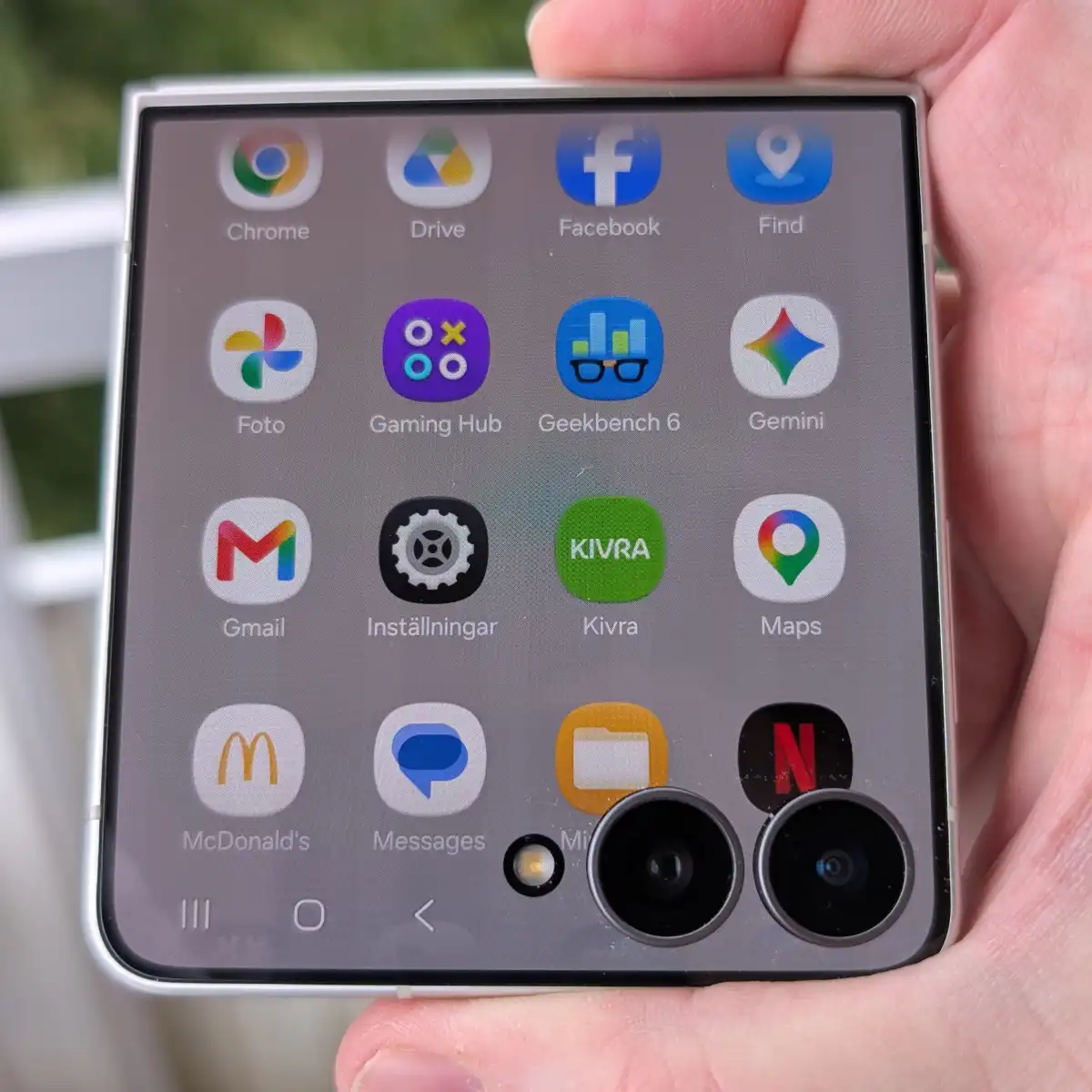
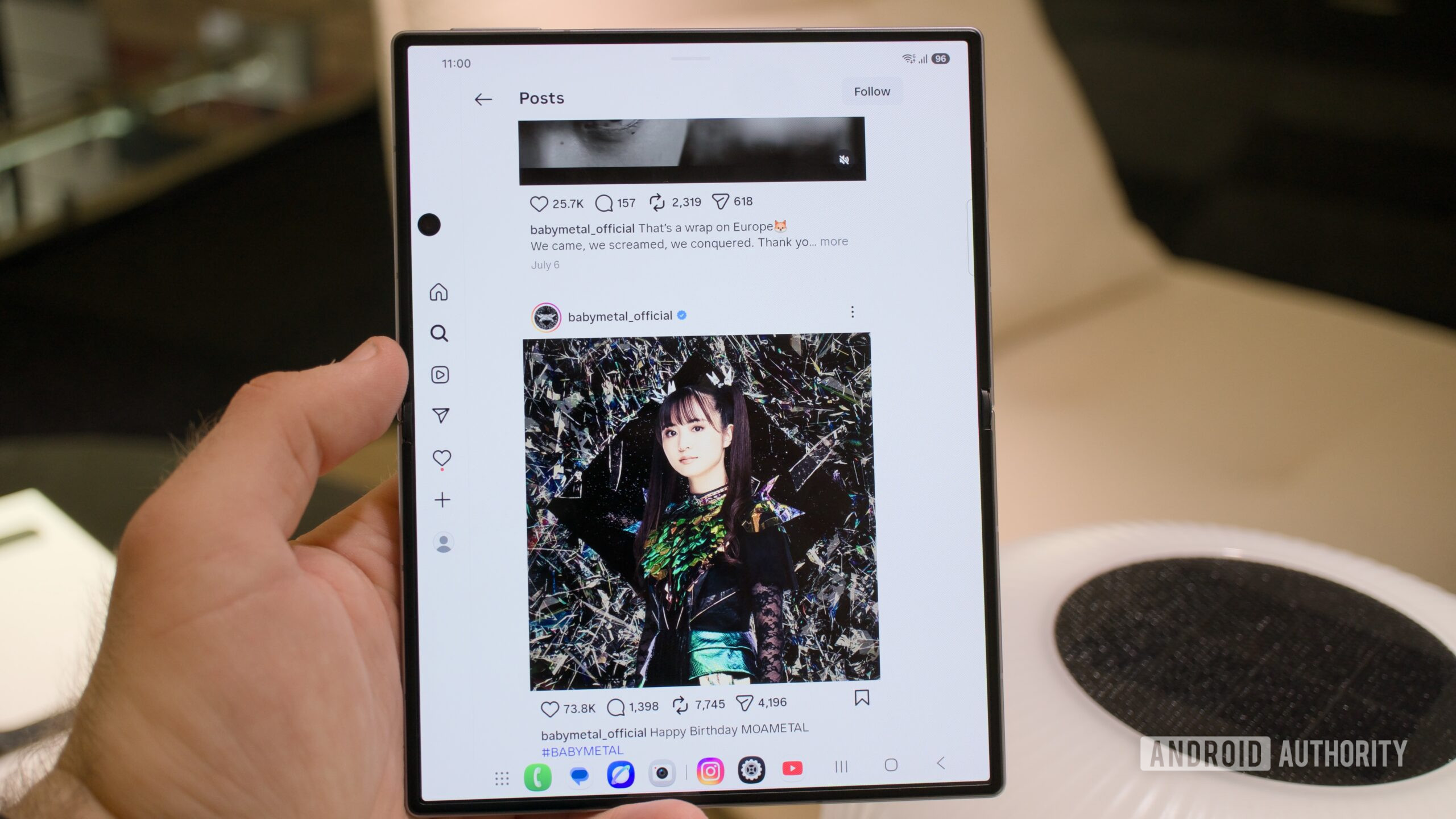
การปรับ Galaxy Z Fold 8 display settings ด้วย per-app zoom controls และการตั้งค่า dual home screens setup คือการจัดการ foldable screen customization ให้แต่ละแอปและแต่ละหน้าจอแสดงผลในขนาดที่อ่านง่าย ใช้งานสะดวก และไม่กวนกันเอง โดยอาศัยการแยกการซูมของแต่ละแอปออกจากการตั้งค่ารวม และแยกหน้าโฮมของหน้าจอปกกับหน้าจอด้านใน เพื่อให้เหมาะกับสไตล์การใช้งานที่ต่างกันของผู้ใช้แต่ละคนบนสมาร์ทโฟนจอพับรุ่นนี้. ถ้าเพิ่งซื้อ Galaxy Z Fold 8 หรือ Fold 8 Ultra แล้วรู้สึกว่าหน้าจอปกแคบแต่จอด้านในกว้างจนต้องเพ่ง การปรับสองอย่างนี้จะช่วยให้ทุกอย่างเข้าที่ได้เร็ว โดยไม่ต้องยุ่งกับแอปเสริมภายนอก คุณต้องรู้ก่อนว่า ตามค่าเริ่มต้นเครื่องจะใช้หน้าโฮมแบบเดียวกันบนทั้งหน้าจอปกและจอด้านใน ซึ่งทำให้ไอคอนและวิดเจ็ตเรียงตำแหน่งตามกติกาของโหมดสะท้อนหน้าจอ และนั่นแหละคือจุดที่หลายคนเริ่มสับสนเมื่อพับและกางเครื่องไปมา.
เข้าใจเรื่อง dual home screens และข้อผิดพลาดที่เจอบ่อย
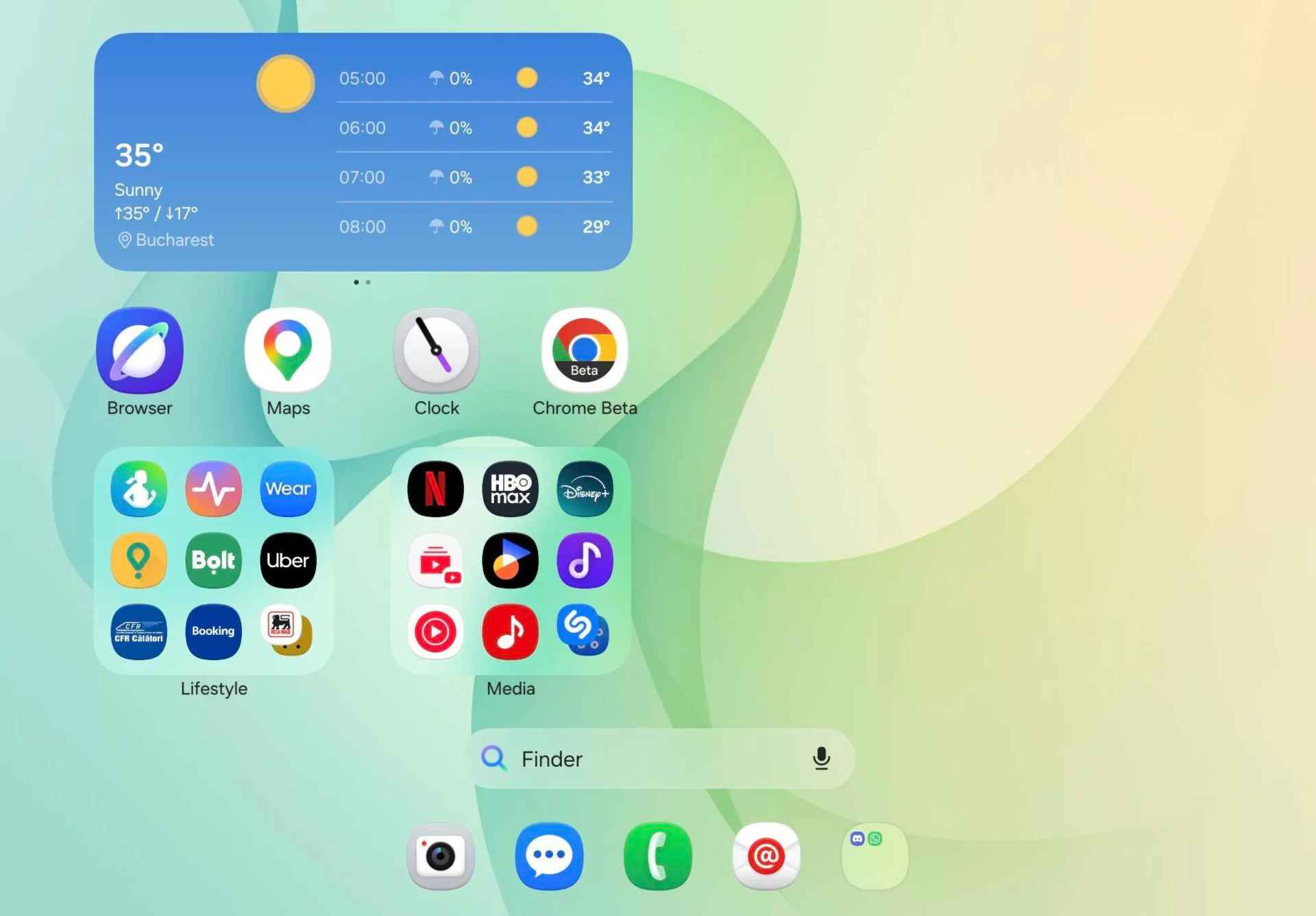
จุดแข็งของ Galaxy Z Fold 8 คือระบบแยกหน้าโฮมสำหรับหน้าจอปกและหน้าจอด้านใน ซึ่งเป็นฟีเจอร์ที่แทบไม่มีประโยชน์บนมือถือปกติ แต่มีความหมายมากบนเครื่องจอพับ เพราะอัตราส่วนหน้าจอทั้งสองต่างกันมาก การใช้งานก็เลยต่างกันตามไปด้วย. โดยค่าเริ่มต้นเครื่องจะเปิดโหมด cover screen mirroring ทำให้ทั้งสองหน้าจอใช้เลย์เอาต์เดียวกันทั้งหมด. ข้อพลาดใหญ่ที่หลายคนเจอคืออยากให้หน้าจอปกมีหน้าโฮมหน้าเดียว แต่ดันไปวางไอคอนหรือวิดเจ็ตฝั่งขวาของหน้าจอด้านใน เมื่อกางออก One UI จะสร้างหน้าโฮมหน้าที่สองบนหน้าจอปกให้ทันที โดยไม่ถามก่อนเลย. นี่คือสาเหตุที่เลย์เอาต์ดูสับสนและกระจัดกระจาย เมื่อไม่ได้วางแผนตั้งแต่แรก การรู้กติกานี้ช่วยให้คุณวางโครงหน้าโฮมได้มีระเบียบและไม่ต้องไล่ลบหน้าโฮมที่เกิดขึ้นเองทีหลัง.
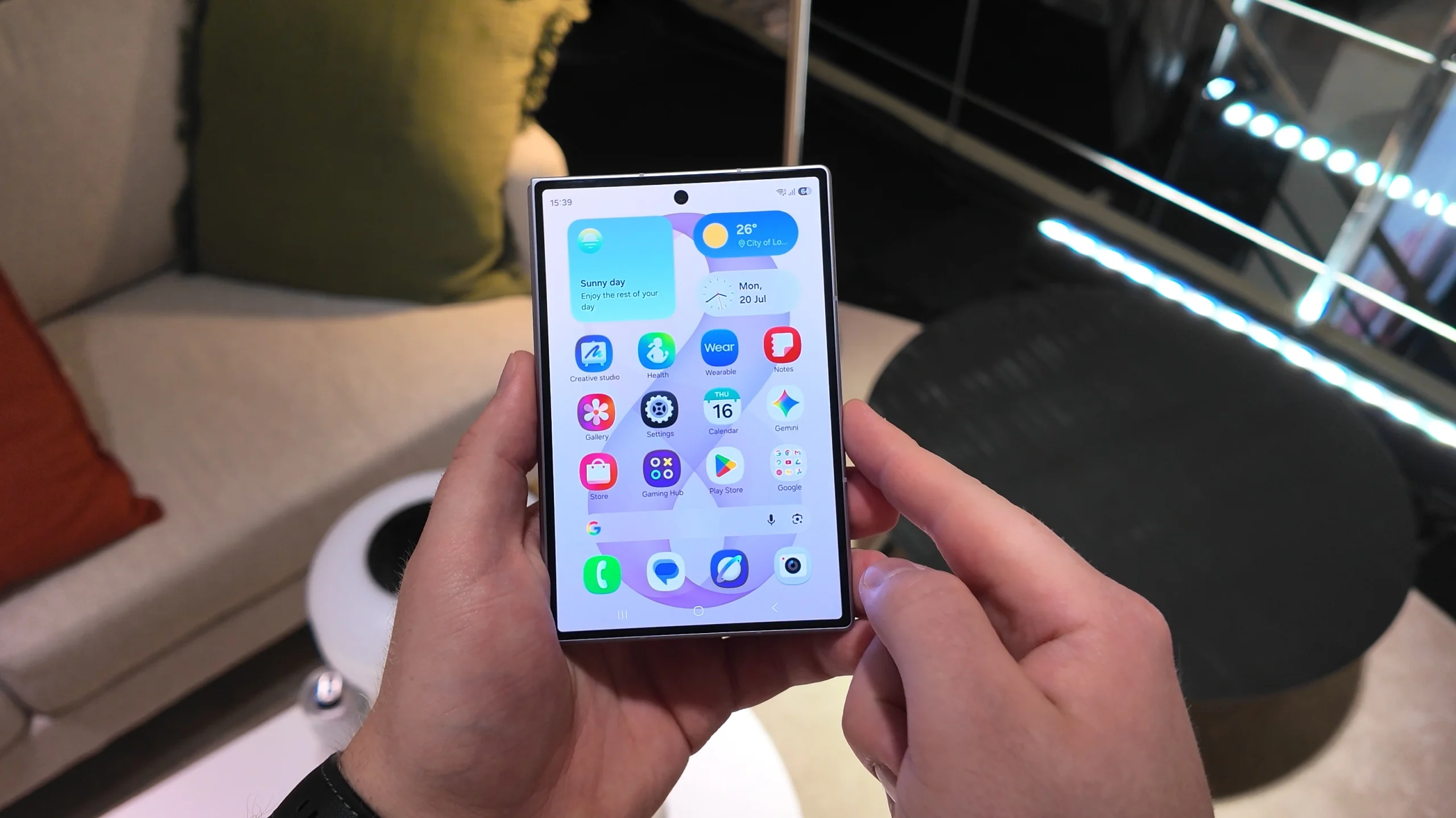
ขั้นตอนตั้งค่า per-app zoom และแยกหน้าโฮมทีละก้าว
ถึงตรงนี้มาดูขั้นตอนที่เป็นลำดับจริงๆ กัน วัตถุประสงค์คือให้แต่ละแอปแสดงผลตามที่คุณอ่านสบายตา ทั้งบนหน้าจอปกและหน้าจอด้านใน โดยไม่ไปกระทบแอปอื่น และให้ทั้งสองหน้าจอมีหน้าโฮมของตัวเองแบบที่ไม่ดึงกริดหรือวอลเปเปอร์กันไปมา ฟีเจอร์ปรับซูมแยกแอปจะอยู่ในส่วน Labs ของ Advanced features บนเครื่อง Fold 8 และเปิดให้คุณปรับระดับซูมได้ห้าระดับต่อหนึ่งแอป.
- จากหน้าจอด้านในของ Galaxy Z Fold 8 ปัดลงแล้วเข้า Settings จากนั้นเข้าเมนู Advanced features แล้วเลื่อนลงหา Labs เพื่อเปิดหน้า experimental features ที่เกี่ยวกับ Galaxy Z Fold 8 display settings.
- ใน Labs มองหาตัวเลือก per-app zoom controls แล้วแตะเพื่อเข้าสู่รายชื่อแอปที่รองรับ เลือกแอปที่ต้องการ เช่น แอปแผนที่หรือเบราว์เซอร์ แล้วตั้งค่าระดับซูมจากห้าระดับที่มีให้ โดยสังเกตว่าบางแอปจะซูมเนื้อหากับ UI พร้อมกัน ในขณะที่บางแอปจะซูมเฉพาะส่วน UI.
- ทดสอบแต่ละแอปบนทั้งหน้าจอปกและหน้าจอด้านใน เพื่อดูว่าระดับซูมที่ตั้งไว้ใช้งานได้สะดวกหรือไม่ หากตัวหนังสือใหญ่เกินไปจนต้องเลื่อนมากหรือเลย์เอาต์เบี้ยว ให้กลับไปปรับลดระดับทีละขั้น จะช่วยให้ค่อยๆ หา sweet spot ได้โดยไม่เสียเวลา.
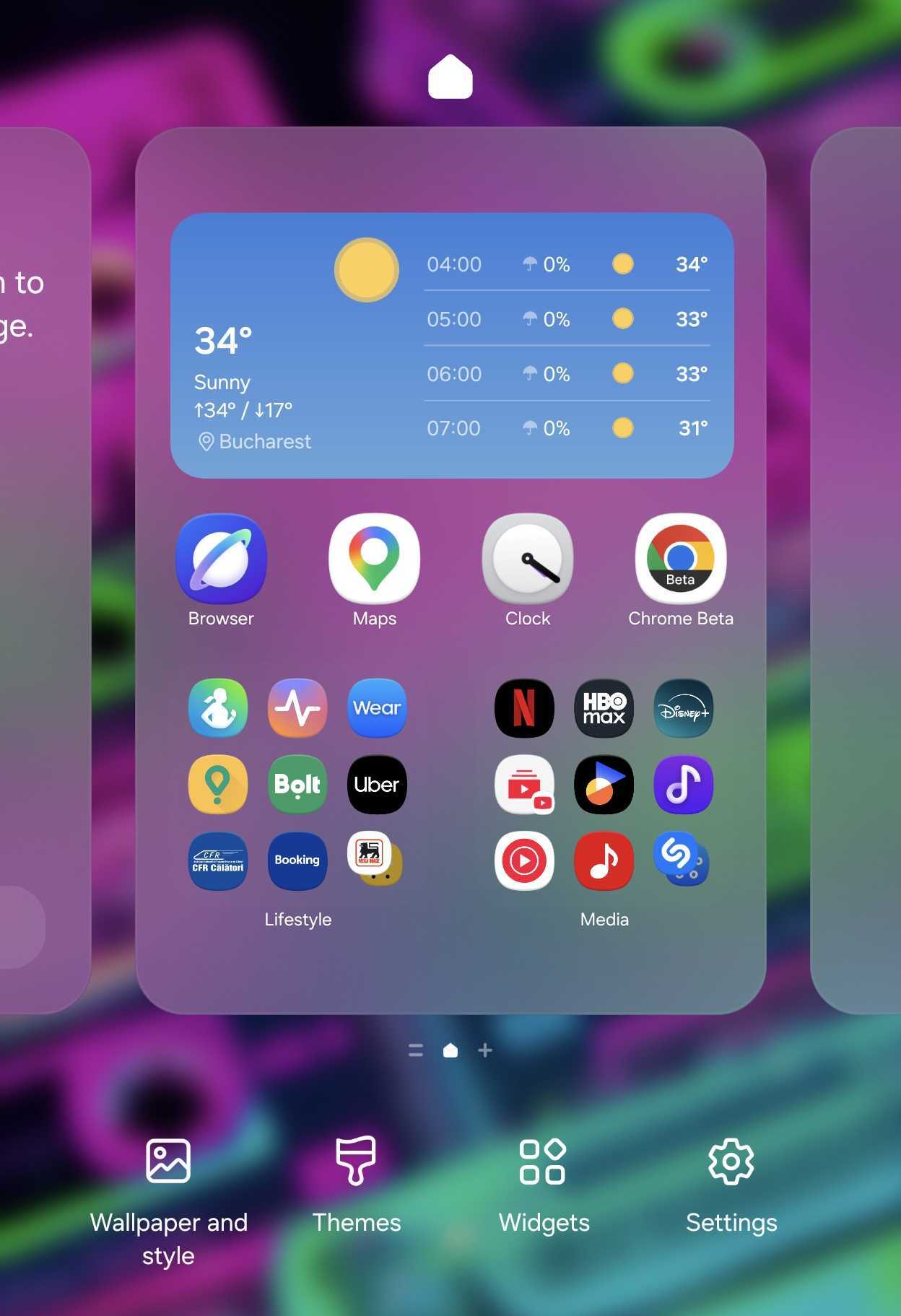
- จากหน้าโฮมใช้สองนิ้วจีบเข้าด้านใน (pinch) เพื่อเปิดเมนูจัดการหน้าโฮม แล้วแตะ Settings ภายในหน้าจอนี้ จากนั้นมองหาตัวเลือก cover screen mirroring แล้วตั้งค่าเป็น OFF เพื่อเปิดโหมด dual home screens setup ที่แยกเลย์เอาต์ของหน้าจอปกออกจากหน้าจอด้านใน.
- เมื่อปิด mirroring แล้ว ให้จัดหน้าโฮมหน้าจอปกตามรูปแบบที่ต้องการ เช่น เน้นแอปสั้นๆ ที่ใช้ระหว่างเดินทาง แล้วกลับไปจอด้านในเพื่อจัดเลย์เอาต์เน้นงานหรือความบันเทิง คุณสามารถตั้งวอลเปเปอร์ วิดเจ็ต และโครงกริดโฟลเดอร์แยกกันได้อย่างอิสระ ในขณะที่การตั้งค่าทั่วไปอย่าง App size on Home and Apps screen จะยังใช้ร่วมกันทั้งสองหน้าจอ.
ข้อควรระวังคือเมื่อปรับ per-app zoom บางแอปอาจแทบไม่เปลี่ยนเลย ขณะที่อีกแอปเปลี่ยนแรงมาก เพราะแต่ละแอปออกแบบมารองรับการซูมไม่เท่ากัน. ถ้าดูแล้วแปลกตาให้ลองกลับไปใช้ระดับกลางเป็นฐานแล้วค่อยขยับขึ้นลงทีละขั้น สำหรับโหมดแยกหน้าโฮม การปิด cover screen mirroring จะไม่ลบเลย์เอาต์แบบสะท้อนที่คุณตั้งไว้ เครื่องจะจำทั้งสองโหมดแยกกัน ทำให้สลับกลับไปกลับมาได้เมื่ออยากทดลองเลย์เอาต์ใหม่โดยไม่เสียงานเดิม.
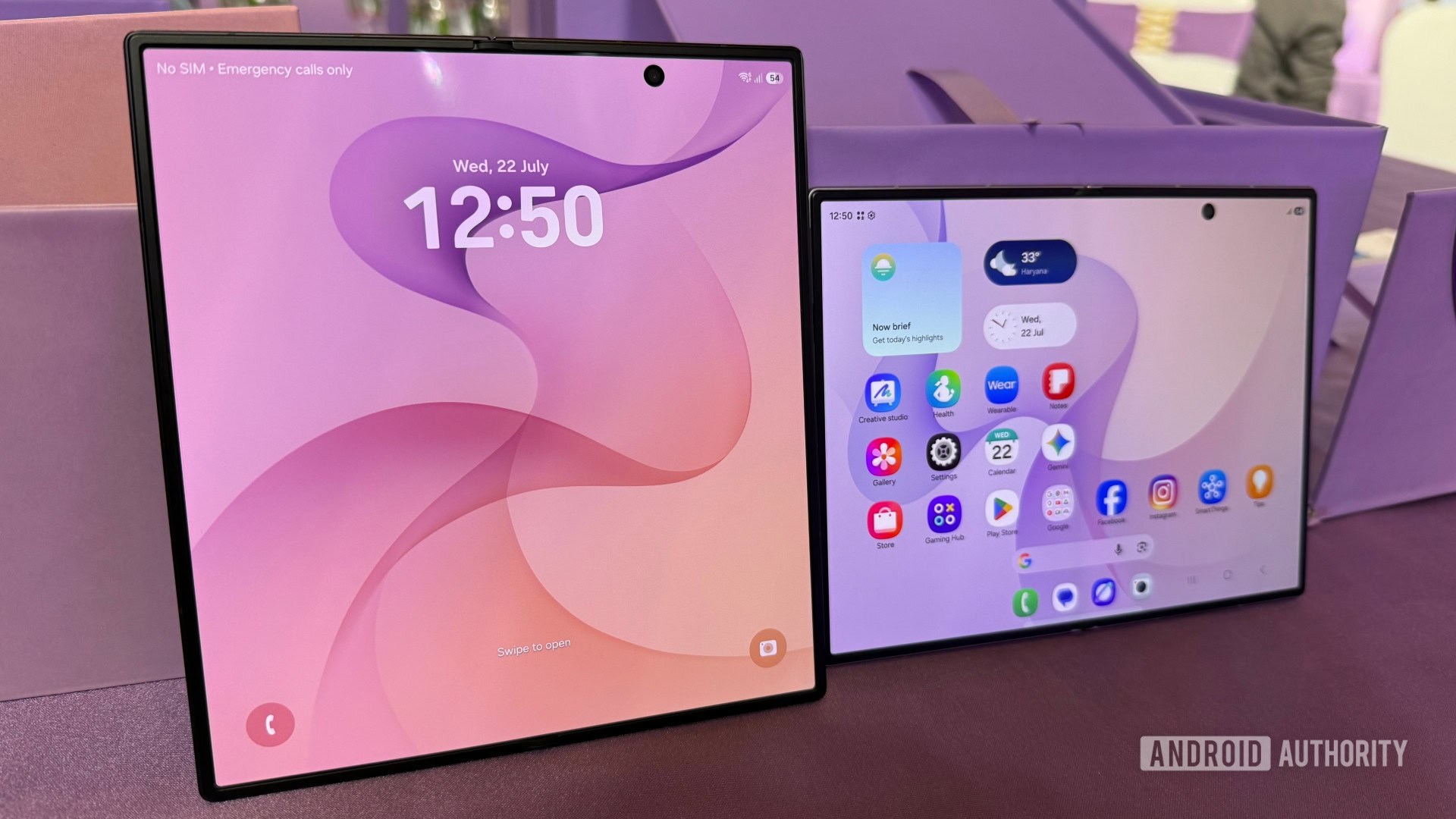
ผลลัพธ์เมื่อปรับเสร็จ และสิ่งที่ต้องตามดูต่อ
เมื่อคุณตั้งค่าตามขั้นตอนครบแล้ว ผลที่ได้คือแต่ละหน้าจอของ Galaxy Z Fold 8 จะมีหน้าโฮมเป็นของตัวเองอย่างแท้จริง คุณสามารถวางไอคอนหรือวิดเจ็ตฝั่งซ้ายและขวาบนจอด้านในได้เต็มที่โดยไม่ต้องกังวลว่าหน้าจอปกจะเพิ่มหน้าโฮมตามมาอีก. เลย์เอาต์ วอลเปเปอร์ วิดเจ็ต และขนาดกริดโฟลเดอร์สามารถแยกกันได้ ทำให้สร้างบุคลิกชัดเจนให้แต่ละหน้าจอ ขณะที่การตั้งค่าบางอย่าง เช่น App size on Home and Apps screen ยังคงใช้ร่วมกันทั้งสองจอ ทำให้ไม่ต้องตั้งซ้ำ. ด้าน per-app zoom การที่คุณปรับระดับซูมแยกแต่ละแอปได้ห้าระดับช่วยให้แอปที่ต้องการตัวหนังสือใหญ่ๆ หรือแผนที่ชัดๆ บนหน้าจอปกยังอ่านง่ายอยู่ ในขณะที่จอด้านในสามารถแสดงข้อมูลมากขึ้นในคราวเดียวโดยไม่รู้สึกว่าทุกอย่างเล็กเกินไป. ฟีเจอร์นี้ยังอยู่ใน Labs บน Fold 8 เท่านั้นในตอนนี้ และมีโอกาสที่ซอฟต์แวร์เวอร์ชันถัดไปจะเพิ่มรายชื่อแอปหรือปรับการทำงานให้เสถียรกว่านี้ ดังนั้นถ้าพบว่าแอปบางตัวแสดงผลแปลกๆ ให้ถือว่าเป็นข้อจำกัดชั่วคราวมากกว่าปัญหาถาวร.
สรุป: คุ้มไหมกับการปรับสองหน้าจอให้เข้ามือ
การลงทุนเวลาปรับ per-app zoom controls และแยกหน้าโฮมสองหน้าจออาจฟังดูยุ่งในตอนแรก แต่พอใช้งานไปสักพักจะรู้ว่ามือถือจอพับเครื่องเดียวสามารถทำหน้าที่แทนทั้งเครื่องเล็กพกง่ายและแท็บเล็ตจอใหญ่ได้สบาย การแยกเลย์เอาต์หน้าจอช่วยลดความสับสนจากโหมดสะท้อนที่ทำให้หน้าโฮมแตกหน้าโดยไม่รู้ตัว ส่วนการซูมแยกแอปช่วยให้คุณอ่านและแตะทุกอย่างได้แม่นขึ้นบนจอปกที่แคบ และใช้พื้นที่กว้างของจอด้านในได้เต็มประสิทธิภาพ. สิ่งที่ควรจับตาต่อไปคือการอัปเดตซอฟต์แวร์ ที่อาจทำให้ฟีเจอร์ per-app zoom หลุดจาก Labs มาเป็นส่วนหลักของการตั้งค่าหน้าจอ และอาจเพิ่มการรองรับของแอปต่างๆ มากขึ้น เมื่อถึงตอนนั้นการจัด foldable screen customization บน Galaxy Z Fold 8 จะยิ่งลื่นและเป็นธรรมชาติมากขึ้นอีกขั้น แต่ระหว่างนี้ การตั้งค่าตามขั้นตอนในบทความนี้ก็เพียงพอให้คุณใช้สองหน้าจอได้อย่างลงตัวในชีวิตประจำวัน.