
ทำไมต้องแยกหน้าจอหลักปกและหน้าจอด้านใน
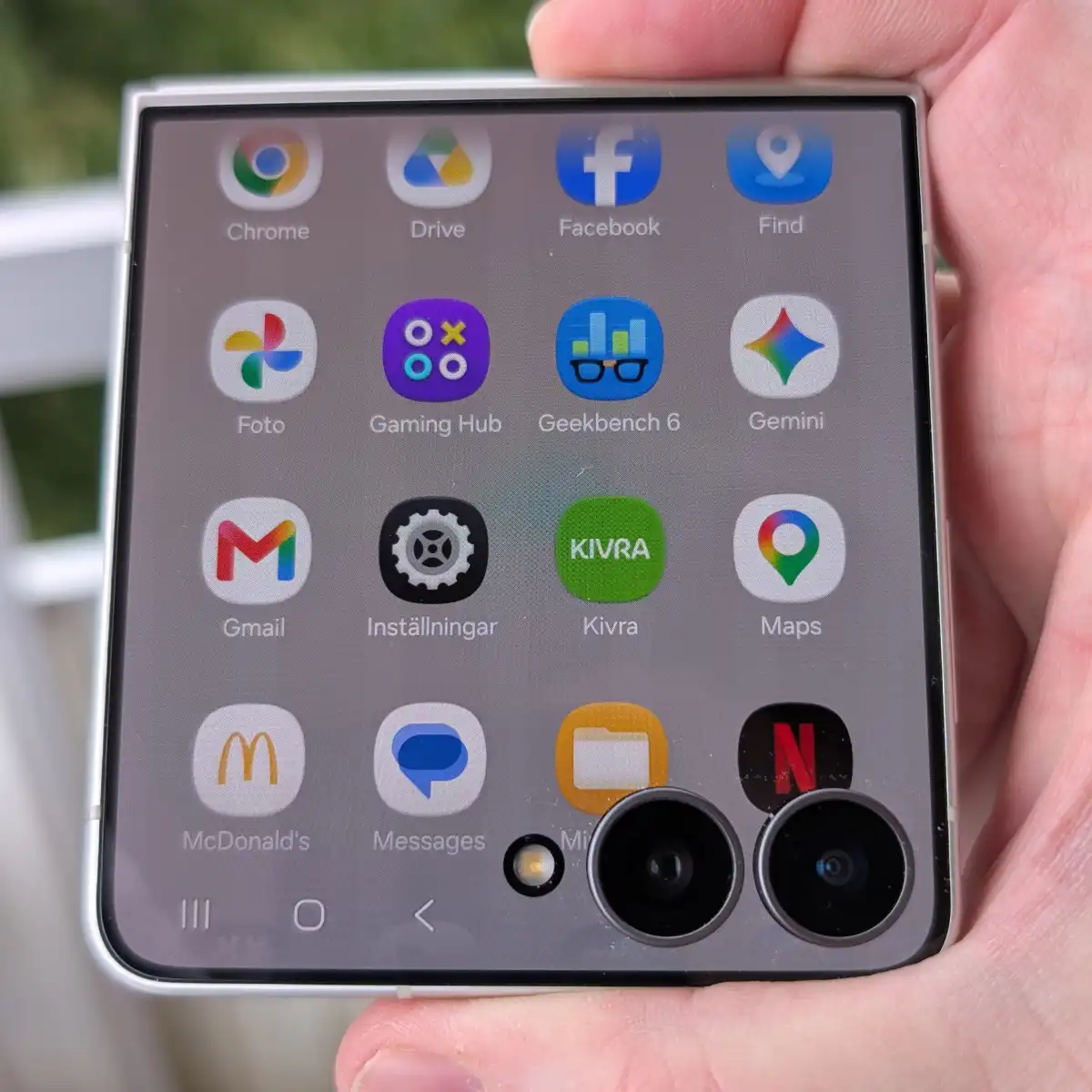
การตั้งค่าหน้าจอพับบน Galaxy Z Fold 8 คือการปรับแต่งให้หน้าจอปกและหน้าจอด้านในทำงานแยกจากกัน มีหน้าจอหลัก (Home screen) และการจัดวางแอปเป็นของตัวเอง เพื่อให้เหมาะกับการใช้งานคนละแบบและแก้ปัญหาแอปแสดงผลผิดสัดส่วนบนหน้าจอปก โดยใช้การปิดโหมดสะท้อนหน้าจอและปรับค่า Screen layout and zoom ให้ลงตัวกับรูปแบบการใช้งานของคุณเอง
ถ้าคุณเพิ่งเริ่ม Galaxy Z Fold 8 setup และอยากดึงศักยภาพเครื่องพับได้ให้คุ้ม การทำ dual display customization คือจุดเริ่มสำคัญที่สุด เพราะค่าเริ่มต้นของ One UI จะใช้หน้าจอหลักร่วมกันทั้งหน้าปกและหน้าจอด้านใน ทุกการย้ายไอคอนหรือวิดเจ็ตบนหน้าจอหนึ่งจะสะท้อนอีกหน้าจอทันที ซึ่งฟังดูสะดวก แต่พอใช้ไปสักพักจะพบว่ามันทำให้ทั้งสองหน้าจอรกและจัดโครงให้ลงตัวได้ยาก
ข้อจำกัดใหญ่ที่สุดคือ “ถ้าต้องการให้หน้าจอปกมีเพียงหน้าเดียว คุณจะไม่สามารถวางอะไรบนครึ่งขวาของหน้าจอเมื่อกางออกได้เลย เพราะทันทีที่วาง One UI จะสร้างหน้าถัดไปบนหน้าปกให้ทันที” ผลคือโฮมสกรีนปกที่ควรเรียบง่ายสำหรับใช้งานมือเดียว กลายเป็นหลายหน้าและหายเร็วในการใช้งาน
ขั้นตอนเดียวจบ: ปิด Cover screen mirroring ให้หน้าจอแยกอิสระ
ก่อนลงมือ คุณต้องปลดล็อก Fold แล้วอยู่บนหน้าจอหลักใดก็ได้ของ One UI และควรแน่ใจว่าได้ตั้งค่าพื้นฐานเครื่องเสร็จแล้ว เช่น ลงบัญชีและอัปเดตซอฟต์แวร์เรียบร้อย จากนั้นค่อยมาโฟกัสเรื่อง dual display customization เพราะเราจะเปลี่ยนโครงสร้างหน้าจอหลักทั้งชุด
- อยู่บนหน้าจอหลัก แล้วใช้นิ้วสองนิ้ว “บีบเข้าหากัน” เพื่อเปิดเมนูปรับแต่งหน้าจอ
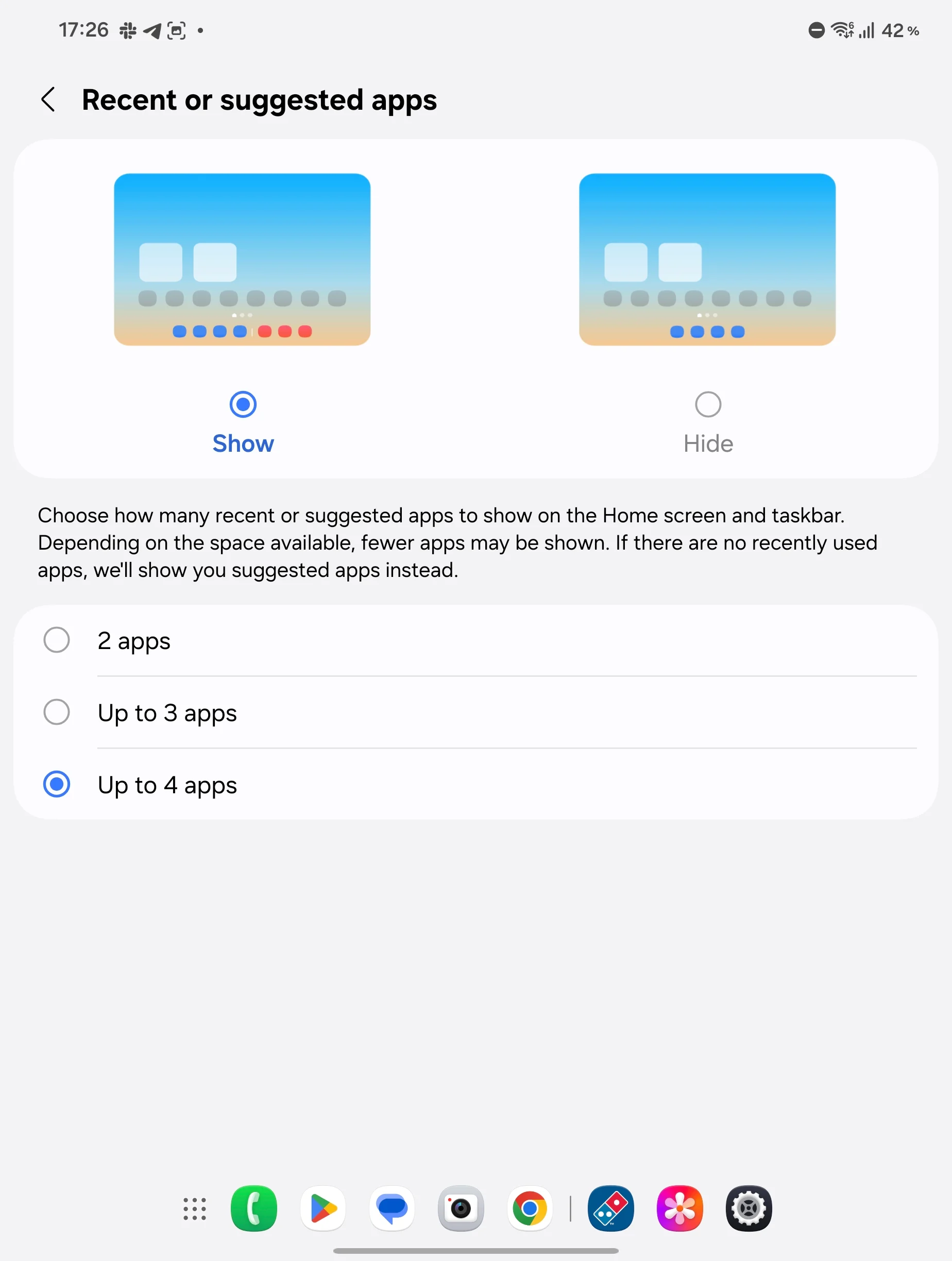
- แตะปุ่ม “การตั้งค่า” บริเวณด้านล่างของหน้าจอเพื่อเข้าสู่เมนู Home screen settings
- เลื่อนหาตัวเลือก “การสะท้อนหน้าจอ Cover” หรือ Cover screen mirroring แล้วแตะปิด (เปลี่ยนเป็น OFF)
- กลับไปหน้าจอหลัก แล้วลองจัดไอคอนบนหน้าจอด้านในและหน้าจอปกคนละแบบ เพื่อยืนยันว่าทั้งสองหน้าจอแยกอิสระแล้ว
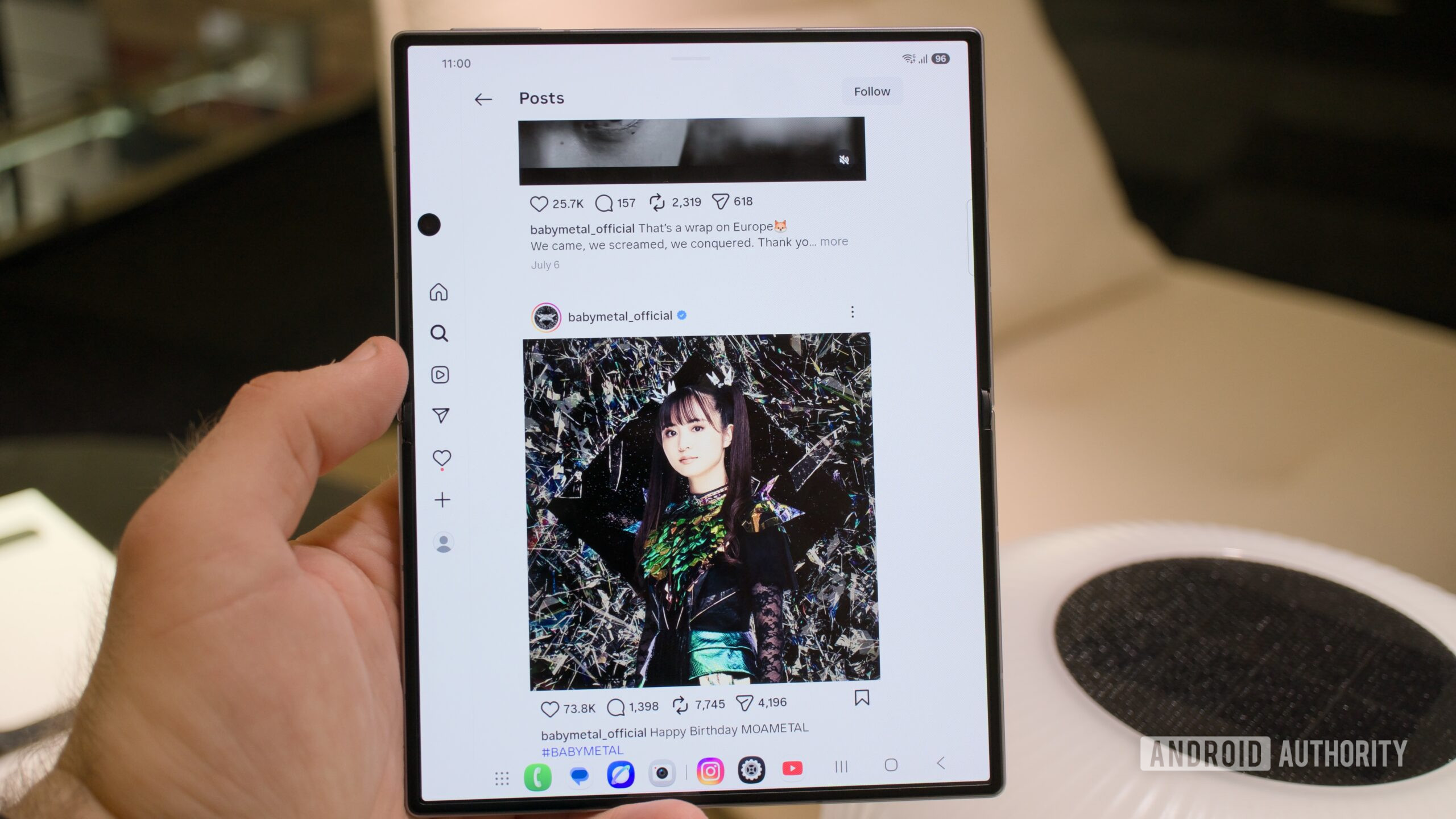
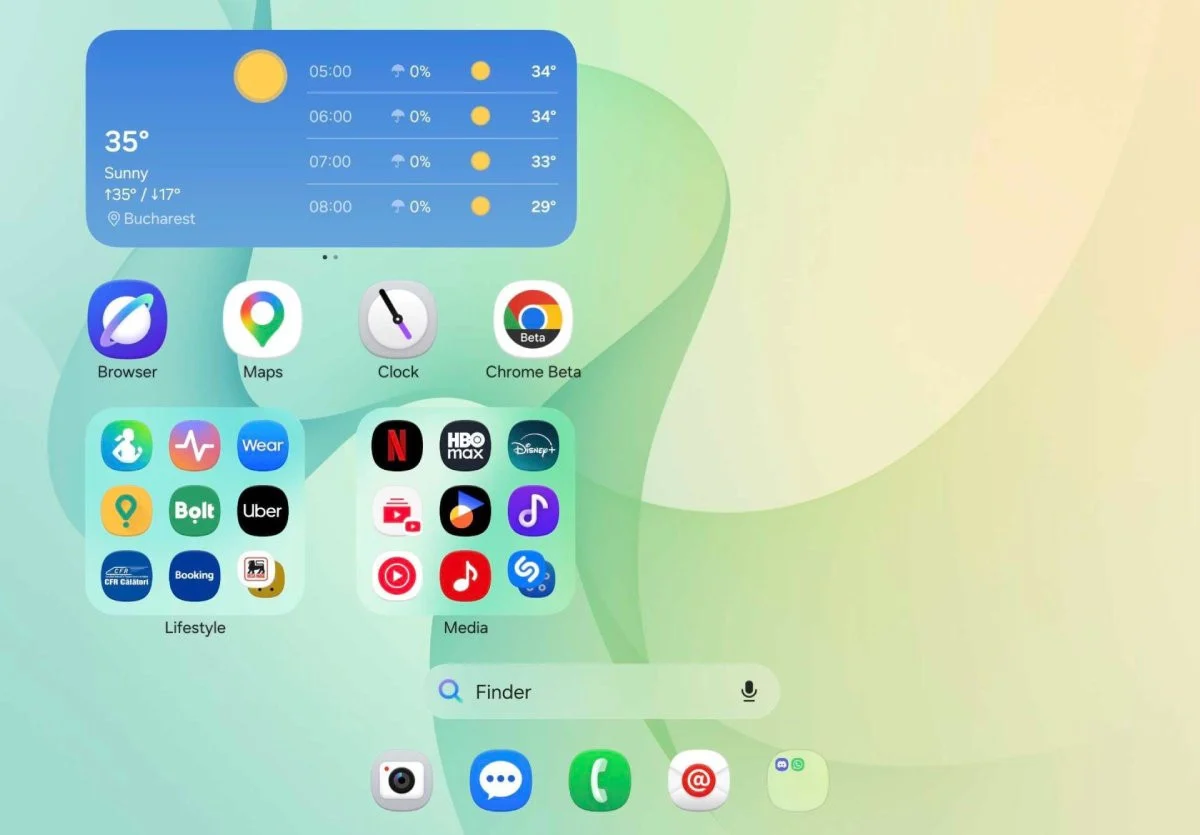
หลังจากปิดการสะท้อนหน้าจอแล้ว หน้าจอปกและหน้าจอด้านในจะมี independent home screens เป็นของตัวเองเต็มรูปแบบ คุณสามารถจัดหน้าจอปกให้เน้นการใช้งานมือเดียว เช่น วางเฉพาะแอปโทร ข้อความ หรือแผนที่ ในขณะที่หน้าจอด้านในเมื่อกางออกสามารถอัดวิดเจ็ต ปฏิทิน โน้ต และโฟลเดอร์งานให้แน่นได้โดยไม่ไปรบกวนหน้าจอปก
สิ่งที่ควรระวังคือ หากคุณเปิด Cover screen mirroring กลับอีกครั้ง One UI จะดึงเลย์เอาต์ที่บันทึกไว้มากลับมาให้ตามเดิมโดยไม่ลบโครงเดิมที่จัดไว้ ดังนั้นก่อนเปิดหรือปิดซ้ำ แนะนำให้จำไว้ว่าจะเกิดการ “ซิงก์” โฮมสกรีนทั้งสองฝั่งอีกครั้ง
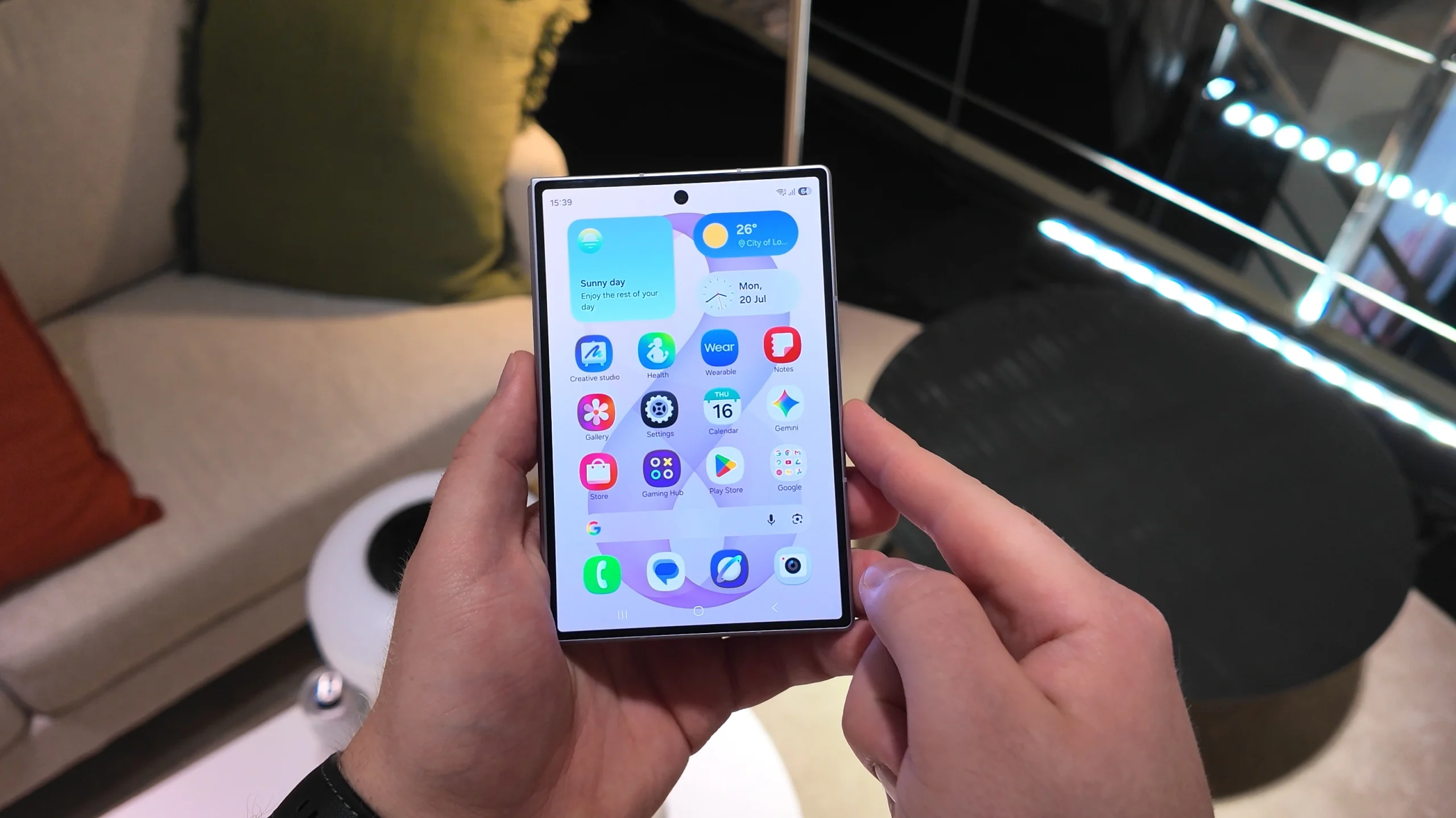
แก้ปัญหาแอปเพี้ยนบนหน้าจอปกด้วย Screen layout and zoom
หลายคนเปิดเครื่องครั้งแรกแล้วรู้สึกว่าแอปบนหน้าจอปกของ Z Fold 8 ดูอัดแน่นหรือปุ่มเลื่อนลงไปเบียดกับขอบด้านล่าง ปัญหานี้มักไม่ได้มาจากสัดส่วนหน้าจอใหม่ แต่เกิดจากค่า Screen layout and zoom ที่ถูกดันไประดับสูงเกินไปหลังย้ายข้อมูลจากเครื่องเก่า
ในกรณีหนึ่งมีการพบว่าเมื่อ Screen layout and zoom ถูกตั้งไว้ที่ระดับสูงสุด (จากทั้งหมด 5 ระดับ) แอปอย่างเช่น Amazon Music มีภาพปกอัลบั้มยื่นลงมาทับปุ่มควบคุมด้านล่าง และเวลาใส่รหัส OTP พอคีย์บอร์ดขึ้นมา ช่องกรอกก็หายลับไปจากหน้าจอ การลดระดับ Screen layout and zoom ลงมาอยู่ในสองระดับแรกช่วยให้ทุกอย่างกลับมาแสดงได้พอดีหน้าจอปกอีกครั้ง
ขั้นตอนสั้นๆ คือเปิดเครื่องให้กางหรือพับก็ได้ แล้วเข้า Settings > Display > Screen layout and zoom จากนั้นเลื่อนระดับจากค่าที่ใหญ่เกินลงมาอยู่ช่วงต้นๆ แล้วลองเปิดแอปที่มีปัญหาอีกครั้ง คุณจะเห็นว่าองค์ประกอบทุกอย่างถูกจัดใหม่ให้ไม่เบียดขอบหรือทับปุ่มควบคุมบนหน้าจอปกอีกต่อไป
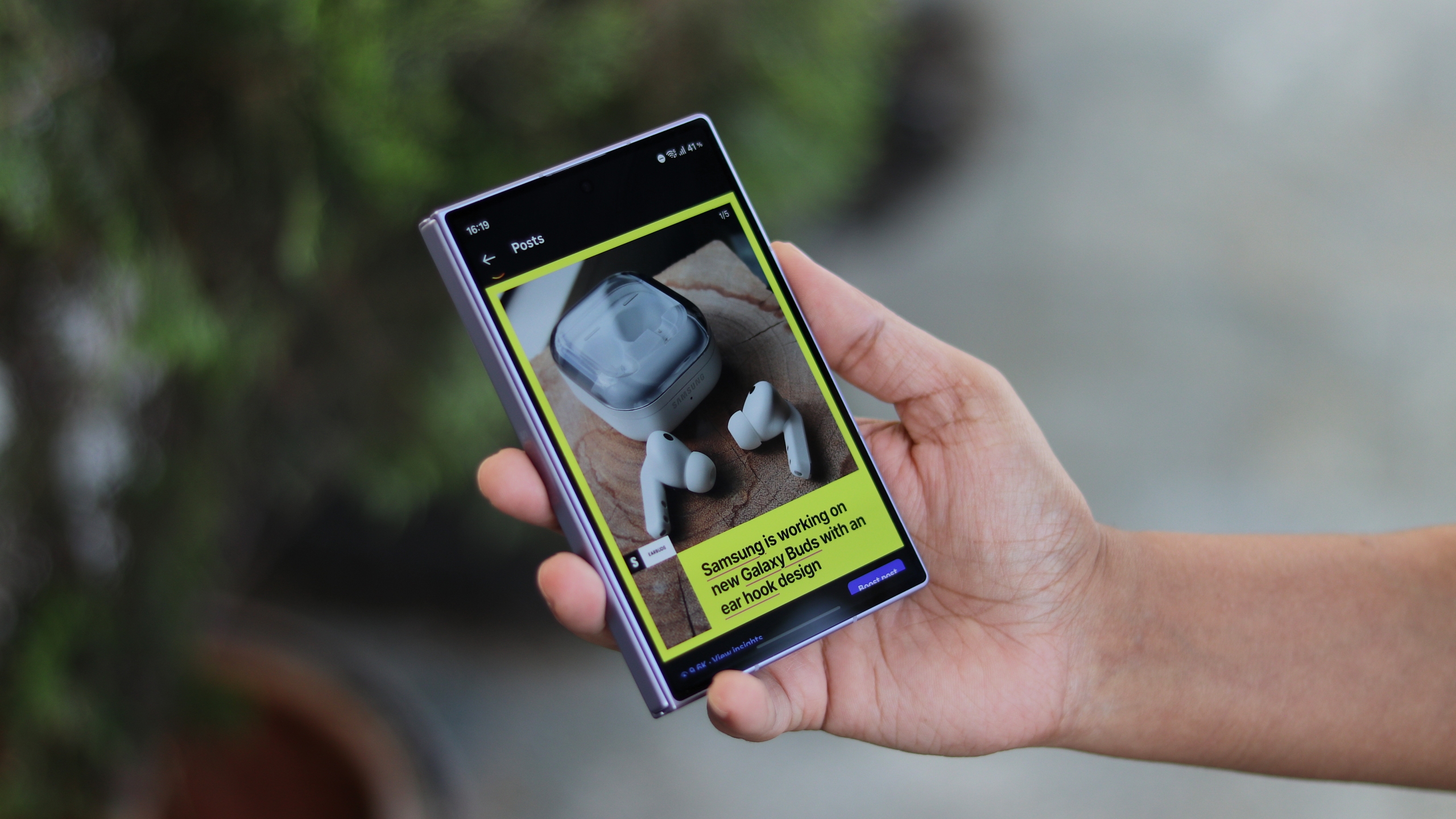
จัดหน้าจอแยกคนละบทบาท: ปกเน้นเร็ว ด้านในเน้นทำงาน
เมื่อ Cover screen mirroring ถูกปิดแล้ว แต่ละหน้าจอจะทำงานแบบ independent home screens อย่างแท้จริง คุณสามารถจัดวางแอปให้เหมาะกับ “บทบาท” ของแต่ละด้านได้เต็มที่โดยไม่ต้องห่วงว่าการเพิ่มวิดเจ็ตด้านในจะทำให้หน้าจอปกยุ่งเหยิง ตัวอย่างตรงไปตรงมาคือให้หน้าจอปกมีแค่แอปหลักที่ใช้บ่อย เช่น โทร ข้อความ แผนที่ หรือแช็ต เพื่อให้หยิบขึ้นมาใช้มือเดียวได้เร็ว
ส่วนหน้าจอด้านในเมื่อกางออกสามารถจัดเป็น “โต๊ะทำงาน” เคลื่อนที่ของคุณ วางวิดเจ็ตปฏิทิน รายงานงานที่ต้องทำ โน้ต หรือจัดโฟลเดอร์แอปสำนักงาน แอปอ่านเอกสาร และแอปความบันเทิงไว้พร้อมกันได้ เพื่อการทำงานหลายอย่างพร้อมกันที่สะดวกกว่าโทรศัพท์ปกติ ข้อดีอีกอย่างคือคุณจะสามารถวางไอคอนบนครึ่งซ้ายหรือครึ่งขวาของหน้าจอด้านในอย่างอิสระ โดยไม่กระทบเลย์เอาต์หน้าจอปกอีกต่อไป
หากคุณต้องการก้าวต่อไปอีกขั้น สามารถใช้การตั้งค่าอื่นในโหมด Labs เพื่อบังคับให้แอปที่รองรับเฉพาะแนวตั้งบางตัวแสดงผลแนวนอนเมื่อกางจอ เช่น การเปิด Settings > Advanced features > Labs แล้วตั้งค่าให้แอปเปิดในโหมด Landscape ซึ่งเหมาะมากกับหน้าจอด้านในที่ออกแบบให้ใช้งานแนวนอนเป็นหลัก
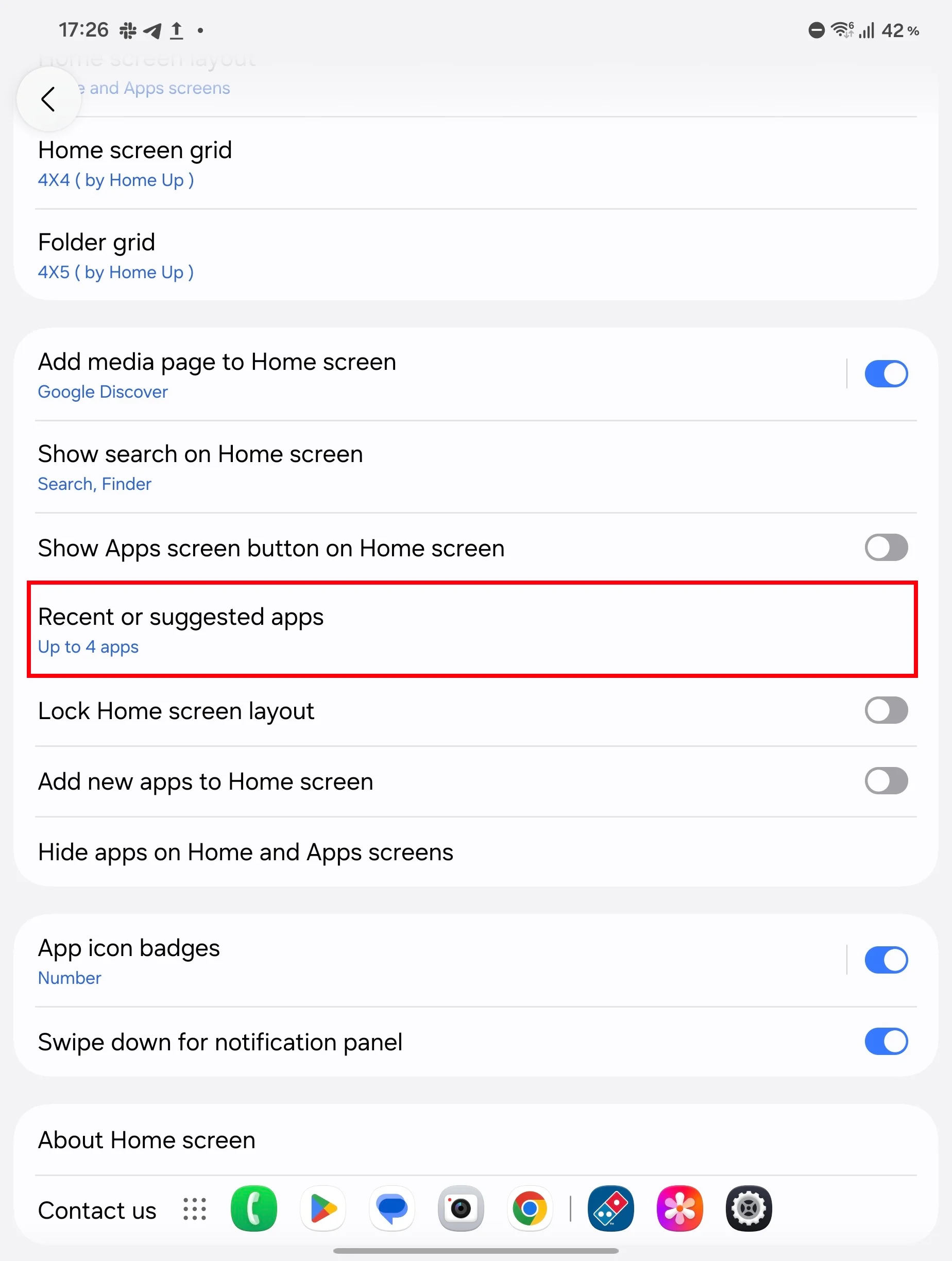
ข้อควรระวังและสรุปความคุ้มค่าของการแยกหน้าจอ
การตั้งค่าหน้าจอพับให้แยกอิสระช่วยให้ Galaxy Z Fold 8 setup ของคุณพร้อมสำหรับการใช้งานจริงมากกว่าแค่หน้าตาสวย การมี dual display customization ทำให้คุณใช้หน้าจอปกเป็นโทรศัพท์ปกติที่คล่องตัว และใช้หน้าจอด้านในเป็นแท็บเล็ตจอเล็กสำหรับงานหนัก เมื่อทำเสร็จคุณจะได้เลย์เอาต์แต่ละด้านที่ไม่ไปรบกวนกัน และสามารถจัดแอปตามการใช้งานจริงมากกว่าตามข้อจำกัดของระบบ
สิ่งที่คนใช้ Fold ทำพลาดบ่อยมีสองข้อ คือ หนึ่ง ปล่อยให้ Cover screen mirroring เปิดอยู่แล้วพยายามบังคับให้หน้าจอปกมีแค่หน้าเดียว จนเผลอวางไอคอนบนครึ่งขวาของหน้าจอด้านในและทำให้ One UI สร้างหน้าจอเพิ่มโดยอัตโนมัติ สอง ปล่อยให้ค่า Screen layout and zoom อยู่ระดับสูงสุด ทำให้แอปบนหน้าจอปกดูเพี้ยนและโทษว่าสัดส่วนหน้าจอผิด ทั้งที่จะแก้ได้ด้วยการลดระดับลงเพียงไม่กี่คลิก
ถ้าคุณทำครบทั้งปิดการสะท้อนหน้าจอ ปรับ Screen layout and zoom และจัดเลย์เอาต์คนละชุดให้หน้าจอปกและด้านใน Fold ของคุณจะกลายเป็นเครื่องเดียวที่ตอบโจทย์ทั้งโทรศัพท์และแท็บเล็ตในตัวเดียวได้อย่างลงตัว สิ่งที่ต้องจับตาไว้มีแค่เวลาเปลี่ยนค่ากลับ ให้จำว่าระบบจะนำเลย์เอาต์เดิมมาใช้ใหม่ เพื่อไม่ให้แปลกใจเมื่อโฮมสกรีนเปลี่ยนไป